



什么是内网穿透
什么是内网穿透?简单来讲,就像给内网设备装了一扇外网设备可以进的门
家用设备,比如NAS、电脑,通常都躲在路由器分配的内网IP(如192.168.x.x)里,外网根本进不来。而内网穿透的原理就是用一台具备公网IP的服务器作为中转站,让外部设备通过它访问你的内网设备
搞定内网穿透,你可以远程访问NAS、部署私人服务、搭建网盘、控制家中设备、实现远程办公和娱乐:只要不断网,设备随时在线,资源随地可用
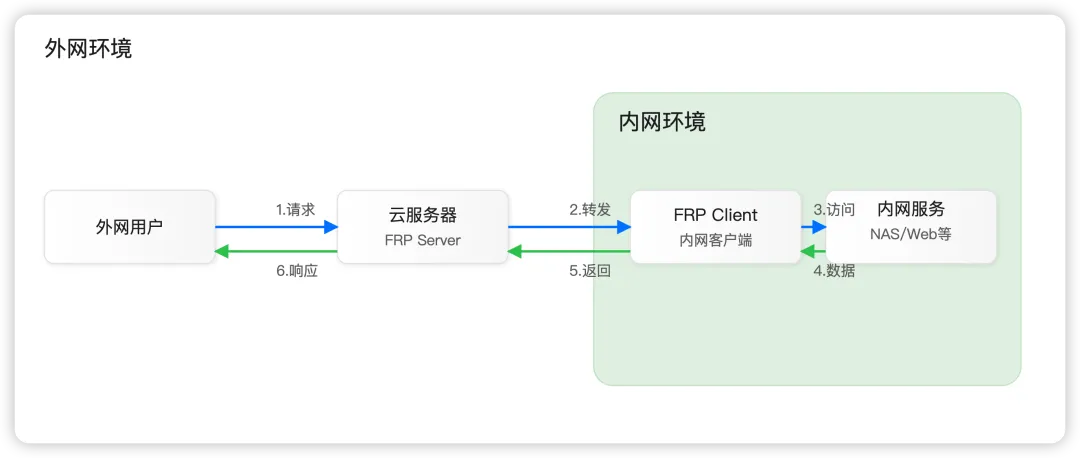
内网穿透原理
在教程正式开启前,你需要先准备一台自带公网IP的云服务器以及需要进行内网穿透的本地设备(我这里以Mac mini为例)
教程总共分为两大部分,第一部分是云服务器配置,第二部分是本地环境配置,只要你按照步骤来,大概率不会出现问题
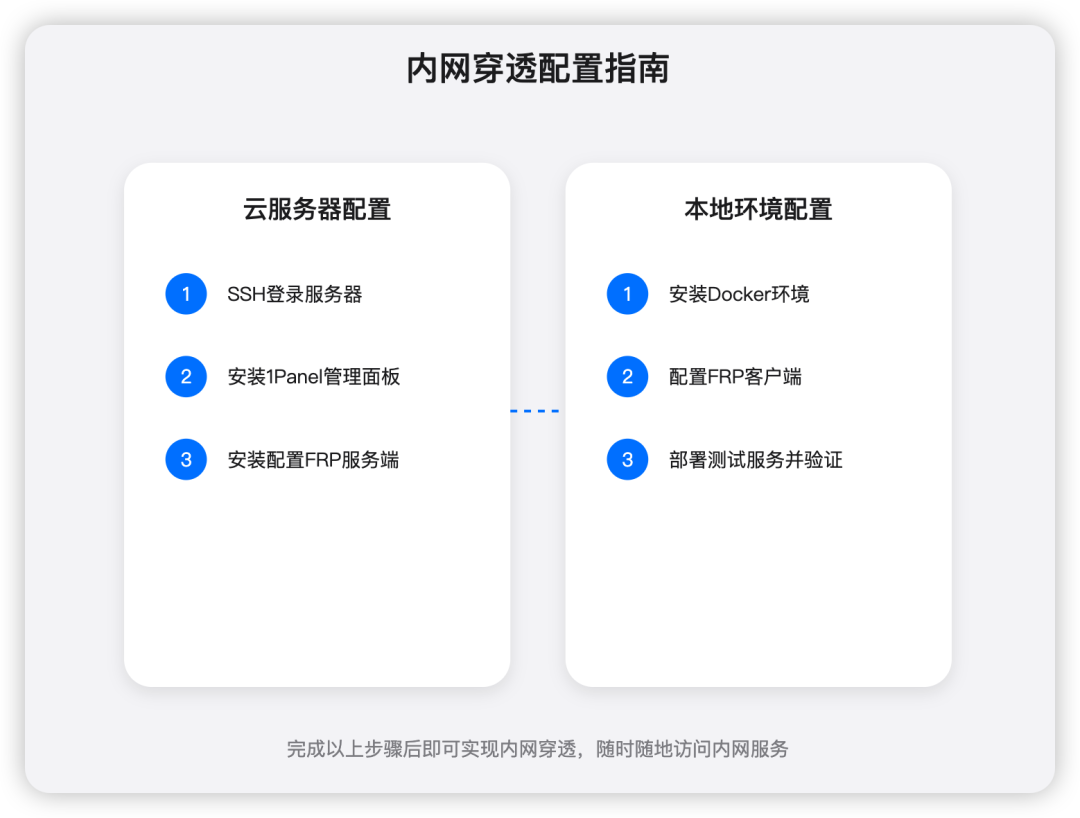
内网穿透教程示意图
不喜欢看图文?点这里查看视频教程:
https://www.bilibili.com/video/BV1eViqYxEGF/

- 第一部分:云服务器配置
具备公网 IP 的云服务器将作为中转站,帮助转发内网和外网的数据流量
SSH登录服务器
-
打开命令行窗口:
-
Windows 用户:使用 CMD 或 PowerShell
打开 CMD:按下 Win+R 输入 cmd,然后回车
打开 PowerShell:按下 Win+X,选择 Windows PowerShell
- Mac 用户:使用 终端(Terminal)
按下 Command+Space 打开 Spotlight,搜索“终端”并打开
-
SSH连接步骤:
-
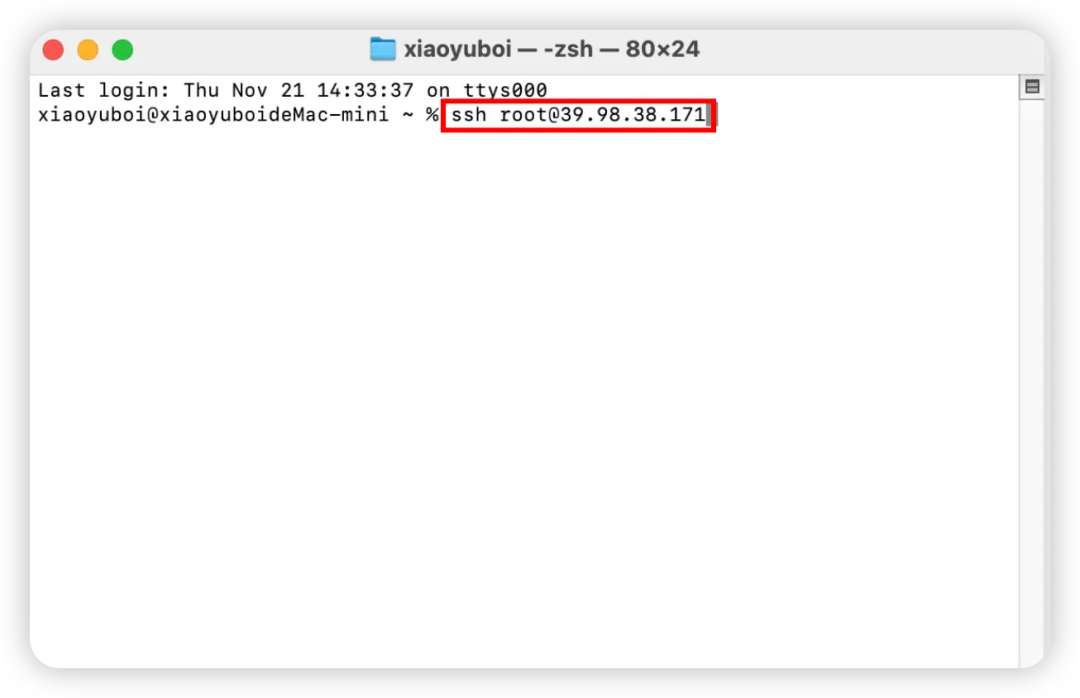
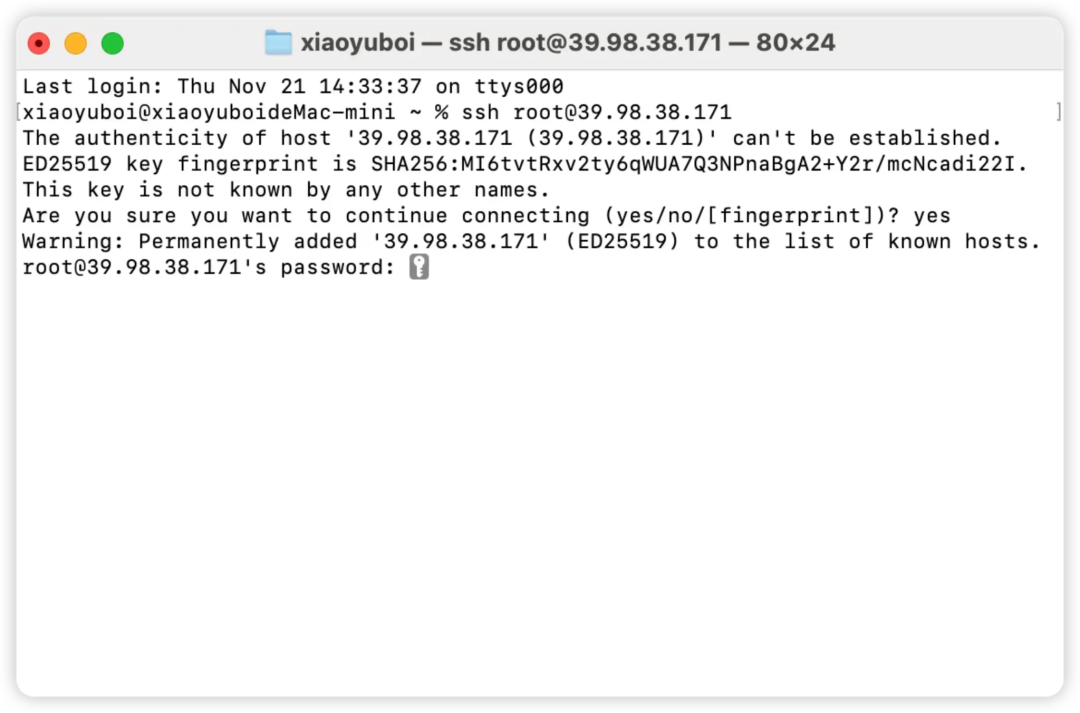
在终端输入以下命令后回车:ssh 用户名@服务器IP地址
ssh和用户名之间有空格
用户名通常默认是root
`浏览器搜索“我的IP”,可以找到提供查询IP地址的网站```
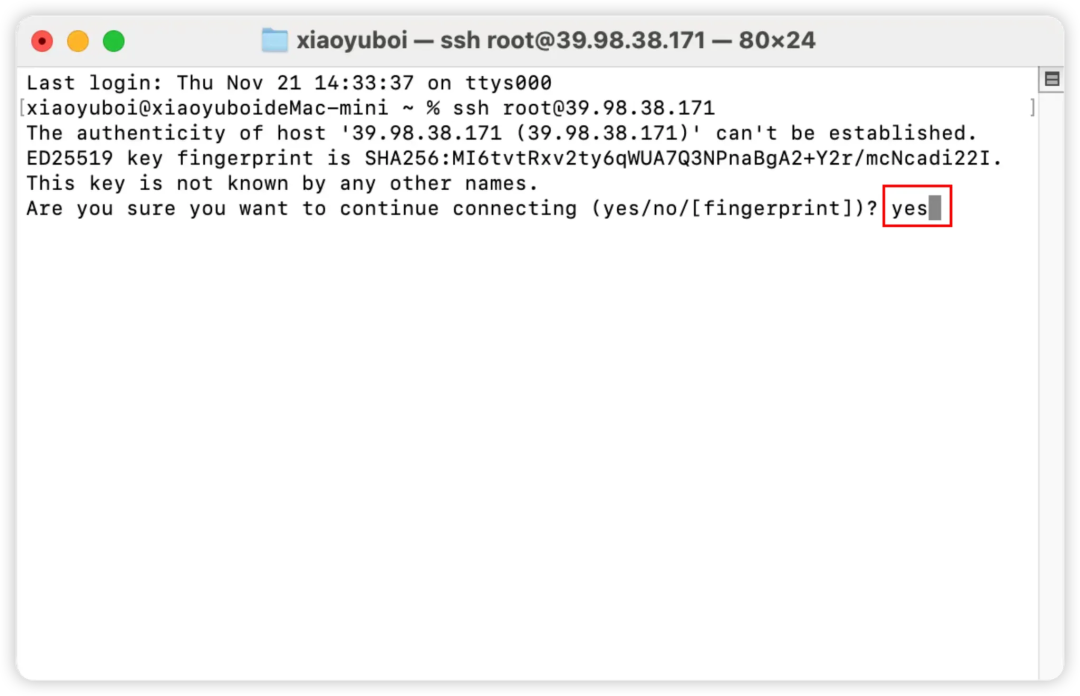
- 首次连接会提示确认,输入yes ,回车
- 之后会来到密码输入页面,输入密码不会显示字符,输完直接回车即可
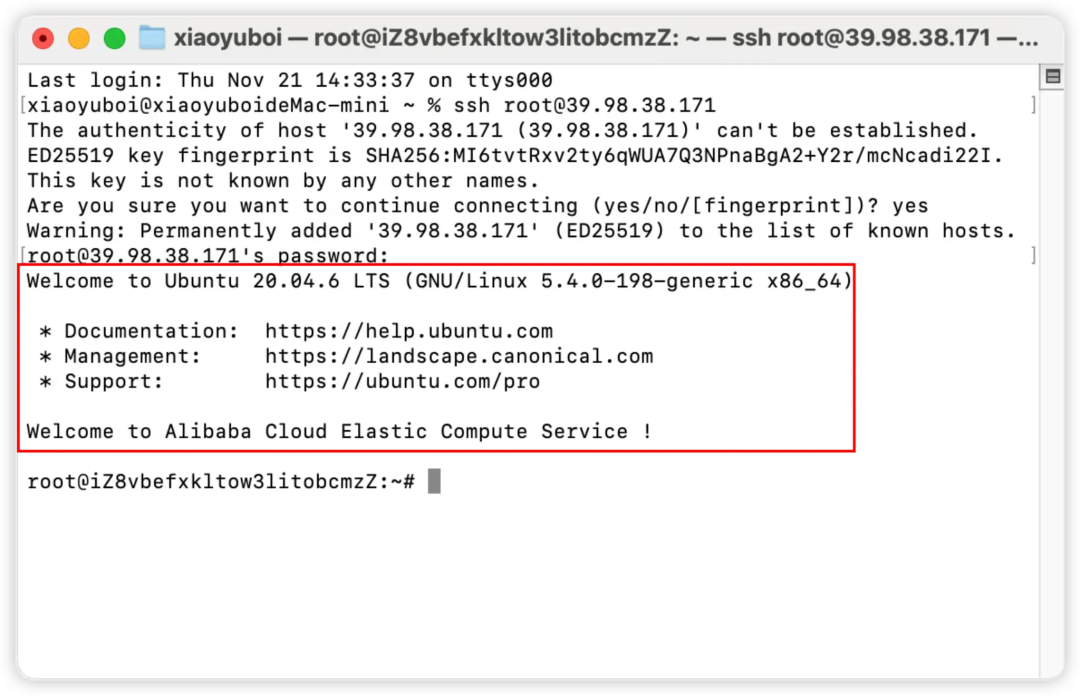
- 密码输入正确后,提示类似图示信息代表成功连接到服务器
-
查看服务器信息:
-
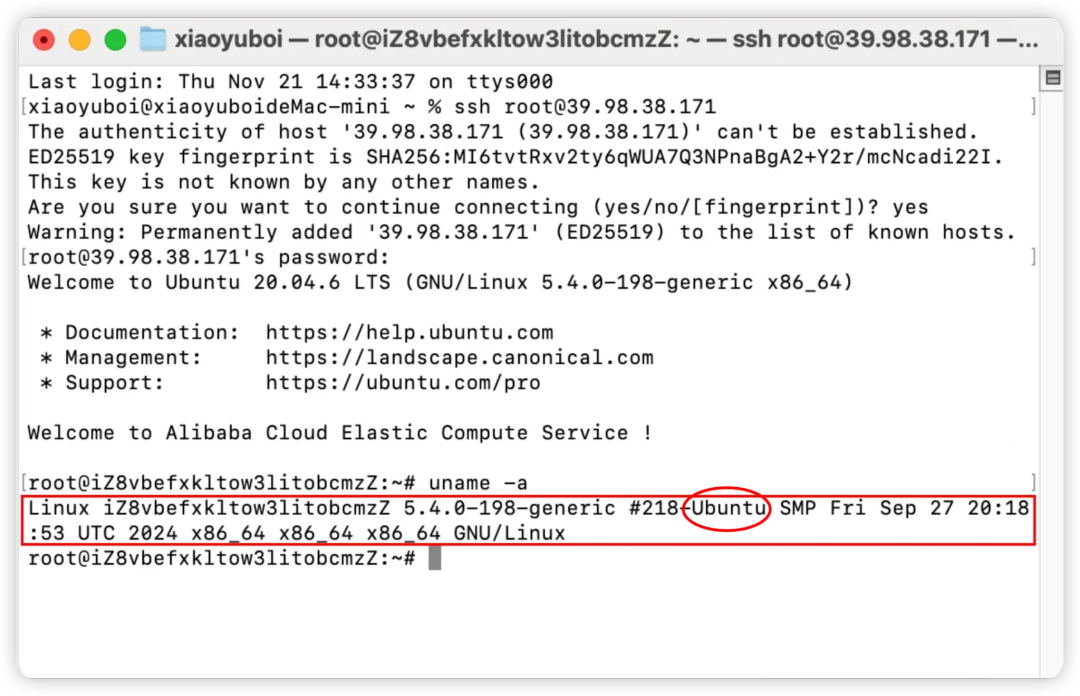
成功登录后可输入uname -a 查看服务器信息
我这台服务器运行的是 Ubuntu 操作系统,留意自己的,接下来会用到
安装1Panel管理面板
-
下载安装:
-
打开1Panel官网,点击下载安装
https://1panel.cn/index.html
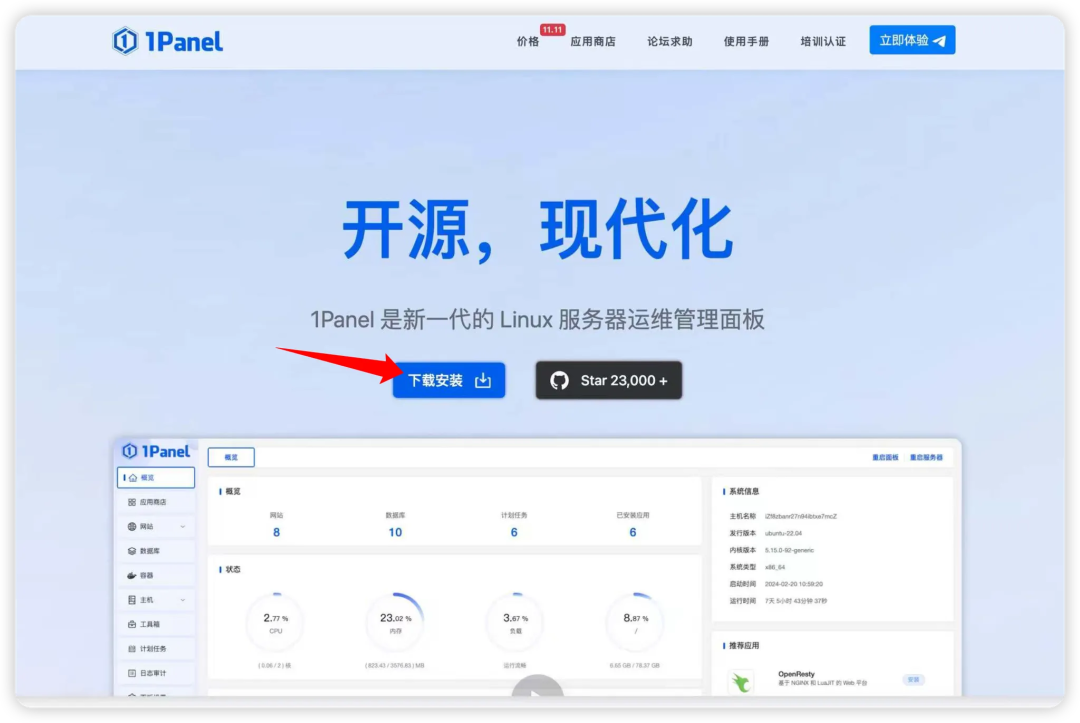
- 下划找到安装部署,根据服务器系统获取安装命令
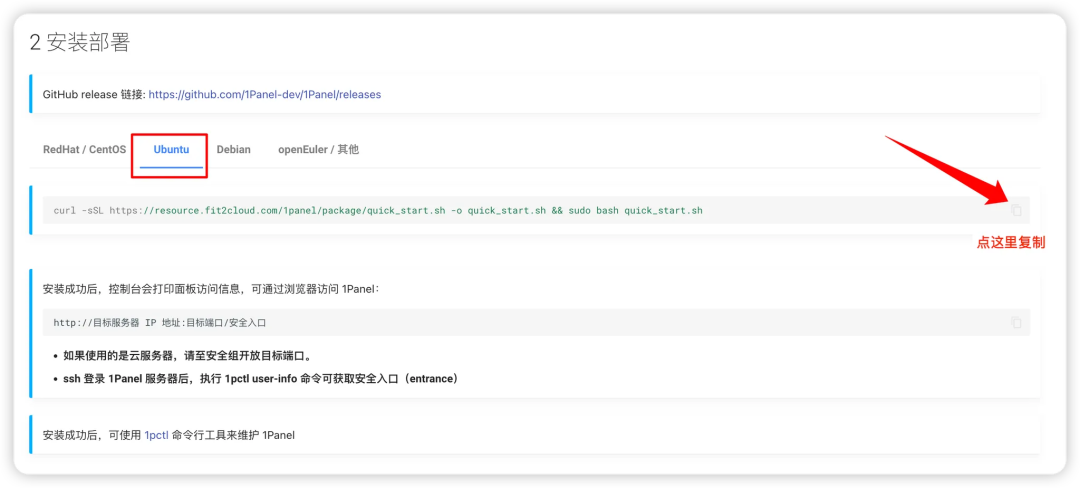
- 在终端中执行刚才拷贝好的安装命令,如图所示
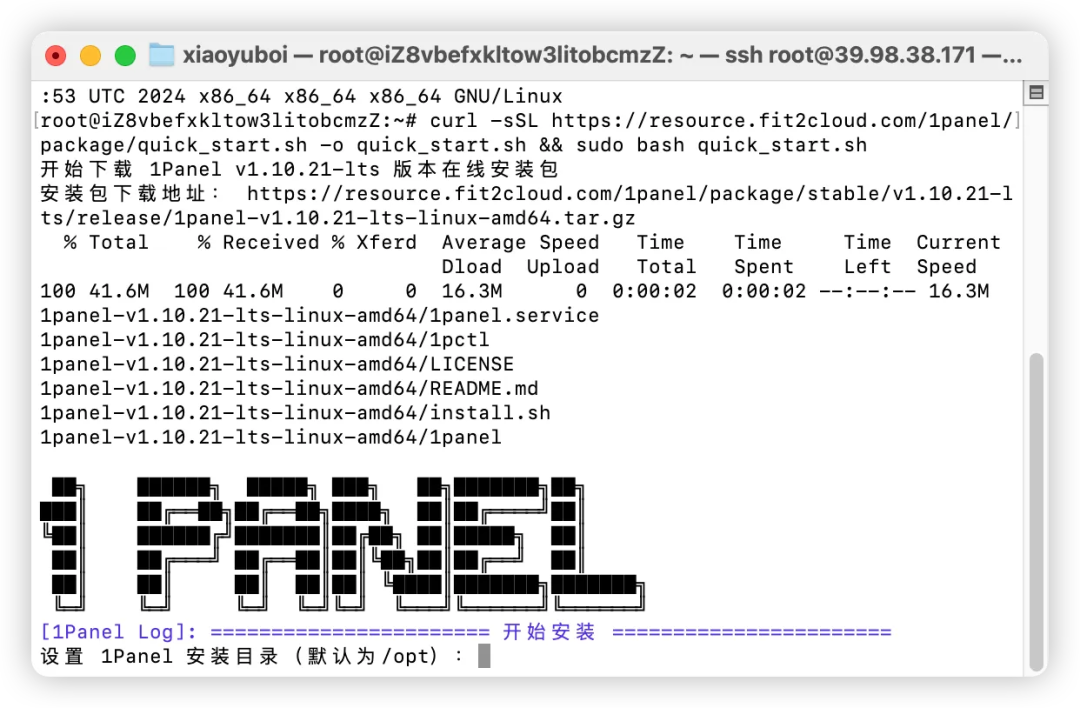
-
配置说明:
-
国内服务器用户:安装时需要选择y设置Docker镜像
切换到国内加速源,可以解决访问国外镜像慢或失败的问题,加速安装流程
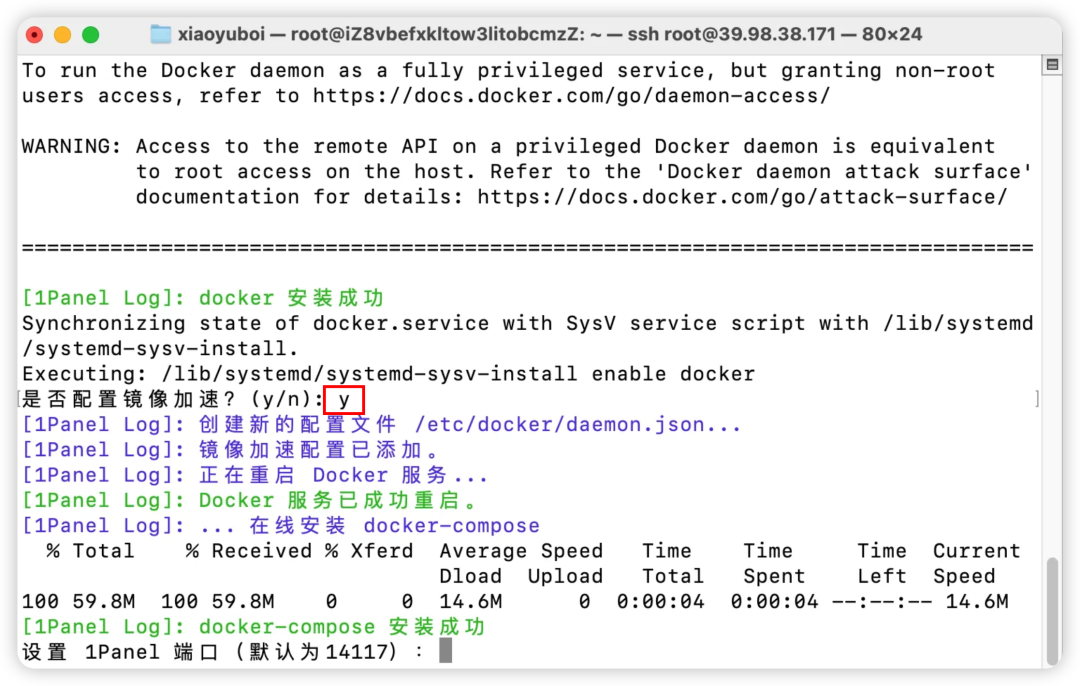
- 设置访问端口、安全入口和密码,也可以直接回车使用默认参数
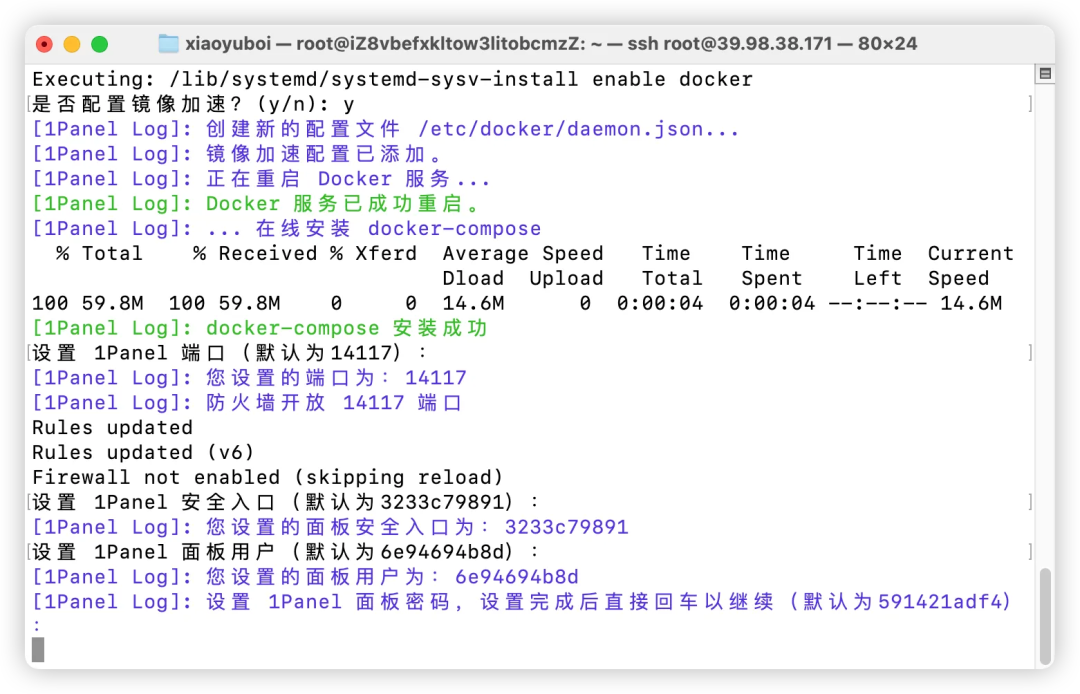
- 如果忘记保存密码,可以使用1pctl user-info命令获取安全入口,使用1pctl update password修改密码
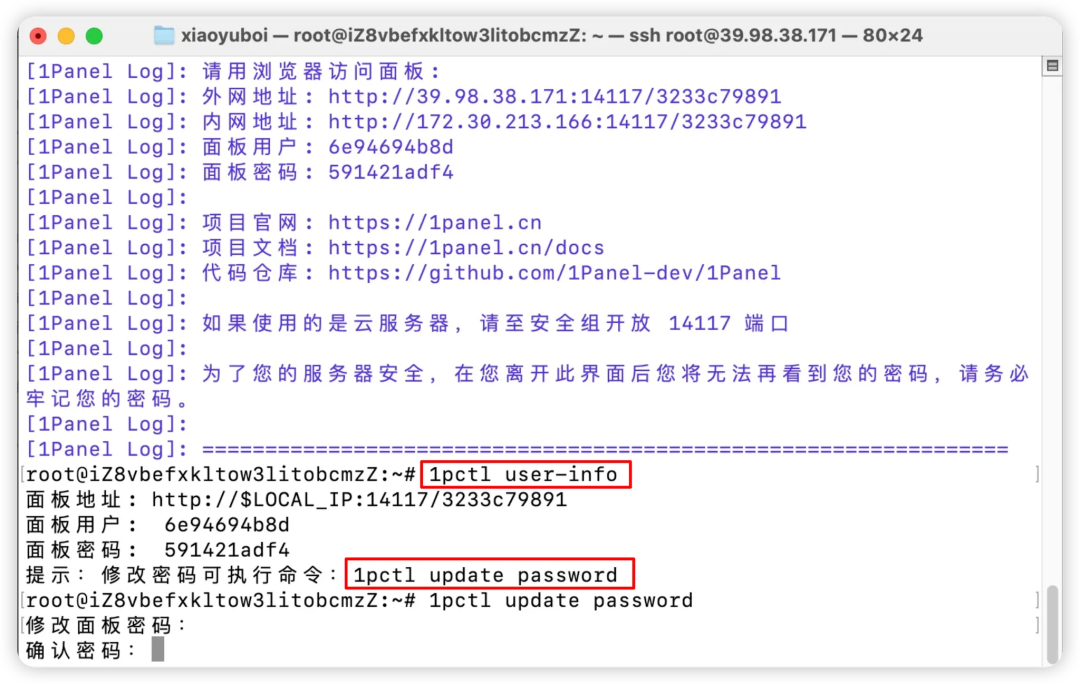
- 跟前面一样,在命令行窗口中,输入密码的过程是看不到的,输入完直接回车即可
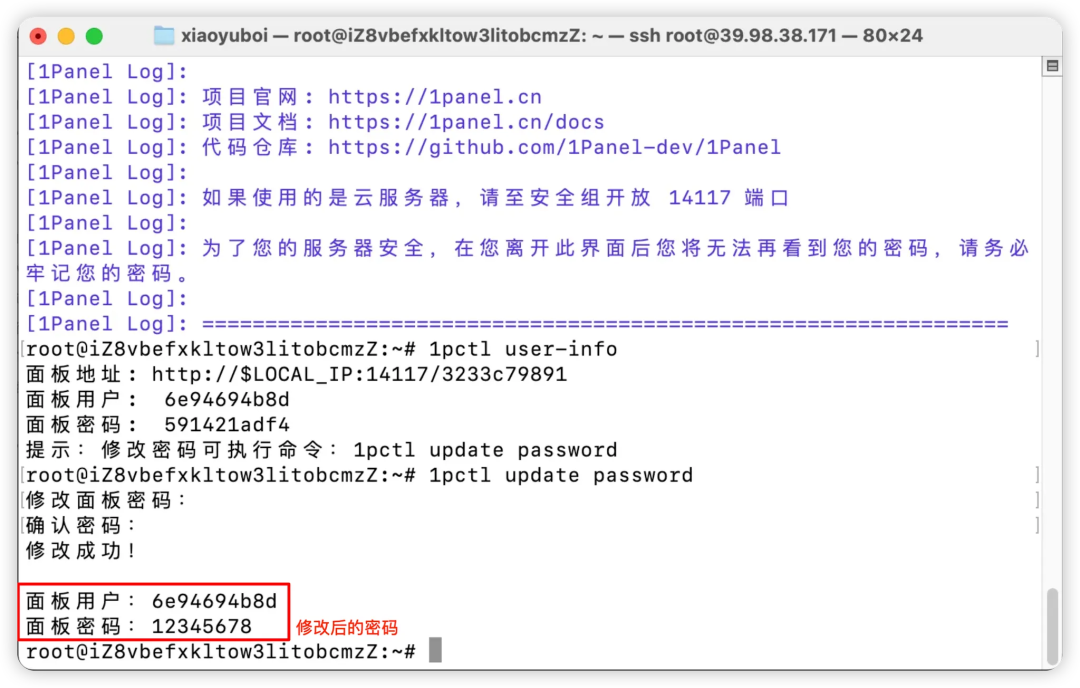
-
登录面板:
-
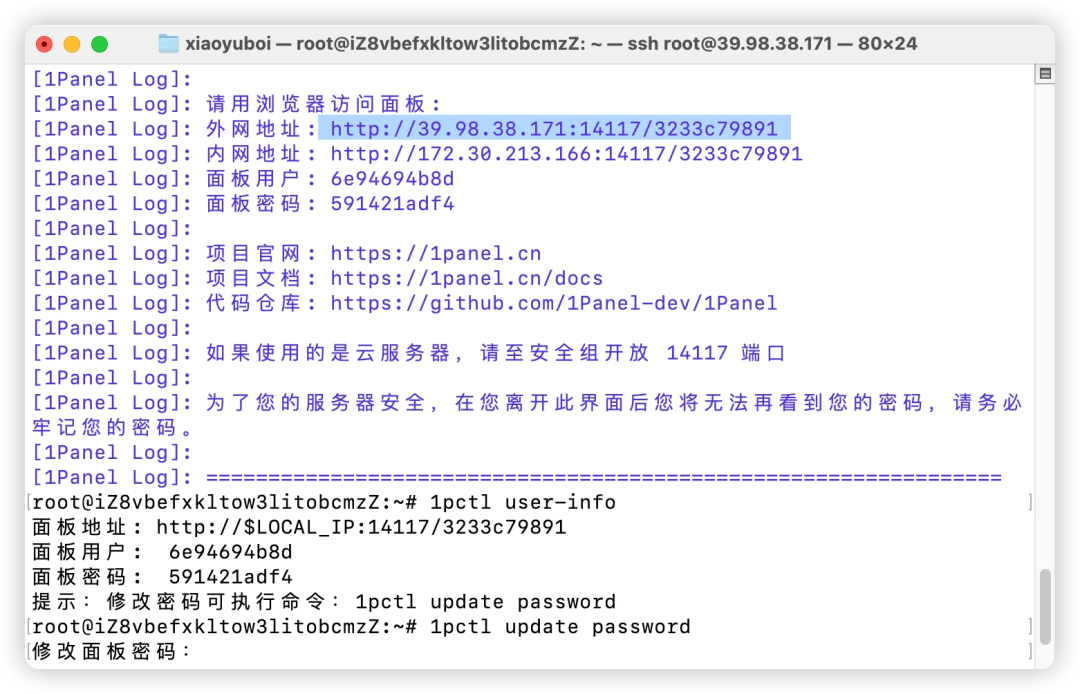
将外网地址拷贝到浏览器地址栏中打开**
**
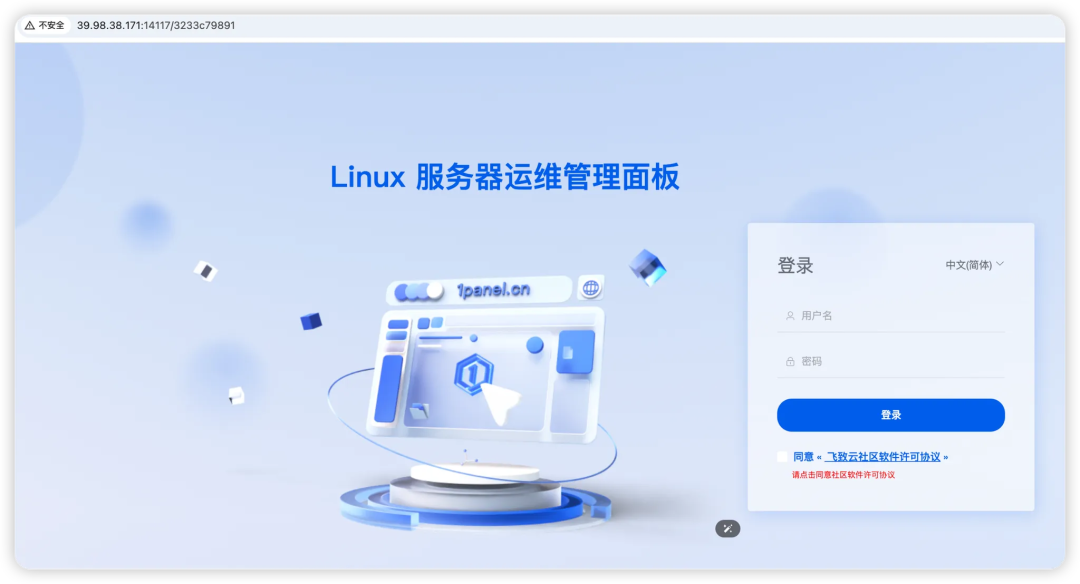
- 进入到图示页面,输入我们刚刚设置好的面板用户账号和密码
- 成功登录之后的页面如图所示
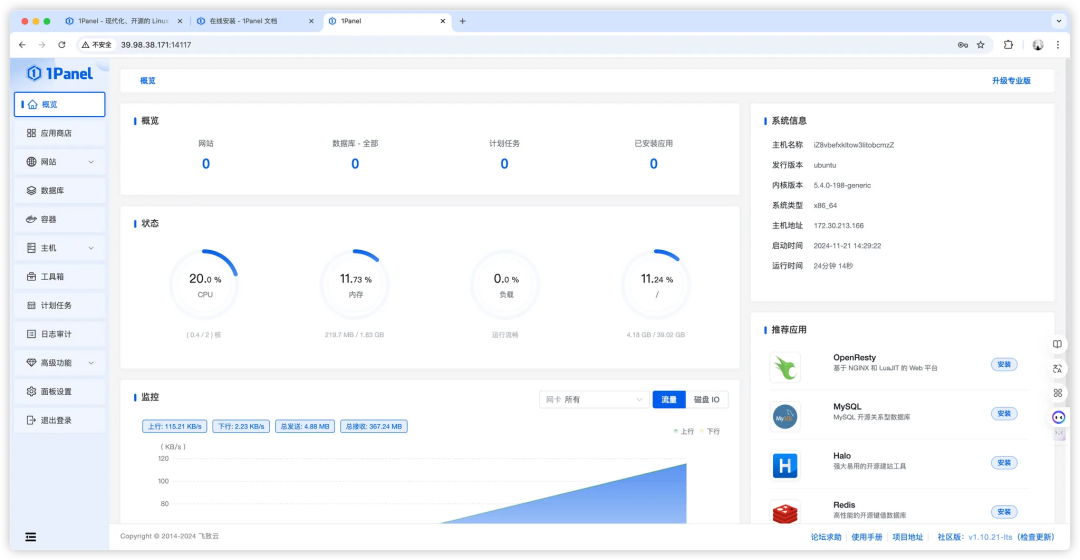
-
容器配置:
-
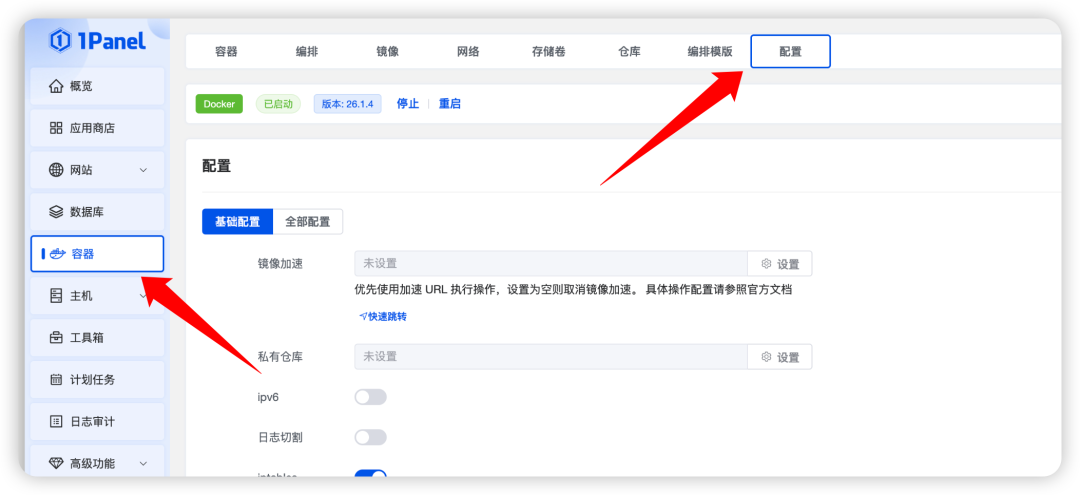
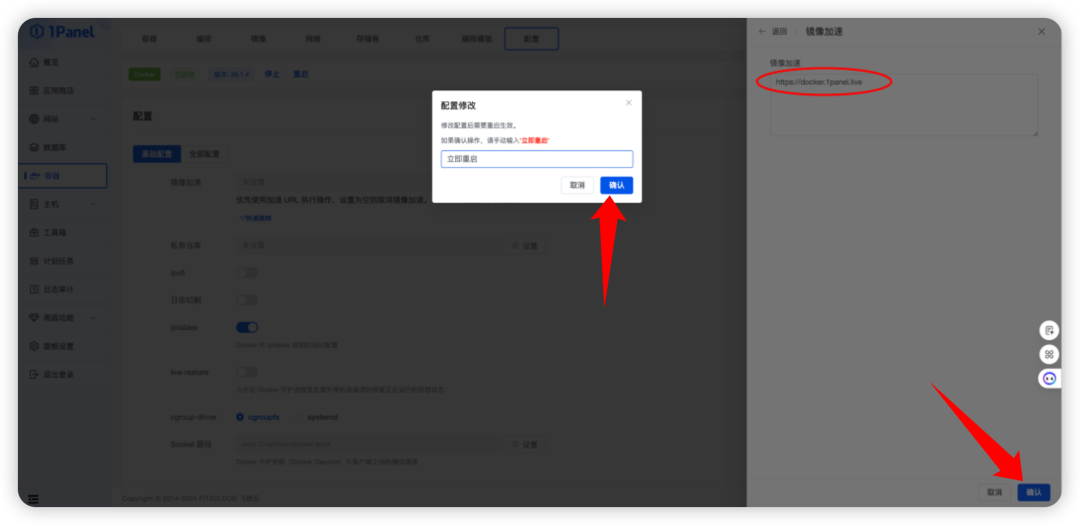
点击“容器”后,点击“配置”,将https://docker.1panel.live 添加进去,然后手动输入“立即重启”后确认
安装配置FRP服务端
-
配置防火墙:
-
防火墙默认是关闭的,我们需要手动打开系统防火墙
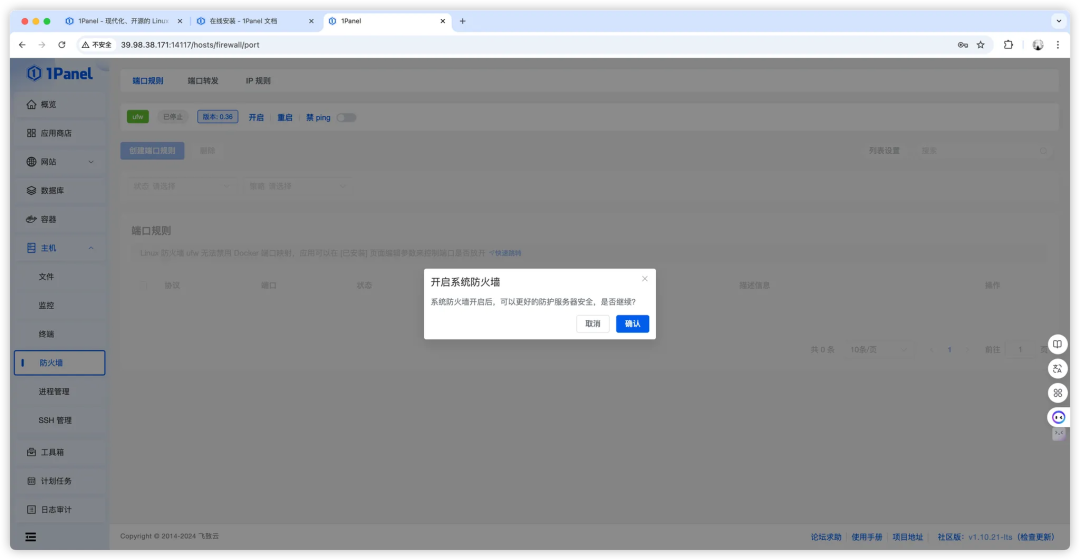
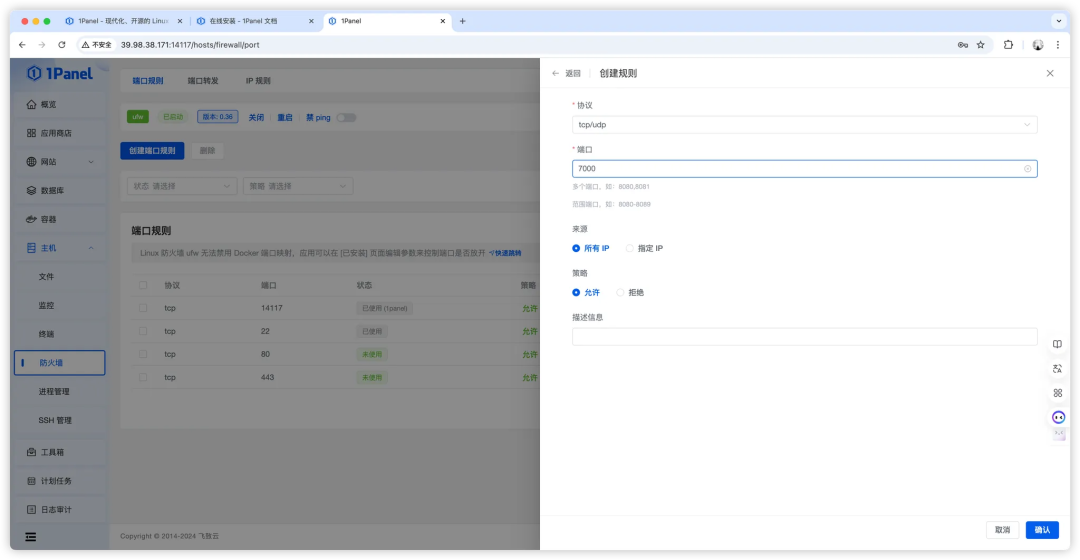
- 新建端口规则,协议选择 TCP/UDP,端口输入7000,然后点击确认
配置 FRP 时,如果没有特别修改,7000 端口就是默认值
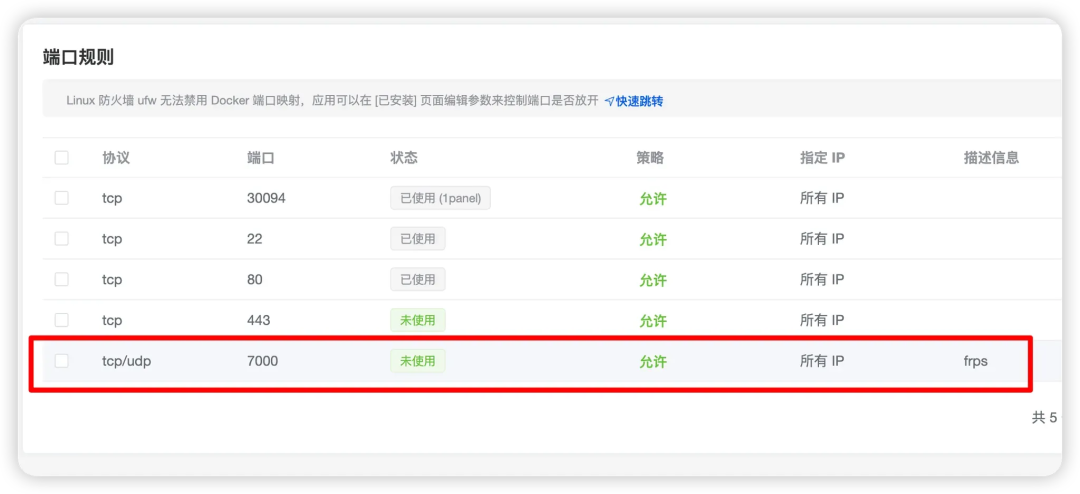
- 如图所示,代表创建端口规则成功
-
创建配置文件:
-
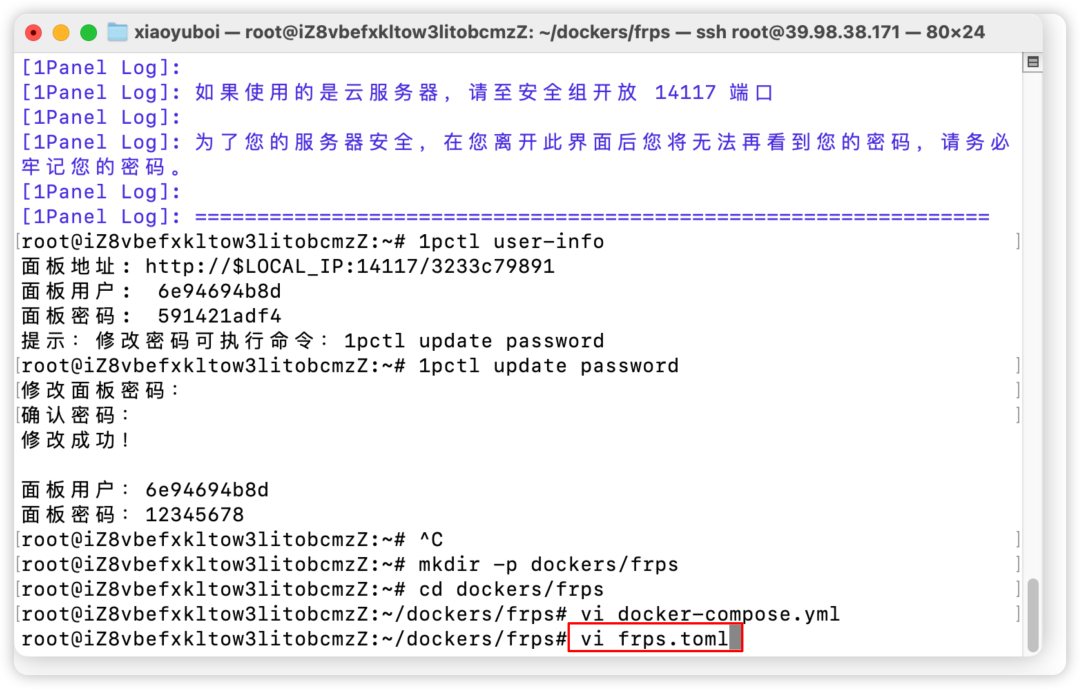
回到命令行窗口,运行mkdir -p dockers/frps,创建多级文件夹
然后cd dockers/frps进入frps文件夹
输入vi docker-compose.yml命令,创建docker-compose.yml文件
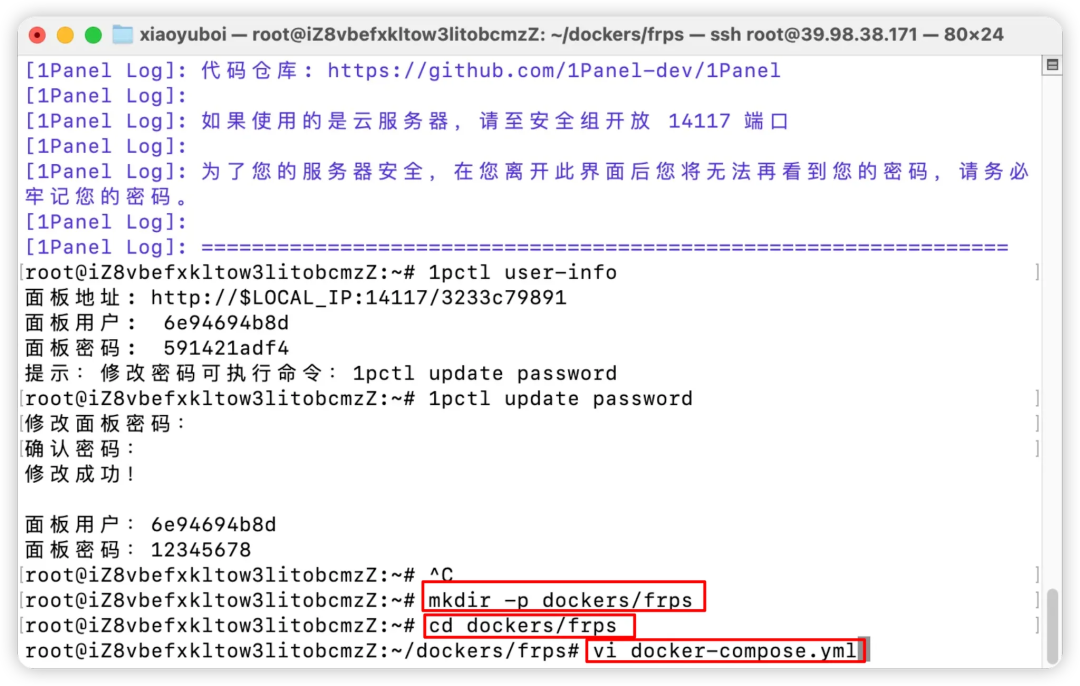
- 然后复制粘贴这段代码,编写docker-compose.yml文件
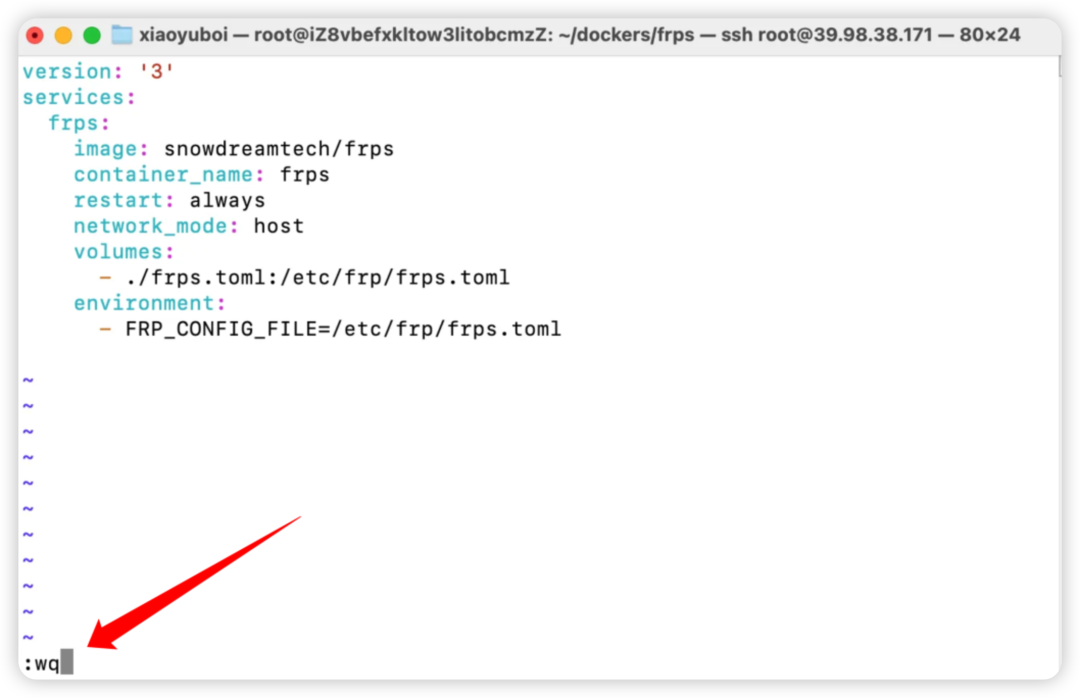
version: '3'services: frps: image: snowdreamtech/frps container_name: frps restart: always network_mode: host volumes: - ./frps.toml:/etc/frp/frps.toml environment: - FRP_CONFIG_FILE=/etc/frp/frps.toml
-
按一下 esc进入命令行模式,输入:wq,回车
按esc切换到命令模式,输入:wq是告诉编辑器保存当前文件并退出
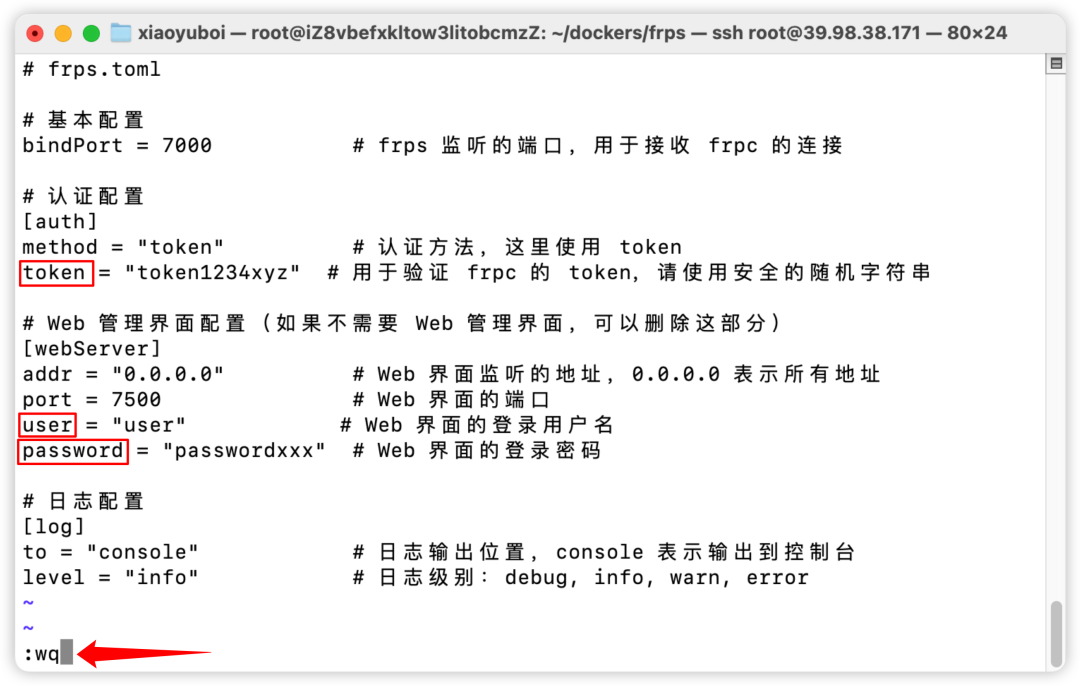
- 输入vi frps.toml创建frps.toml文件,复制粘贴下面这段代码
# frps.toml
# 基本配置bindPort = 7000           # frps 监听的端口,用于接收 frpc 的连接
# 认证配置[auth]method = "token"          # 认证方法,这里使用 tokentoken = "token1234xyz"  # 用于验证 frpc 的 token,请使用安全的随机字符串
# Web 管理界面配置(如果不需要 Web 管理界面,可以删除这部分)[webServer]addr = "0.0.0.0"          # Web 界面监听的地址,0.0.0.0 表示所有地址port = 7500               # Web 界面的端口user = "user"            # Web 界面的登录用户名password = "passwordxxx"  # Web 界面的登录密码
# 日志配置[log]to = "console"            # 日志输出位置,console 表示输出到控制台level = "info"            # 日志级别:debug, info, warn, error
- 这里需要修改三个地方,token、user和password,要修改成自己的,然后同样按下esc后输入:wq, 回车
-
启动FRP服务:
-
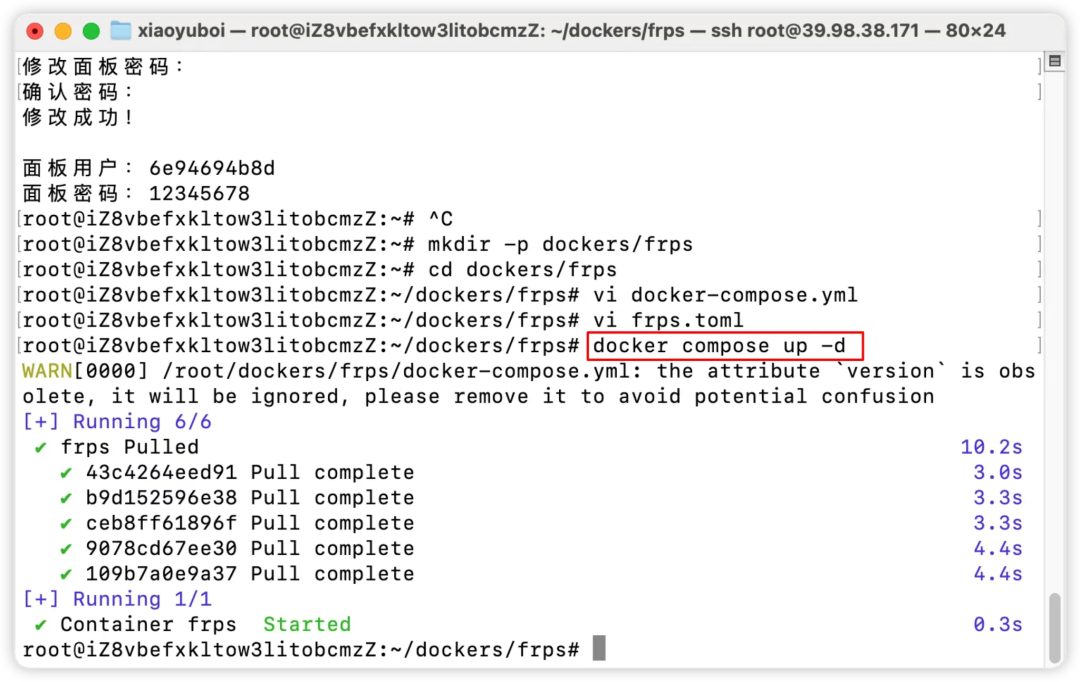
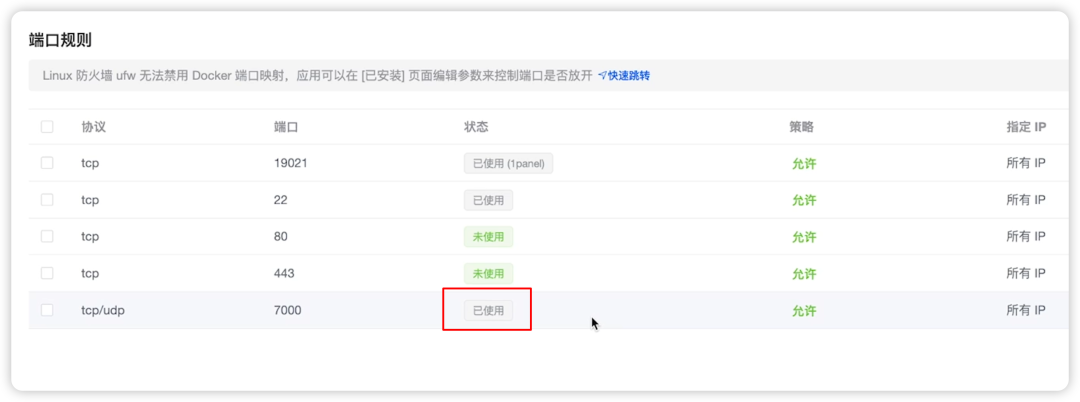
输入docker compose up -d后回车,启动FRP服务,此时前面开放的7000端口也会变成已使用
安装Docker环境:
-
下载安装Docker Desktop:
-
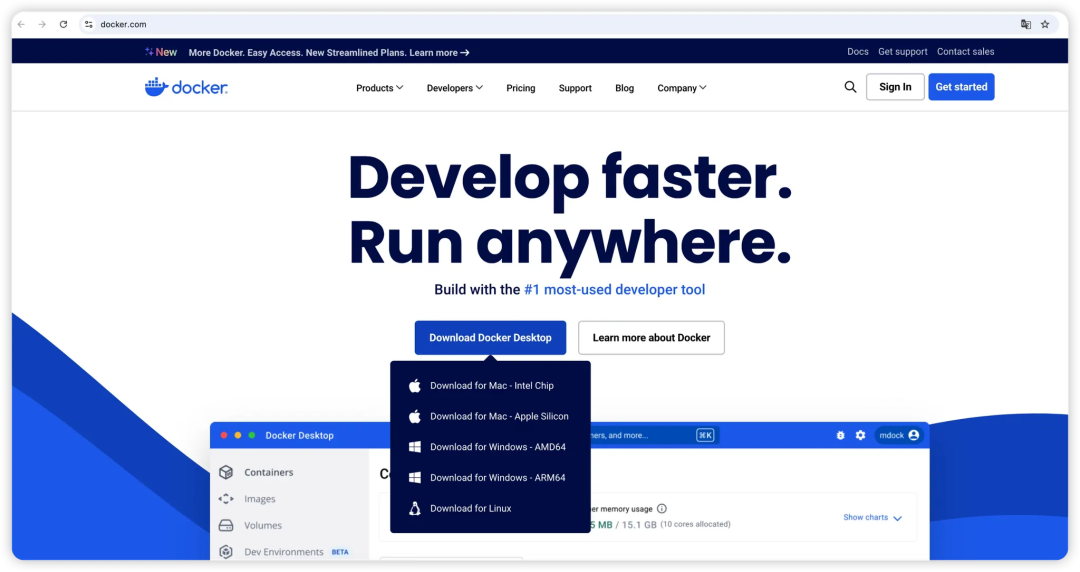
按照自己系统的型号下载对应版本的docker
https://www.docker.com/
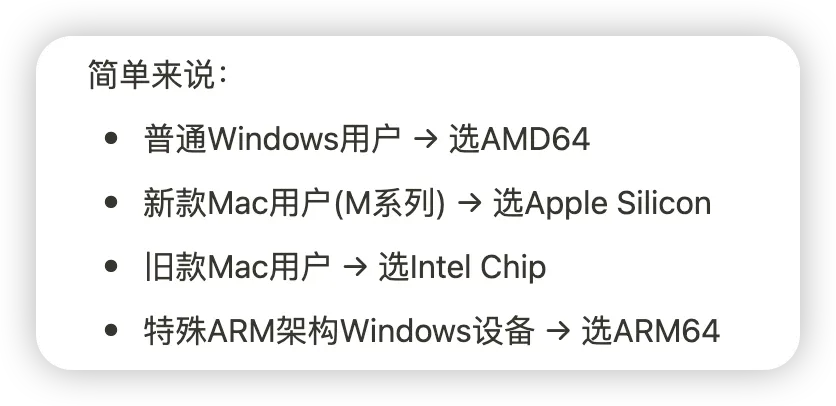
如何区分电脑型号
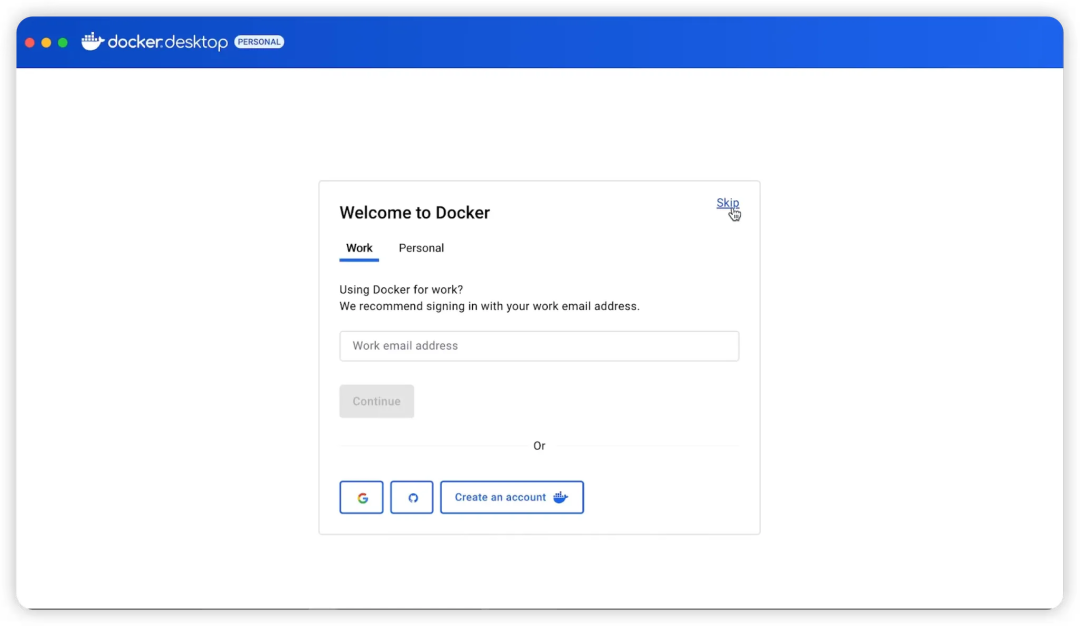
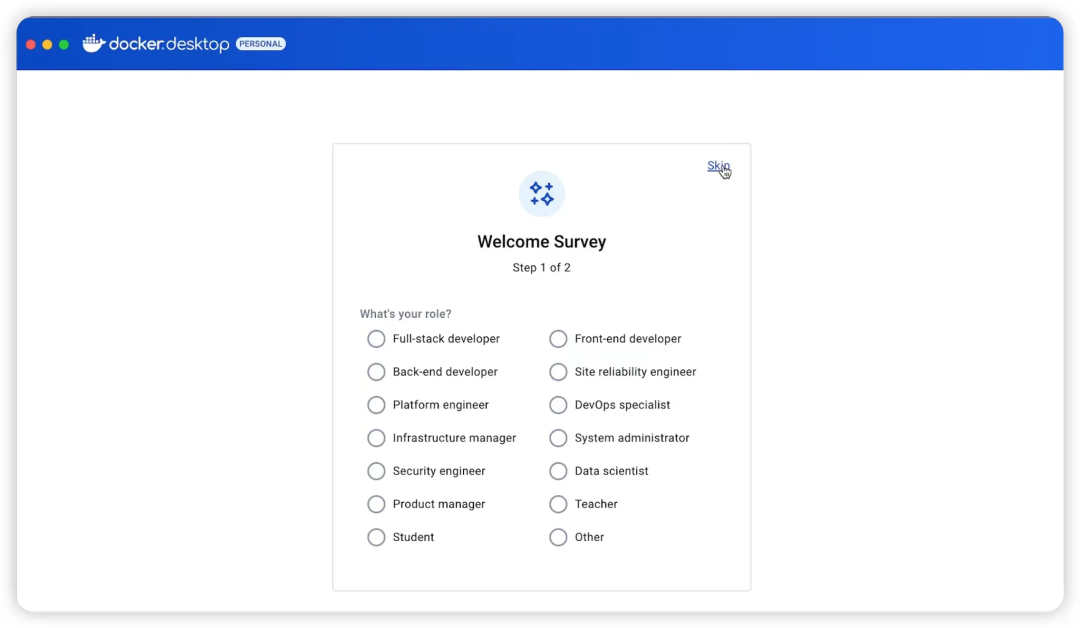
- 第一次打开docker会让我们登录,直接按“skip”跳过就好
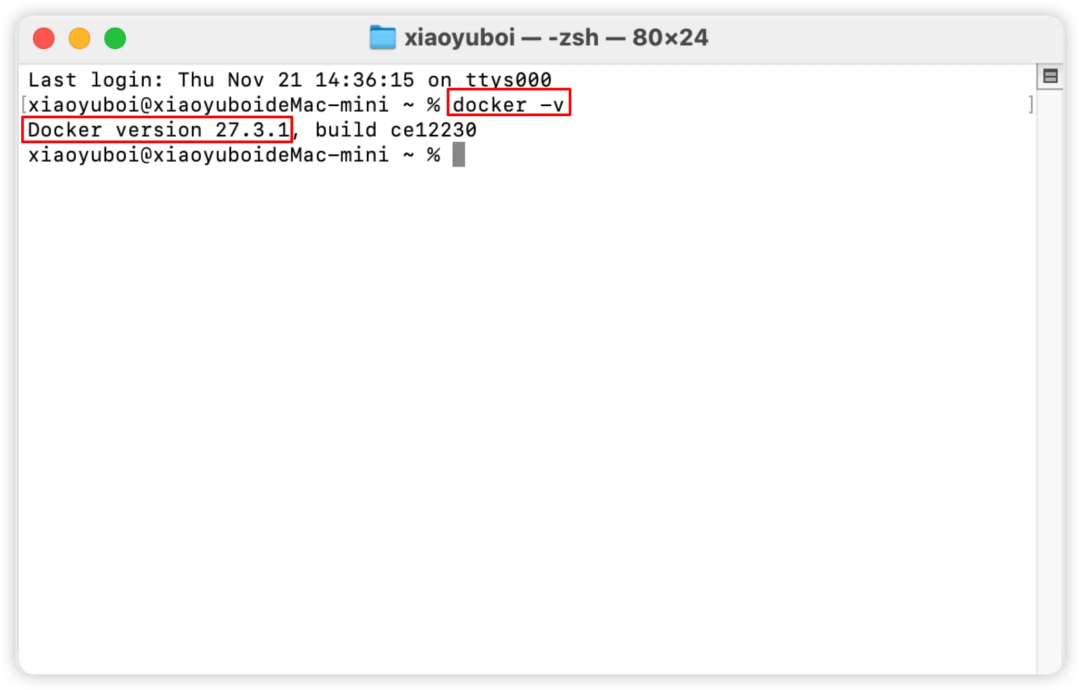
- 新建终端窗口,在命令行中输入docker -v出现版本号就代表docker安装成功了
配置FRP客户端
-
创建项目目录:
-
在电脑上创建文件夹并命名为docker_project ,然后创建子文件夹并命名为frpc
并且将两个配置文件放进去:docker-compose.yml 和frpc.toml
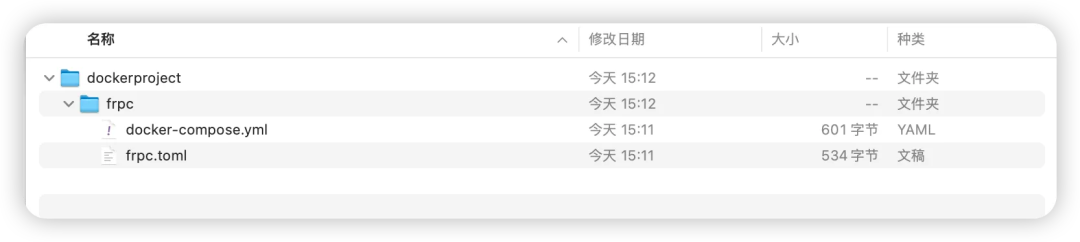
点击阅读原文,获取图中两个配置文件
-
配置文件准备:
-
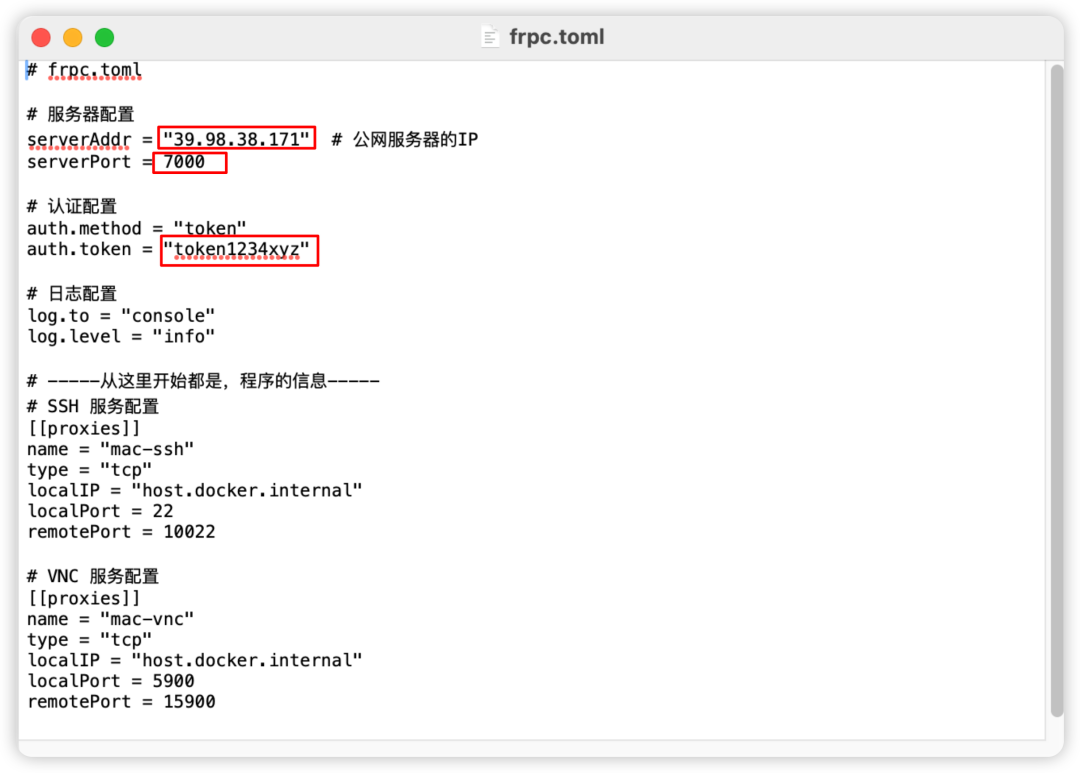
你需要修改的有serverAddr(服务器的IP地址)serverPort(服务器当时开放的端口)以及设置的token(验证信息),这几个都需要和自己服务器的实际信息保持一致
部署测试服务并验证
-
创建测试网站:
-
在刚才创建的存放docker项目的文件夹,创建一个website-demo 用于存放网站的文件夹,在里面创建一个docker-compose.yml文件,代码文件直接复制进去即可,然后创建一个存放网站的目录www同样将index.html的网页粘贴进去

点击阅读原文,获取图中两个配置文件
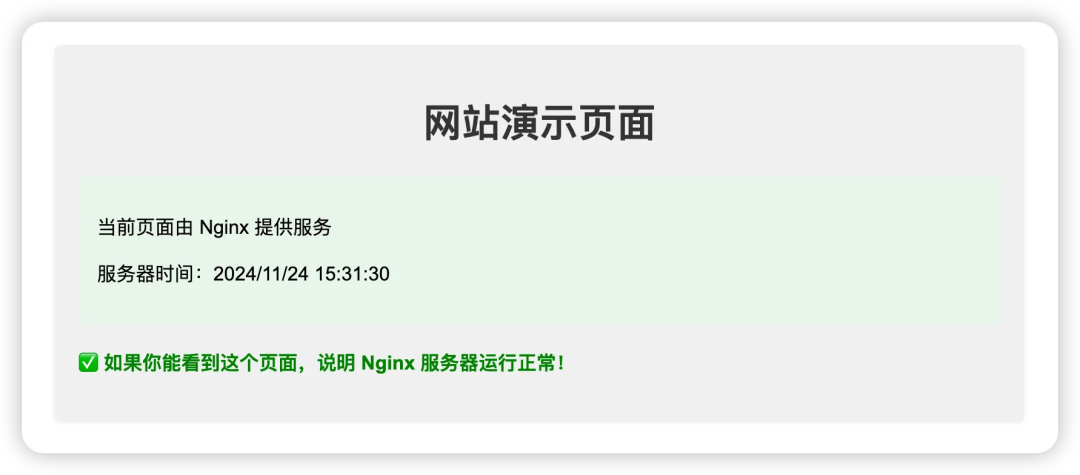
- 设置好后,可以直接通过浏览器打开index.html
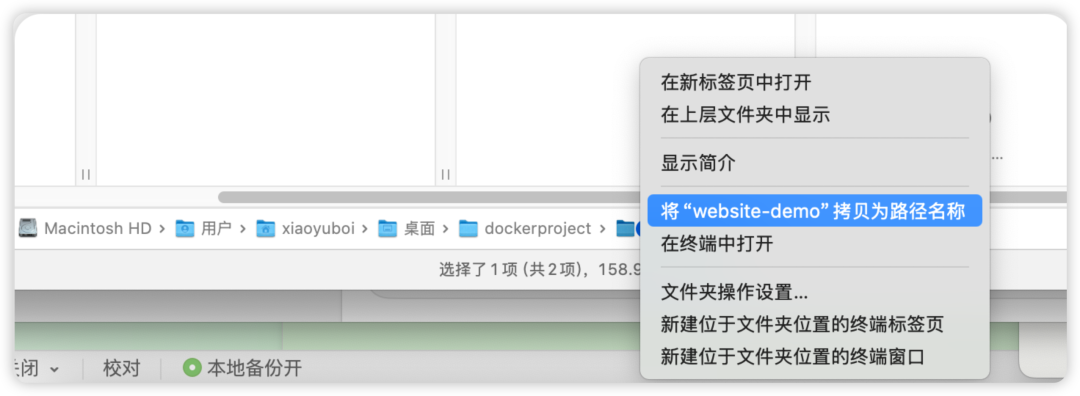
- 返回到有docker compose文件的目录,右键底部的地址栏拷贝为路径名称
- 如果mac电脑不显示地址栏,则需保持访达为活跃窗口,点击“显示”,选择“显示路径栏”
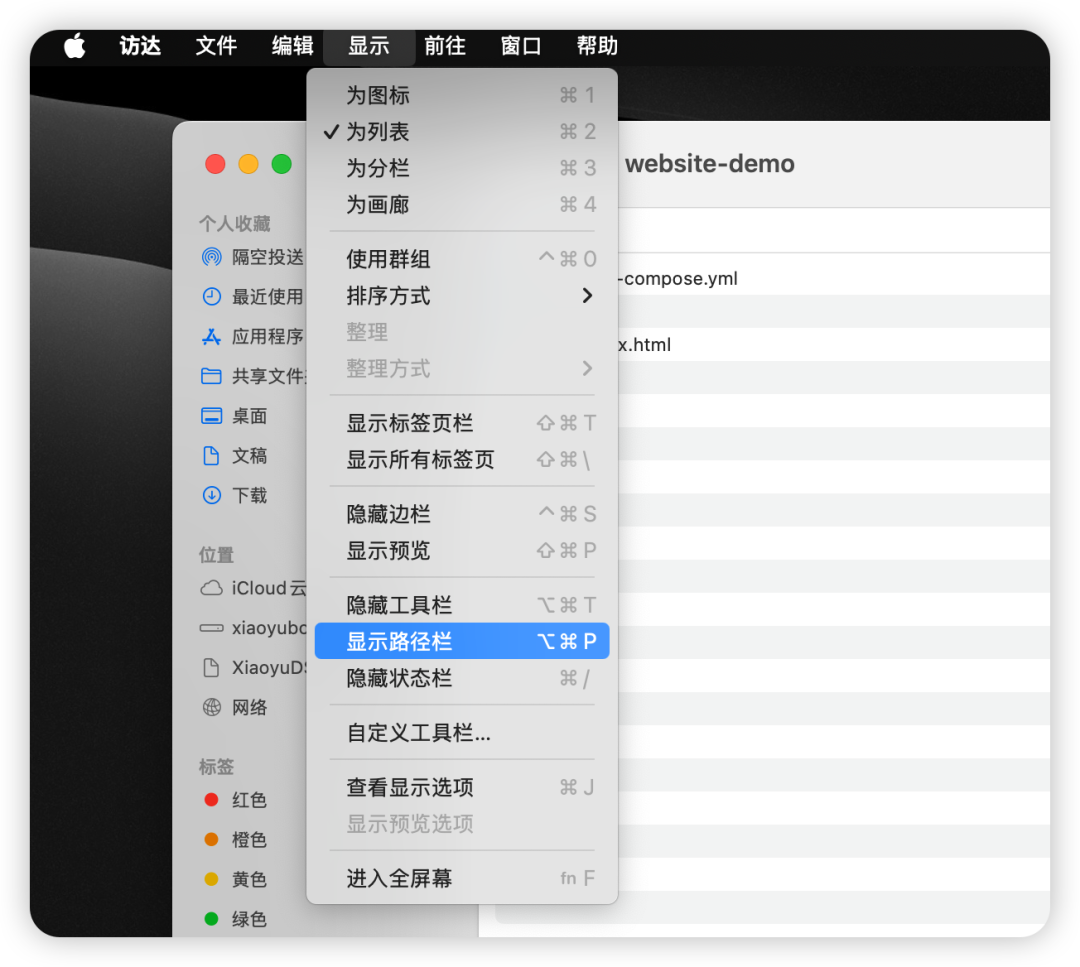
win电脑的地址栏在窗口顶部
-
启动服务:
-
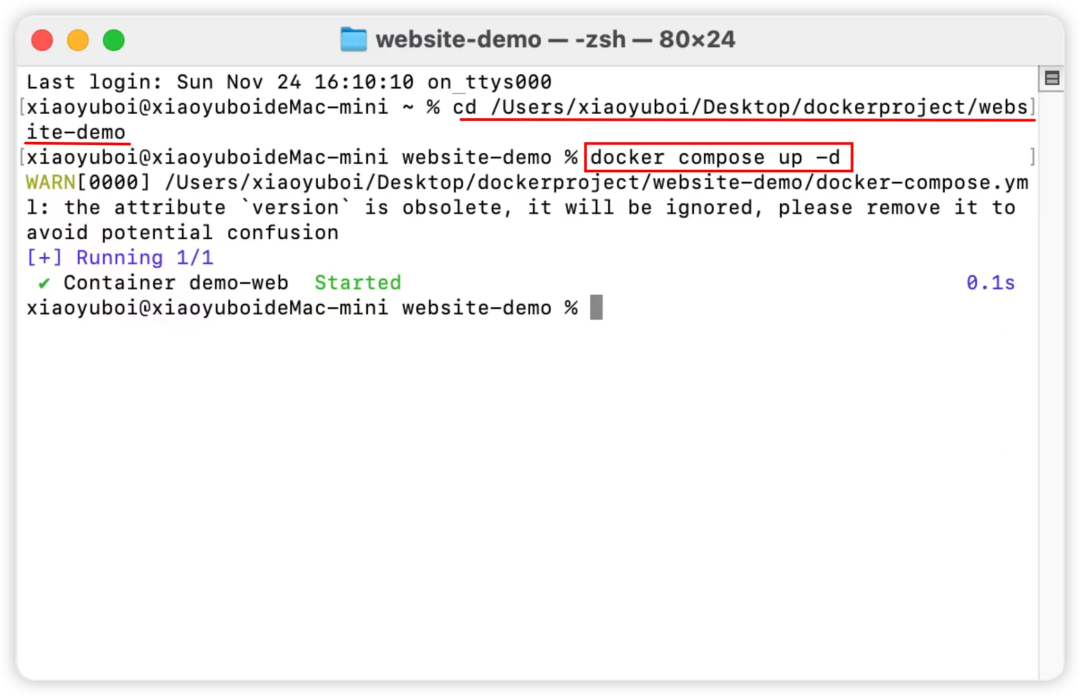
打开终端,输入指令cd+空格+刚刚拷贝的路径,进入到该目录中,然后输入docker compose up -d进入程序,没有报错就代表成功运行
-
验证测试:
-
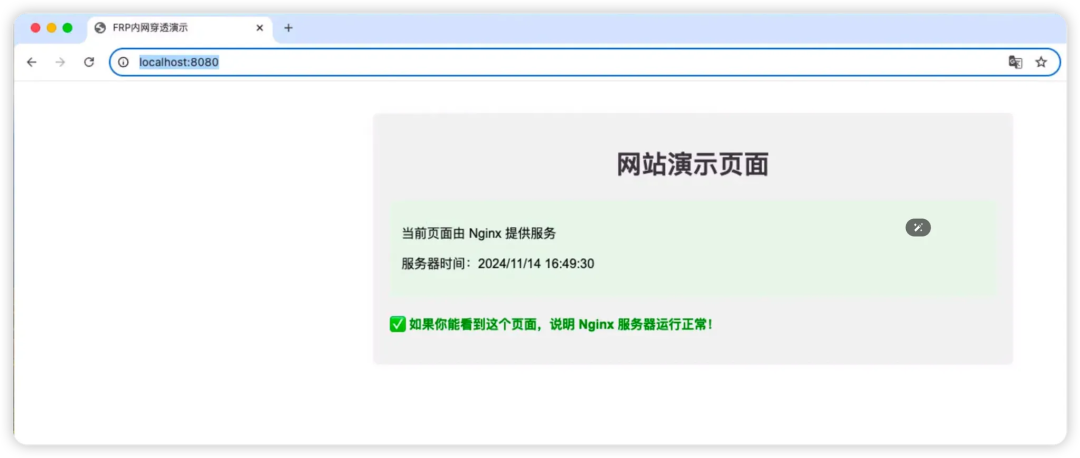
验证一下,在浏览器地址栏输入http://localhost:8080/
-
打开刚才创建的frpc文件夹,然后使用vs code编辑器编辑frpc.toml文件
https://code.visualstudio.com/download
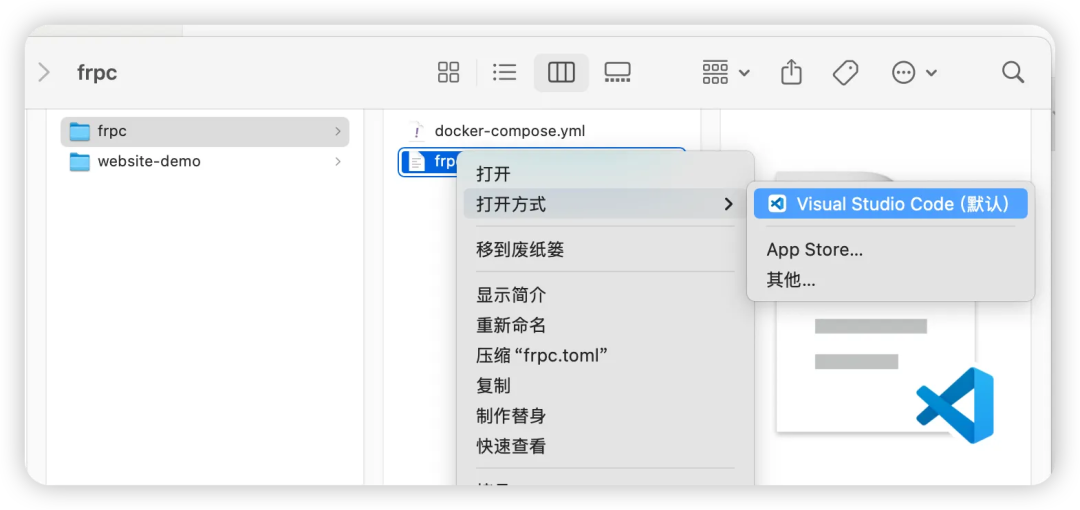
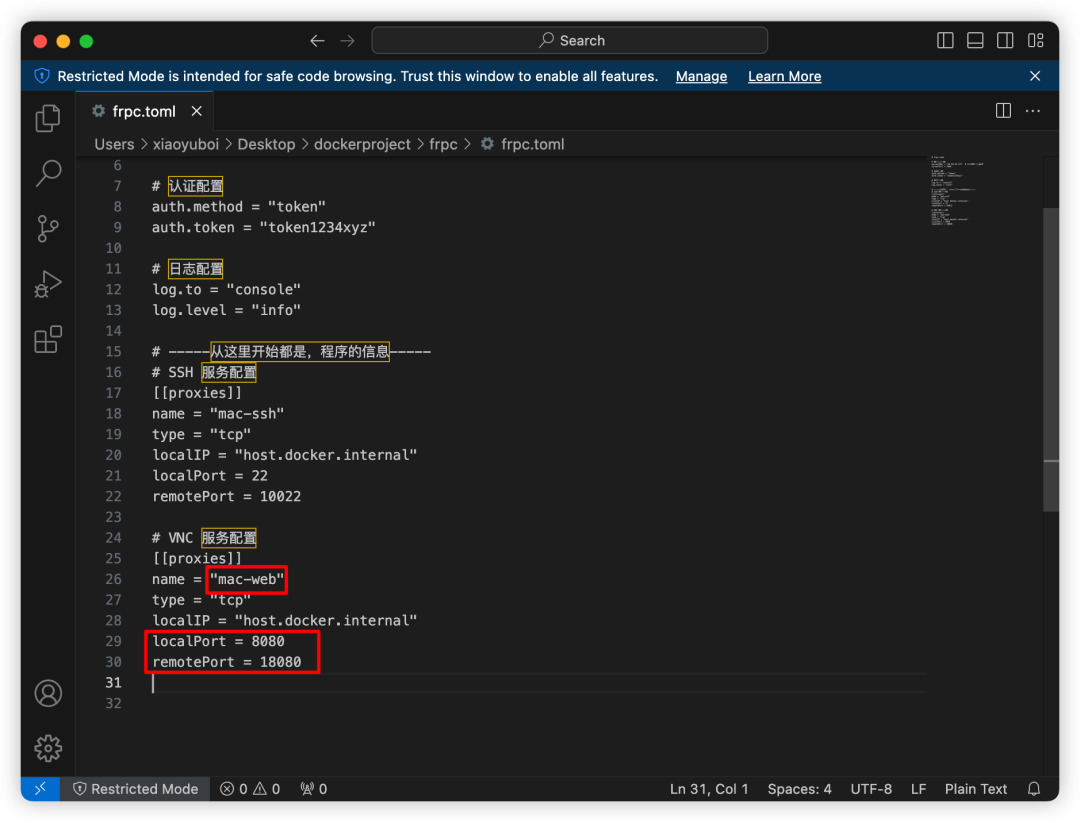
- 这里需要修改的就是 配置的注释、name、和本地的端口以及服务器的端口
name从mac-vnc改成mac-web
本地IP就是8080, 远程的IP随意,例如我们就+10000,改为18080
然后保存(⌘command+s)后退出
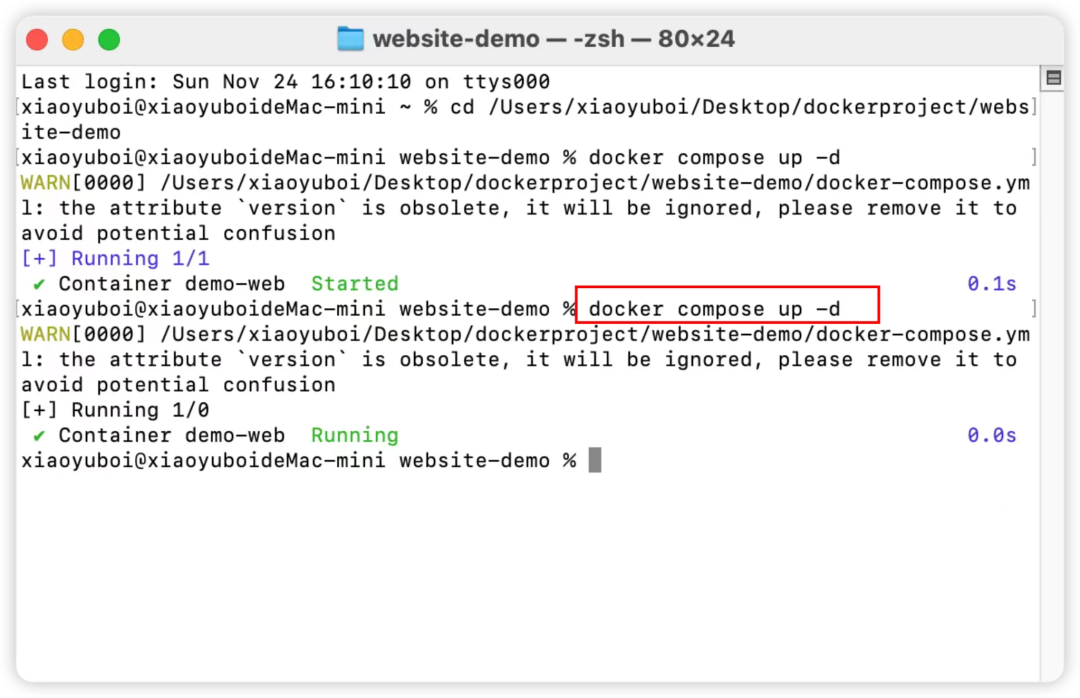
- 同样在终端中打开这个目录,运行docker compose up -d启动frpc客户端
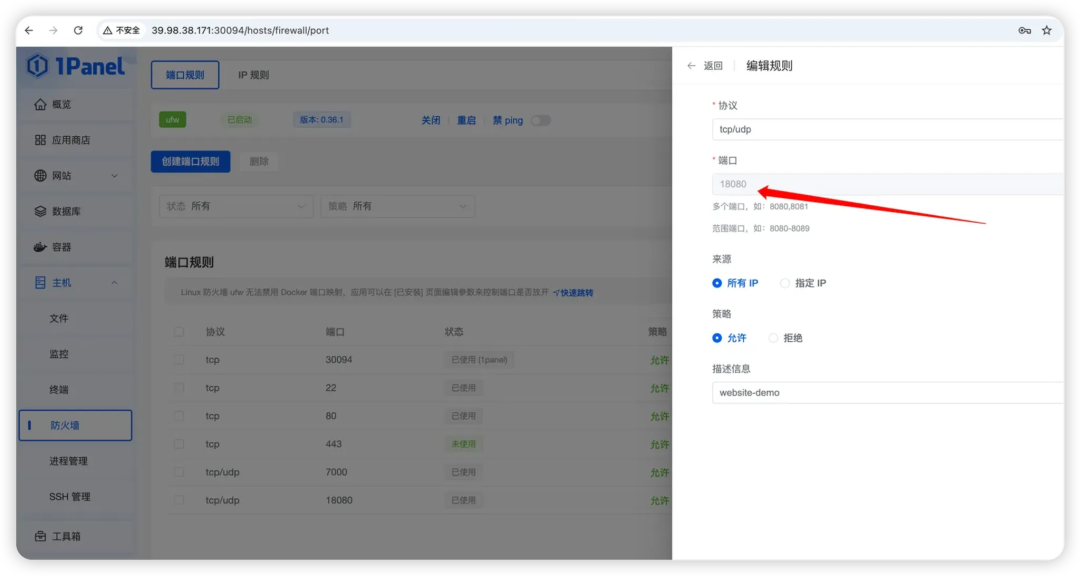
- 因为我们是通过服务器的18080端口访问本地的8080端口的程序,所以还需要在服务器中开放18080端口,点击确认后退出即可
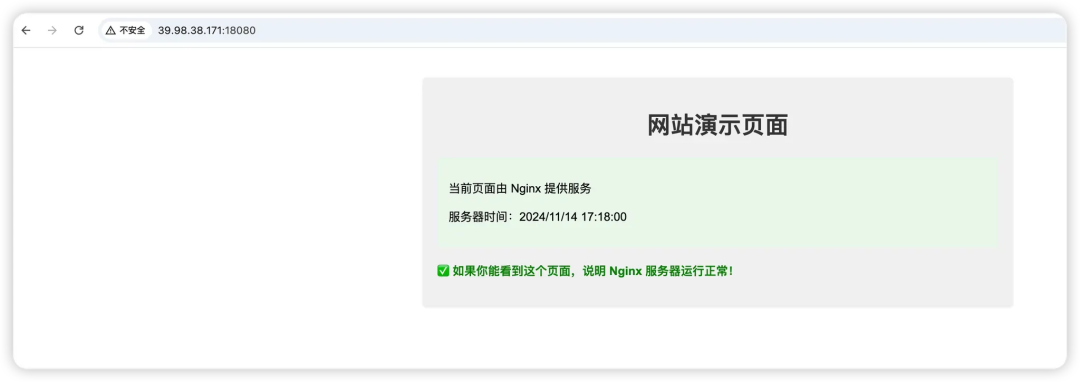
- 我们在浏览器中访问服务器的IP+:18080端口,回车,现在所有人都可以访问这个网站
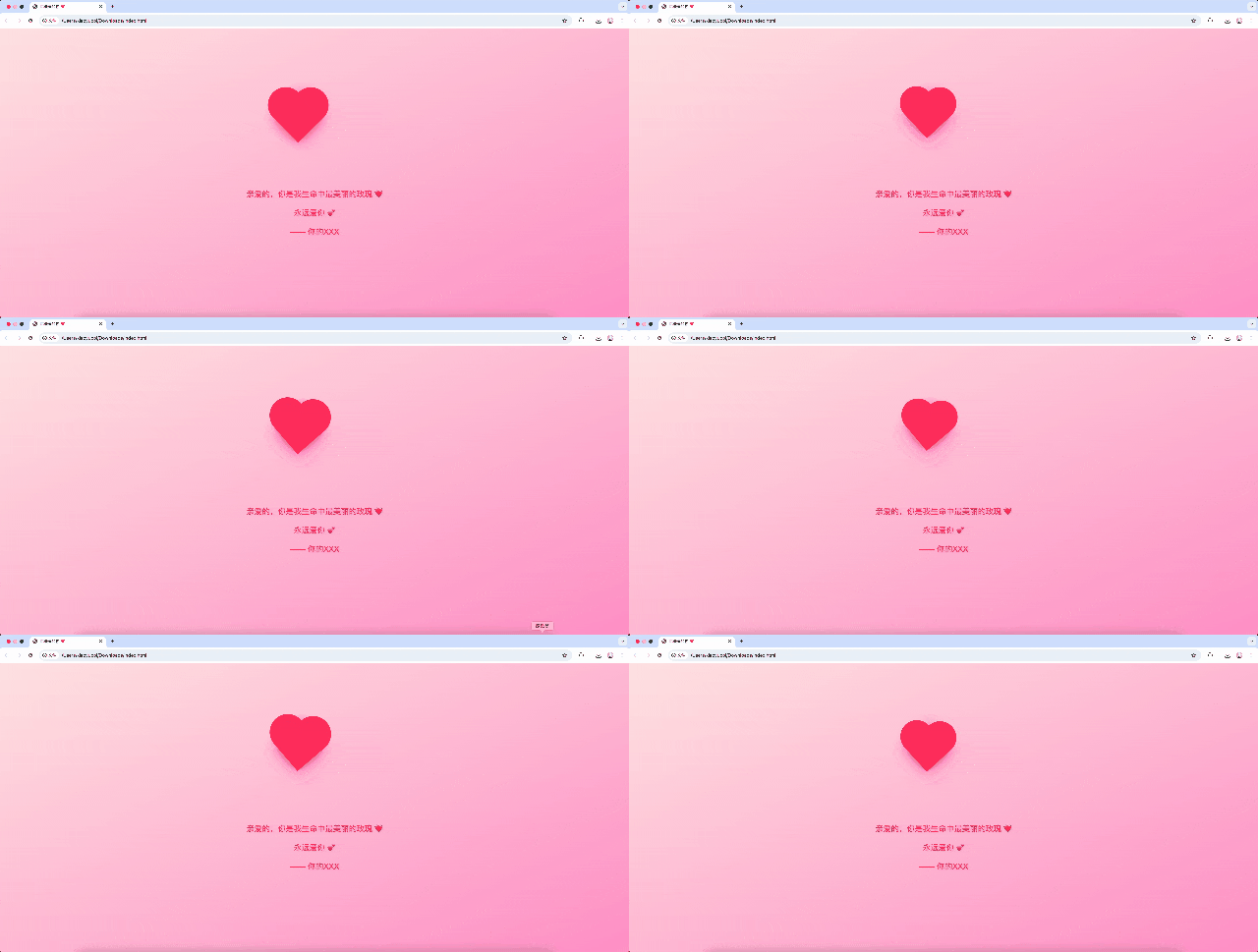
- 我们还可以修改网页代码,让这个网址呈现不一样的画面
题外话
今天只要你给我的文章点赞,我私藏的网安学习资料一样免费共享给你们,来看看有哪些东西。
网络安全学习路线&学习资源
下面给大家分享一份2025最新版的网络安全学习路线资料,帮助新人小白更系统、更快速的学习黑客技术!
对于从来没有接触过网络安全的同学,我们帮你准备了详细的学习成长路线图&学习规划。可以说是最科学最系统的学习路线,大家跟着这个大的方向学习准没问题。

需要高清完整学习路线图,和全套网络安全技术教程的小伙伴!
↓↓↓ 扫描下方图片即可前往获取↓↓↓
学习资料电子文档
压箱底的好资料,全面地介绍网络安全的基础理论,包括逆向、八层网络防御、汇编语言、白帽子web安全、密码学、网络安全协议等,将基础理论和主流工具的应用实践紧密结合,有利于读者理解各种主流工具背后的实现机制。

网络安全源码合集+工具包

视频教程
很多朋友都不喜欢晦涩的文字,我也为大家准备了视频教程,,每个章节都是当前板块的精华浓缩。(全套教程点击领取哈)
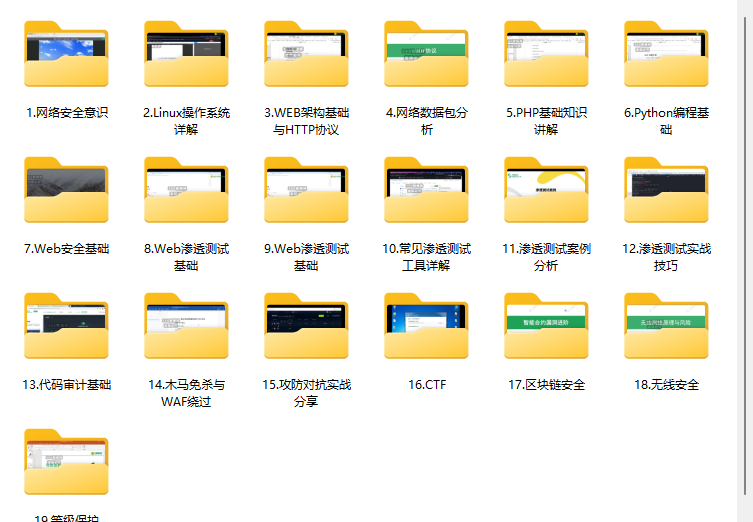
因篇幅有限,仅展示部分资料,需要扫描下方图片即可前往获取

好了就写到这了,大家有任何问题也可以随时私信问我!希望大家不要忘记点赞收藏哦!
特别声明:
此教程为纯技术分享!本文的目的决不是为那些怀有不良动机的人提供及技术支持!也不承担因为技术被滥用所产生的连带责任!本书的目的在于最大限度地唤醒大家对网络安全的重视,并采取相应的安全措施,从而减少由网络安全而带来的经济损失。!!!





 扫一扫
扫一扫


 2907
2907

 被折叠的 条评论
为什么被折叠?
被折叠的 条评论
为什么被折叠?
 到【灌水乐园】发言





