


软件下载
| 软件:Windows 10 | 版本:1909 | ||
| 语言:简体中文 | 大小:4.95G | ||
| 安装环境:VMware | |||
| 硬件要求:CPU@2.0GHz 内存@4G(或更高) | |||
| 下载通道①丨百度网盘: 1.Vm虚拟机15.5下载链接: https://pan.baidu.com/s/1cSzZpvkbrEL6wwy6MYjP4g 提取码:pcww 2.Win10系统下载链接:https://pan.baidu.com/s/1U8xYw_y8bufucKierN-PQQ 提取码:7777 3.工具下载链接: https://pan.baidu.com/s/16pc84r354xHLfd3n_Jo2QA 提取码:7777 | |||
一、镜像文件的下载
请提前准备 Windows 10 ISO 镜像文件
二,在VMware中配置镜像文件
1、打开VMware软件,点击创建新的虚拟机
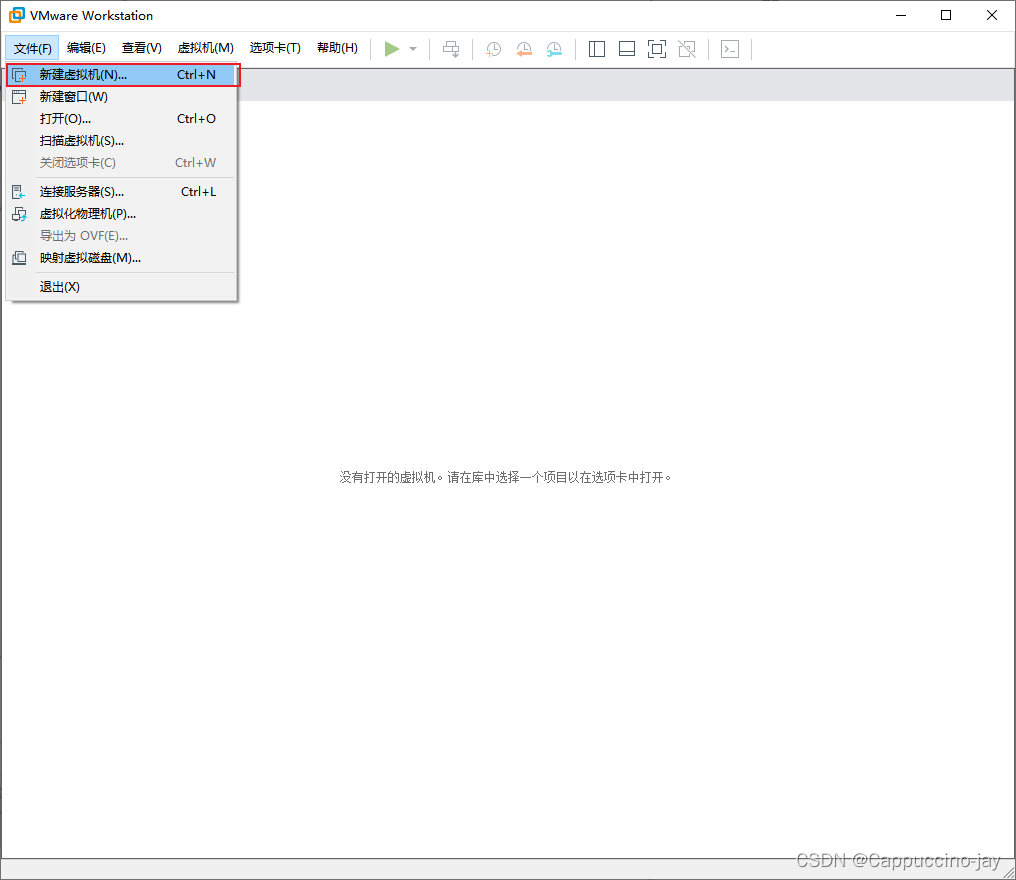
2、点击自定义(高级)
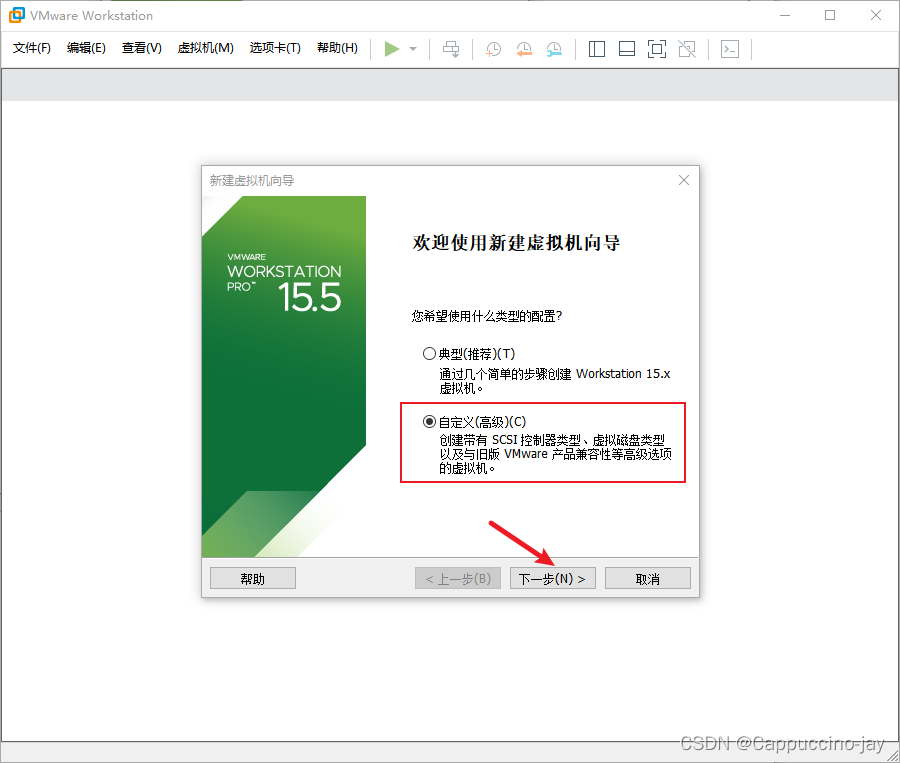
3、直接下一步即可
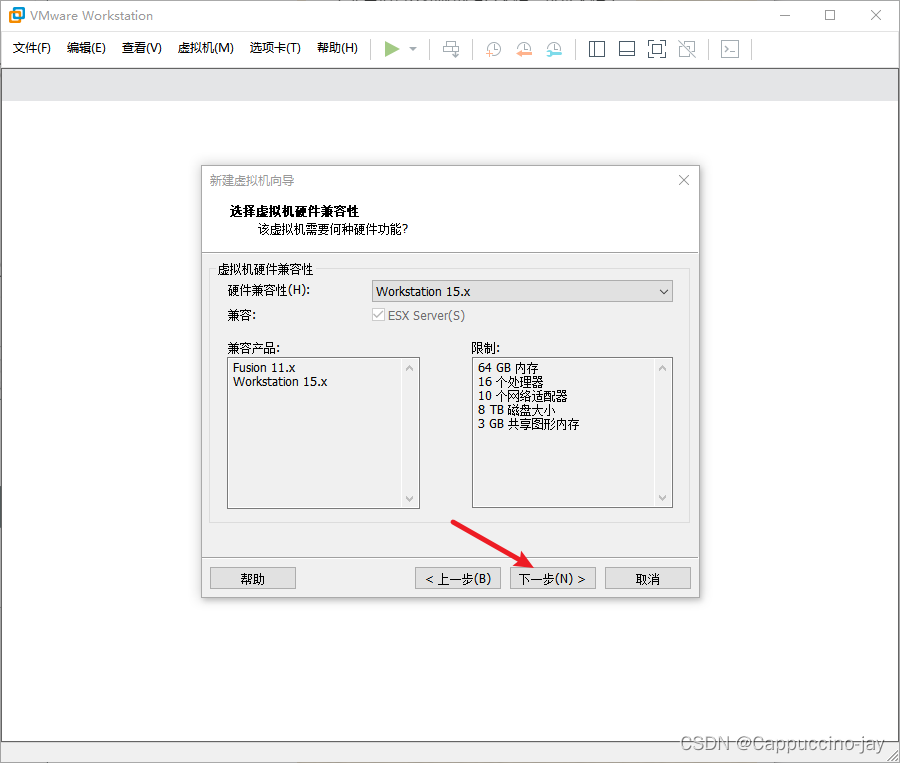
4、选择稍后安装操作系统
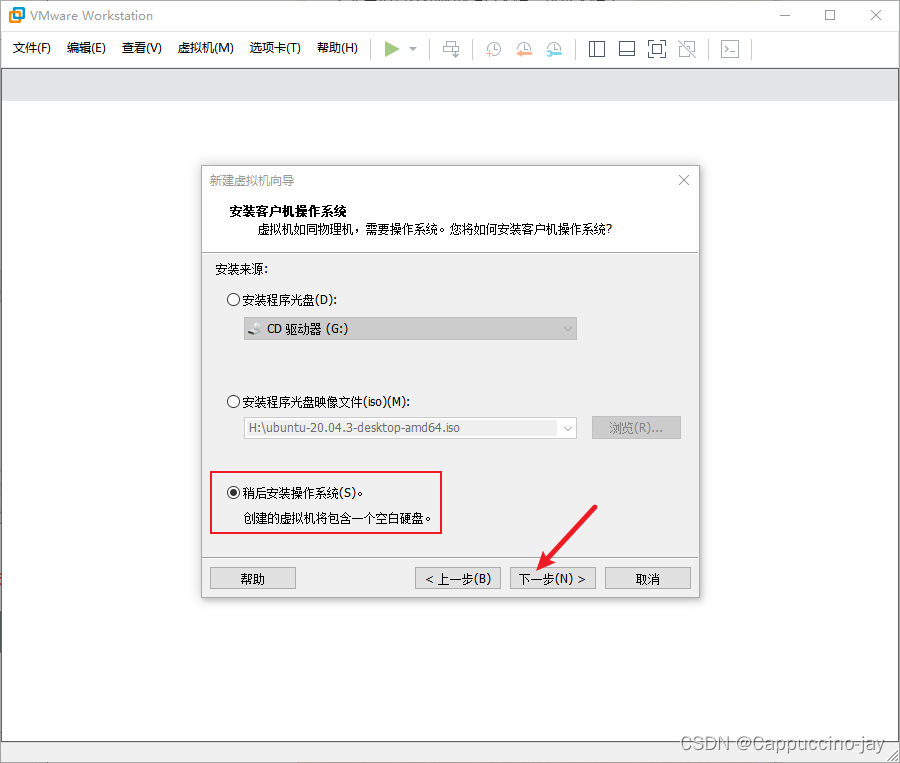
5、选择微软的window,版本要根据自己的镜像文件来决定,选择好后点击下一步
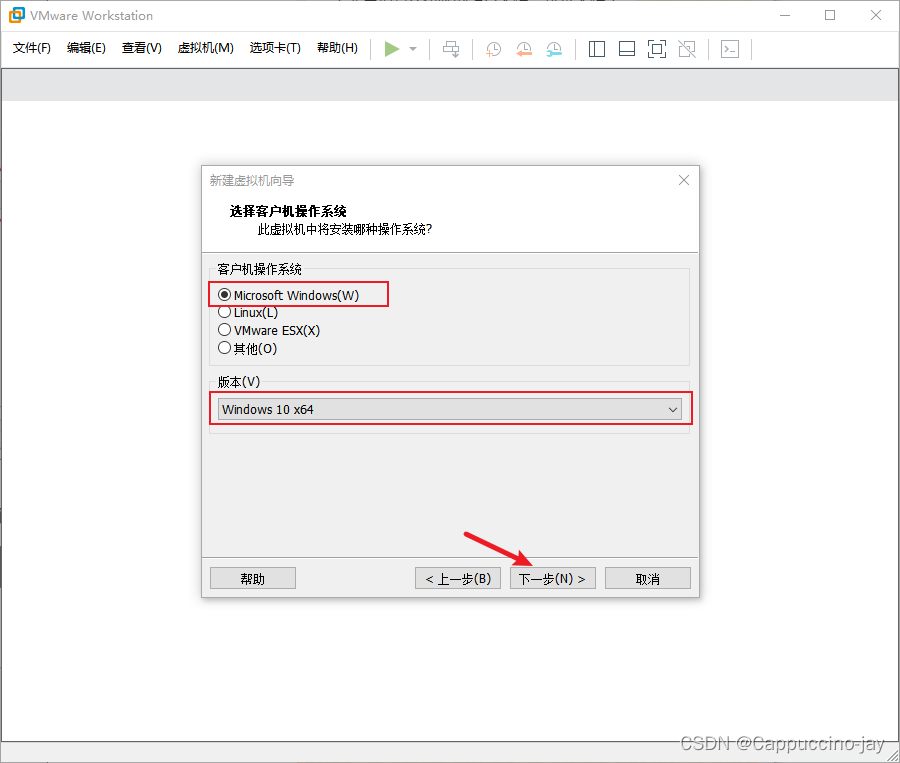
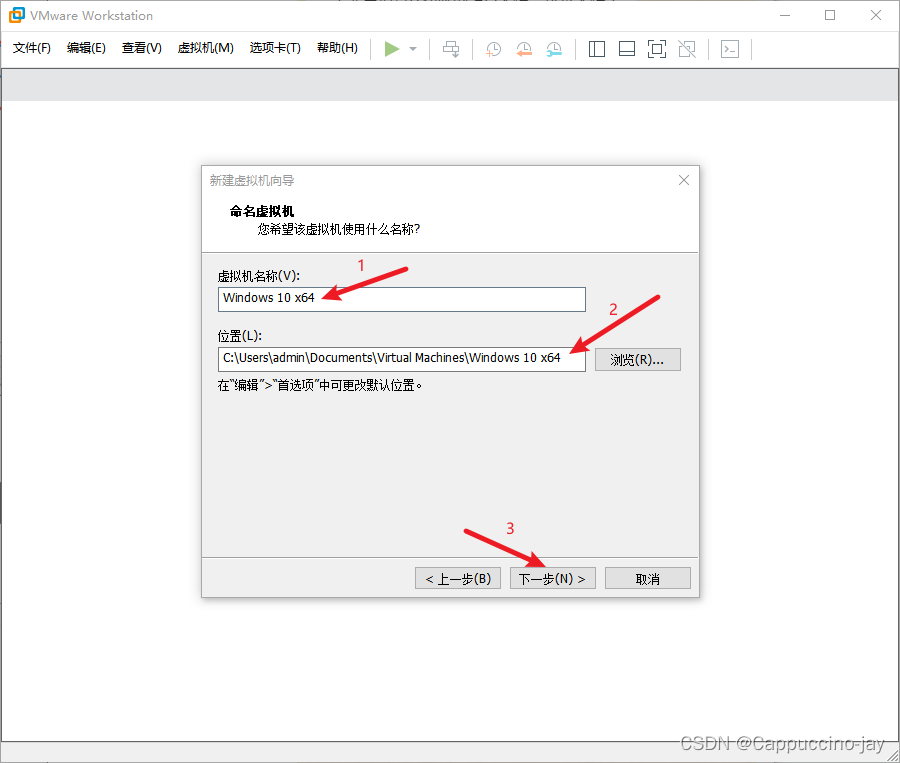
6、虚拟机名称:可自定义更改! 安装位置:建议不要安装在C盘,完事后下一步
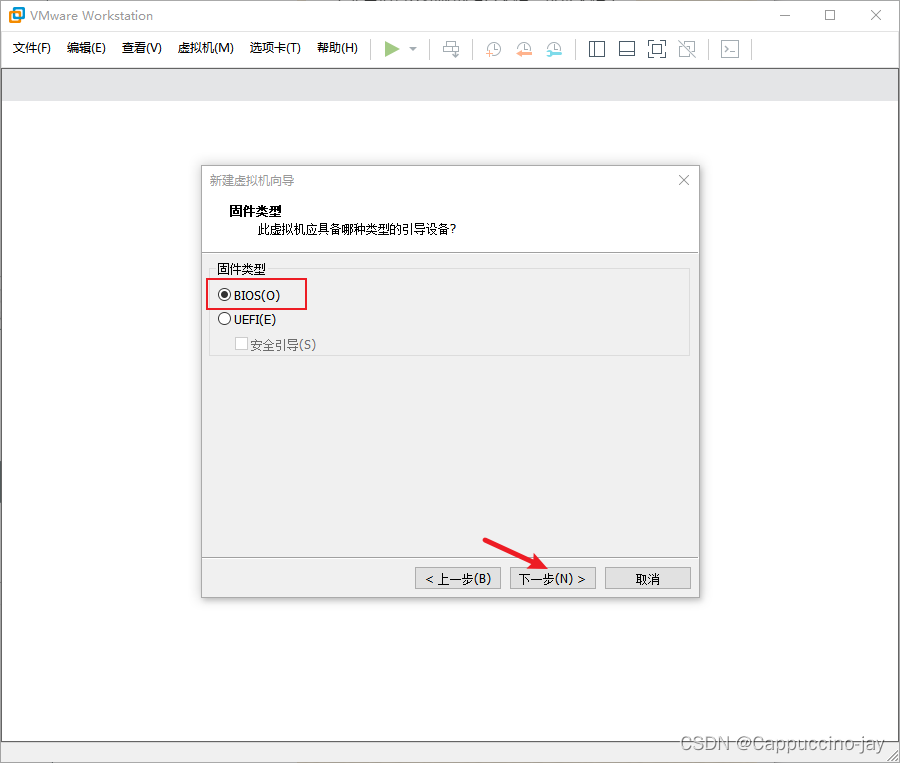
7、这里用BIOS就可以,然后下一步
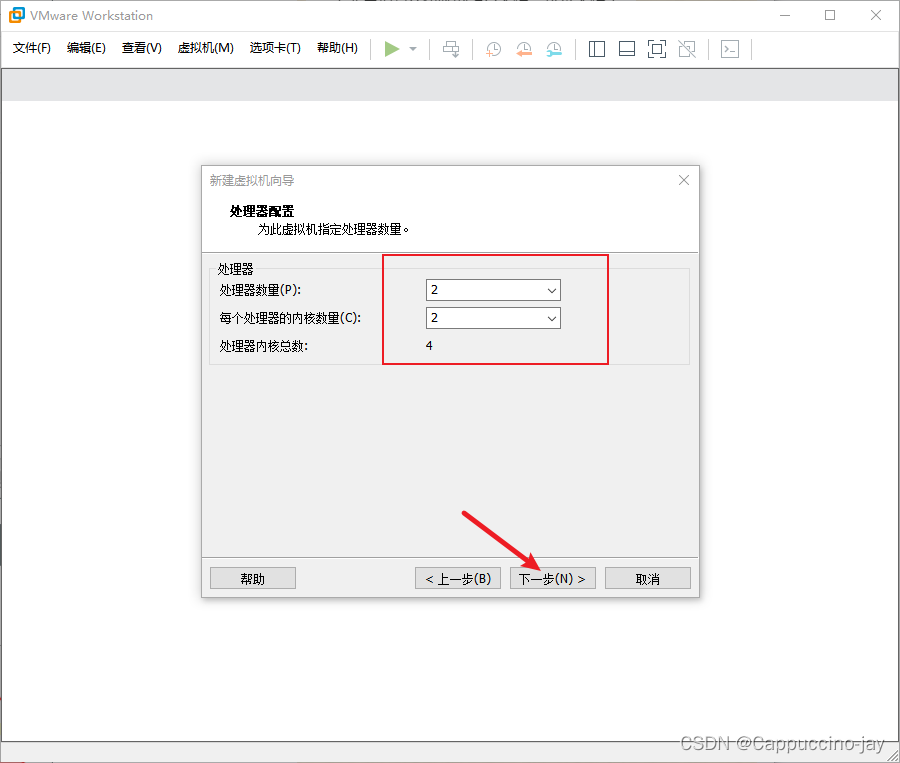
8、这里根据物理机的硬性要求,自定义设置。
9、分配运行内存
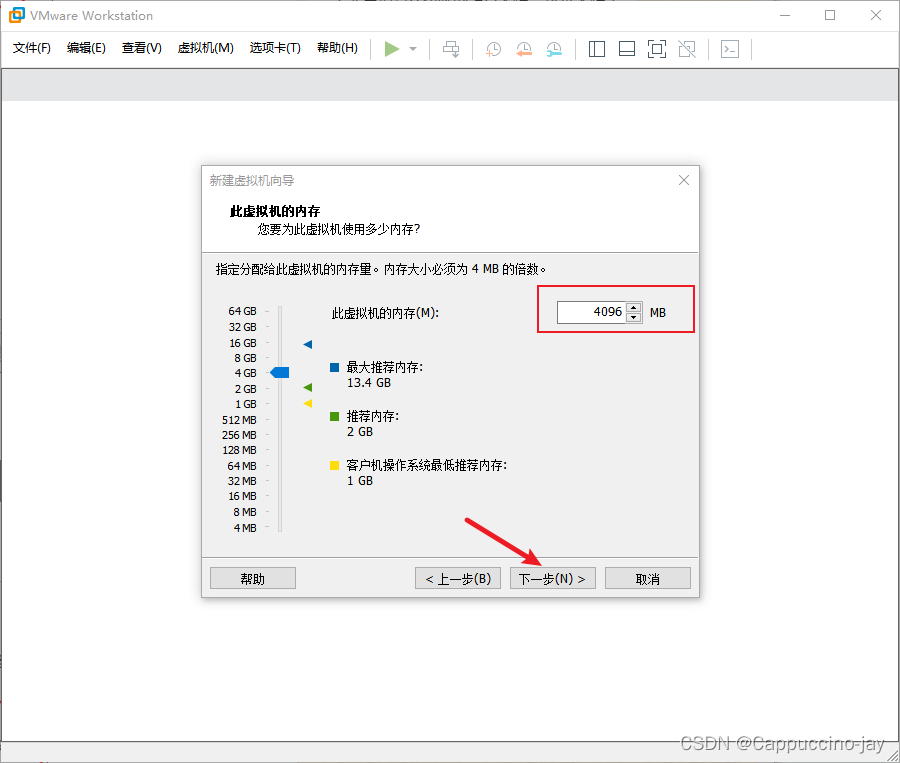
10、设置网络
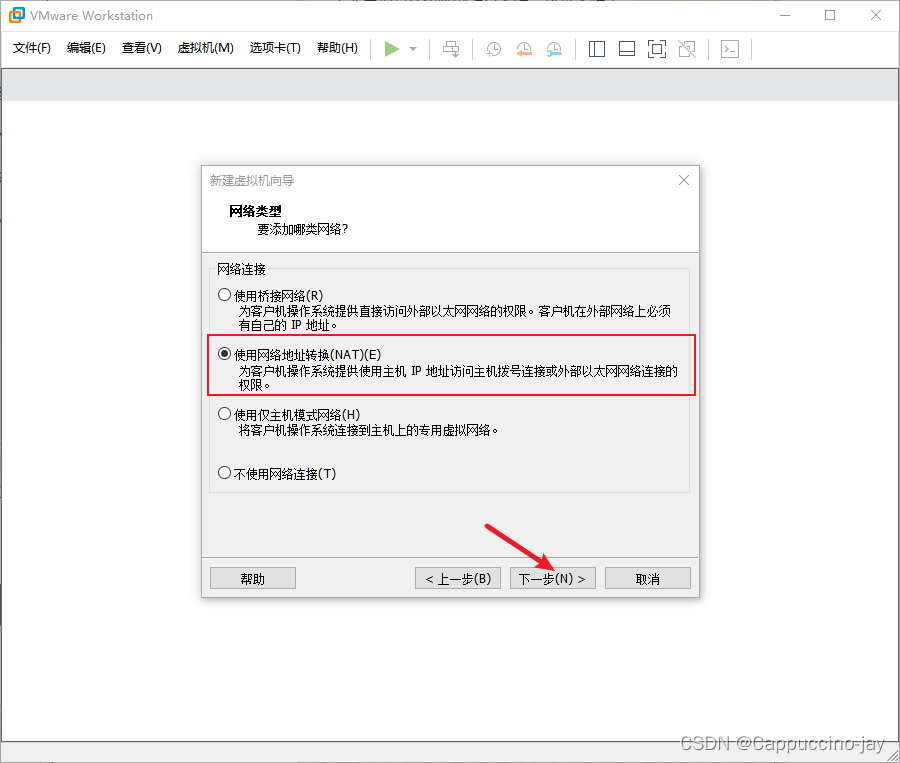
11、默认点击下一步
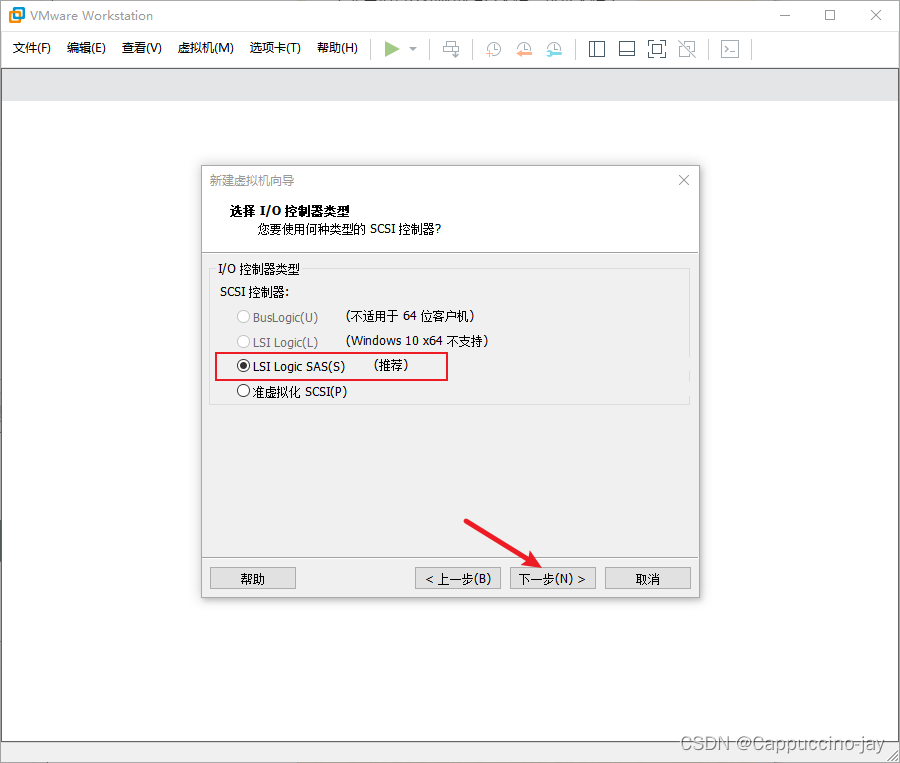
12、选择SCSI,然后点击下一步
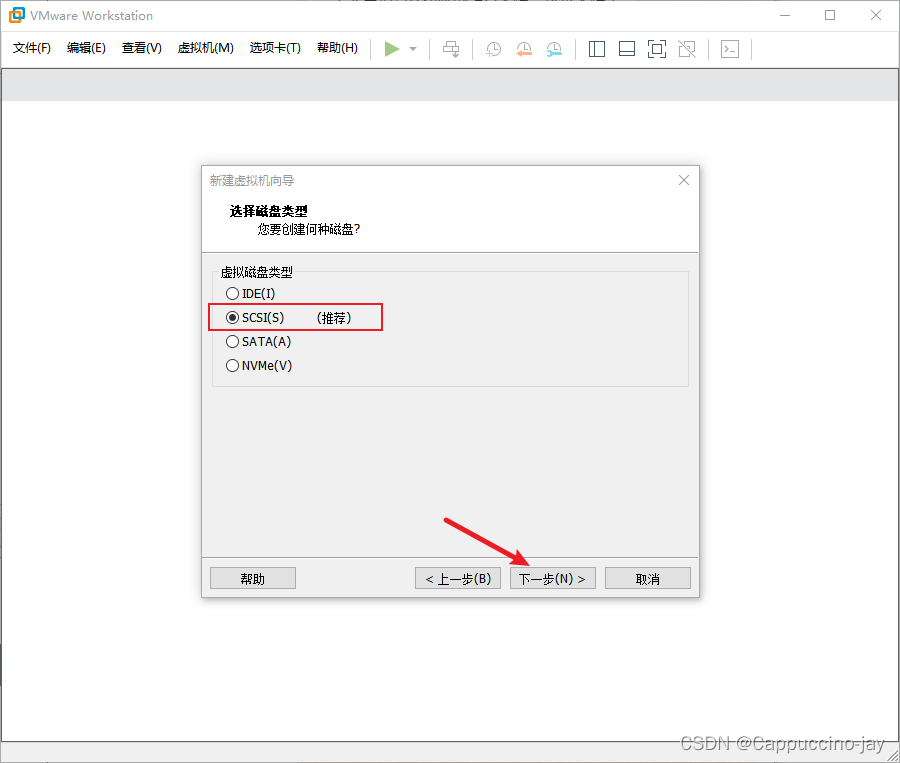
13、创建一个新的虚拟磁盘
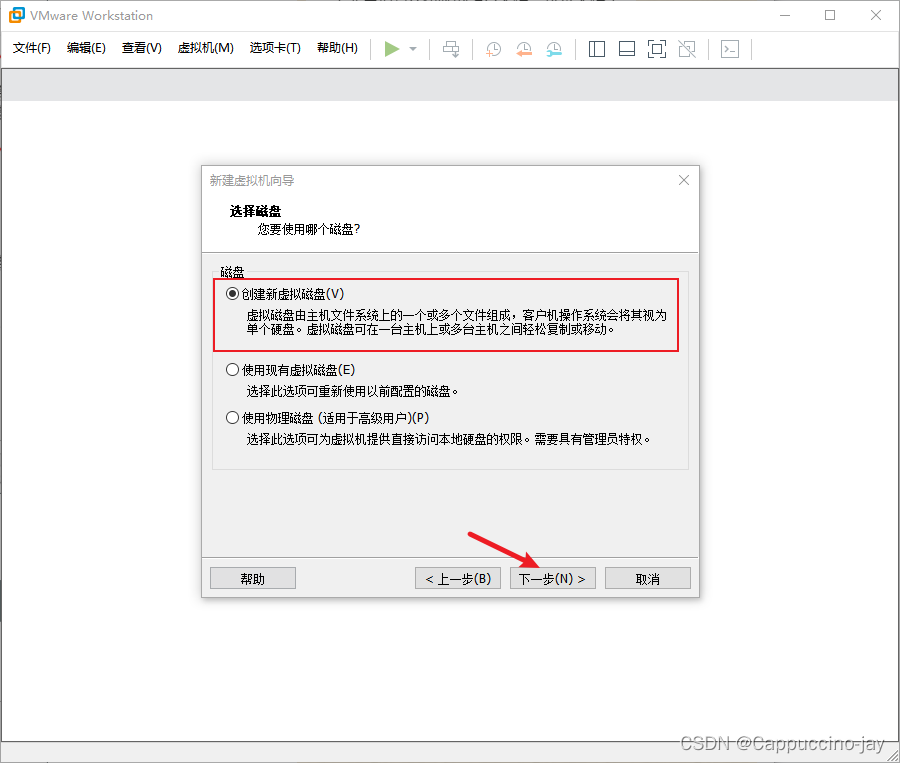
14、分配磁盘空间,选择单个文件初期方便管理
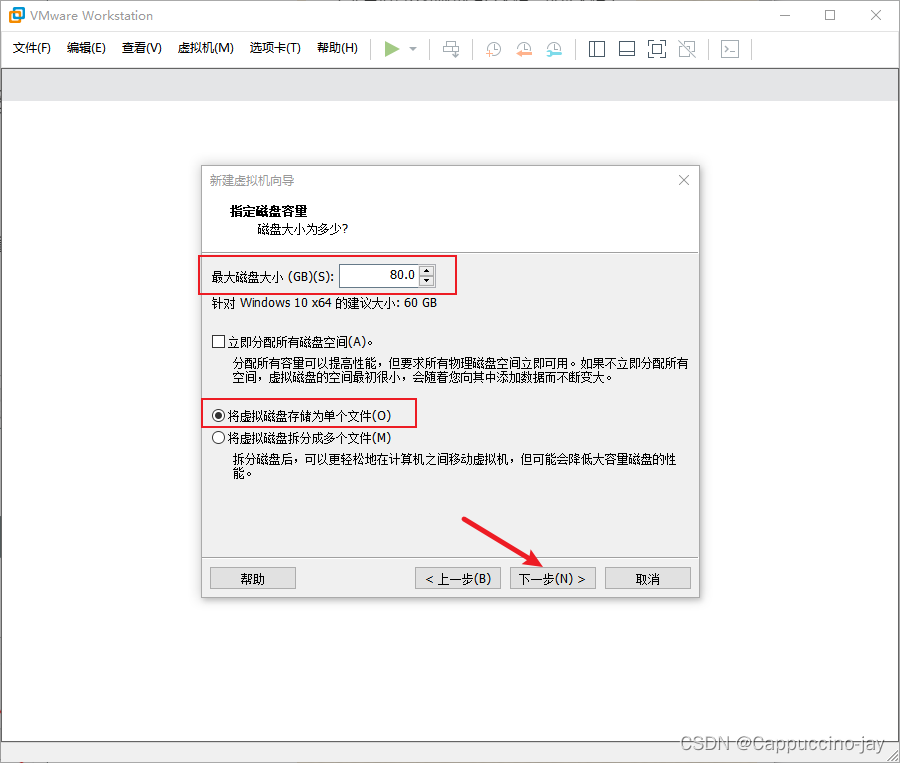
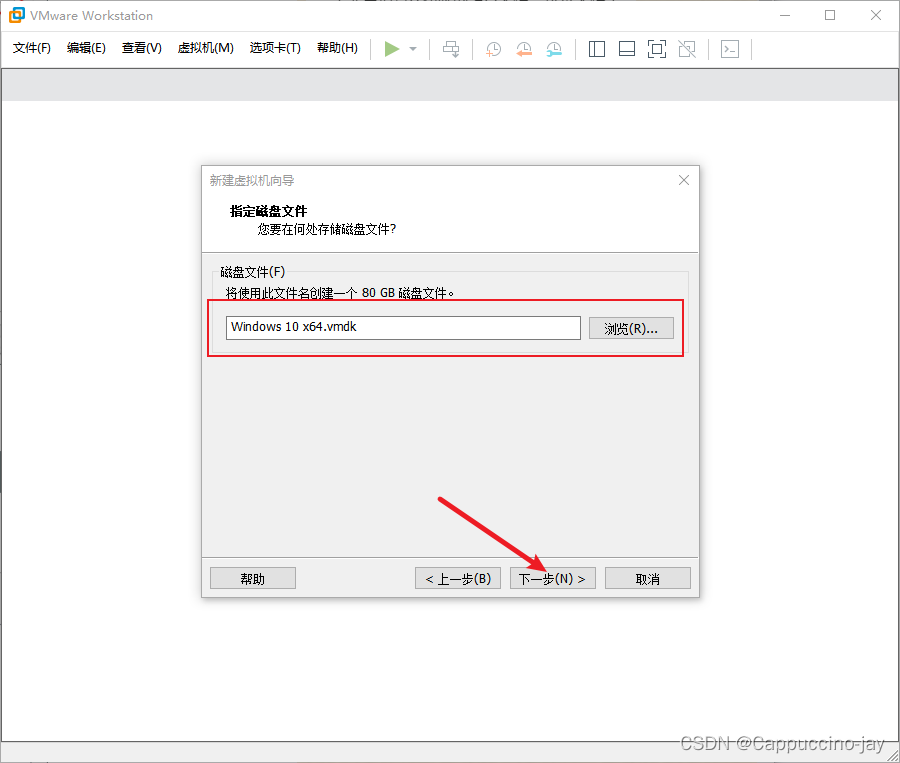
15、默认,点击下一步
16、点击自定义硬件
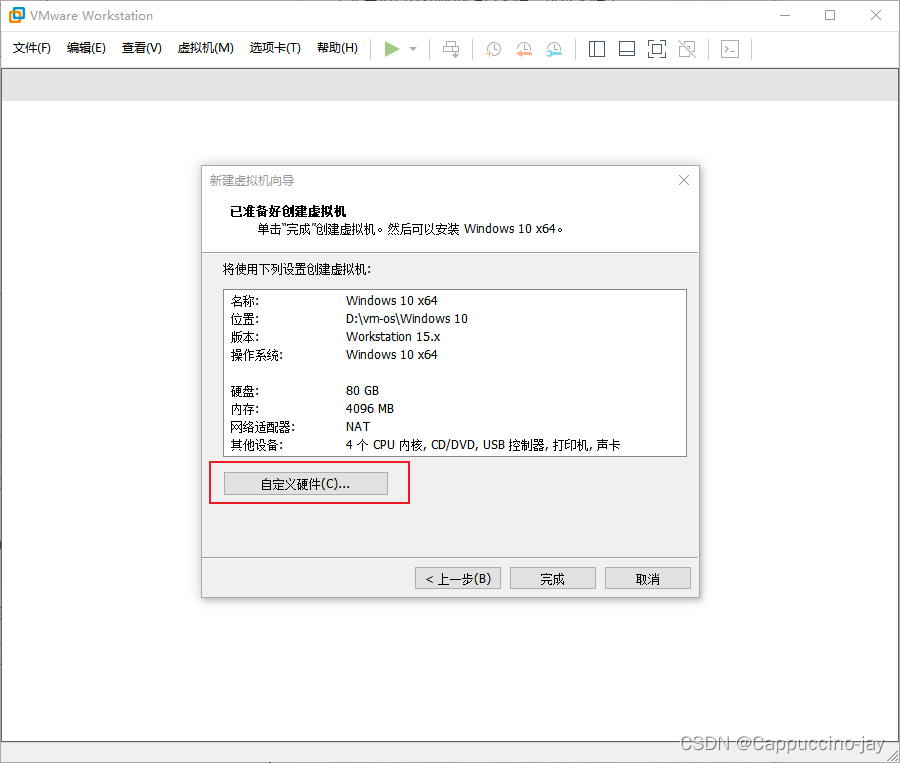
17、选择win10的镜像文件
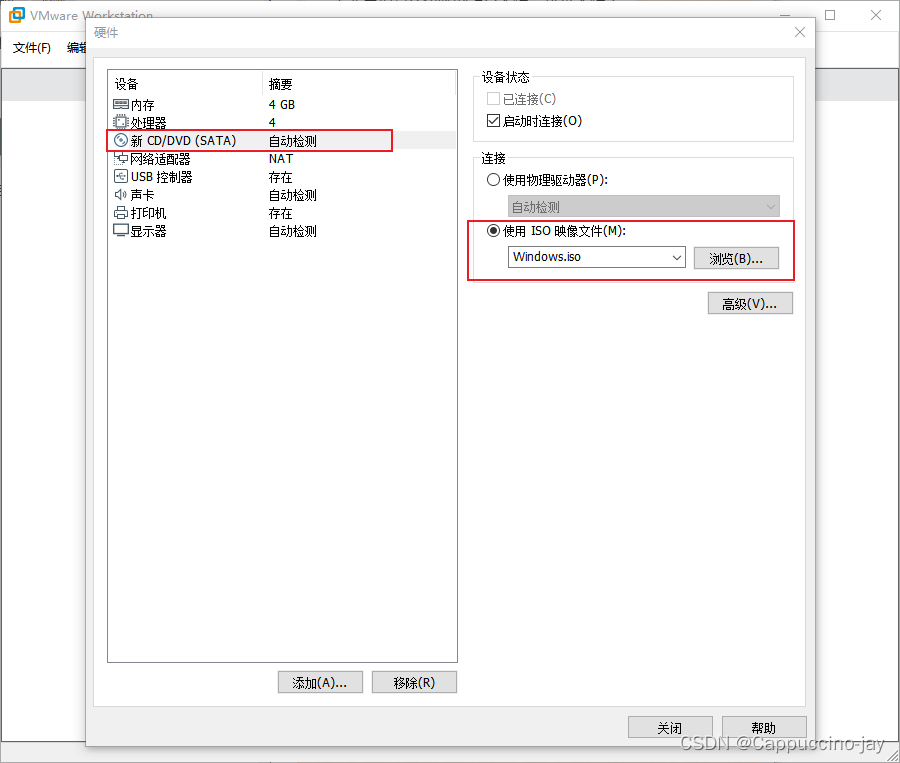
18、移除不需要的设备

19、最后点击完成
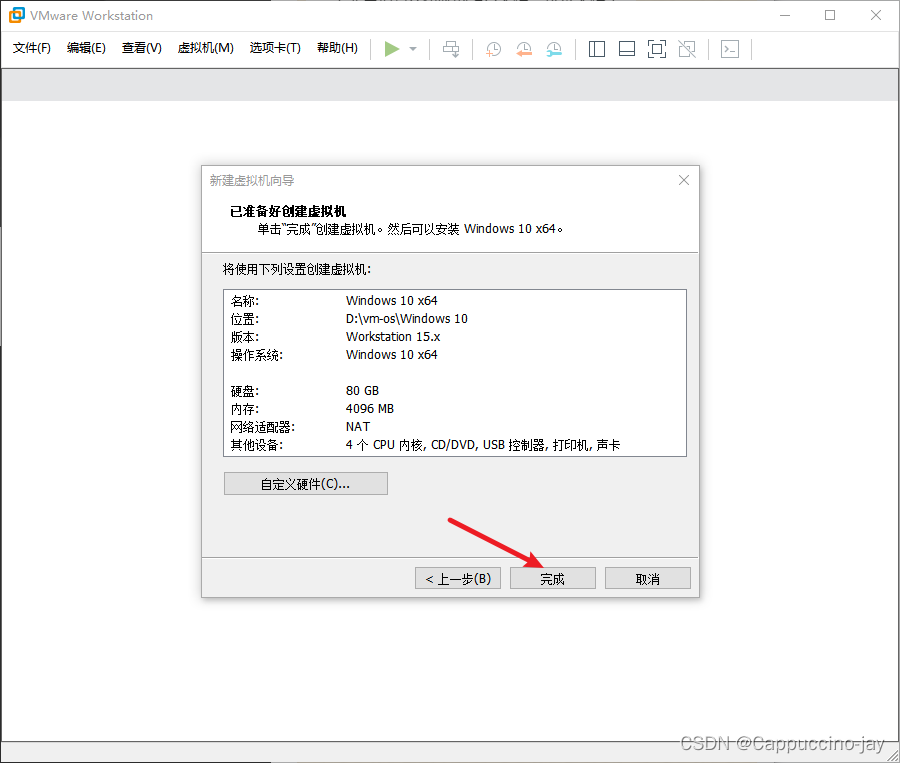
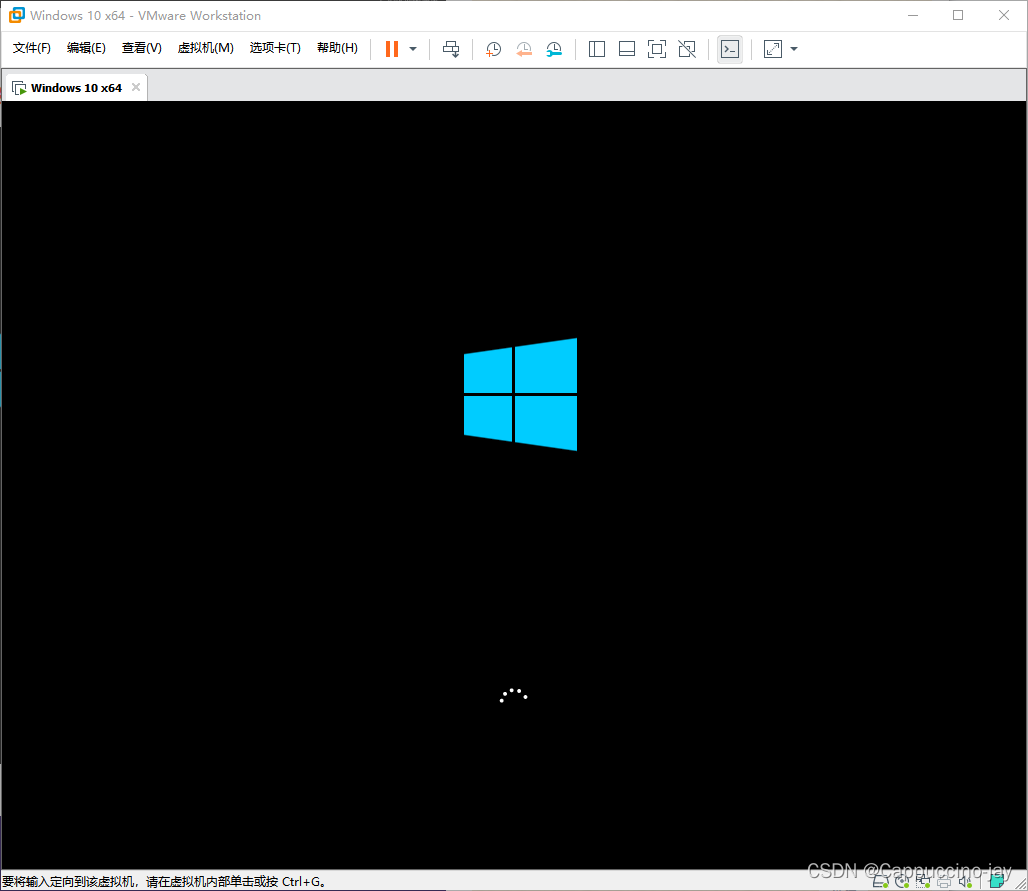
20、点击开始此虚拟机进入安装win10

三,进入windows10安装界面
1、准备工作已经完成,下面开始进入win10的安装界面
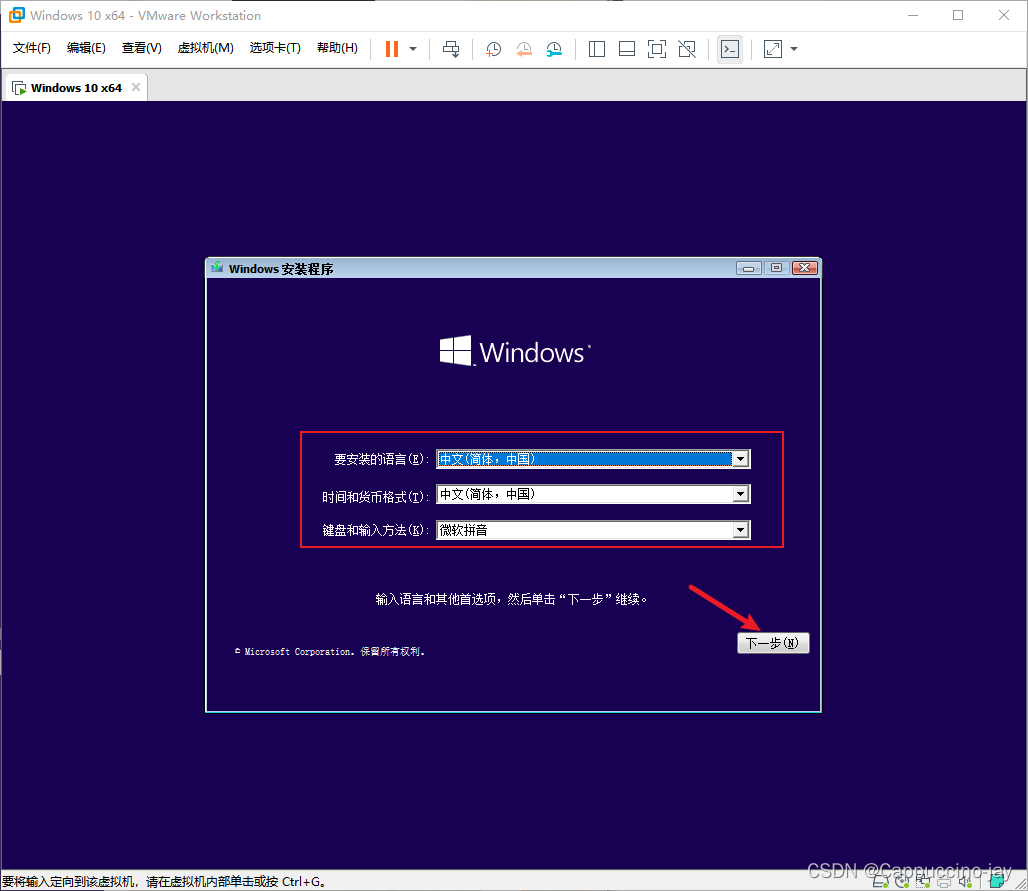
2、选择语言,然后下一步开始安装
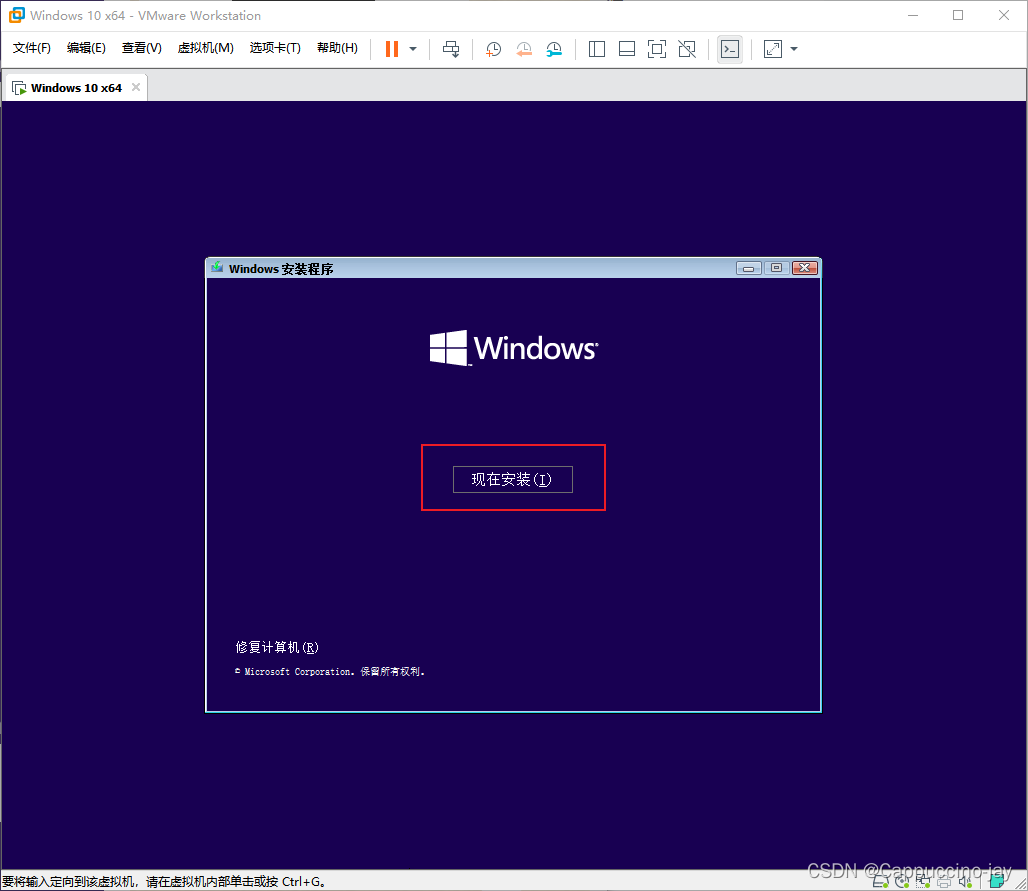
3、现在安装
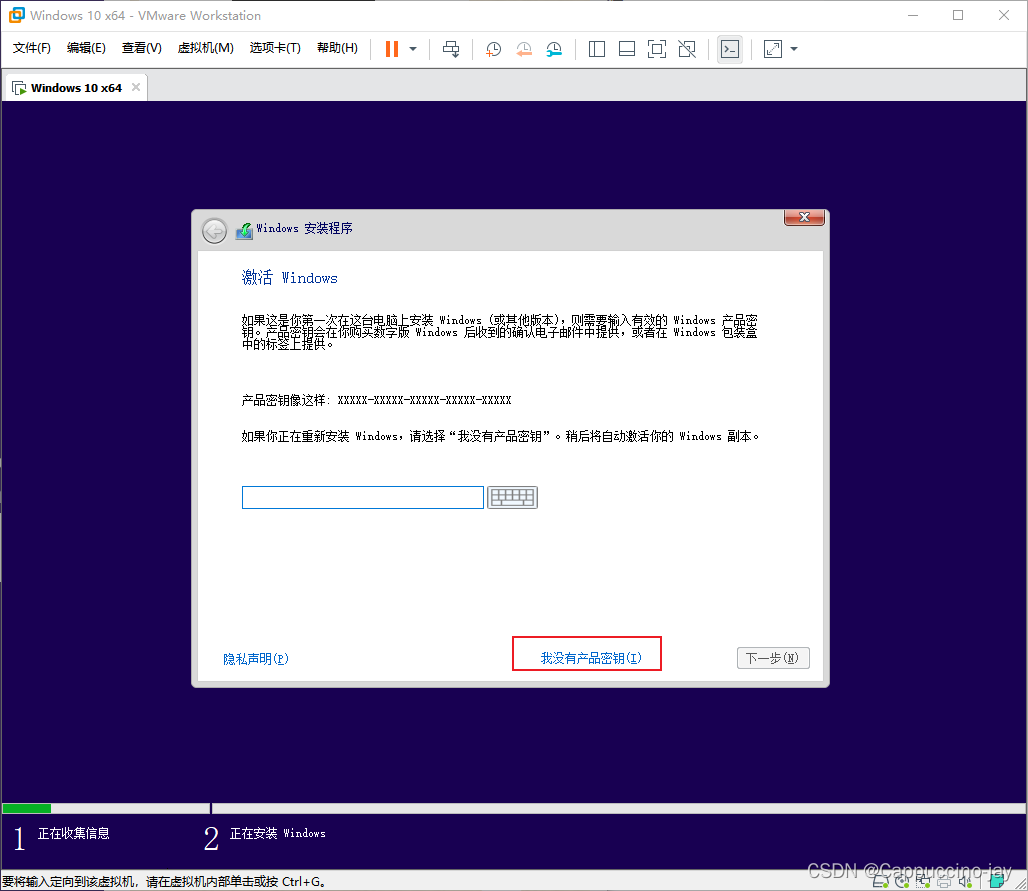
4、跳过产品密钥
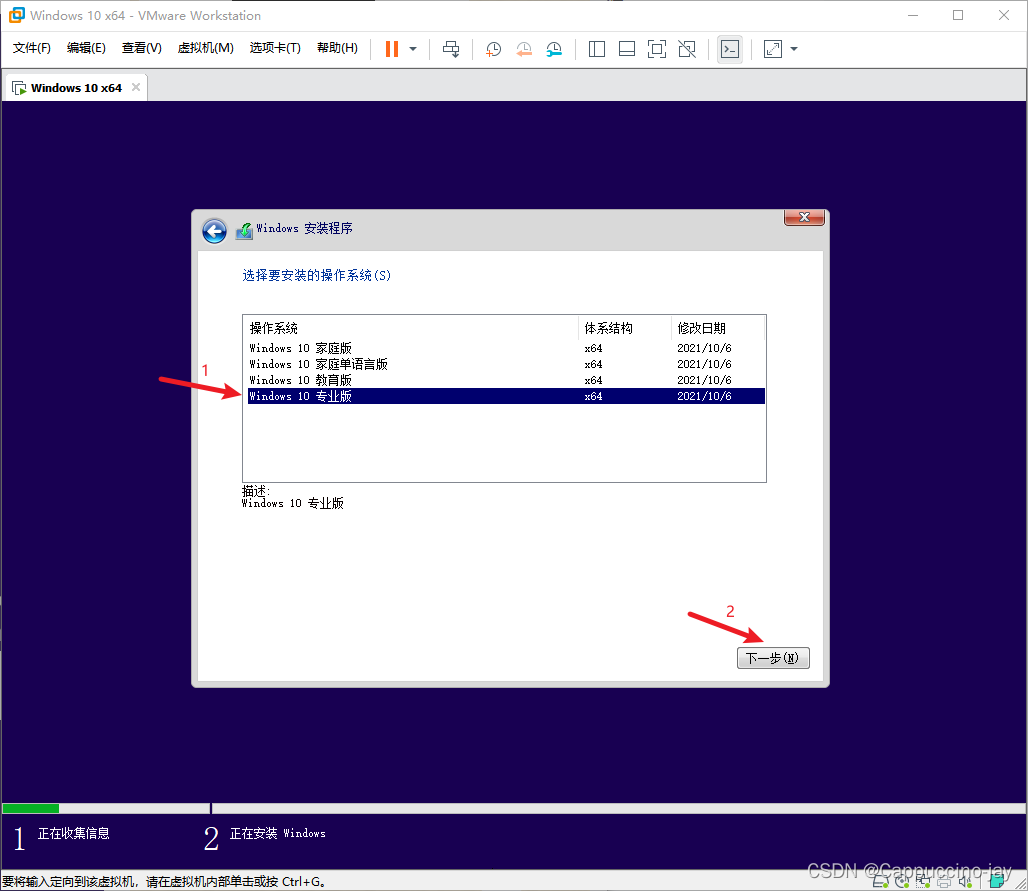
5、选择安装的版本
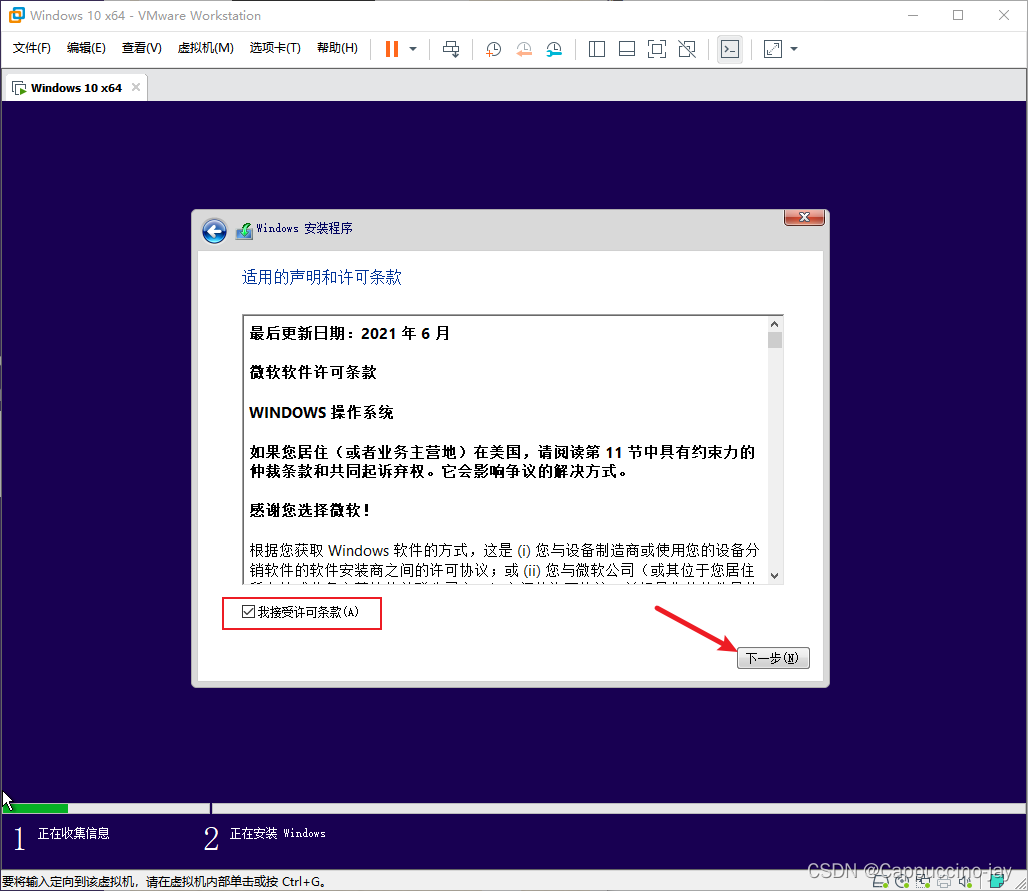
6、勾选我接受,然后下一步
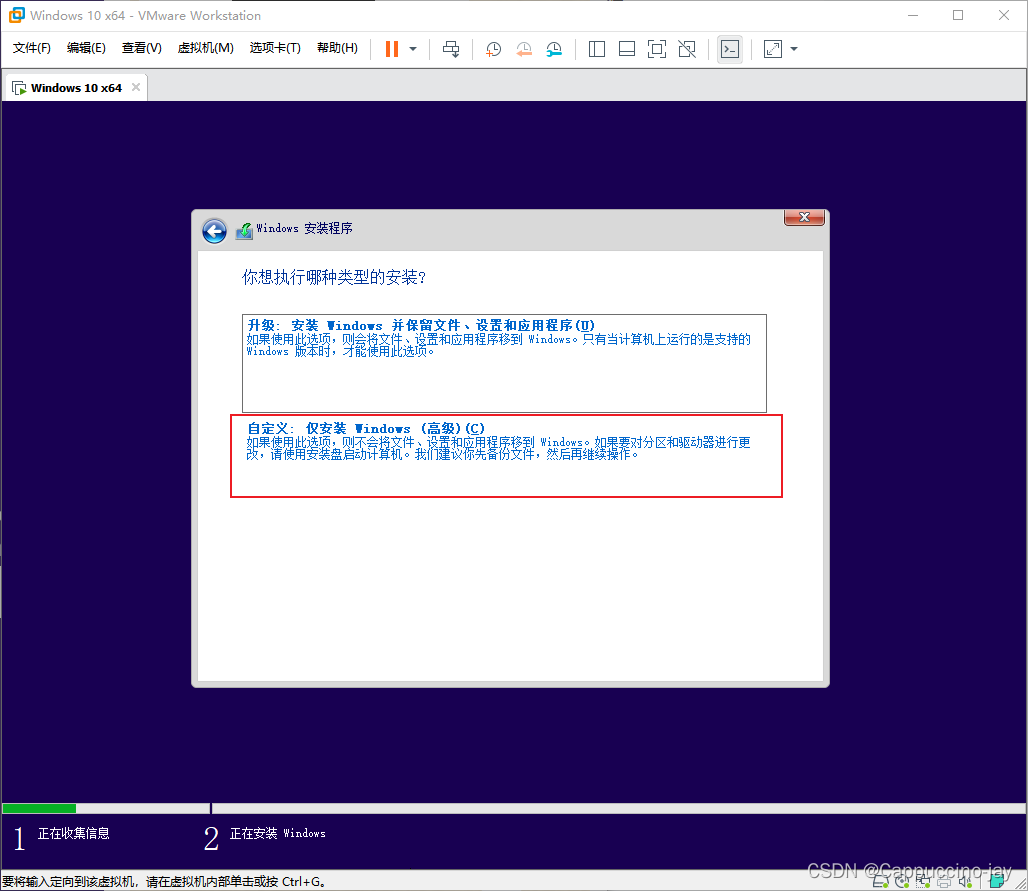
7、选择自定义安装
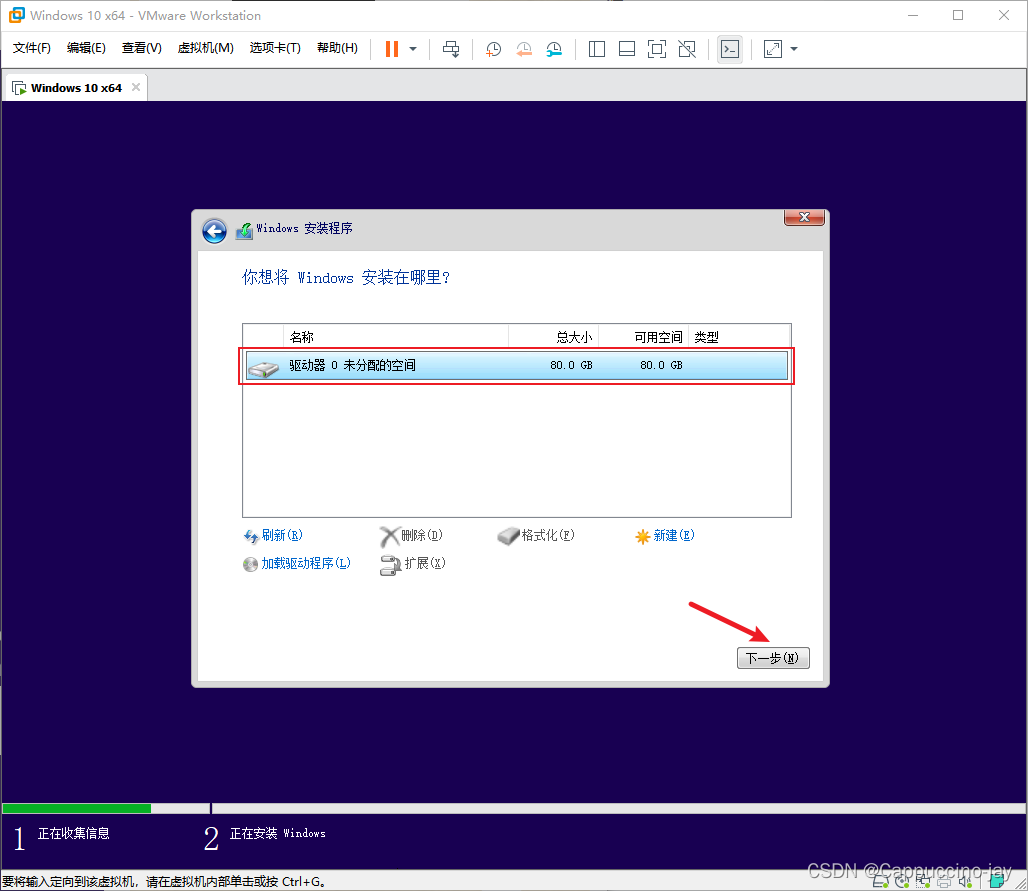
8、选择磁盘,然后下一步
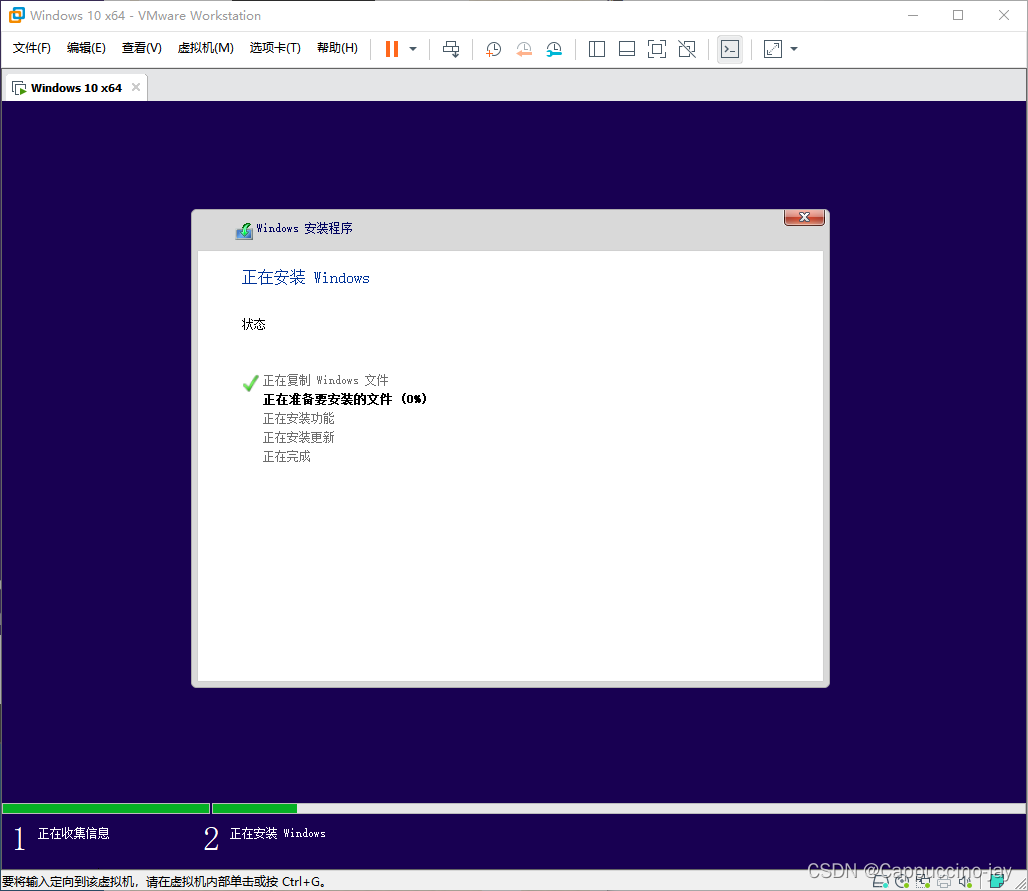
9、等待安装即可
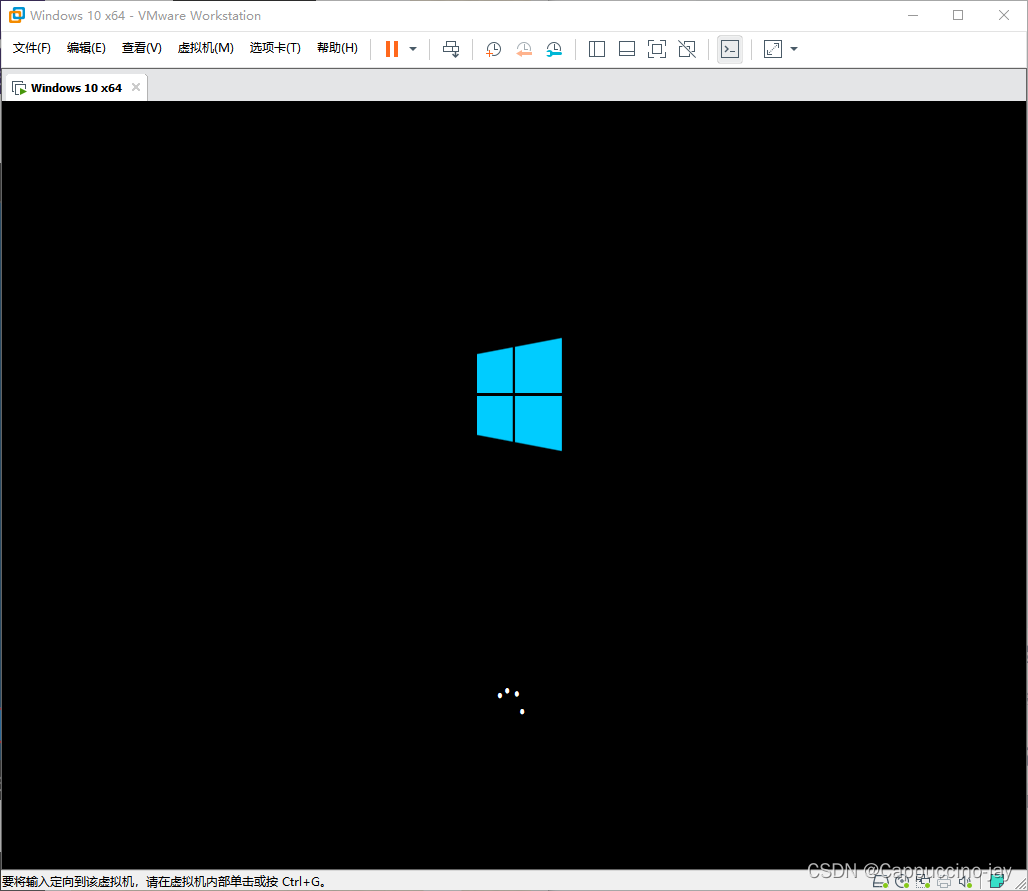
10、自动重启,不用操作
11、稍等片刻
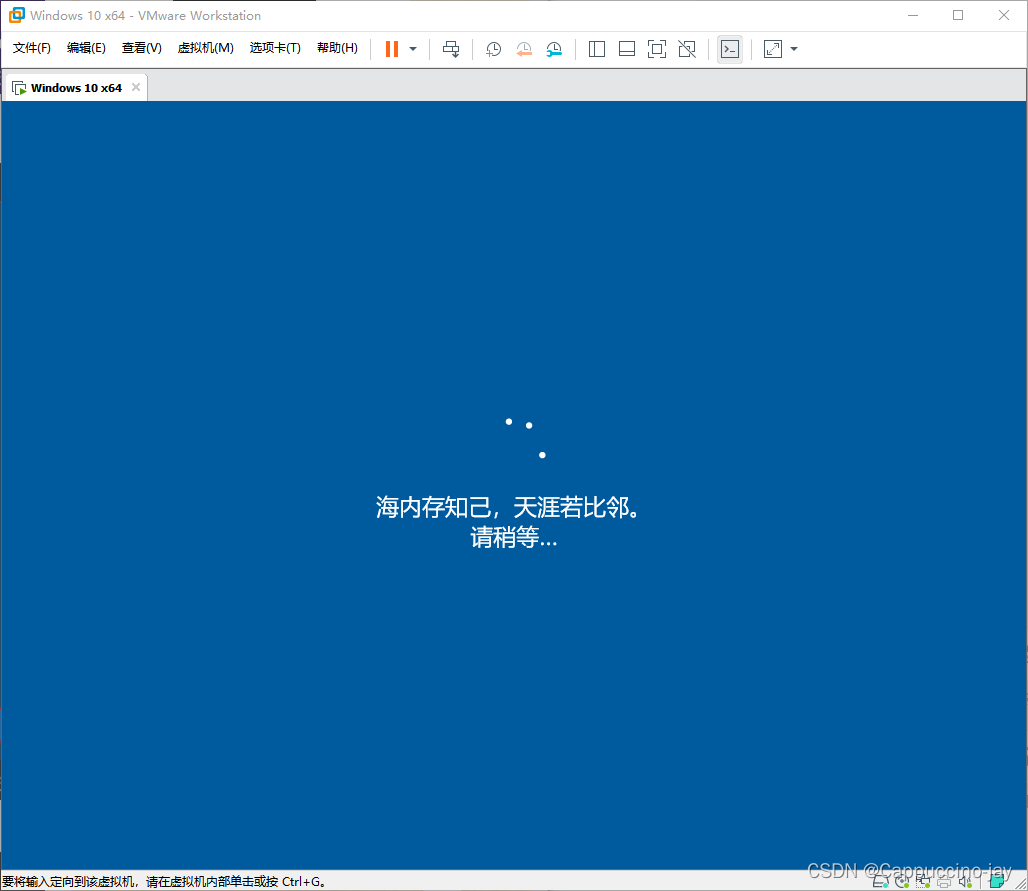
12、选择区域
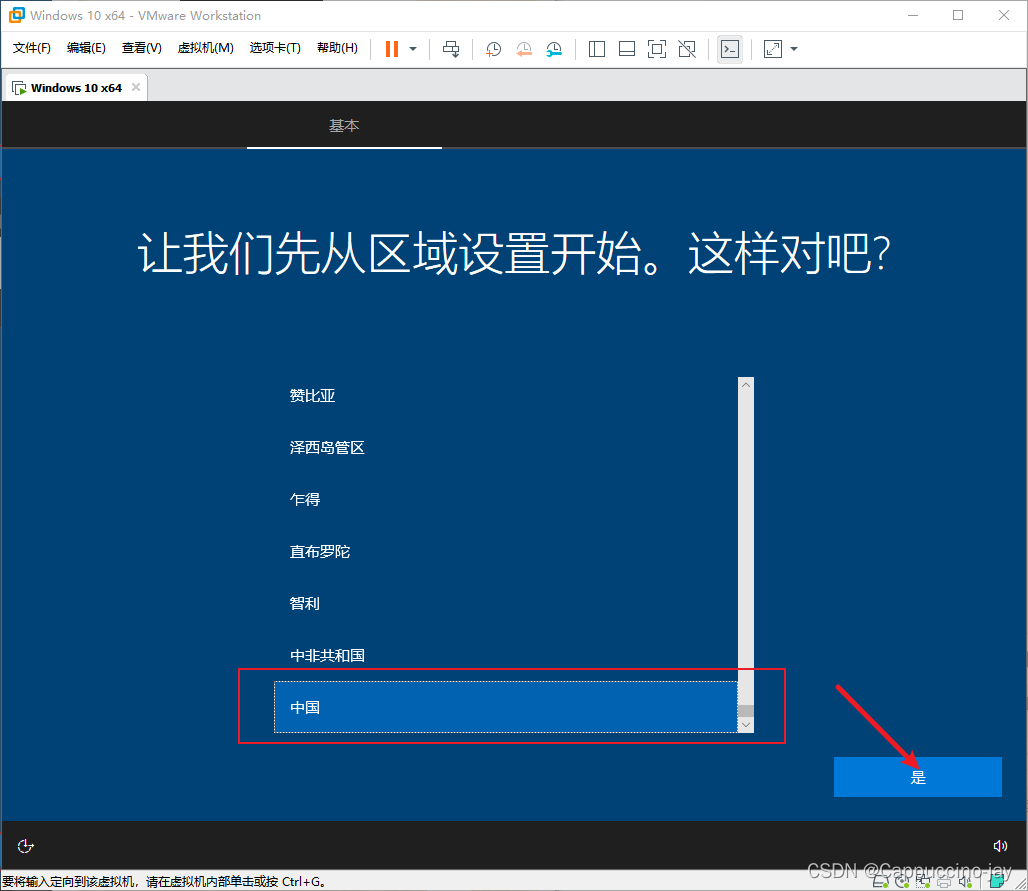
13、选择键盘布局
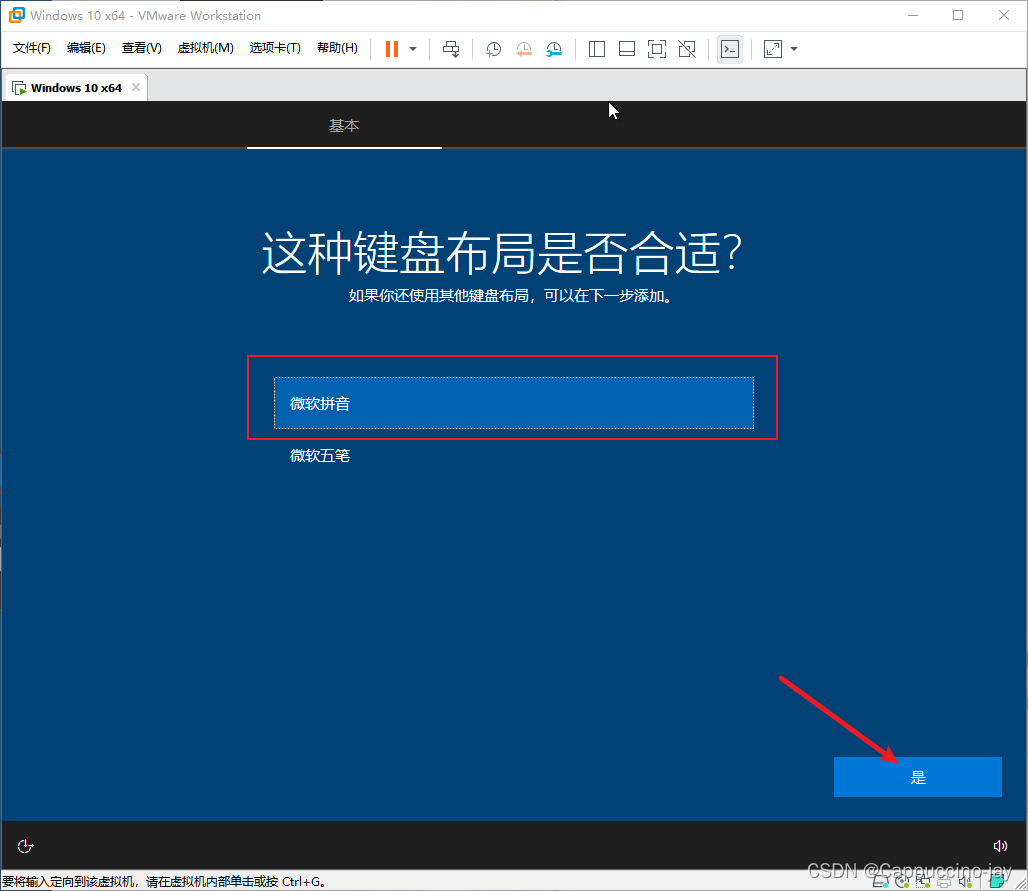
14、跳过
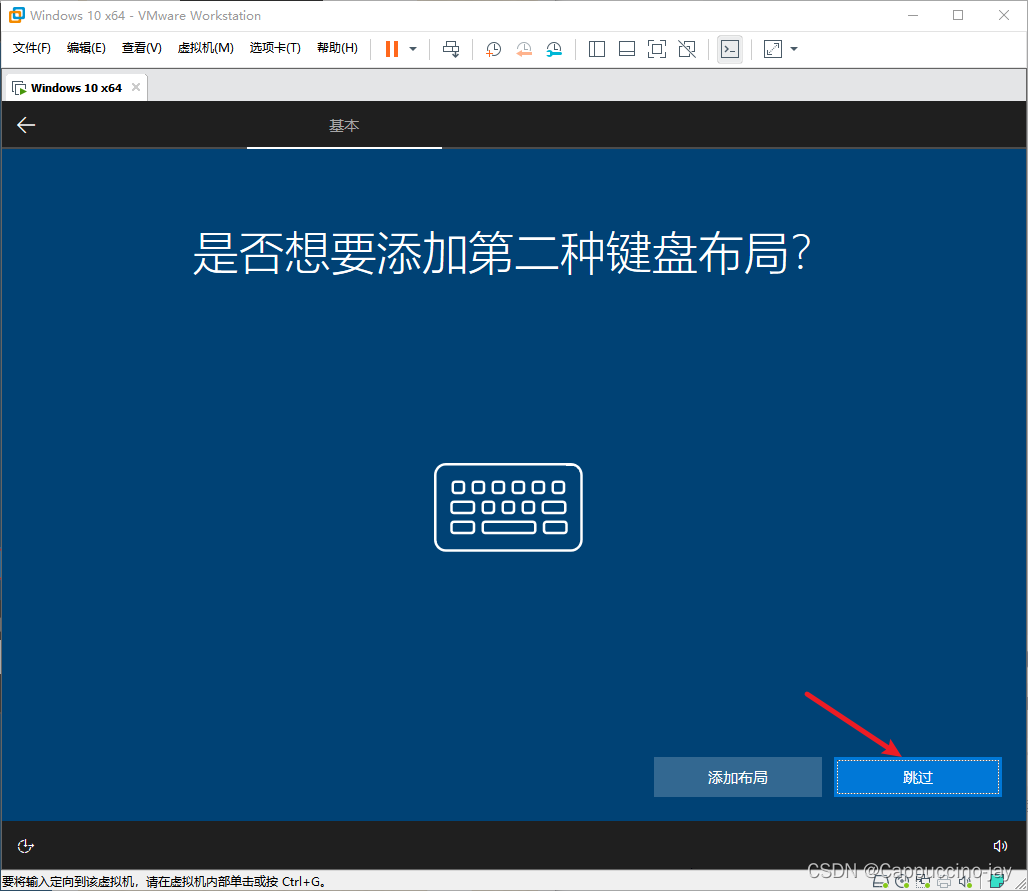
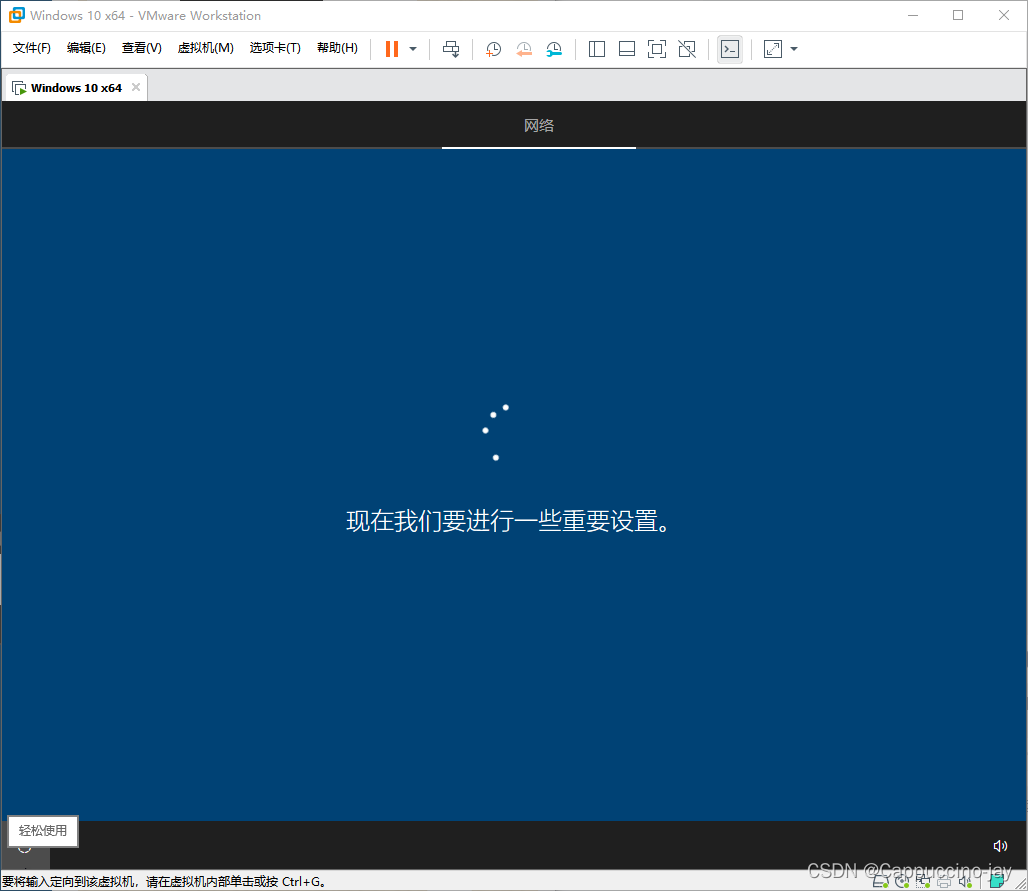
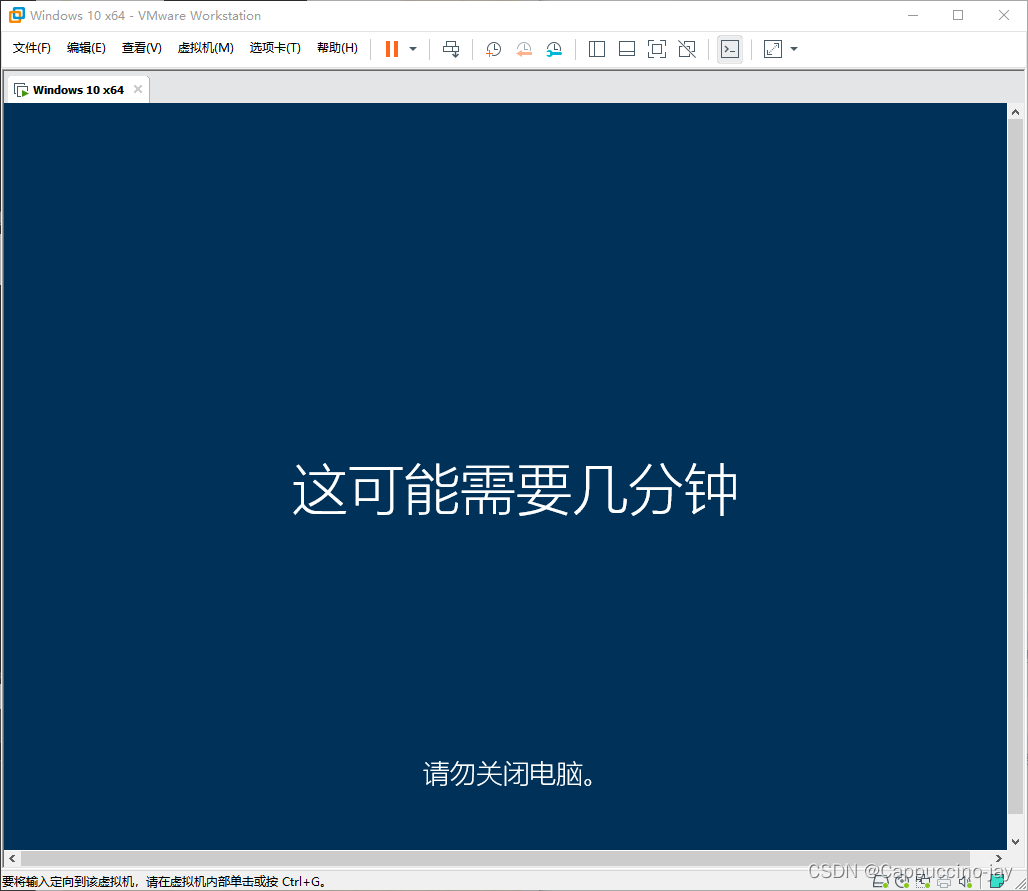
15、耐心等待系统设置
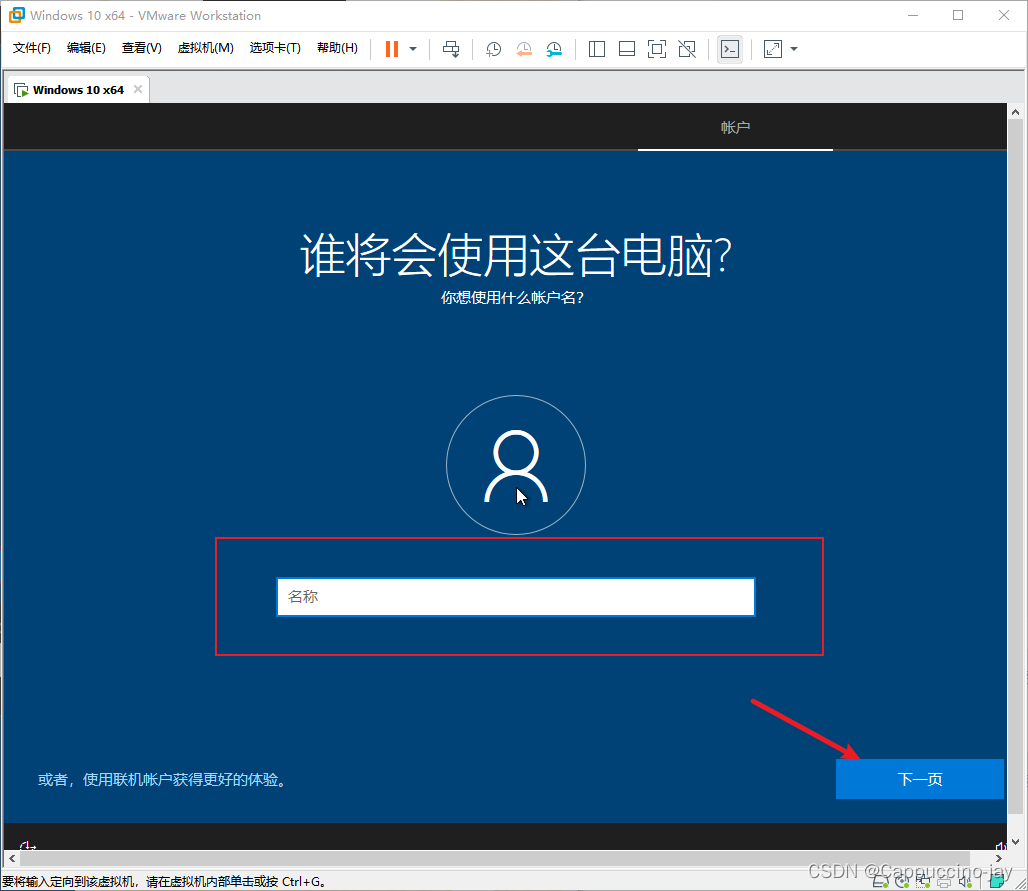
16、设置主机名称
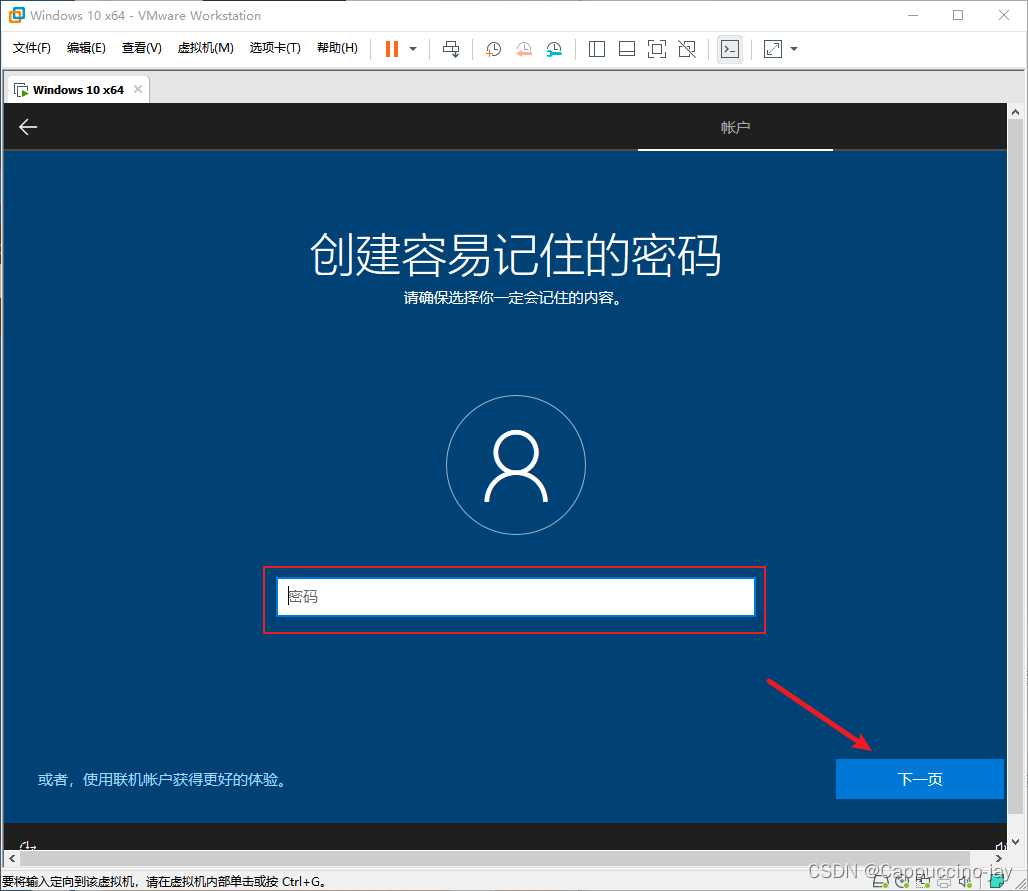
17、设置密码
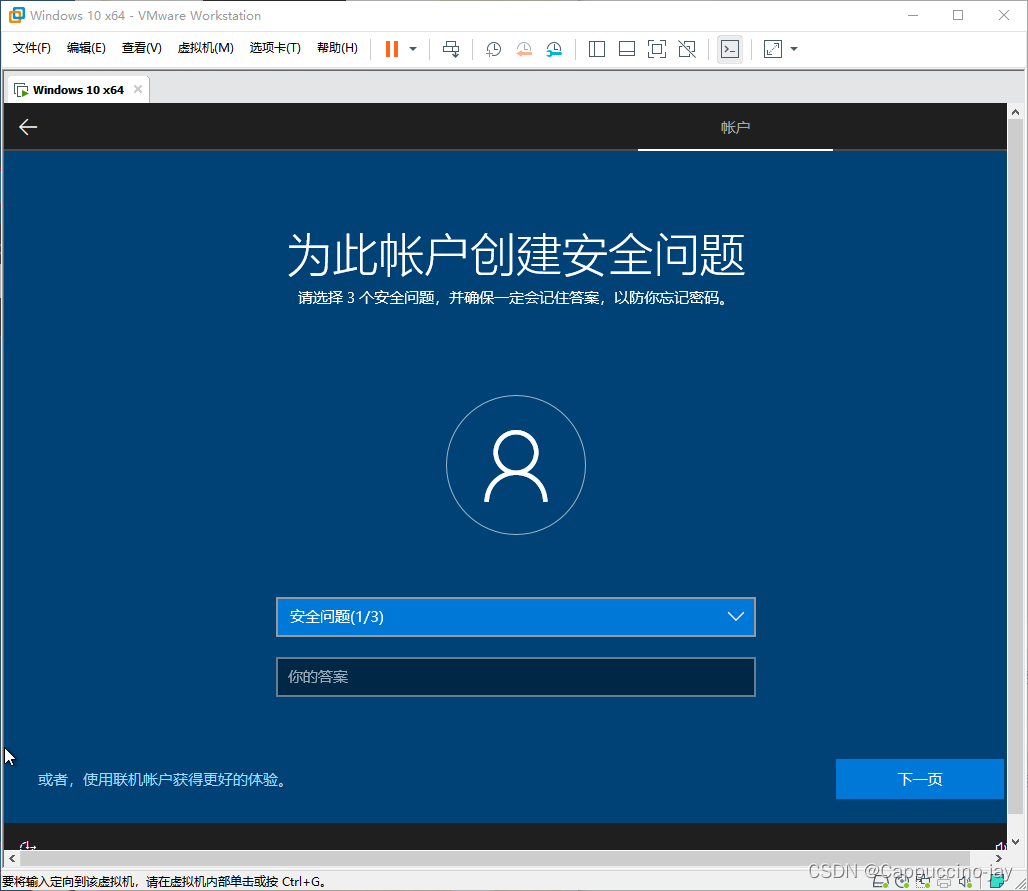
18、设置安全问题
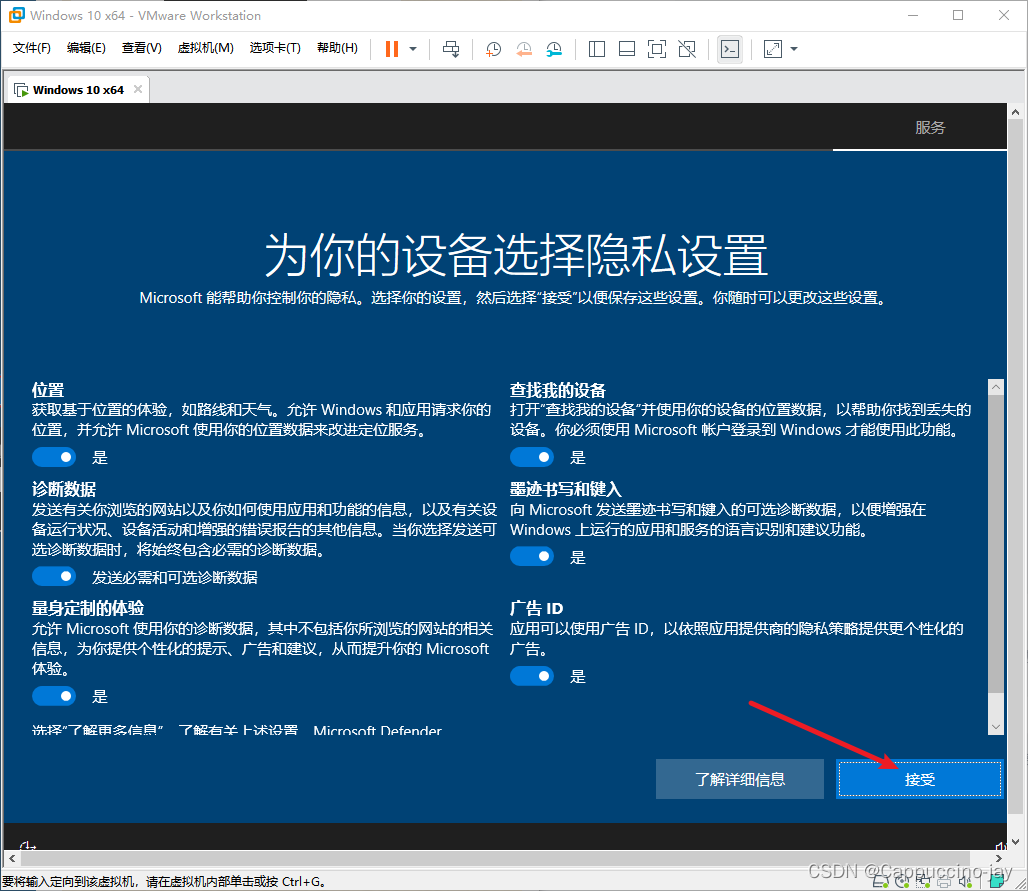
19、接受
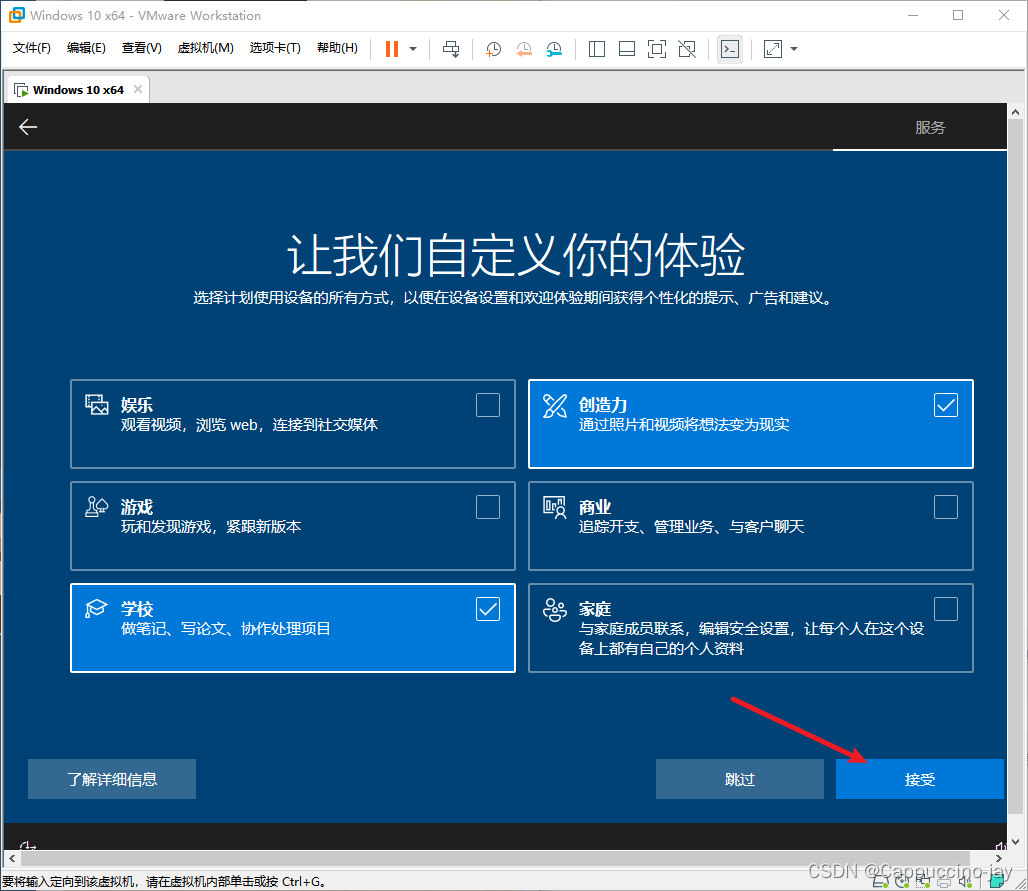
20、稍等片刻

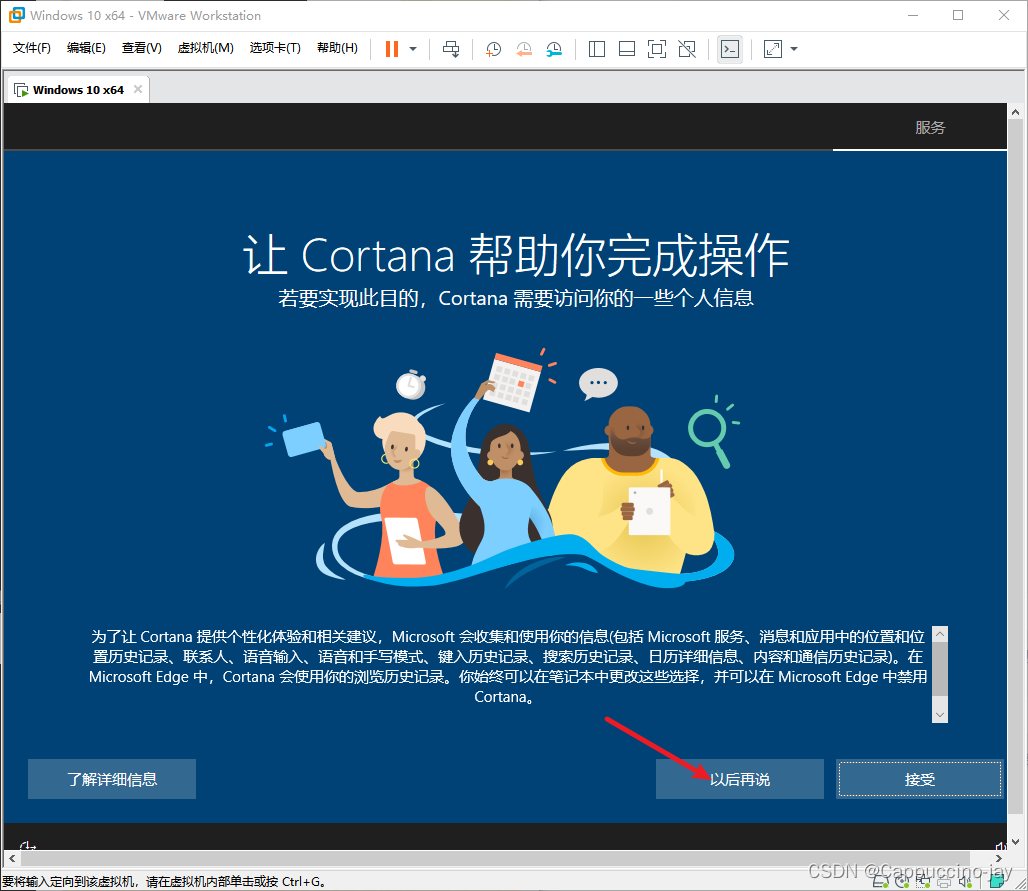
21、以后再说
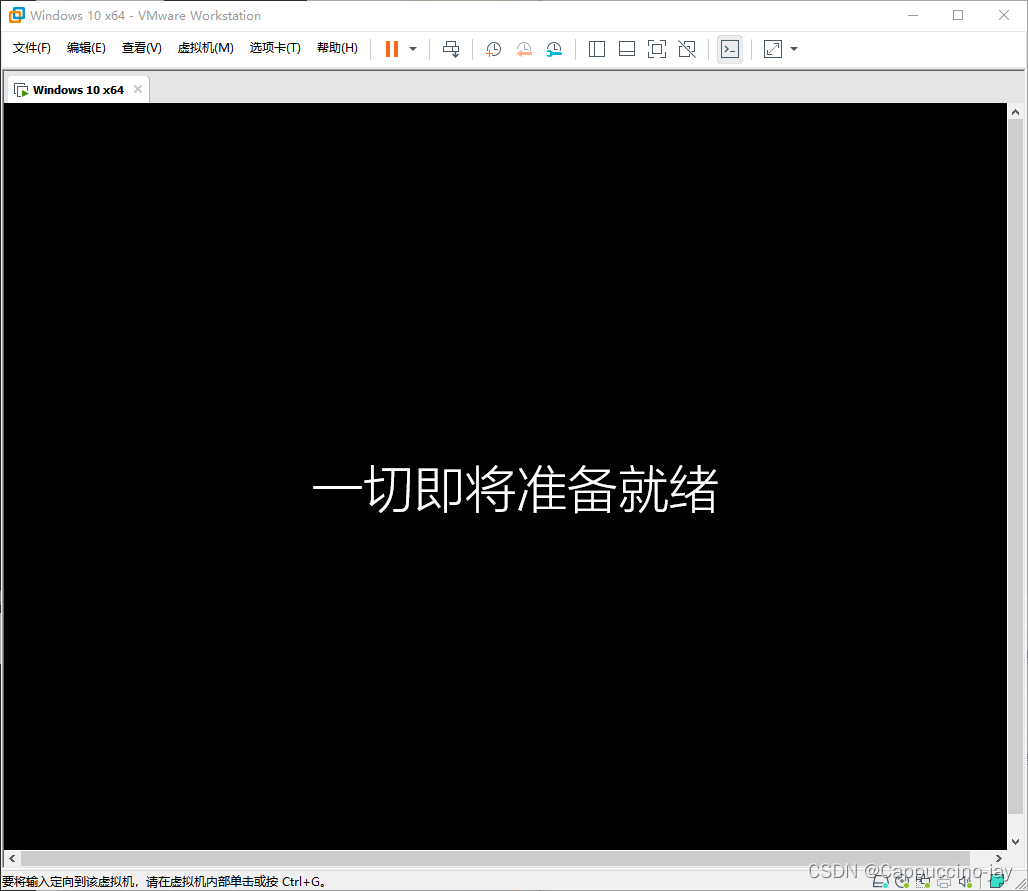
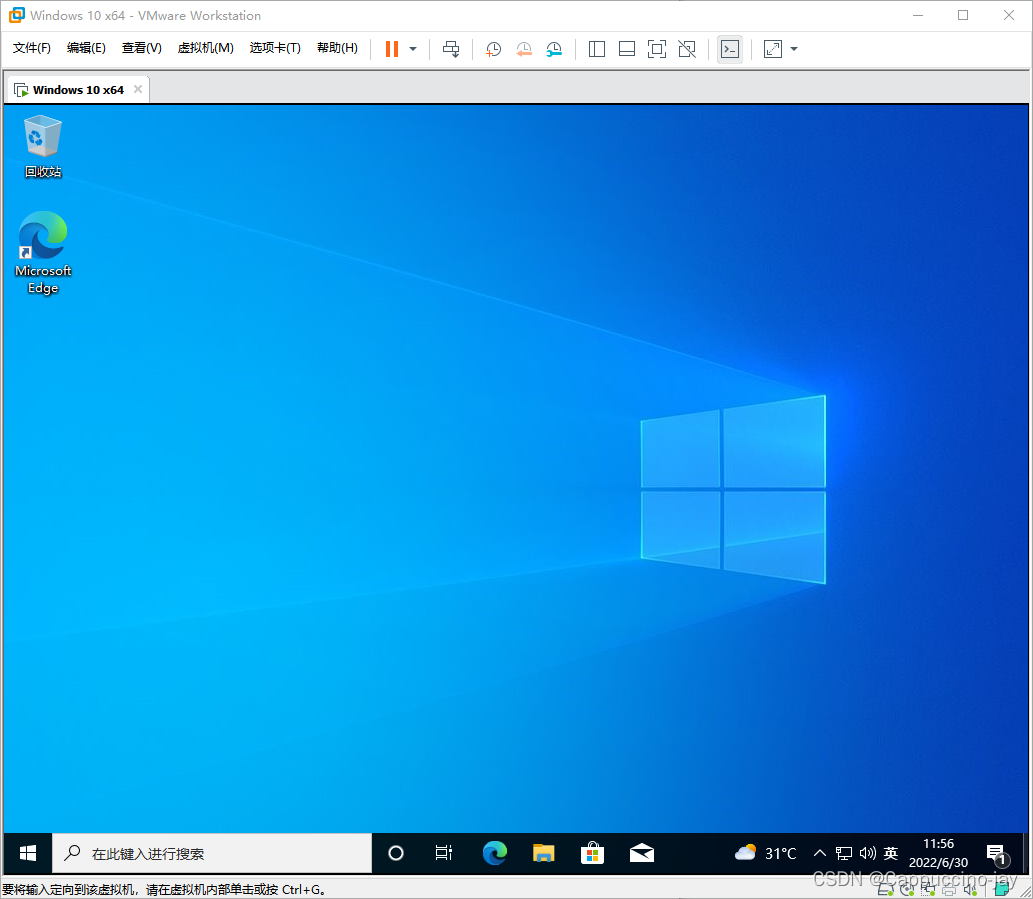
22、进入桌面
四、安装 VMware Tools
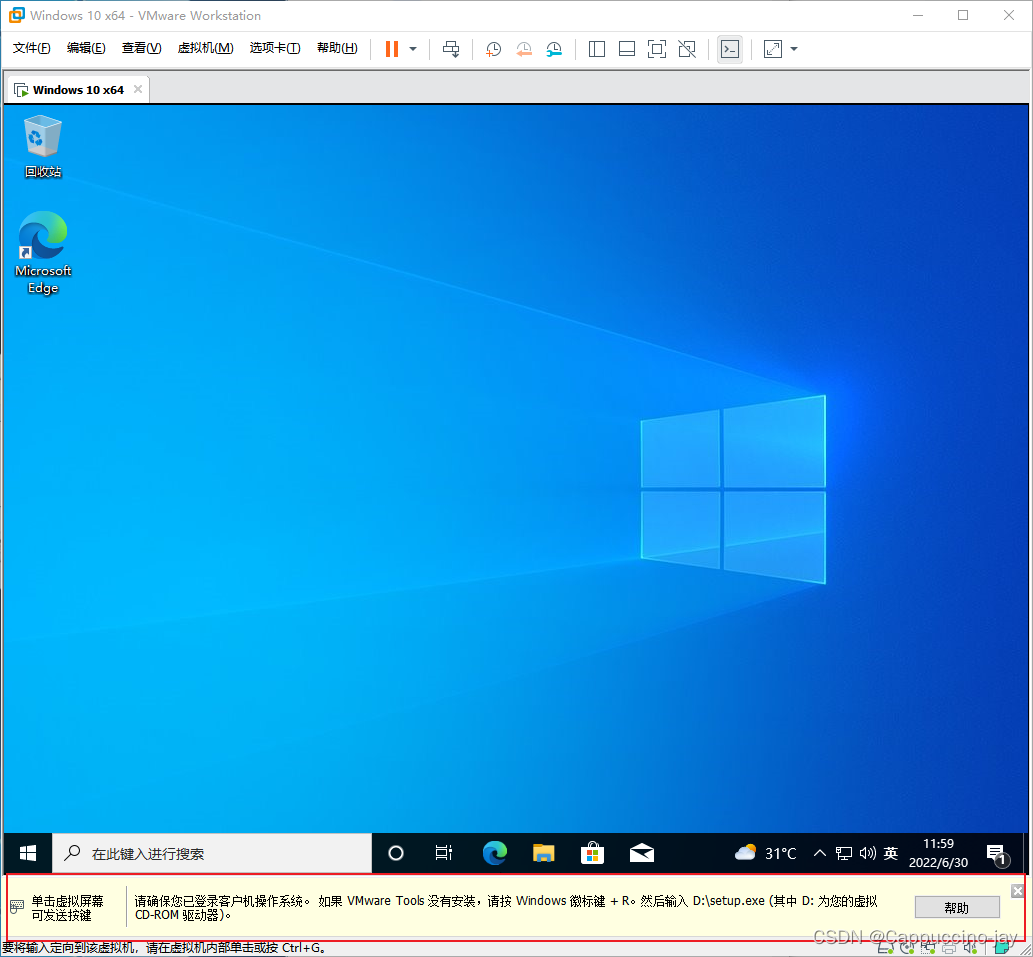
1、选择虚拟机,然后点击 安装 VMware Tools
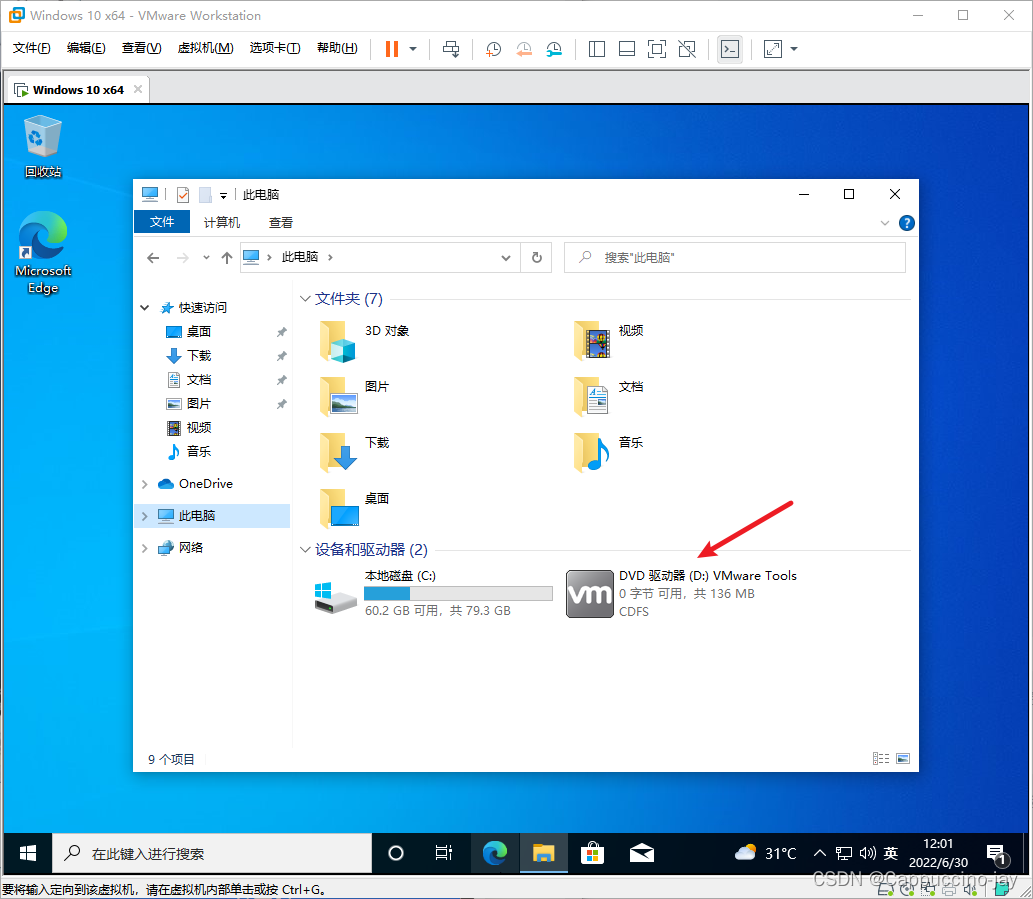
2、点击文件资源管理器,点击此电脑,双击DVD 驱动器(D:)VMware Tools
3、选择是,继续安装
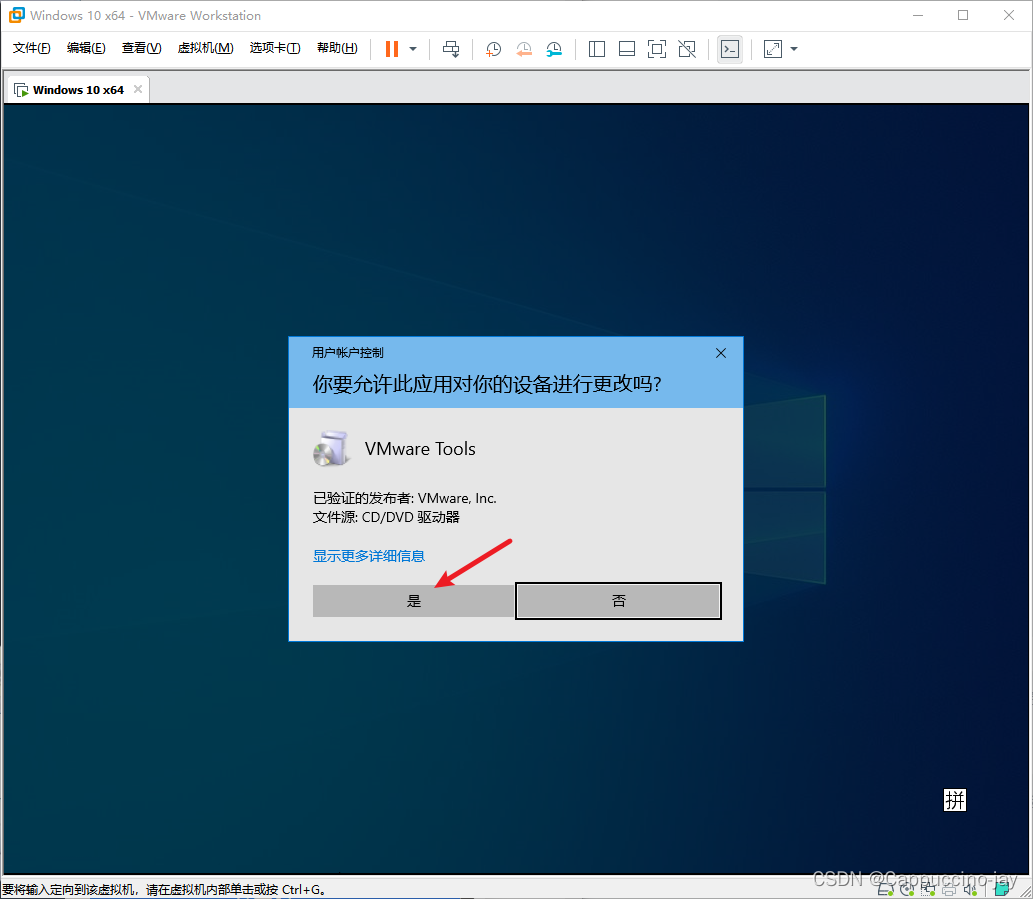
4、等待加载
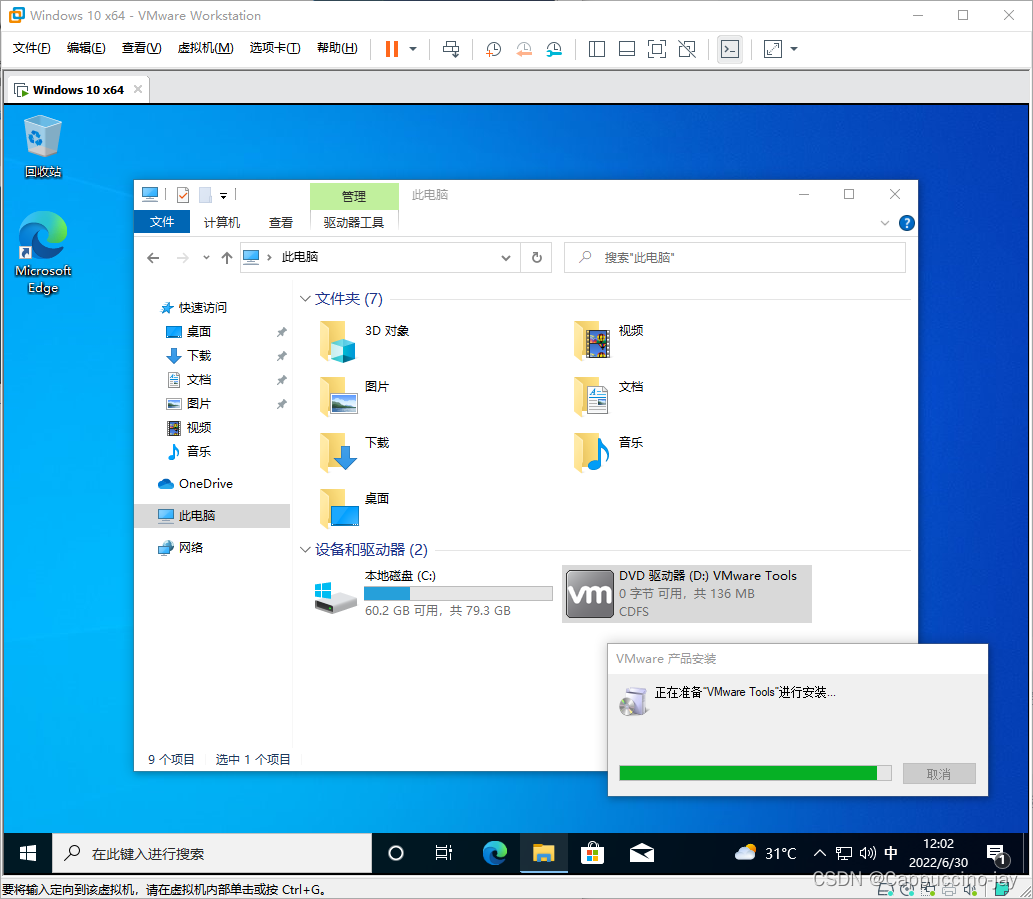
5、点击下一步
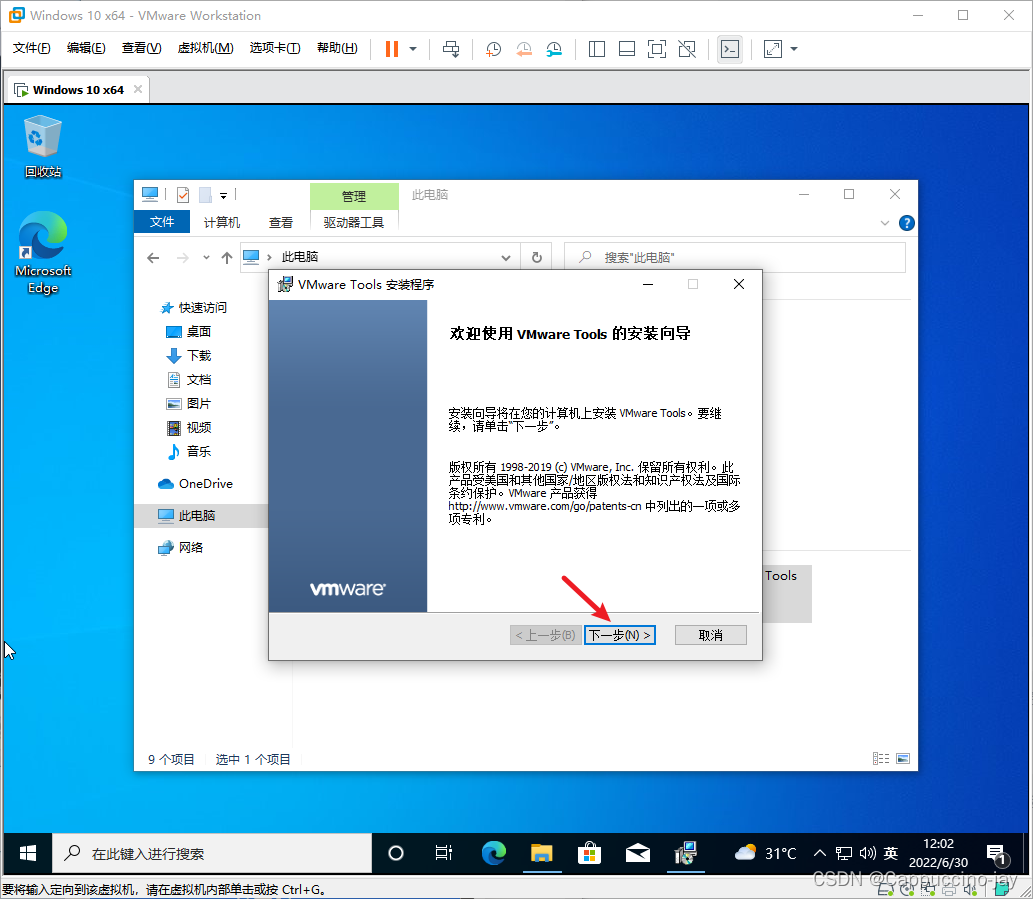
6、选择典型安装,点击下一步
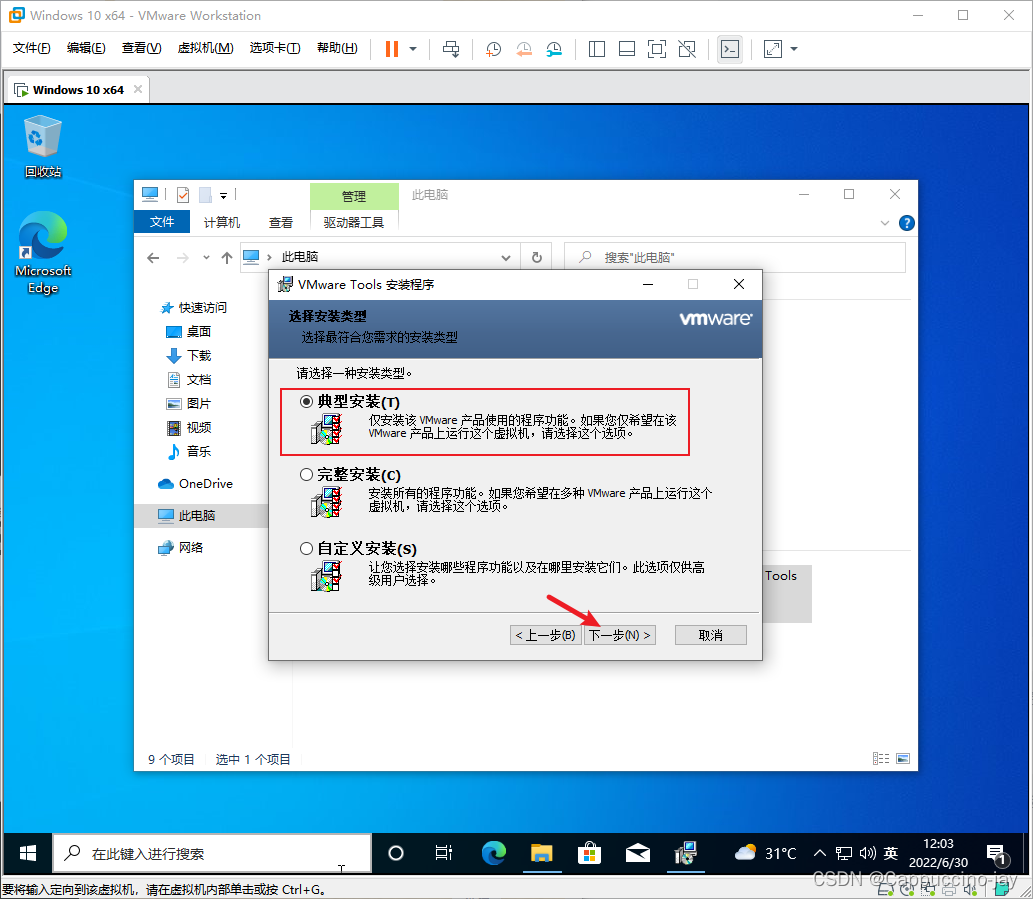
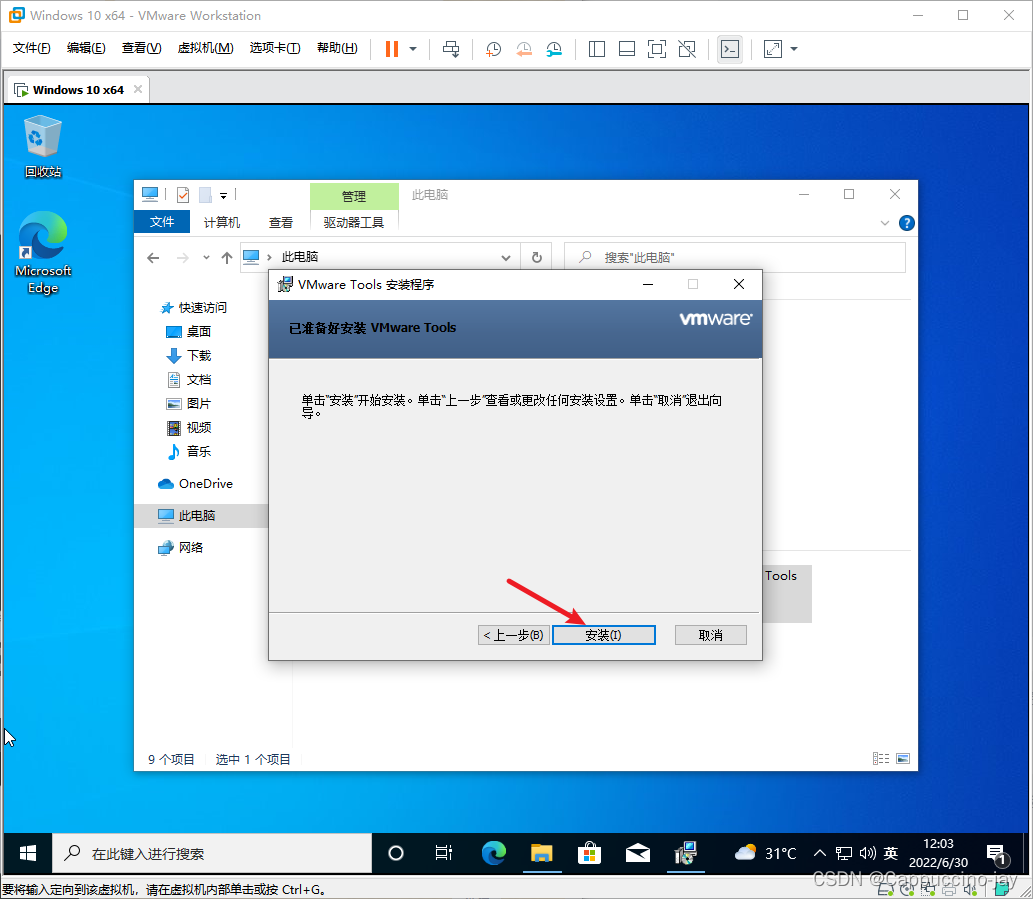
7、点击安装
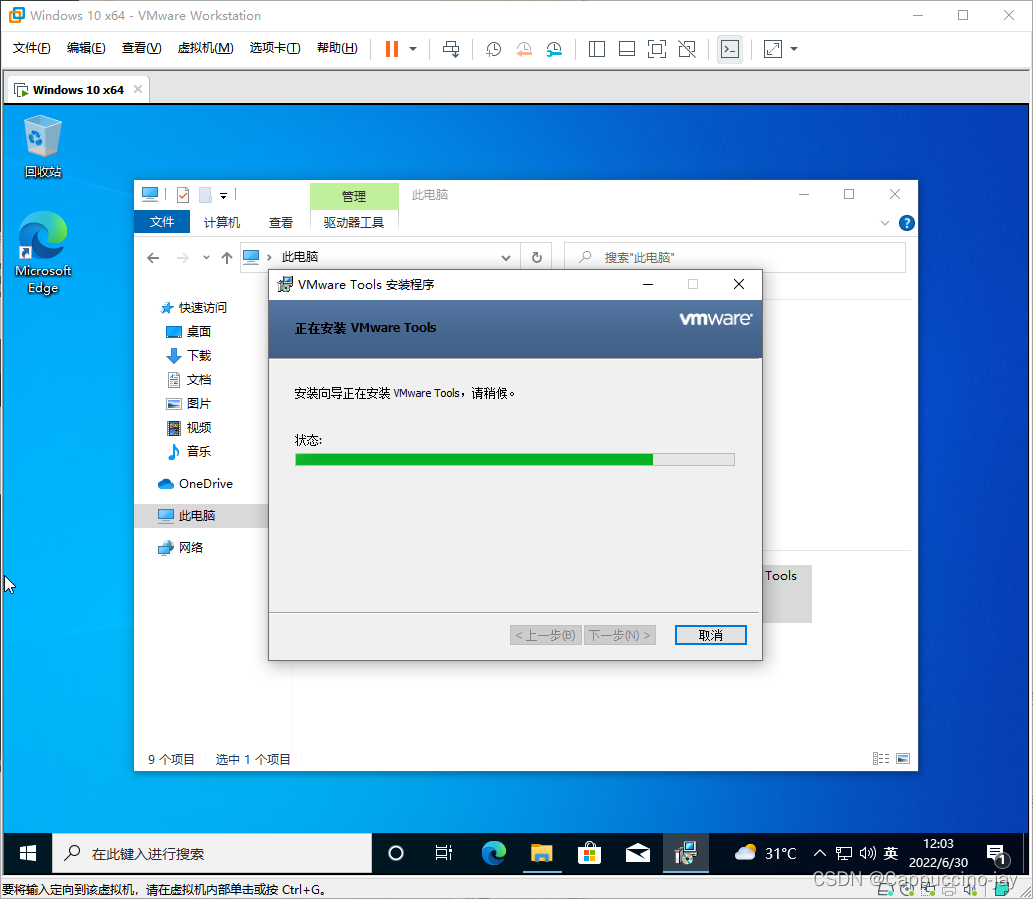
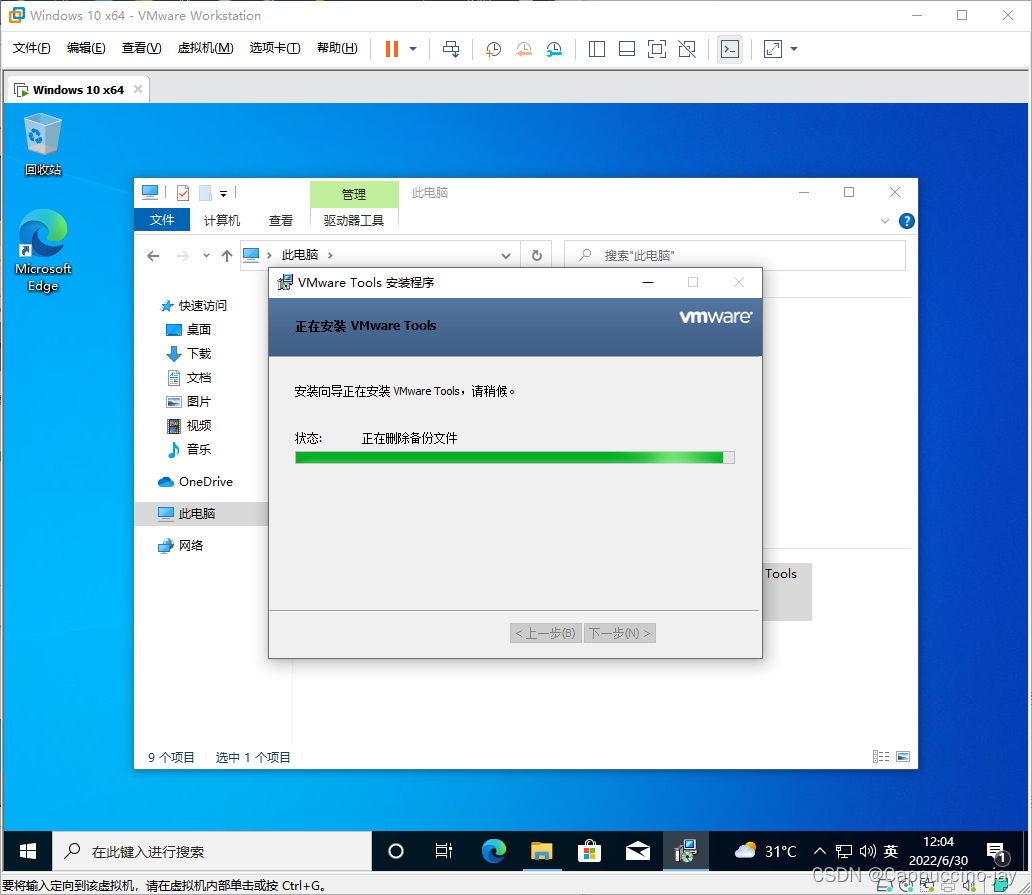
8、安装中。。。
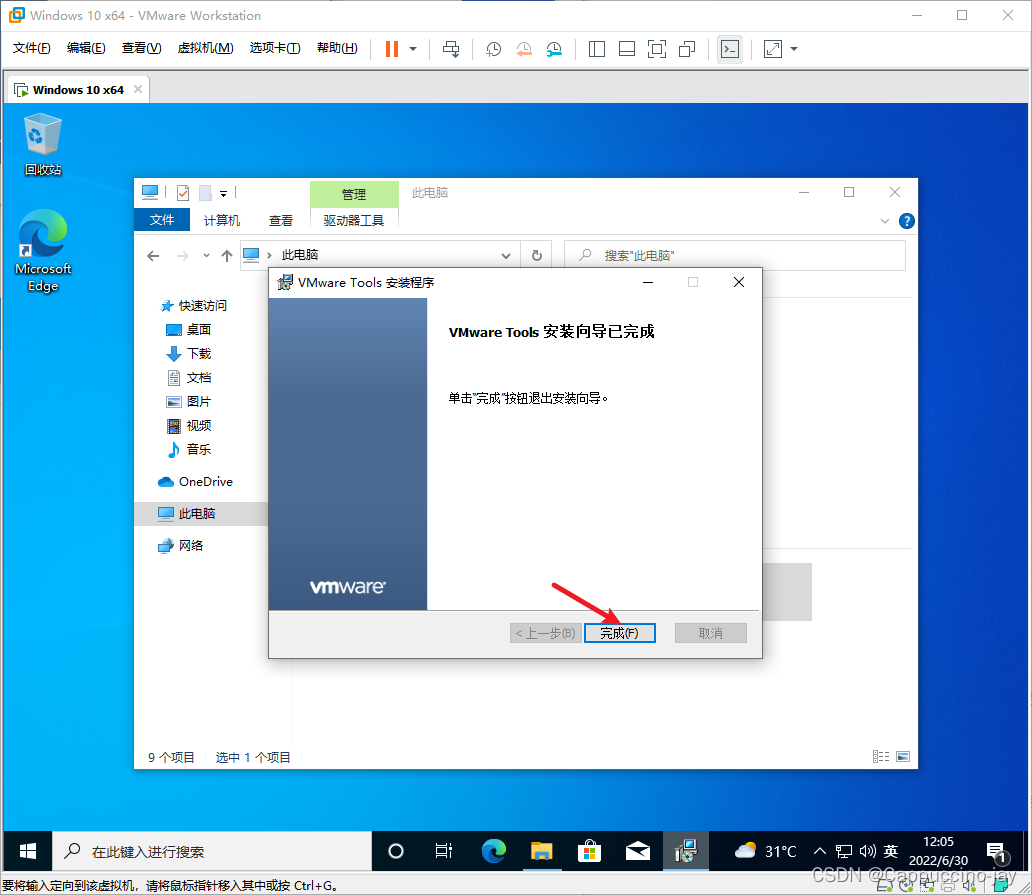
9、点击完成
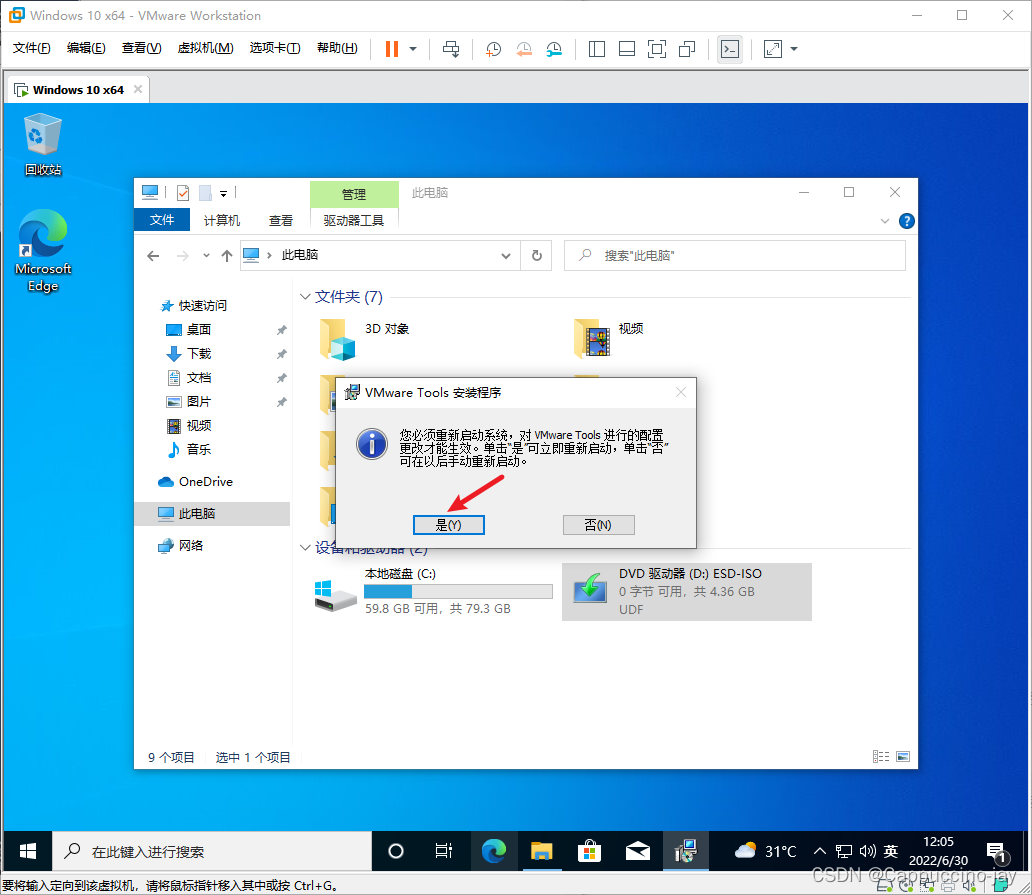
10、点击是,重启虚拟机,完成VMware Tools的安装
网络安全学习笔记
为了帮助大家更好的学习网络安全,我给大家准备了一份网络安全入门/进阶学习资料,里面的内容都是适合零基础小白的笔记和资料,不懂编程也能听懂、看懂,所有资料共282G,朋友们如果有需要全套网络安全入门+进阶学习资源包,可以点击免费领取(如遇扫码问题,可以在评论区留言领取哦)~
对于从来没有接触过网络安全的同学,我们帮你准备了详细的学习成长路线图。可以说是最科学最系统的学习路线,大家跟着这个大的方向学习准没问题。
《网络安全入门+进阶学习资源包》
优快云大礼包:《黑客&网络安全入门&进阶学习资源包》免费分享

学习资料工具包
压箱底的好资料,全面地介绍网络安全的基础理论,包括逆向、八层网络防御、汇编语言、白帽子web安全、密码学、网络安全协议等,将基础理论和主流工具的应用实践紧密结合,有利于读者理解各种主流工具背后的实现机制。

网络安全源码合集+工具包

网络安全面试题

最后就是大家最关心的网络安全面试题板块

全部资料共282G,朋友们如果有需要全套网络安全入门+进阶学习资源包,可以点击免费领取(如遇扫码问题,可以在评论区留言领取哦)~
黑客/网安大礼包:《优快云大礼包:<黑客&网络安全入门&进阶学习资源包>免费分享》





 扫一扫
扫一扫


 6378
6378

 被折叠的 条评论
为什么被折叠?
被折叠的 条评论
为什么被折叠?
 到【灌水乐园】发言





