



 本文详细介绍了如何使用VMware11在虚拟环境中安装CentOS6.5操作系统,包括安装前的注意事项、虚拟机配置、BIOS设置、系统安装步骤及网络配置方法。
1.前提:vmware11安装好
	安装注意事项:
	1.安装路径下不能有中文,空格,特殊符号(尽量不要安装在C盘)
	2.如果想要卸载重新安装,双击其安装文件,选择卸载软件,尽量不要手动去删除其安装目录
	3.如果使用手动删除VMware的安装目录进行卸载,要自行删除注册表中VMware12的相关信息
2.CentOS6.5镜像 CentOS-6.5-x86_64-bin-DVD1.iso
3.CentOS的安装
4. 虚拟化设置
有些电脑不支持虚拟化 需要手动开启 具体方法百度
在bios里面设置。inter technology vatuializtion---- enable
| 虚拟机:VMware workstation11Linux系统:CentOS-6.5-x86_64-bin-DVD1.iso | 不带系统的笔记本或者台式类似win7 win8.1 win10 mac 等操作系统 |
|---|---|
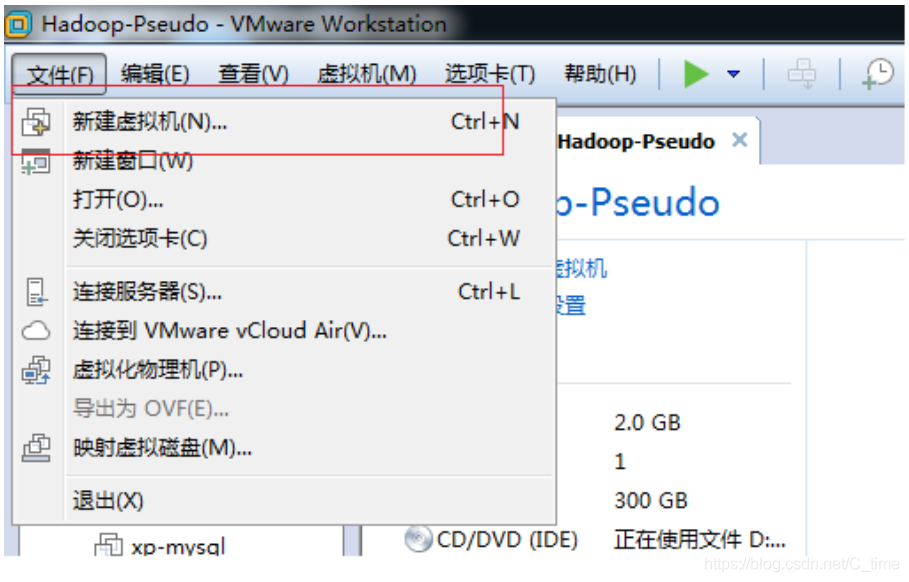 | 选择 新建虚拟机 |
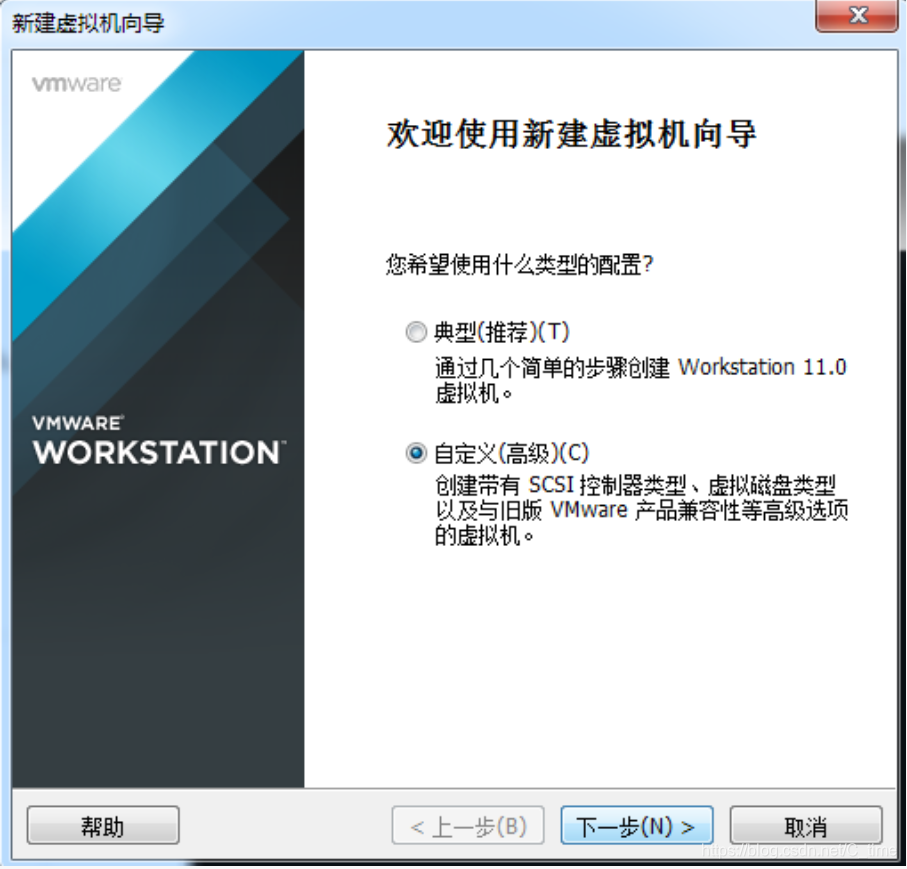 | 选择 自定义 |
![[外链图片转存失败(img-ccW6gL9Y-1566903949759)(图片3.png)]](https://i-blog.csdnimg.cn/blog_migrate/cd5fc6d4b0c2eb579bd179bdf824d764.png) | 选择 稍后安装操作系统 |
![[外链图片转存失败(img-ElAdydFt-1566903949760)(图片4.png)]](https://i-blog.csdnimg.cn/blog_migrate/4dfdeae80efffe9d2b9fe7ae5b96372b.png) | 选择 linux Centos64位 |
![[外链图片转存失败(img-iSitryPQ-1566903949760)(图片5.png)]](https://i-blog.csdnimg.cn/blog_migrate/4f29a7f39044ee070743616715ec6c09.png) | 选定存储地址 名字和位置要设置好 |
![[外链图片转存失败(img-GJzyxPPu-1566903949761)(图片6.png)]](https://i-blog.csdnimg.cn/blog_migrate/33c520c3973b078f361cda8aaca95f4e.png) | Cpu颗数 一般默认即可 1 1 1 |
![[外链图片转存失败(img-GGjP8Vdr-1566903949761)(图片7.png)]](https://i-blog.csdnimg.cn/blog_migrate/01d0dca90467031e97436e8cf4c0c24a.png) | 默认内存1g 一般1G或2G |
![[外链图片转存失败(img-uDQNaaBv-1566903949762)(图片8.png)]](https://i-blog.csdnimg.cn/blog_migrate/0882f90a14518dba992367fb5a810a78.png) | 选择nat模式 |
![[外链图片转存失败(img-8jsvOpmn-1566903949765)(图片9.png)]](https://i-blog.csdnimg.cn/blog_migrate/6851cfe992f73fa038c4989b3a517ac4.png) | 默认 |
![[外链图片转存失败(img-v1jt9G6U-1566903949769)(图片10.png)]](https://i-blog.csdnimg.cn/blog_migrate/e2aeb4aa93d7cad82d611acad26d3047.png) | 默认 |
![[外链图片转存失败(img-VHvO9tVR-1566903949770)(图片11.png)]](https://i-blog.csdnimg.cn/blog_migrate/aa7afde5cce2f41e4fe055d4058a3136.png) | 磁盘50G |
![[外链图片转存失败(img-3AaeDWBG-1566903949770)(图片12.png)]](https://i-blog.csdnimg.cn/blog_migrate/88ec0b160d66faba9ba235c14a279131.png) | 默认 |
![[外链图片转存失败(img-fj3ammIS-1566903949771)(图片13.png)]](https://i-blog.csdnimg.cn/blog_migrate/c4fa3f9d91a6526a7a23934c0ed9ea06.png) | 完成 |
![[外链图片转存失败(img-U0zg8D4N-1566903949771)(图片14.png)]](https://i-blog.csdnimg.cn/blog_migrate/8b137682eed76d10387256626c80f0d8.png) | 编辑虚拟机设置 |
![[外链图片转存失败(img-uEFfSYpT-1566903949772)(图片15.png)]](https://i-blog.csdnimg.cn/blog_migrate/4777631bd7a26a5d4b893dd3fdd7fcf0.png) | 选择ISO镜像文件 |
![[外链图片转存失败(img-aZC1k0ay-1566903949772)(图片16.png)]](https://i-blog.csdnimg.cn/blog_migrate/bc3713b764aac1706af961f949e321bc.png) | 开机 |
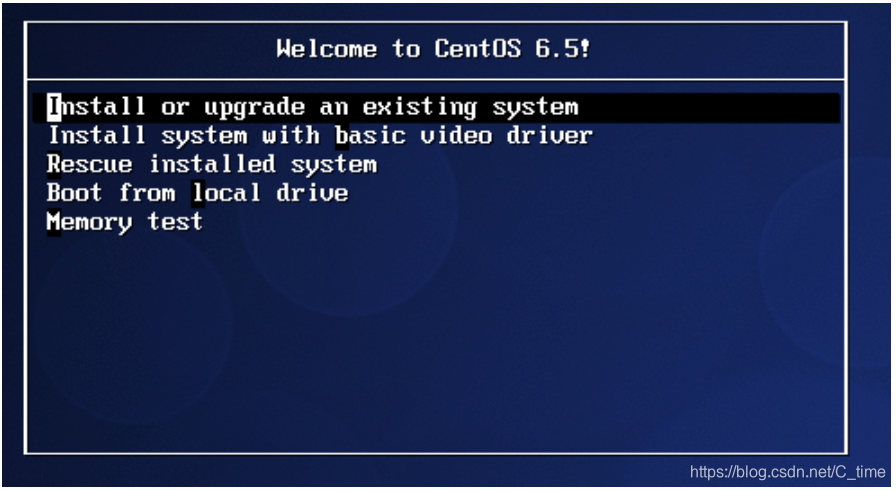 | 选 第一个 |
 | Skip跳过 |
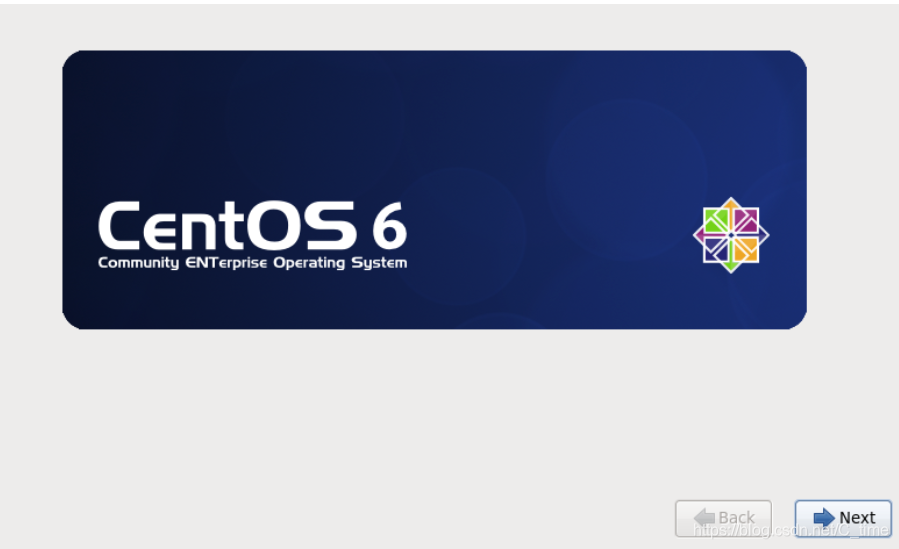 | 下一步 |
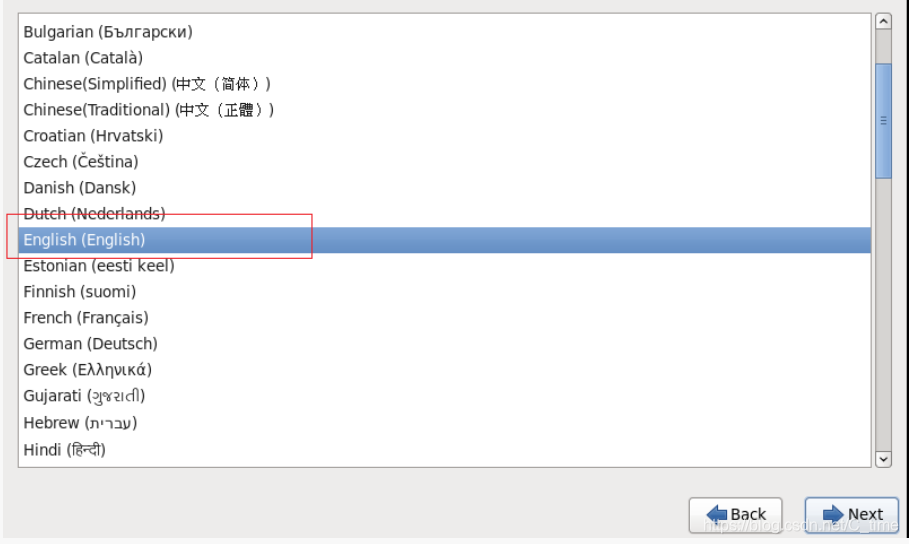 | 英语 |
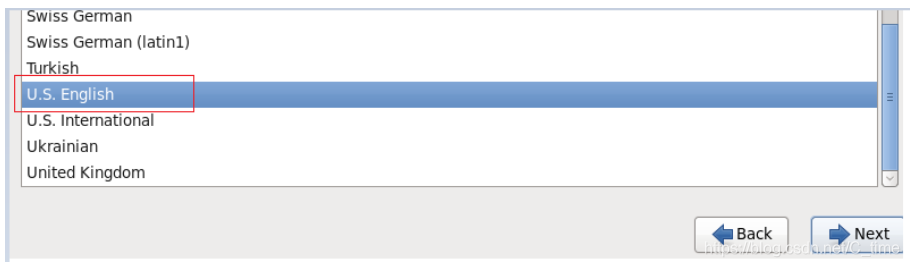 | 英语 |
![[外链图片转存失败(img-hWqtFQbO-1566903949776)(图片22.png)]](https://i-blog.csdnimg.cn/blog_migrate/447d3db5a8920865ccf39e1bb74932b9.png) | 选择基础存储设备 |
![[外链图片转存失败(img-1QLKVu8v-1566903949777)(图片23.png)]](https://i-blog.csdnimg.cn/blog_migrate/21de25349fe614ccd58588e08a4b3154.png) | 不保存任何数据 |
![[外链图片转存失败(img-8nOe9BF4-1566903949777)(图片24.png)]](https://i-blog.csdnimg.cn/blog_migrate/127fae60fa22447ba40e8e7ca39c35ad.png) | 主机名称 默认 |
![[外链图片转存失败(img-7xw8Sgh8-1566903949778)(图片25.png)]](https://i-blog.csdnimg.cn/blog_migrate/fe0246cdf09c4d0560716aaf391af279.png) | 时区 选 亚洲 上海 |
![[外链图片转存失败(img-f9STGCXT-1566903949779)(图片26.png)]](https://i-blog.csdnimg.cn/blog_migrate/0ebba9c5dfd5c26285ce4d6f0b633010.png) | Root 管理员密码 好像至少要6位 |
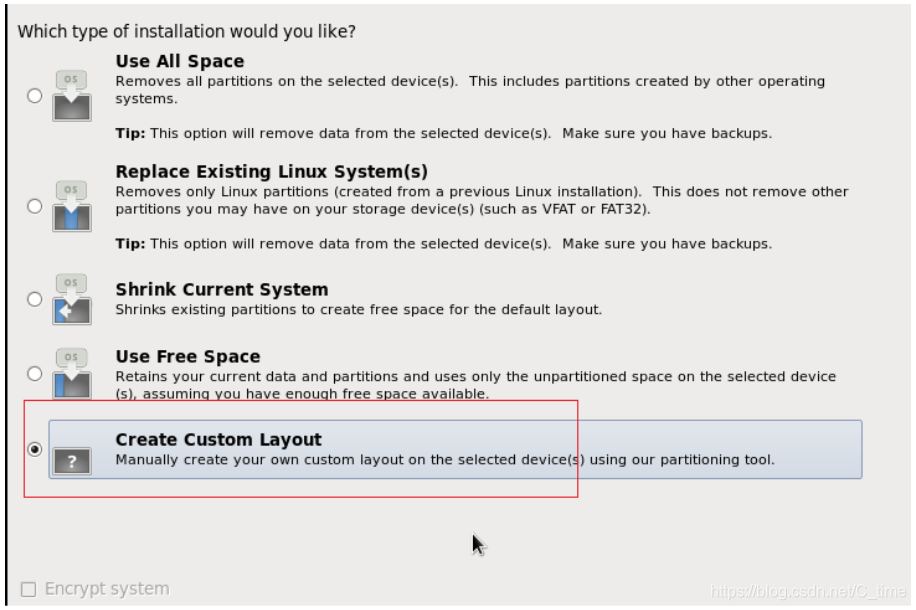 | 选择自定义磁盘 |
![[外链图片转存失败(img-hQ0zDCr1-1566903949780)(图片28.png)]](https://i-blog.csdnimg.cn/blog_migrate/a9f7976cb8a6c88eeb3497427720066d.png) | 创建分区 |
![[外链图片转存失败(img-n0jYIuSA-1566903949781)(图片29.png)]](https://i-blog.csdnimg.cn/blog_migrate/e765c83909ca7d1a2a87afb11c7fe4bc.png) | 创建boot分区 一般300Mb |
![[外链图片转存失败(img-vrNEp5F9-1566903949781)(图片30.png)]](https://i-blog.csdnimg.cn/blog_migrate/1a68183a3cd3b36297f35487312749f8.png) | 创建swap分区 一般是内存的2倍 |
![[外链图片转存失败(img-G9ug2Kdh-1566903949782)(图片31.png)]](https://i-blog.csdnimg.cn/blog_migrate/6dd7aac05bb423648070e55cacc54495.png) | 创建/ 根分区 |
![[外链图片转存失败(img-dawbRv0e-1566903949782)(图片32.png)]](https://i-blog.csdnimg.cn/blog_migrate/33aedb05a9f3f6ebeecb521a5fc2202b.png) | 格式化硬盘 |
![[外链图片转存失败(img-lwT4a3S7-1566903949783)(图片33.png)]](https://i-blog.csdnimg.cn/blog_migrate/ca9f1f38e0d8feb8ef3f0670aa574c14.png) | 下一步 |
![[外链图片转存失败(img-8SxEtbii-1566903949783)(图片34.png)]](https://i-blog.csdnimg.cn/blog_migrate/e5de1d4ded25971d571aba4ffebb3a8b.png) | 桌面即可 |
![[外链图片转存失败(img-DgONb9Qi-1566903949784)(图片35.png)]](https://i-blog.csdnimg.cn/blog_migrate/1f7d0bf6cf39902268f19bd3c84c14d6.png) | 可以自定义安装包 不安装也行 我就没选 |
![[外链图片转存失败(img-T93yjaEx-1566903949784)(图片36.png)]](https://i-blog.csdnimg.cn/blog_migrate/35d5eef27c43711f1d3cc14be92ff5cf.png) | 在语言上 选中中文支持 |
![[外链图片转存失败(img-jRROSVqv-1566903949784)(图片37.png)]](https://i-blog.csdnimg.cn/blog_migrate/ca4983212989333ac2c1f9898af43a5a.png) | 重启 |
![[外链图片转存失败(img-8IudDADR-1566903949785)(图片38.png)]](https://i-blog.csdnimg.cn/blog_migrate/c92da182e2b02fa501f948a03350eae9.png) | 继续 |
![[外链图片转存失败(img-bfFwIk4z-1566903949785)(图片39.png)]](https://i-blog.csdnimg.cn/blog_migrate/44a9279beb382c619118a112349c009c.png) | 同意 |
![[外链图片转存失败(img-vbzTc5J2-1566903949786)(图片40.png)]](https://i-blog.csdnimg.cn/blog_migrate/7e71239fbe5f357c8da5e699cd298716.png) | 继续 这是再创建一个用户 可以不创建 默认我们有root了 |
![[外链图片转存失败(img-dqPxoHvc-1566903949787)(图片41.png)]](https://i-blog.csdnimg.cn/blog_migrate/79d2e93e337566b2d05944d74d0696ff.png) | 是 |
![[外链图片转存失败(img-xw9XgEC1-1566903949788)(图片42.png)]](https://i-blog.csdnimg.cn/blog_migrate/8ae6c11edd8d64f48db2c07efd2f467a.png) | 日历 |
![[外链图片转存失败(img-uGRmRur3-1566903949788)(图片43.png)]](https://i-blog.csdnimg.cn/blog_migrate/a4ea7d63fd36e9271ec65a9ad6988dc2.png) | 完成 |
![[外链图片转存失败(img-zqLBVXCS-1566903949789)(图片44.png)]](https://i-blog.csdnimg.cn/blog_migrate/e309388a42c3cb181dabd96a7e94aa2a.png) | 登录 |
![[外链图片转存失败(img-bgVaDgw1-1566903949789)(图片45.png)]](https://i-blog.csdnimg.cn/blog_migrate/be9463ff8144335608d7e7b0df139add.png) | 完成 |
Linux这就安装完成了
接下来应该是联网
可以百度下
虚拟机连接网络的问题
有三种模式
我是用的NAT模式
联网之后就是各种东西的安装





 扫一扫
扫一扫


 1126
1126

 被折叠的 条评论
为什么被折叠?
被折叠的 条评论
为什么被折叠?
 到【灌水乐园】发言





