Android 11+ 无线调试开启

本文详细介绍了如何在Android 11及以上版本中进行无线调试。首先,确保手机和电脑在同一网络下,并开启手机的开发者选项中的无线调试。接着,通过adbpair进行设备配对,输入配对码完成配对。最后,使用adbconnect指令连接手机,通过Android Studio或adb devices命令确认连接成功。

Android 11+ 无线调试

三步完成连接

  1. 手机和电脑连接到同一个网络并打开开发者模式中的无线调试选项;
  2. 配对:adb pair 并输入配对码code
  3. 连接:abd connect

第一步:

手机(android 11+)和电脑连接到同一个网络(如果有多个手机和模拟器需要区分),然后打开手机开发者模选项中的无线调试
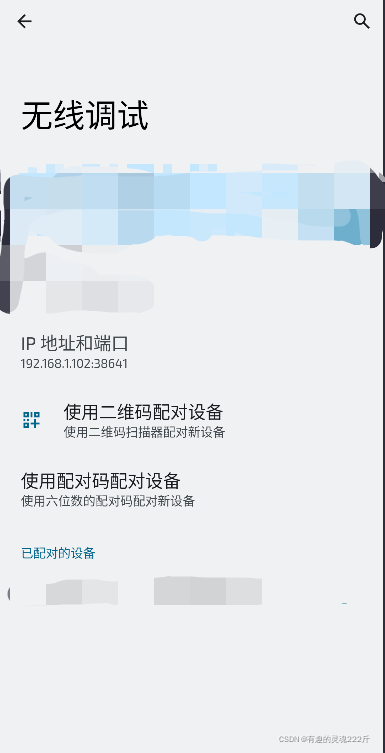
在这里插入图片描述

第二步 + 第三步

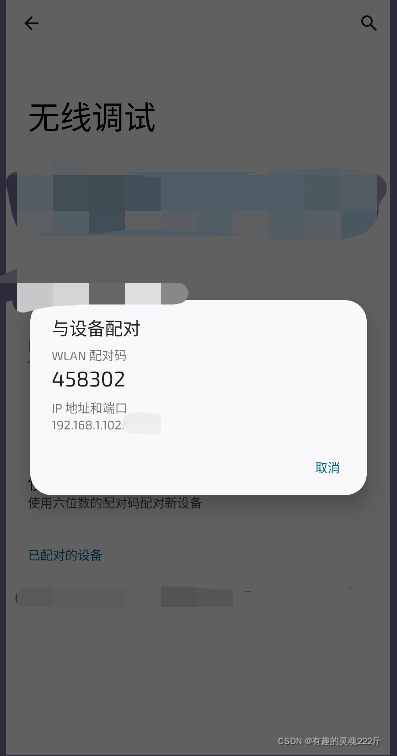
点击使用配对码配对设备,会弹出一个对话框:

在这里插入图片描述

然后我们打开控制台做俩件事:

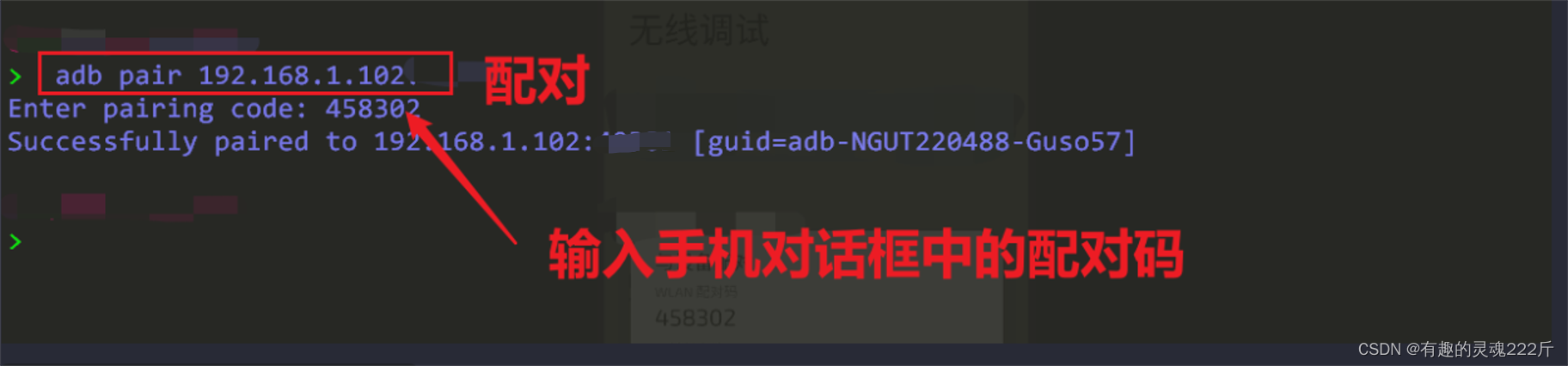
  • adb pair IP地址

    • 配对成功之后会显示Successfully并且手机上的对话框会自行消失

在这里插入图片描述

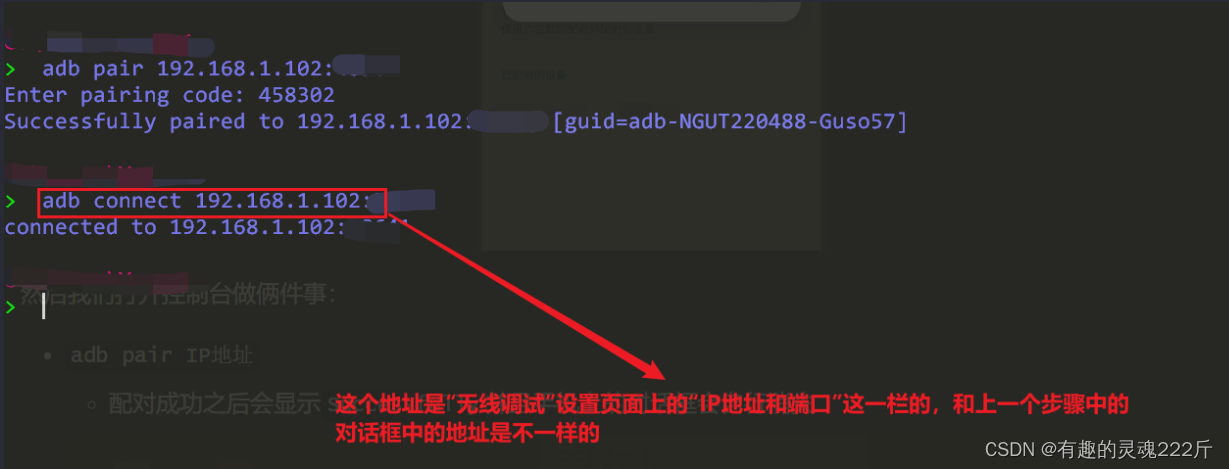
  • adb connect IP地址和端口号

在这里插入图片描述

观察Android Studio可以看到手机已经连上,或者adb devices

### Android 11 新增无线调试功能使用方法 #### 配置前准备 为了确保能够顺利启用并使用Android 11中的无线调试功能,需确认设备已升级到对应版本,并且启用了开发者选项以及USB调试模式。此外,还需保证电脑与待调试的移动装置处于同一Wi-Fi网络下[^2]。 #### 启动无线调试过程 当一切准备工作完成后,在Android 11及以上系统的智能手机上打开“设置”应用,找到并进入“开发者选项”。在这里可以看到名为“Wireless debugging”的新特性开关;激活它之后会触发一次性的PIN验证对话框显示于屏幕上——这就是用于建立安全连接所需的配对[^1]。 #### 完成初次配对 按照提示输入正确的六位数字形式的配对完成初步的身份认证步骤后,系统将会自动尝试寻找可用的PC来创建链接关系。如果一切正常的话,不久就能看到一条消息表明两者之间建立了成功的关联[^5]。 #### 建立稳定持久化的远程控制通道 一旦上述操作无误执行完毕,则可以在后续的时间里享受更加便捷高效的跨平台协作体验了。值得注意的是,不同于以往每次都需要重新接驳实体传输线缆的做法,现在只要保持相同的局域网环境不变,即使重启机器也不必担心失去之前设定好的参数配置。 对于某些特定型号比如提到的小米品牌下的产品可能还会遇到额外的要求,即手动指定IP地址加上监听端口号才能最终达成预期效果。 ```bash adb connect <device_ip_address>:<port_number> ```
评论
添加红包

请填写红包祝福语或标题

红包个数最小为10个

红包金额最低5元

当前余额3.43前往充值 >
需支付:10.00
成就一亿技术人!
领取后你会自动成为博主和红包主的粉丝 规则
hope_wisdom
发出的红包
实付
使用余额支付
点击重新获取
扫码支付
钱包余额 0

抵扣说明:

1.余额是钱包充值的虚拟货币,按照1:1的比例进行支付金额的抵扣。
2.余额无法直接购买下载,可以购买VIP、付费专栏及课程。

余额充值