


最近参加公司培训,发现用手机录完课再手动整理笔记实在太累,结果被同事安利了荣耀手机的录音转文字功能!试了几次发现居然能直接把会议录音变成文字稿,连“关键点”这种口语词都能精准识别。
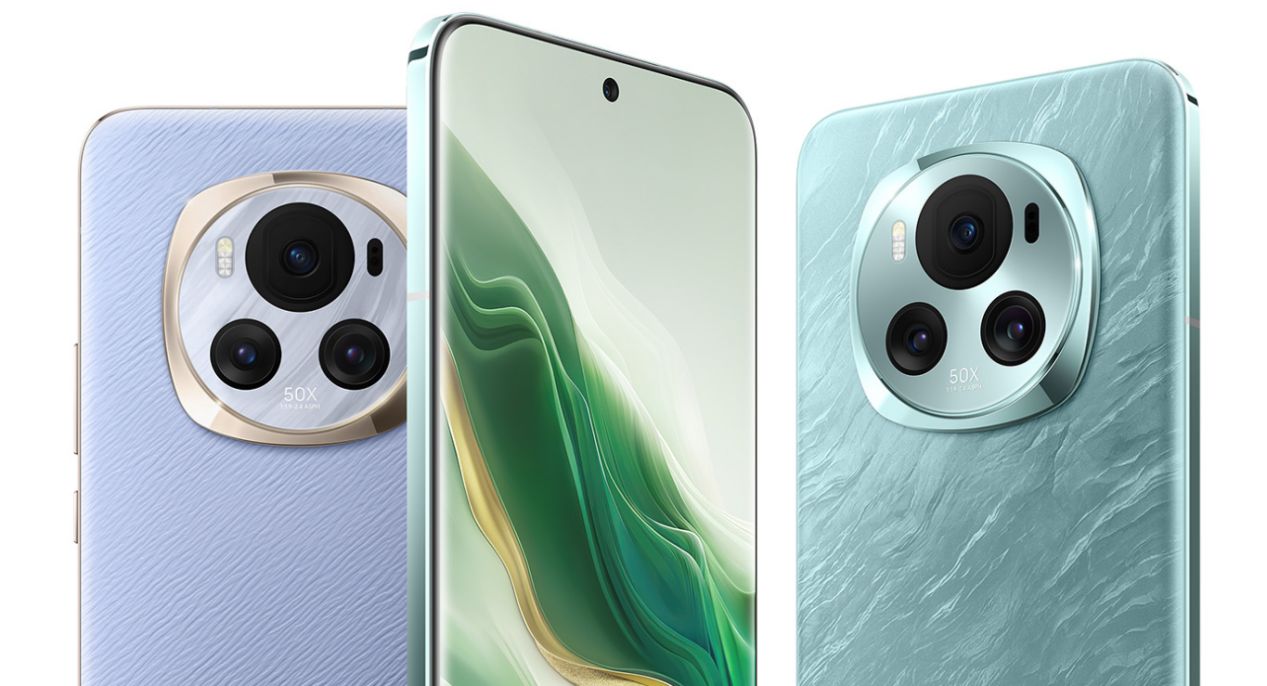
一、荣耀手机录音转文字体验:基础功能实用又智能
拿到手机后,我试着用录音机录了一段5分钟的会议讨论。操作特别简单:打开系统自带的录音机App,点击红色按钮开始录音,结束后点击“转文本”图标,手机会自动识别语音并生成文字。实测下来,普通话识别率接近98%,连“咱们再捋一遍思路”这类口语化表达都能准确转写。更惊喜的是,它支持分段标记功能,长按文字段落就能插入“重点”标签,方便后续整理。
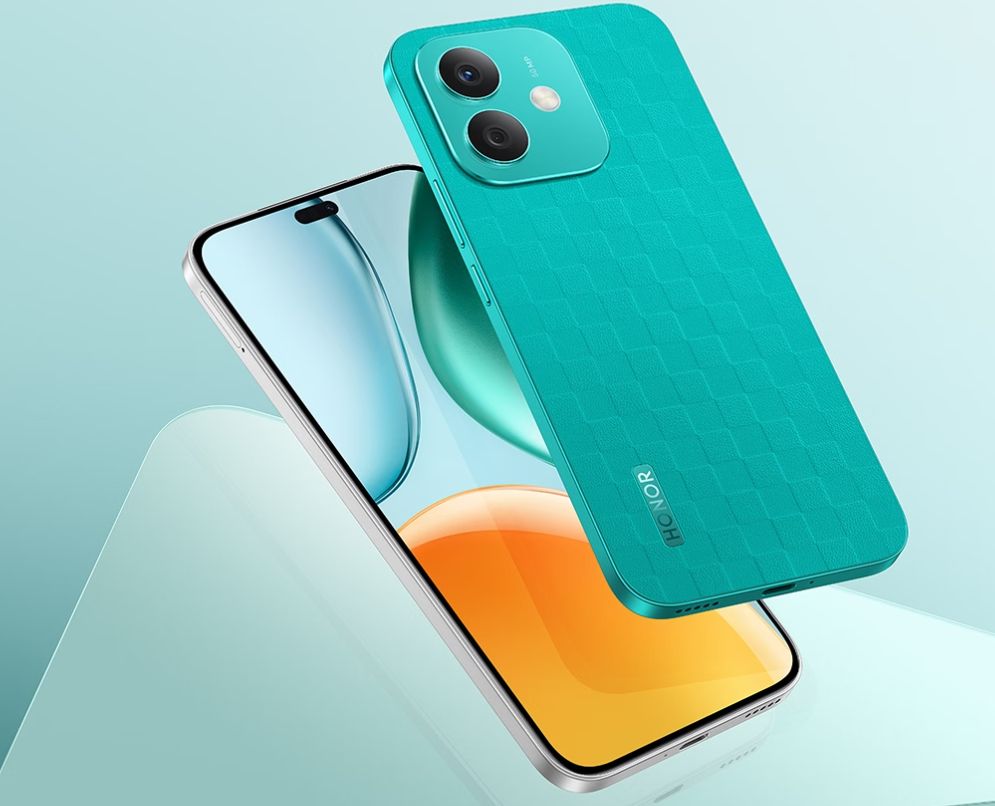
二、实操指南:2种场景轻松搞定录音转文字
荣耀手机的录音转文字功能覆盖了超多场景,以下是2种最常用的操作方式:
即时录音转文字(会议/讲座):
打开录音机App,点击底部红色按钮开始录音,结束后点击“转文本”图标,等待10秒左右生成文字稿。实测5分钟录音约1分钟转写完成,还能直接点击“分享”按钮发送到微信或邮件。
已有录音文件转文字:
在录音机App首页找到目标文件,点击右侧“…”图标选择“转文本”,手机会自动处理音频并生成文字。如果需要调整识别语言(比如从中文切到英文),点击右上角“设置”图标即可修改。
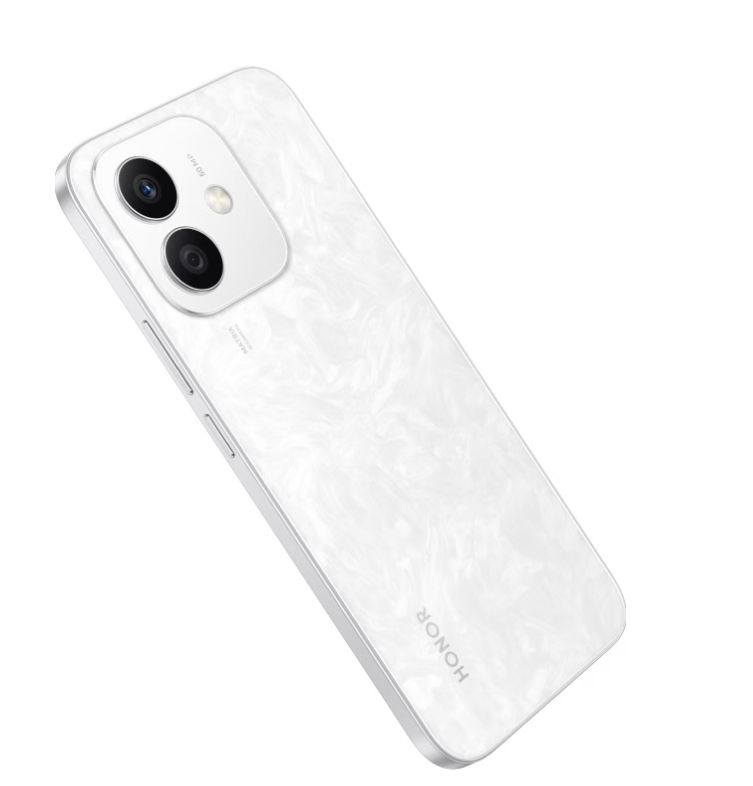
三、进阶工具推荐:录音识别王,一键解锁专业转写
如果需要更精准的识别、多语言支持或批量处理,我强烈推荐「录音识别王」!这款软件操作简单,功能却堪比专业设备。
操作超简单:
打开App,点击“音频转文字”功能,导入本地音频文件(支持MP3、WAV等格式),还能直接从微信、QQ等平台导入录音。
选择识别语言:
点击“语言”图标,选择“中文普通话”“英语”等模式,实测支持中英、粤语、日语等50+语言互译。
开始转写:
点击“开始转换”按钮,1分钟音频约15秒转写完成,生成文字后还能点击“编辑”按钮调整标点、分段。
导出与分享:
转写完成后,支持导出TXT、Word格式文件,还能直接生成带时间戳的文本(比如“00:15 张经理:这个方案需要优化”),方便后续剪辑。
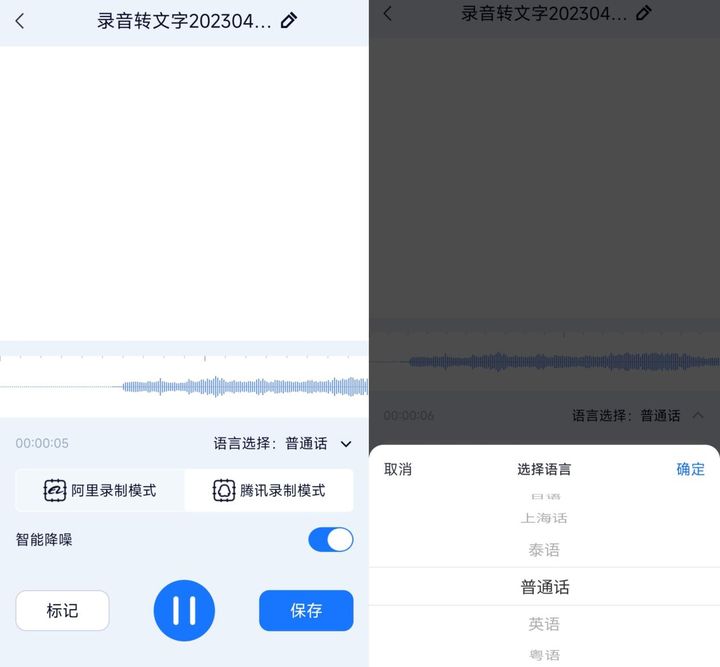
荣耀手机的原生功能适合快速处理日常录音,而「录音识别王」则能满足跨国会议、课程整理、采访记录等全场景需求。如果你也想告别“听录音到头大”,不妨试试这个组合,让语音秒变生产力工具!





 扫一扫
扫一扫


 5544
5544

 被折叠的 条评论
为什么被折叠?
被折叠的 条评论
为什么被折叠?
 到【灌水乐园】发言





