


电脑突然弹窗提示“DLL文件丢失或损坏”?别慌!DLL文件虽然看起来神秘,但修复起来并不难。
今天,我们就来聊聊电脑DLL文件损坏修复方法,用最简单的方式帮你解决问题,即使你是电脑小白也能轻松上手!

一、DLL文件有什么作用?
DLL(DynamicLinkLibrary,动态链接库)是Windows系统中非常重要的组件,相当于一个“共享工具箱”。多个程序可以调用同一个DLL文件,避免重复占用空间。比如:
-控制打印机、显卡等硬件驱动
-提供系统基础功能(如弹窗、网络连接)
-让软件运行更高效
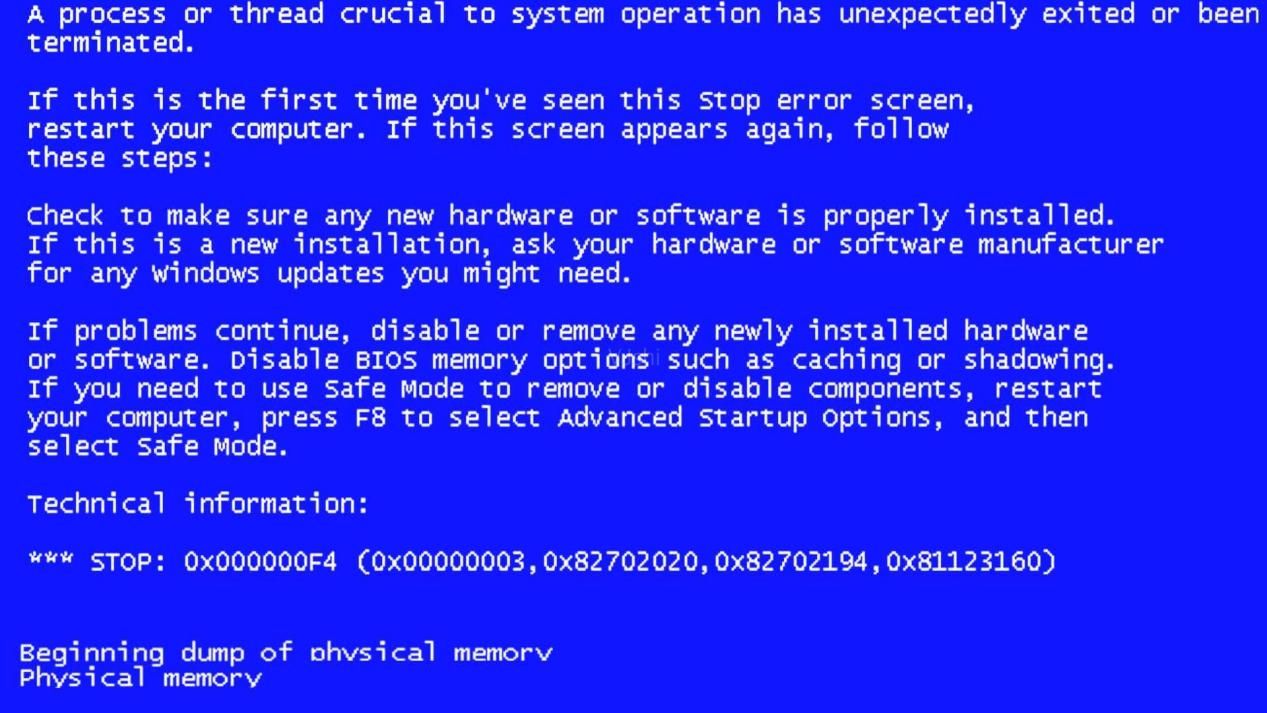
如果DLL文件损坏,可能会导致软件打不开、系统崩溃,甚至蓝屏。
二、如何判断你的DLL文件是否损坏?
如果你的电脑出现以下情况,很可能DLL文件出了问题:
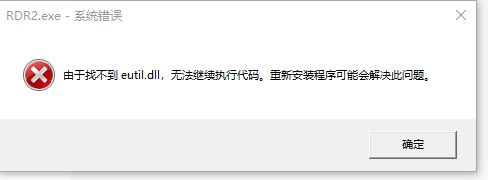
1️⃣弹窗报错:比如“xxx.dll丢失”“无法找到xxx.dll”。
2️⃣软件突然闪退:尤其是以前能正常使用的程序。
3️⃣系统运行变卡:部分功能异常,比如无法调节音量、网络连接失败。
4️⃣蓝屏或死机:严重时甚至会影响系统启动。
三、4种电脑DLL文件损坏修复方法盘点
方法一:使用专业的DLL修复软件(如迅捷DLL修复助手)
✅适合人群:不想折腾的小白用户
✅优点:全自动扫描修复,一键搞定
🔧操作步骤:
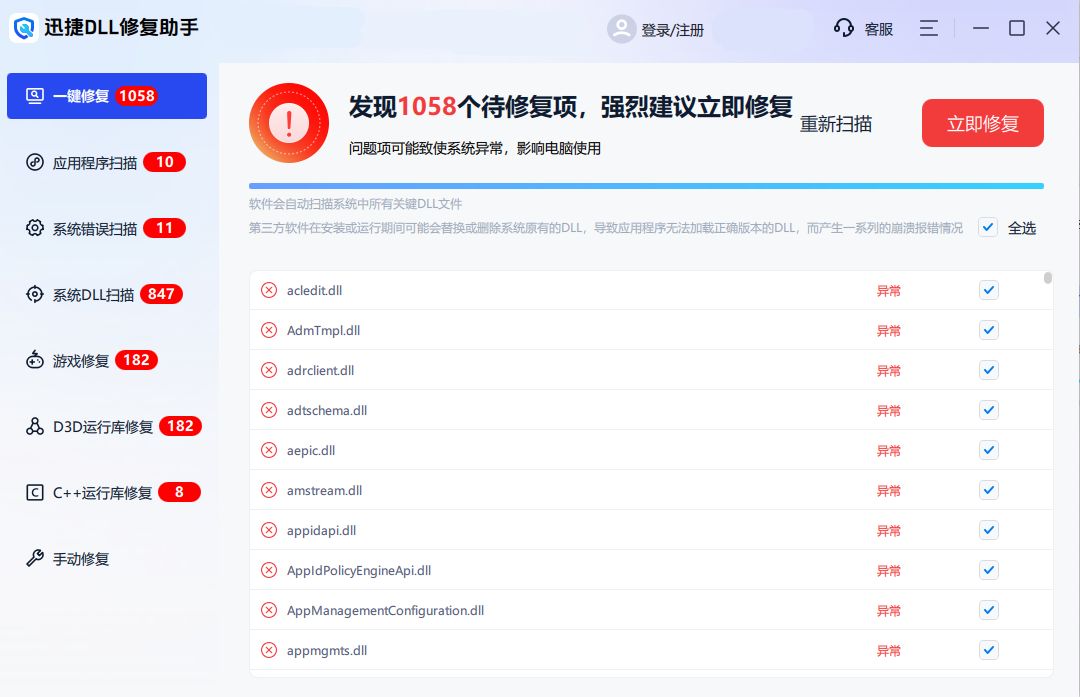
1.下载并安装迅捷DLL修复助手。
2.打开软件,点击“一键扫描”检测损坏的DLL文件。
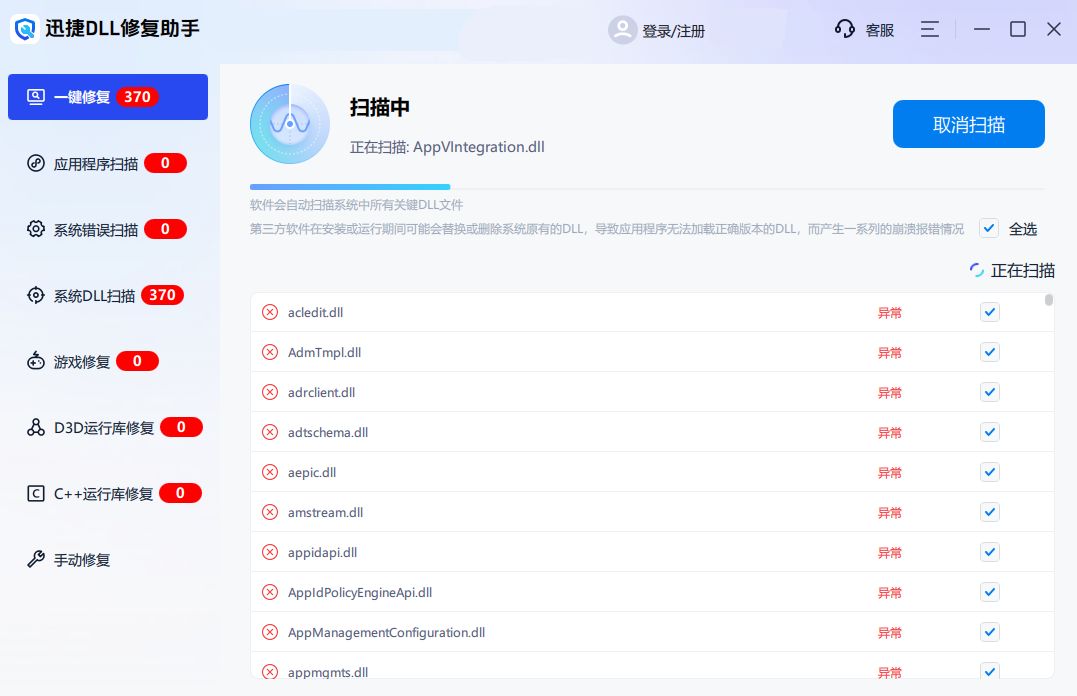
3.点击“立即修复”按钮,等待自动下载并替换缺失文件。
4.重启电脑,检查问题是否解决。
方法二:从官方渠道下载DLL文件并手动替换
✅适合人群:喜欢手动操作的用户
✅优点:准确替换,避免第三方软件干扰
🔧操作步骤:
1.根据报错提示,记下缺失的DLL文件名(如“msvcp140.dll”)。
2.在微软官网或DLL专业网站(如DLL-files.com)下载对应文件。

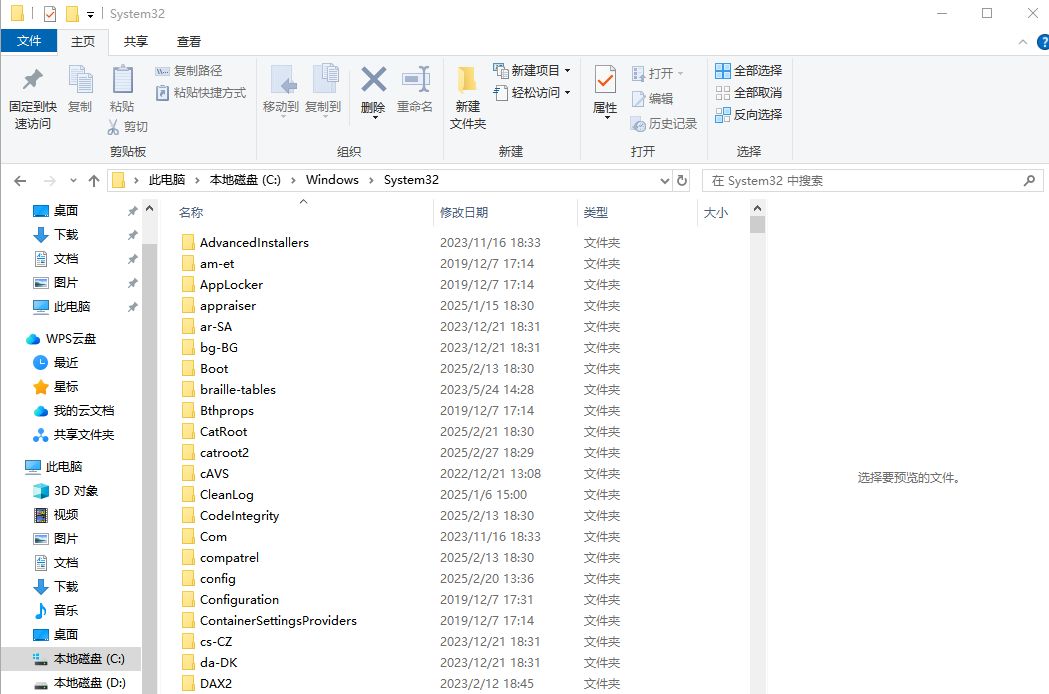
3.将下载的DLL文件复制到系统目录(如`C:\Windows\System32`)。
4.重启电脑,测试是否修复成功。
方法三:使用系统文件检查工具(SFC)
✅适合人群:系统文件损坏导致的DLL问题
✅优点:Windows自带工具,安全可靠
🔧操作步骤:
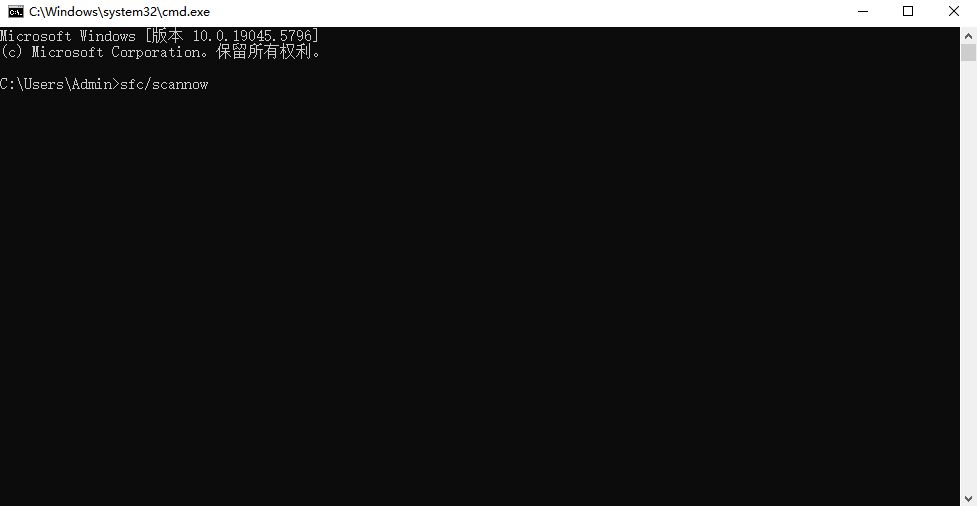
1.右键点击开始菜单,选择“Windows终端(管理员)”。
2.输入命令:`sfc/scannow`,按回车运行。
3.等待扫描完成(可能需要10-30分钟)。
4.根据提示重启电脑,查看问题是否解决。
方法四:通过系统还原功能修复DLL文件
✅适合人群:近期系统更新或安装软件后出现问题
✅优点:恢复系统到正常状态,不影响个人文件
🔧操作步骤:
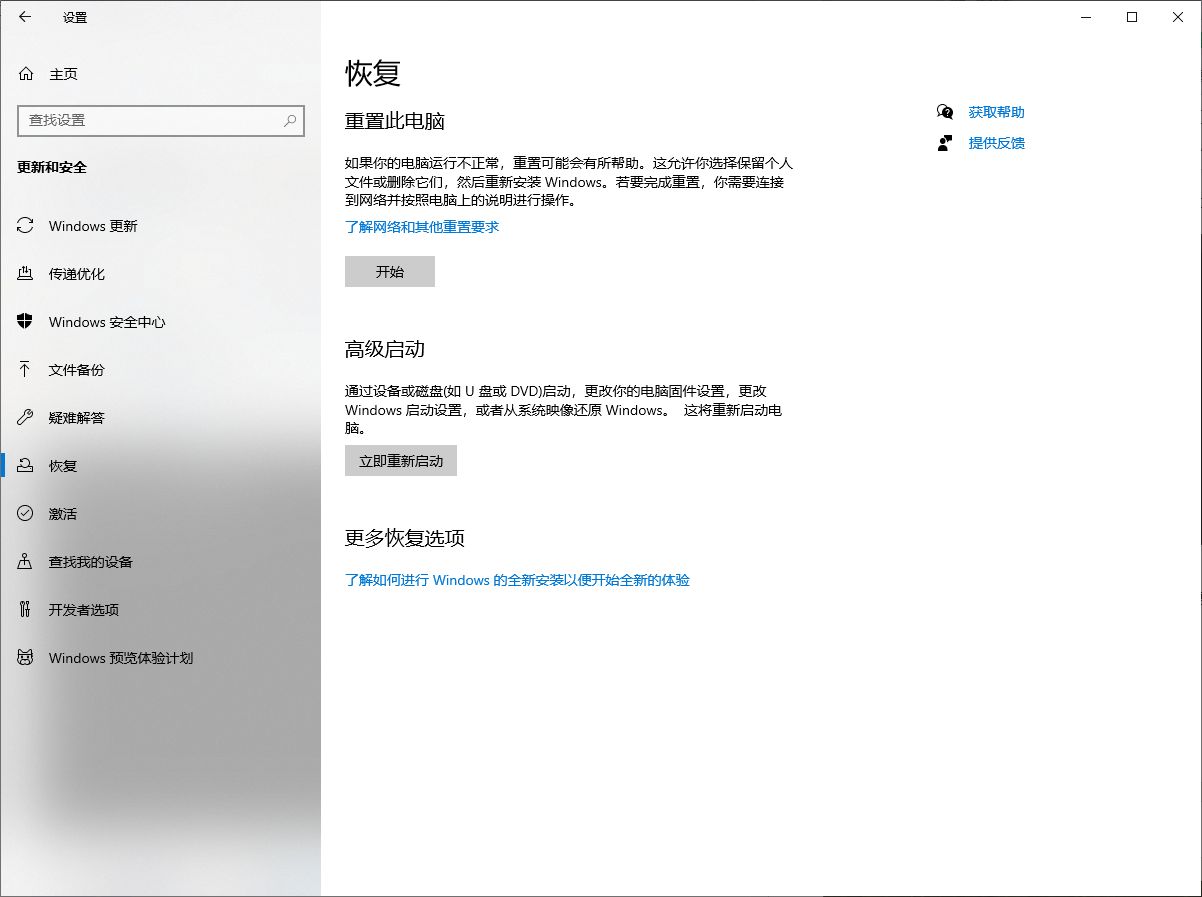
1.搜索并打开“创建还原点”(控制面板>更新和安全>恢复)。
2.点击“开始“,选择最近的正常还原点。
3.按照向导完成还原,重启电脑。
四、修复后的注意事项和预防建议
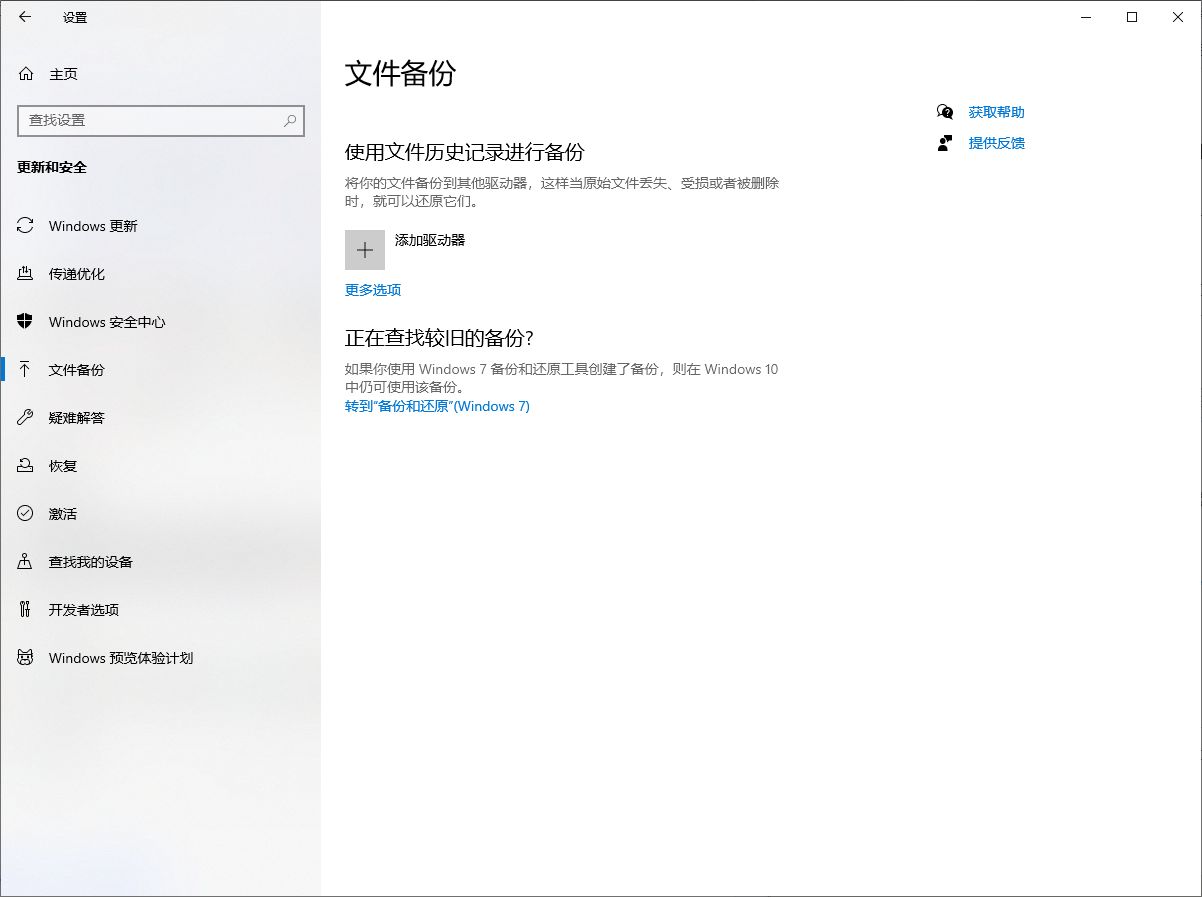
1️⃣定期备份重要数据:避免DLL损坏导致文件丢失。
2️⃣谨慎下载软件:尽量从官网安装,减少恶意软件破坏DLL的风险。
3️⃣保持系统更新:Windows更新常包含DLL文件的修复补丁。
4️⃣使用杀毒软件:定期扫描,防止病毒篡改系统文件。
DLL文件损坏虽然烦人,但只要掌握正确的电脑DLL文件损坏修复方法,就能轻松应对!无论是用专业工具一键修复,还是手动替换、系统还原,总有一种方式适合你。赶紧试试吧,让你的电脑重回巅峰状态!





 扫一扫
扫一扫


 3291
3291

 被折叠的 条评论
为什么被折叠?
被折叠的 条评论
为什么被折叠?
 到【灌水乐园】发言





