 Docker Compose 搭建 MySQL 容器实战


 本文介绍了如何使用Docker Compose在Linux服务器上创建和管理MySQL容器,包括创建docker-compose.yml文件,配置端口,编写启停脚本,设置数据库权限,并提供了SQLyog作为客户端连接MySQL的示例。
本文通过Docker Compose来创建mysql容器,收录至 Docker 专栏,想查看更多,欢迎来访问我的主页
在 linux 服务器上创建文件,用于管理容器
- mkdir docker-mysql
- cd docker-mysql
- vim docker-compose.yml #写入如下内容
docker-compose.yml
version: "3"
services:
  mysqldb:
    image: mysql:5.7
    restart: always
    container_name: mysql57
    ports:
      - 3310:3306
    volumes:
      - /var/vol_dockers/mysqldb/conf:/etc/mysql/conf.d
      - /var/vol_dockers/mysqldb/data:/var/lib/mysql
    environment:
      MYSQL_PSAAWORD: PSAAWORD
      MYSQL_ROOT_PASSWORD: PSAAWORD
      MYSQL_USER: root
      MYSQL_DATABASE: database
记得防火墙要开放 3306、3310 端口
创建启停脚本文件
- vim start
- docker-compose up -d
- vim restart
- docker-compose restart
- vim stop
- docker-compose stop
修改脚本文件权限
chmod 777 st* restart
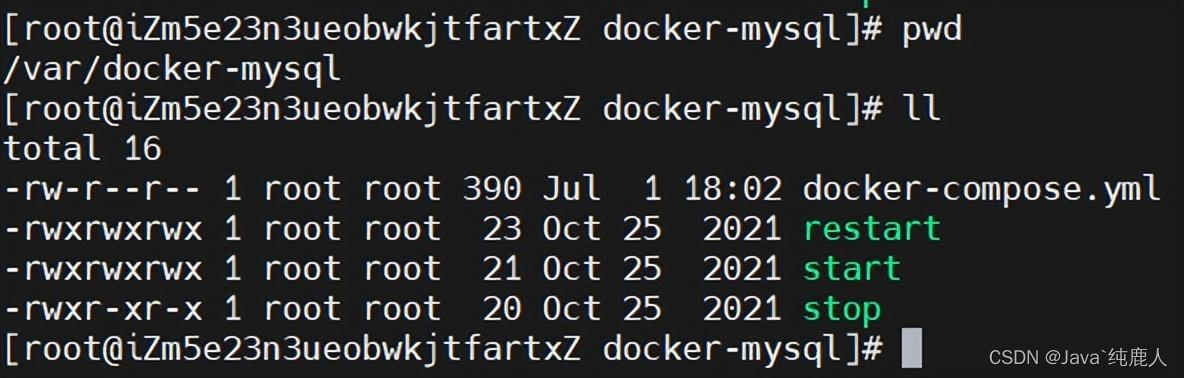
启动mysql容器
./start
- 查看容器

mysql 数据库基本配置
- 创建 MySql 用户
CREATE USER dbadmin@localhost IDENTIFIED BY ‘pwd’;
dbadmin@localhost,表示只允许localhost环境的dbadmin用户登录
- 设置可访问的主机
update user set host = ‘%’ where user = ‘dbadmin’;
% 表示接受所有主机 ip 访问
- 最后刷新生效
flush privileges;
整体步骤:
1、连接服务器: mysql -u root -p
2、看当前所有数据库:show databases;
3、进入 mysql 数据库:use mysql;
4、查看 mysql 数据库中所有的表:show tables;
5、查看 user 表中的数据:select Host, User,Password from user;
6、修改 user 表中的 Host: update user set Host=‘%’ where User=‘root’;
7、最后刷新一下:flush privileges;
客户端连接
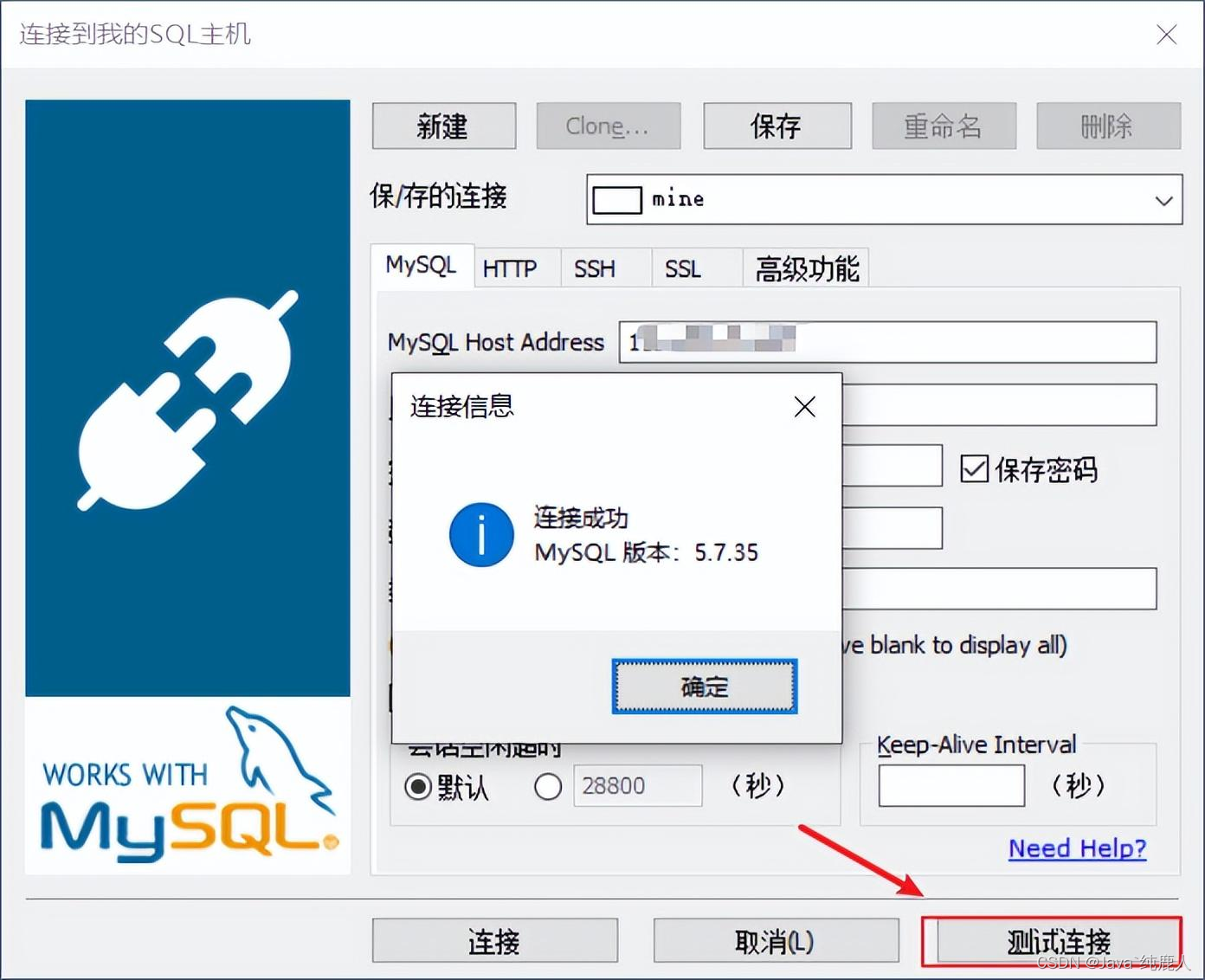
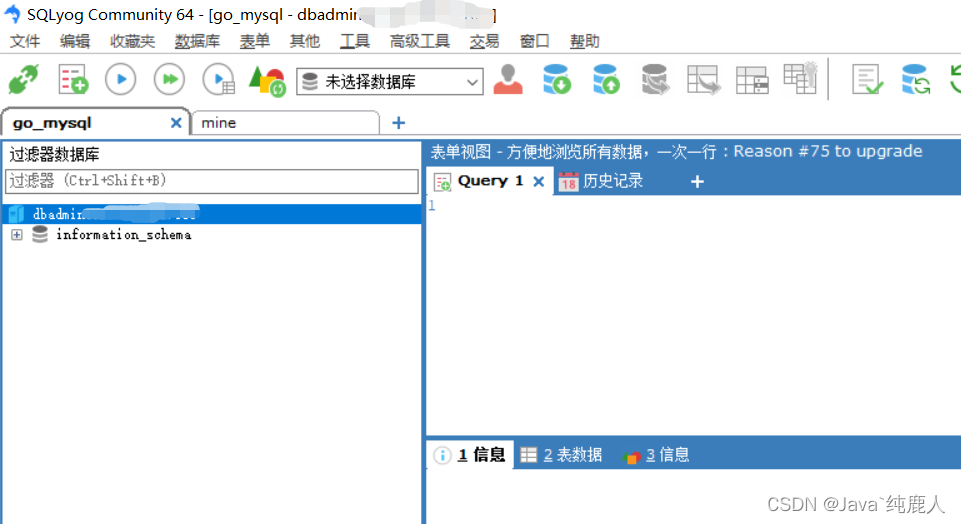
这里我使用的是SQLyog工具连接MySQL数据库
sqlyog连接服务器的3310端口,3310端口映射MySQL容器的3306端口。
热爱前端,也喜欢专研各种跟本职工作关系不大的技术,技术、产品兴趣广泛且浓厚,等待着一个创业机会。本号主要致力于分享个人经验总结,希望可以给一小部分人一些微小帮助。
希望能和大家一起努力营造一个良好的学习氛围,为了个人和家庭、为了我国的互联网物联网技术、数字化转型、数字经济发展做一点点贡献。数风流人物还看中国、看今朝、看你我。





 扫一扫
扫一扫


 1377
1377

 被折叠的 条评论
为什么被折叠?
被折叠的 条评论
为什么被折叠?
 到【灌水乐园】发言





