


 本文详细介绍了如何使用Altium Designer 20设计双层印刷电路板,从绘制原理图、制作集成库,到设置布局规则、交互式布局,再到生成生产加工文件,包括BOM表、装配图、贴片坐标、Gerber和钻孔文件,以及PCB工艺注意事项。
基于Altium Designer 20设计双层印刷电路板的详细步骤
- 一、基于Altium Designer 20设计双层印刷电路板总纲
-
- 1、一份电路原理图
- 2、电路原理图的Altium Designer 软件环境个性化设置
- 3、制作集成库(包括原理图符号库、PCB封装符号库、PCB 3D符号库)
- 4、绘制原理图
- 5、给原理图中的每个元器件原理图符号添加元器件PCB封装符号和3D封装
- 6、原理图文件生成PCB文件
- 7、PCB图的Altium Designer 软件环境个性化设置
- 8、PCB板布局规则设置
- 9、原理图与PCB交互式布局
- 10、自定义不同尺寸的过孔
- 11、PCB板布局绘制
- 12、输出生产加工BOM表文件
- 13、输出生产加工装配图文件
- 14、输出生产加工贴片坐标文件
- 15、输出生产加工Gerber文件
- 16、输出生产加工钻孔文件
- 17、打包生产加工文件给制板工厂生产加工
- 18、
- 19、
- 二、、基于Altium Designer 20设计双层印刷电路原理图
- 三、Altium Designer 20软件环境个性化设置之原理图 02~03
- 四、新建工程文件和库文件 04
- 五、制作集成库(包括原理图符号库、PCB封装符号库、PCB 3D符号库)
- 六、绘制PCB封装符号的3D封装
- 七、绘制原理图 07
- 八、给原理图中的每个元器件原理图符号添加元器件PCB封装符号 15
- 九、原理图文件生成PCB文件 16
- 十、Altium Designer 20软件环境个性化设置之PCB图 17
- 十一、PCB板布局规则设置 18
- 十二、原理图与PCB交互式布局 20
- 十三、元器件布局 21~22
- 十四、自定义不同尺寸的过孔 25
- 十五、PCB板布局绘制 26~28
- 十六、输出生产加工BOM表文件 30
- 十七、输出生产加工装配图文件 31
- 十八、输出生产加工贴片坐标文件 32
- 十九、输出生产加工Gerber文件 33
- 二十、输出生产加工钻孔文件 33
- 二十一、绘制原理图常用技巧 08
- 二十二、绘制层次原理图 09~10
- 二十三、PCB层叠简述 11
- 二十四、异型板框的设置 19
- 二十五、其他补充
-
- 1、过孔开窗、过孔盖油、过孔塞油/树脂/铜浆的五种过孔加工方式
- 2、浅谈PCB铺铜相关情况
- 3、Altium Designer输出Gerber文件步骤
-
- (1)、AD输出Gerber前确认过孔是开窗、盖油还是塞油
- (2)、AD输出输出Gerber文件四步骤
-
- 1、定义原点:在Edit菜单中选择Origin-Set (快捷键E-O-S)定好原点,一般放在左下角附近即可。
- 2、放置分孔图表:在Place菜单中选择String放置“.Legend”(快捷键P-S)在DrillDrawing(分孔图层),位置在板子右边或上方。
- 3、输出Gerber:在File菜单中选择Fabrication Outputs-Gerber Files输出Gerber
- 4、输出钻孔:在File菜单中选择Fabrication Outputs-NC Drill Files输出钻孔文件
- 5 、过上述步骤,输出的文件默认就在PCB文件所在的文件夹中。
- 6、按照上面四个步骤,总结操作如下。
一、基于Altium Designer 20设计双层印刷电路板总纲
1、一份电路原理图
2、电路原理图的Altium Designer 软件环境个性化设置
3、制作集成库(包括原理图符号库、PCB封装符号库、PCB 3D符号库)
4、绘制原理图
5、给原理图中的每个元器件原理图符号添加元器件PCB封装符号和3D封装
6、原理图文件生成PCB文件
7、PCB图的Altium Designer 软件环境个性化设置
8、PCB板布局规则设置
9、原理图与PCB交互式布局
10、自定义不同尺寸的过孔
11、PCB板布局绘制
12、输出生产加工BOM表文件
13、输出生产加工装配图文件
14、输出生产加工贴片坐标文件
15、输出生产加工Gerber文件
16、输出生产加工钻孔文件
17、打包生产加工文件给制板工厂生产加工
18、
19、
二、、基于Altium Designer 20设计双层印刷电路原理图

三、Altium Designer 20软件环境个性化设置之原理图 02~03
1、菜单栏语言的切换
2、栅格点的设置
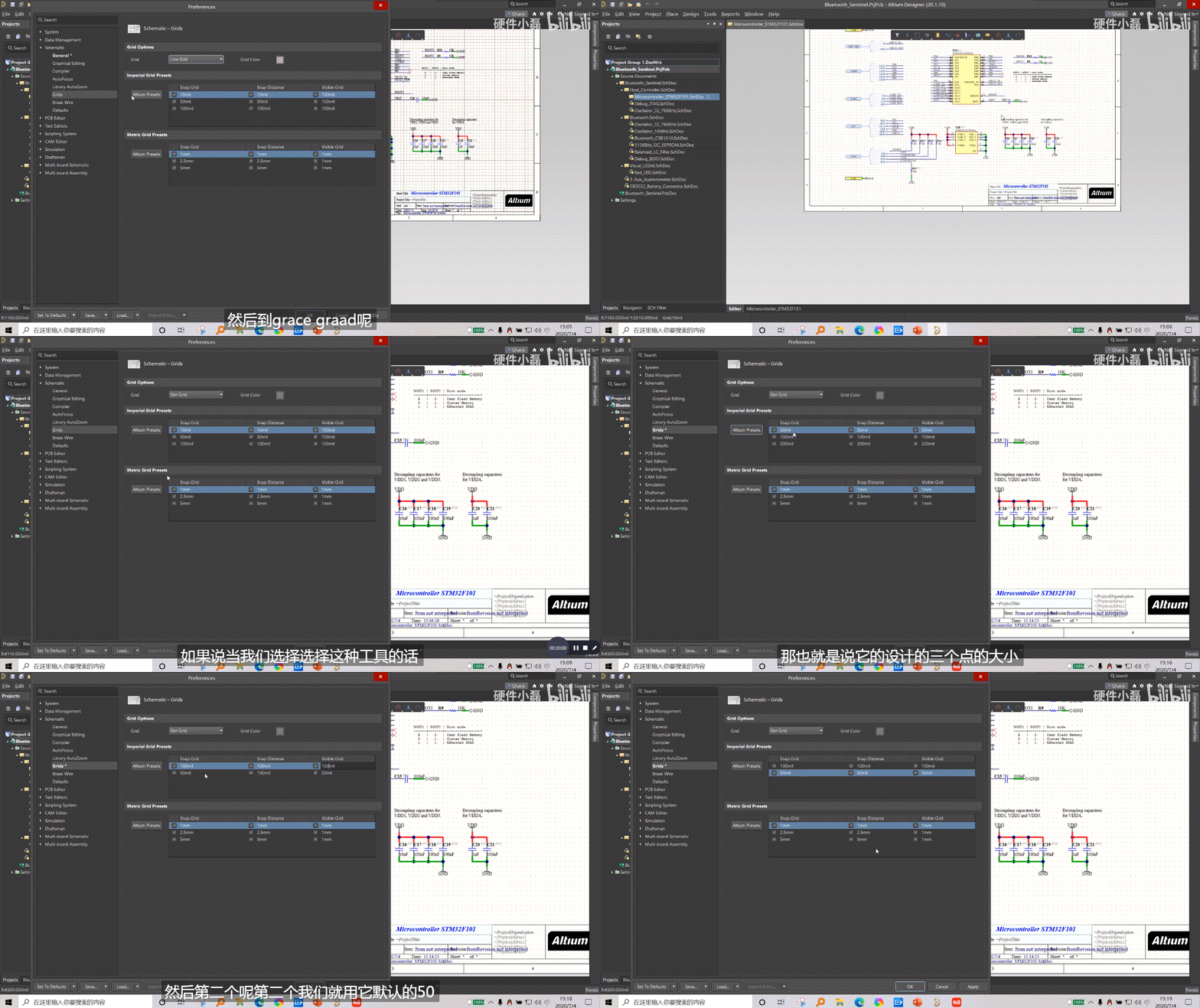
3、设计单位的设置

4、文件路径的设置

5、备份文件路径的设置

6、标题栏的设置
7、鼠标滚轮缩小放大接界面的设置

四、新建工程文件和库文件 04
1、新建工程文件
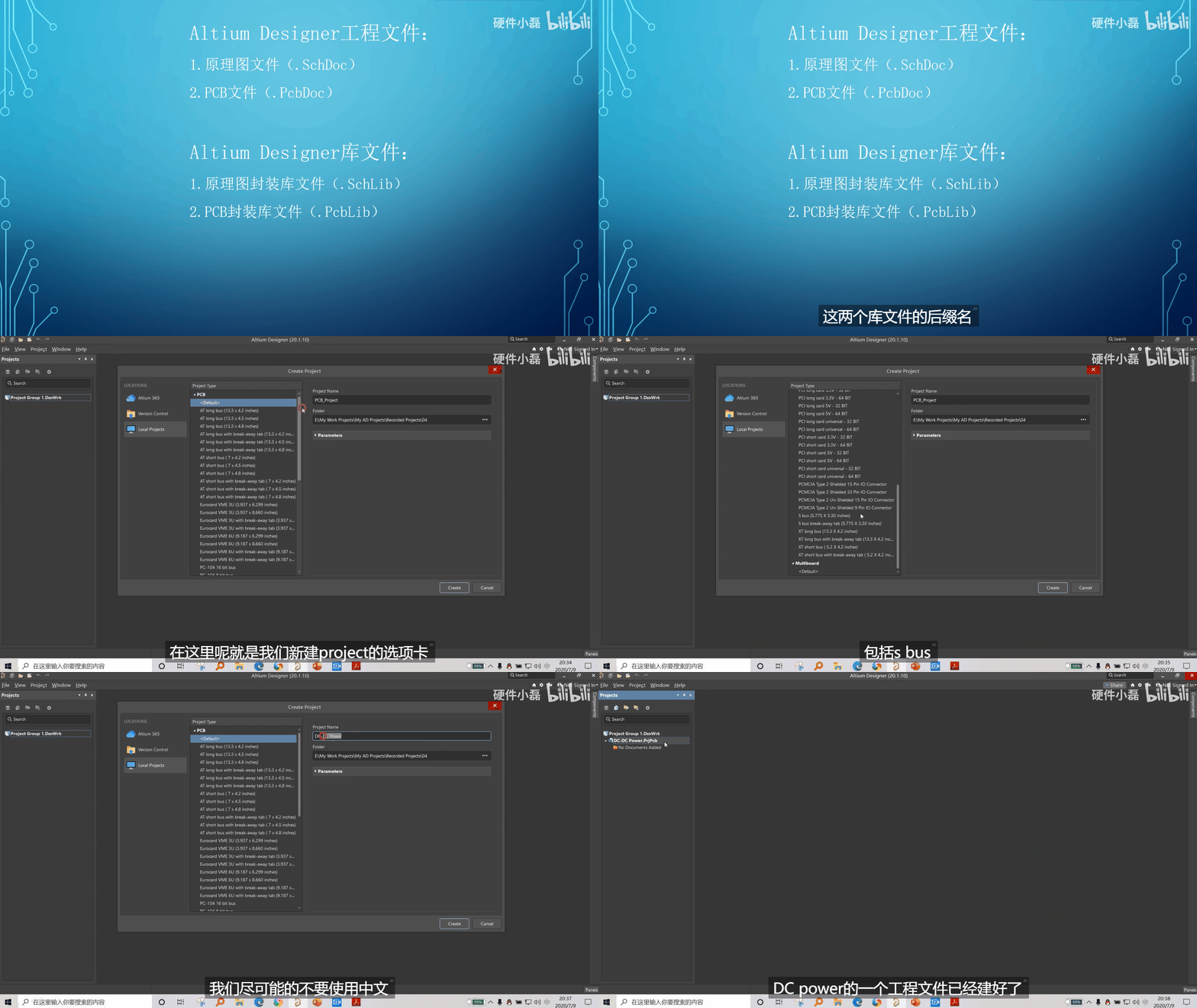
2、新建原理图文件
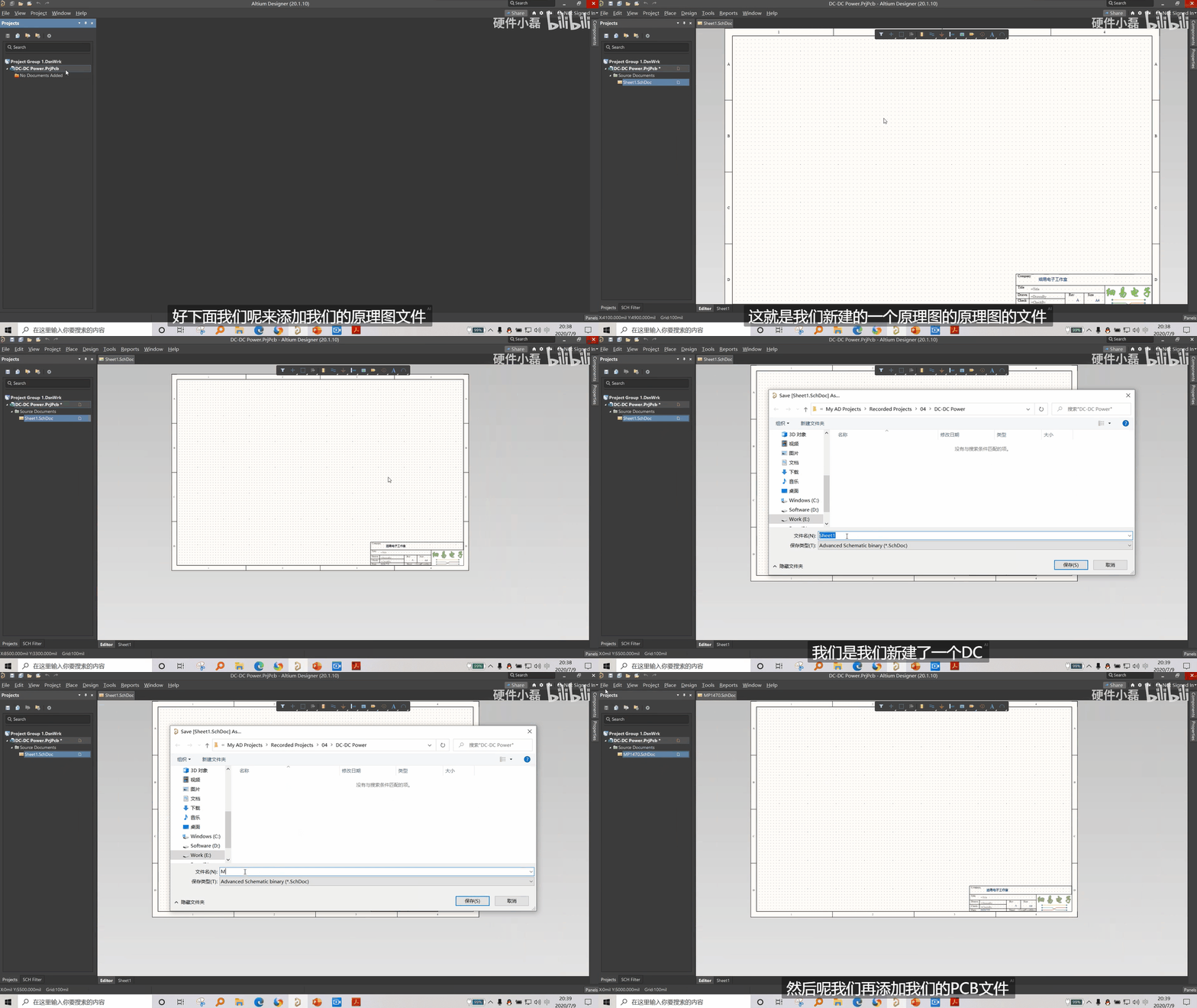
3、新建PCB文件

4、新建原理图符号库(此处可以不用新建原理图符号库 直接新建下面的集成库也可以 因为集成库包括原理图符号库)

5、新建PCB封装符号库(此处可以不用新建PCB封装符号库 直接新建下面的集成库也可以 因为集成库包括PCB封装符号库)

五、制作集成库(包括原理图符号库、PCB封装符号库、PCB 3D符号库)
1、认识集成库

2、新建集成库

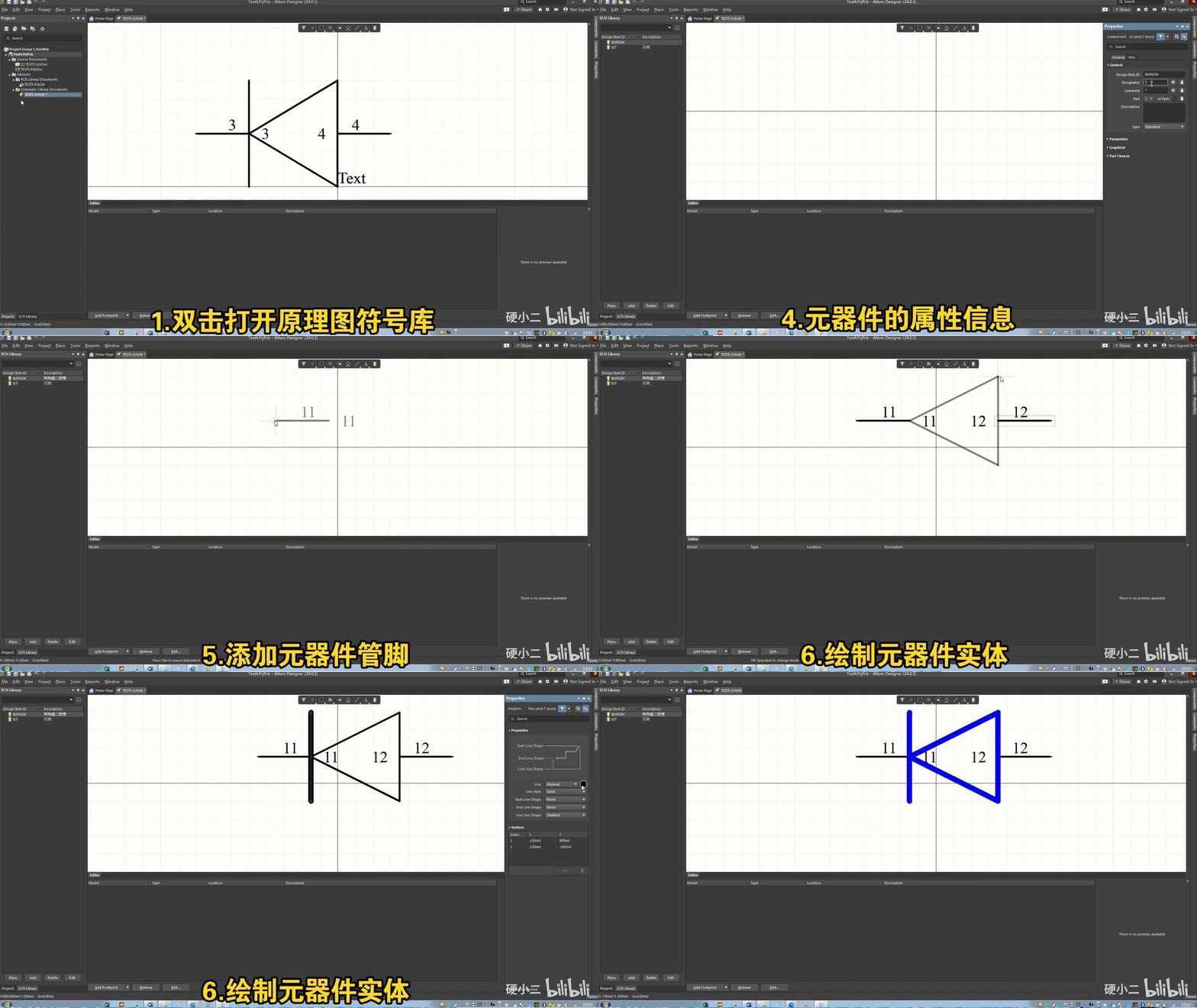
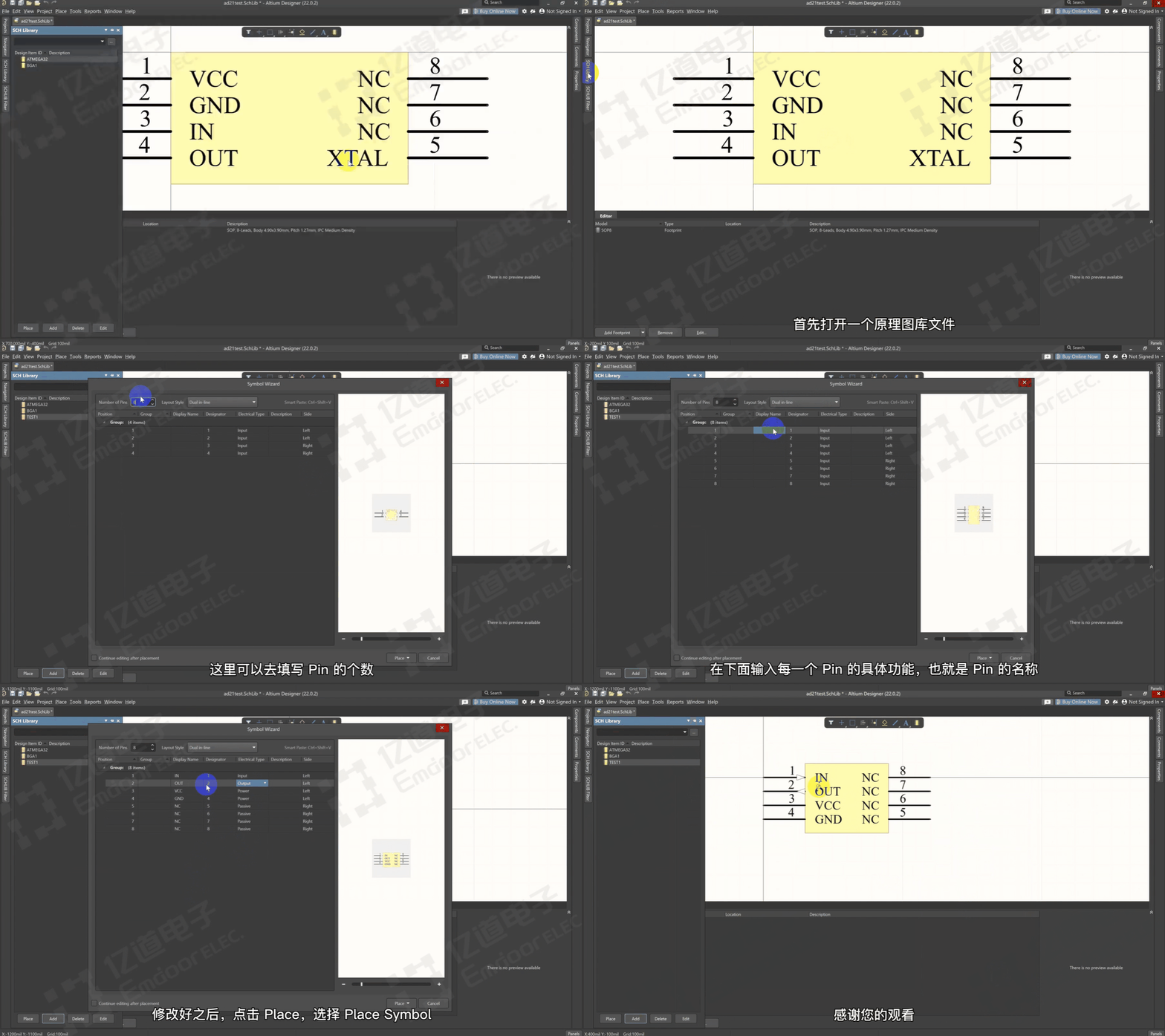
3、绘制原理图符号库
(1)、手工绘制原理图符号 06
(2)、快速绘制原理图符号
4、绘制PCB封装符号库 12~14
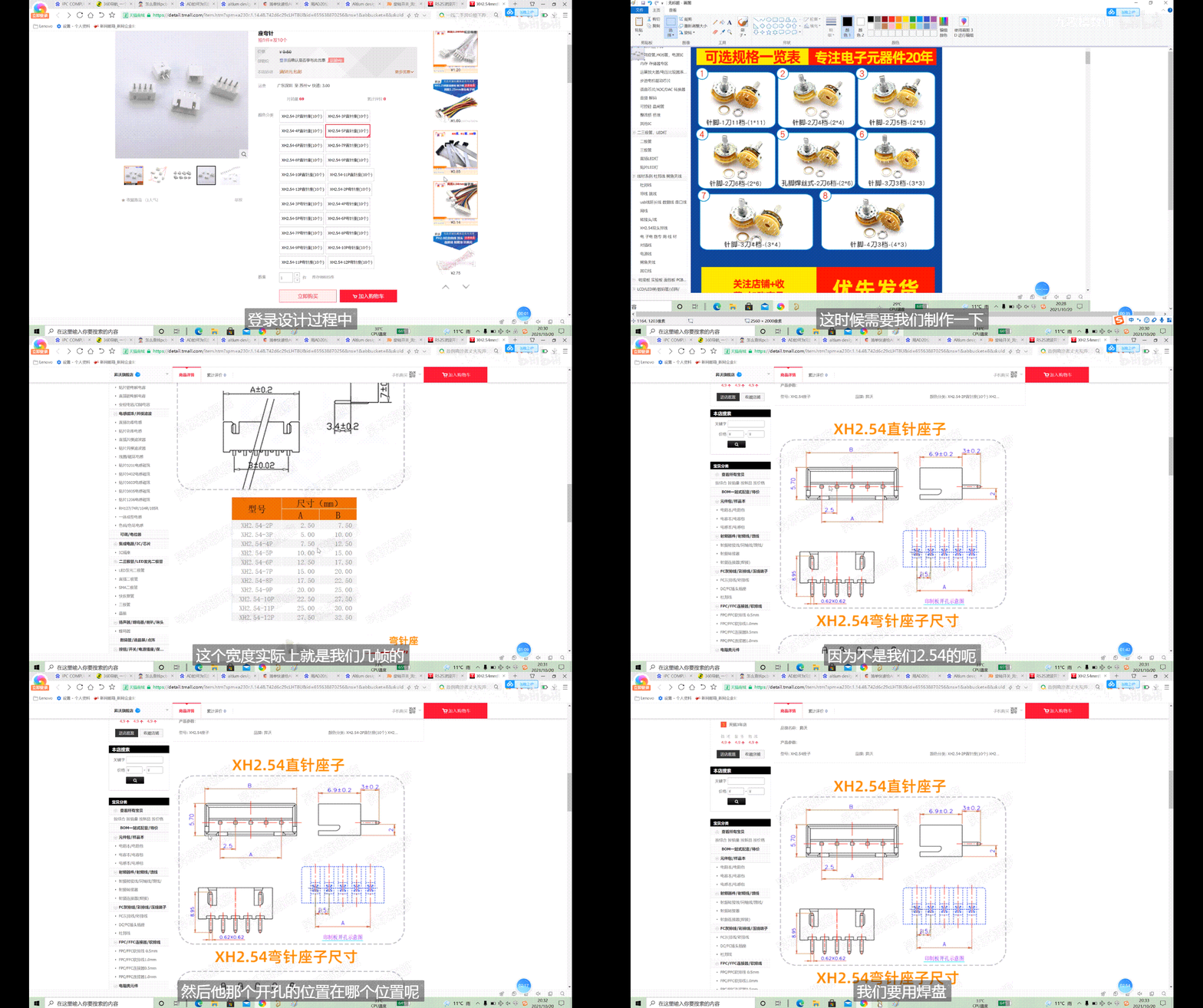
4.1、直插件PCB封装符号
(1)、手工绘制直插件PCB封装符号

(2)、添加其它PCB封装库绘制直插件PCB封装符号


 最低0.47元/天 解锁文章






 扫一扫
扫一扫


 6万+
6万+

 被折叠的 条评论
为什么被折叠?
被折叠的 条评论
为什么被折叠?
 到【灌水乐园】发言





