【奇思妙想】Windows 设置在当前目录打开 Windows Terminal

💌 所属专栏:【奇思妙想】
😀 作  者:兰舟比特 🐾
🚀 个人简介:热爱开源系统与嵌入式技术,专注 Linux、网络通信、编程技巧、面试总结与软件工具分享,持续输出实用干货!
💡 欢迎大家:这里是兰舟比特的技术小站,喜欢的话请点赞、收藏、评论三连击!有问题欢迎留言交流😘😘😘


操作步骤
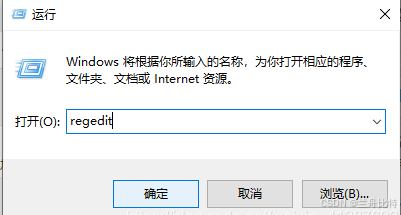
1、win+R 输入 regedit
在这里插入图片描述
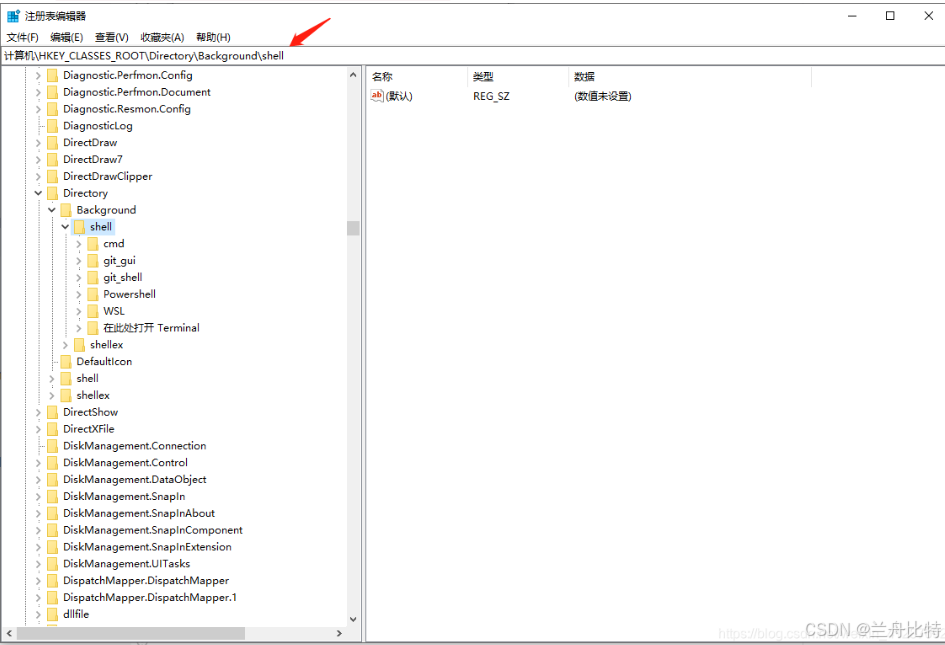
2、找到 计算机\HKEY_CLASSES_ROOT\Directory\Background\shell
在这里插入图片描述
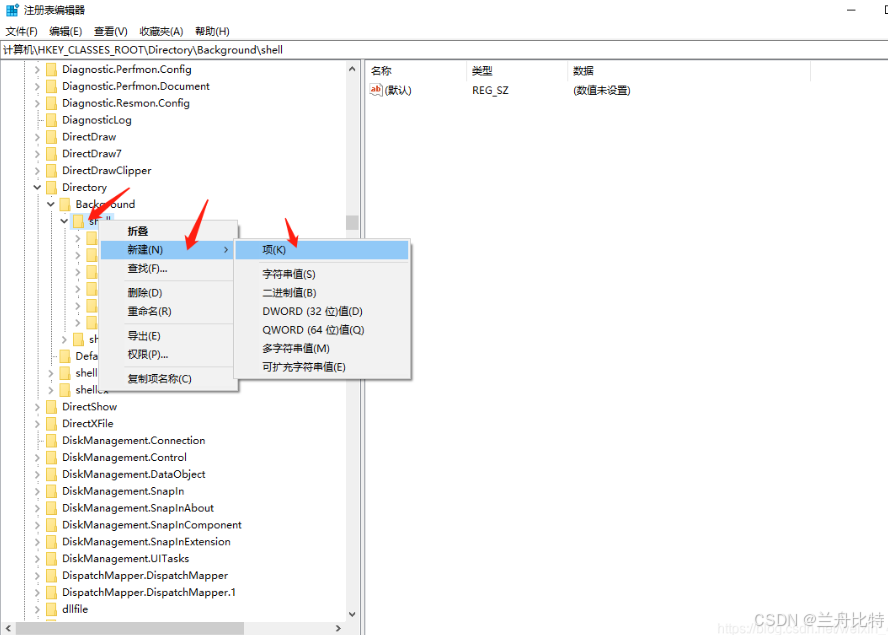
3、右键 > 新建 > 项,名称填写 “在此处打开 Terminal”
在这里插入图片描述
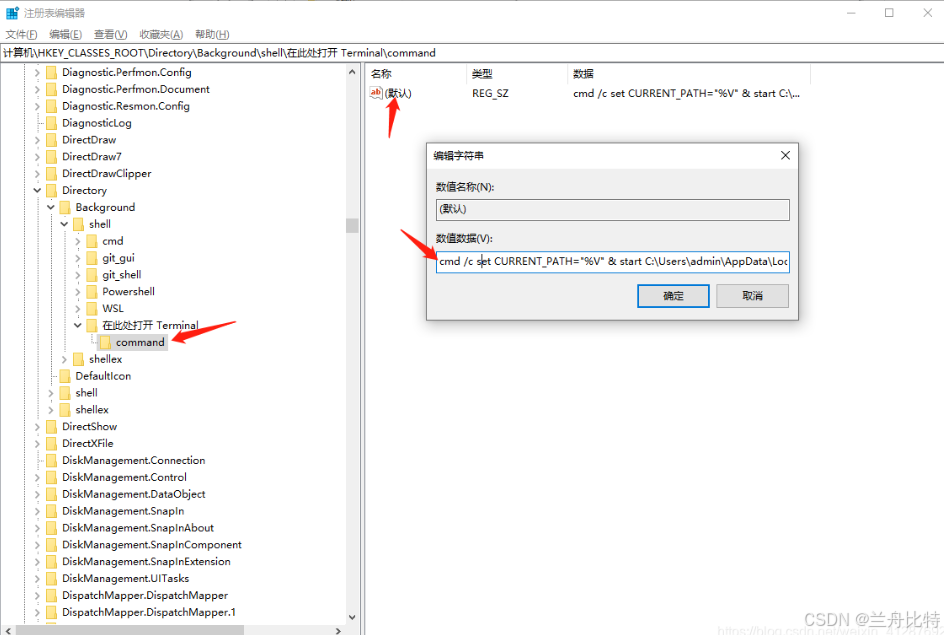
4、在新建的 “在此处打开 Terminal” 上右键 > 新建 > 项,名称填写“command”,

将 (默认) 值修改为 cmd /c set CURRENT_PATH=“%V” & start C:\Users\admin\AppData\Local\Microsoft\WindowsApps\wt.exe

其中 C:\Users\admin\AppData\Local\Microsoft\WindowsApps\wt.exe 是 Windows Terminal 的可执行文件地址。
其实是设置了一个临时的环境变量,使得 Windows Terminal 在运行的时候可以访问到
在这里插入图片描述

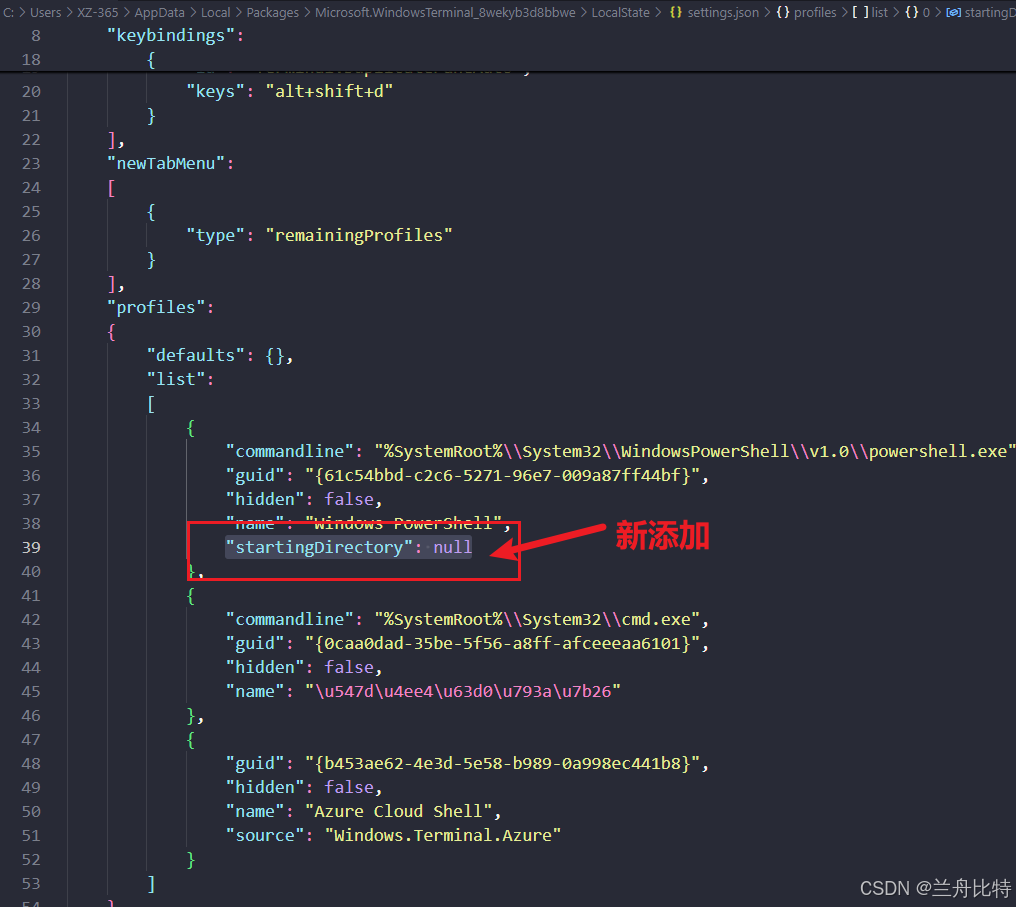
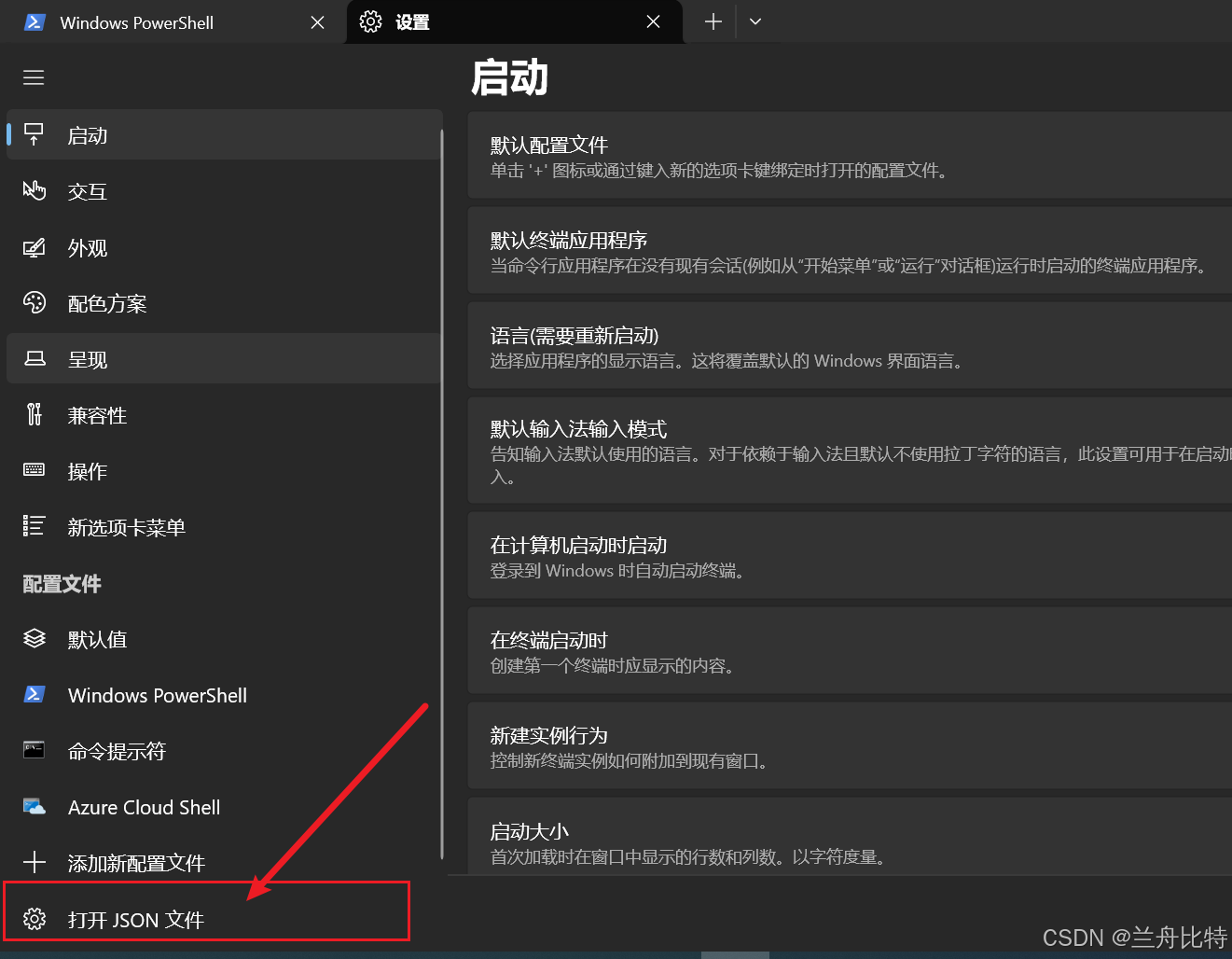
5.在windos terminal 中打开设置json文件,每个电脑上可能不一样,只需找到powershell那一栏,加上"startingDirectory": null即可
在这里插入图片描述
在这里插入图片描述

做完上述就可以在任务路径下打开终端,终端显示当前目录了。就像按住shift+右键用powershell一样。

借鉴参考:
https://blog.youkuaiyun.com/weixin_41287692/article/details/105783468


版权声明:

本文为 兰舟比特 原创内容,如需转载,请注明出处及作者,禁止未经授权的引用或商用。

在软件开发中,**“在仓库根目录下运行编译命令”**通常指的是在一个项目的主目录(即项目源代码的顶层目录)中执行用于构建或编译项目的命令。这一操作方式常见于使用命令行工具进行构建的项目,尤其是在基于 Linux 或 macOS 的开发环境中。 ### 具体含义 1. **仓库根目录的定义** 仓库根目录是 Git 仓库或项目结构的最上层目录,通常包含项目的主配置文件(如 `CMakeLists.txt`、`pom.xml`、`build.gradle`、`package.json` 等)、源代码文件夹、依赖管理文件以及构建脚本等[^1]。进入该目录后,开发者可以调用特定的命令来启动编译流程。 2. **编译命令的作用** 编译命令通常是用来将源代码转换为可执行文件或库文件的过程。例如: - 在 C/C++ 项目中可能使用 `make` 或 `cmake`。 - 在 Java 项目中可能使用 `mvn compile`(Maven)或 `gradle build`。 - 在 Node.js 项目中可能使用 `npm run build` 或 `yarn build`。 - 在 Python 项目中虽然不需要传统意义上的编译,但有时也会有类似的构建步骤(如打包 `.py` 文件为 `.so` 模块)。 3. **为什么要在根目录下执行** 多数构建工具默认会在当前工作目录中查找配置文件和源码路径。因此,在根目录下执行命令可以确保构建工具正确识别项目结构,并按照预期的方式进行编译。 --- ### 操作方式 1. **定位到仓库根目录** 使用 `cd` 命令切换到项目根目录。例如: ```bash cd /path/to/your/project ``` 2. **确认是否处于正确的目录** 可以通过以下命令查看当前目录下的文件结构,确认是否存在常见的构建配置文件: ```bash ls -la ``` 如果看到类似 `pom.xml`、`CMakeLists.txt`、`build.gradle`、`package.json` 等文件,则说明已进入项目根目录。 3. **执行编译命令** 根据项目所使用的构建工具,选择对应的命令。例如: - Maven(Java): ```bash mvn clean compile ``` - Gradle(Java/Kotlin): ```bash gradle build ``` - npm(Node.js): ```bash npm run build ``` - Makefile(C/C++): ```bash make ``` - CMake(C/C++): ```bash cmake . make ``` 4. **设置环境变量(如有需要)** 如果项目依赖某些动态链接库(如引用[3]所述),则需要提前设置好 `LD_LIBRARY_PATH`: ```bash export LD_LIBRARY_PATH=/path/to/library:$LD_LIBRARY_PATH ``` 可将其写入 `.bashrc` 或 `.zshrc` 文件中以便每次会话自动加载。 --- ### 注意事项 - 确保所有依赖项已安装,否则编译可能会失败。 - 阅读项目文档中的构建指南,部分项目可能需要特定版本的工具链。 - 在 Windows 上,如果项目原生支持跨平台构建,也可以使用 WSL(Windows Subsystem for Linux)来模拟 Linux 环境并执行编译命令[^2]。 ---
评论
添加红包

请填写红包祝福语或标题

红包个数最小为10个

红包金额最低5元

当前余额3.43前往充值 >
需支付:10.00
成就一亿技术人!
领取后你会自动成为博主和红包主的粉丝 规则
hope_wisdom
发出的红包

打赏作者

兰舟比特

你的鼓励将是我创作的最大动力

¥1 ¥2 ¥4 ¥6 ¥10 ¥20
扫码支付:¥1
获取中
扫码支付

您的余额不足,请更换扫码支付或充值

打赏作者

实付
使用余额支付
点击重新获取
扫码支付
钱包余额 0

抵扣说明:

1.余额是钱包充值的虚拟货币,按照1:1的比例进行支付金额的抵扣。
2.余额无法直接购买下载,可以购买VIP、付费专栏及课程。

余额充值