


前言
🍊缘由
我以为Snipaste已经天下无敌了,没想到有人比他还勇猛
🍍你想听的故事:
前段时间刚刚写了一篇【工具】珍藏免费宝藏工具,不好用你来捶我
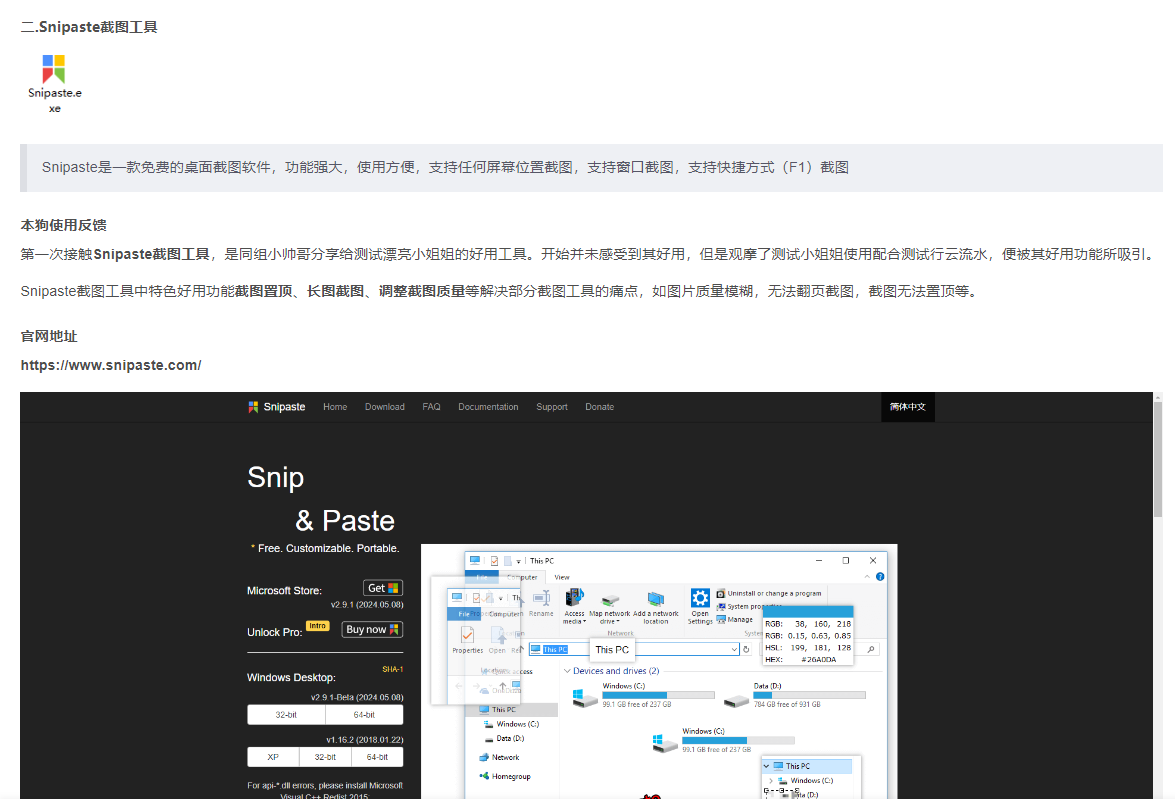
本狗在文章中信誓旦旦的怒赞Snipaste好用之处,没想到打脸来的如此之快,又一款群友推荐的截图工具跃然纸上。
Pixpin,一个让我如此忠贞坚定的人,抛弃旧爱Snipaste,毅然决然的投入它怀抱的宝藏级截图软件。
于是我趁热乎给大家分享一下我变心渣男爱上Pixpin感受,请原谅我的三心二意,这感觉谁用谁知道!
🎯主要目标
1. Pixpin是什么
2. Pixpin去哪下
3. Pixpin怎么用
正文
一.Pixpin是什么

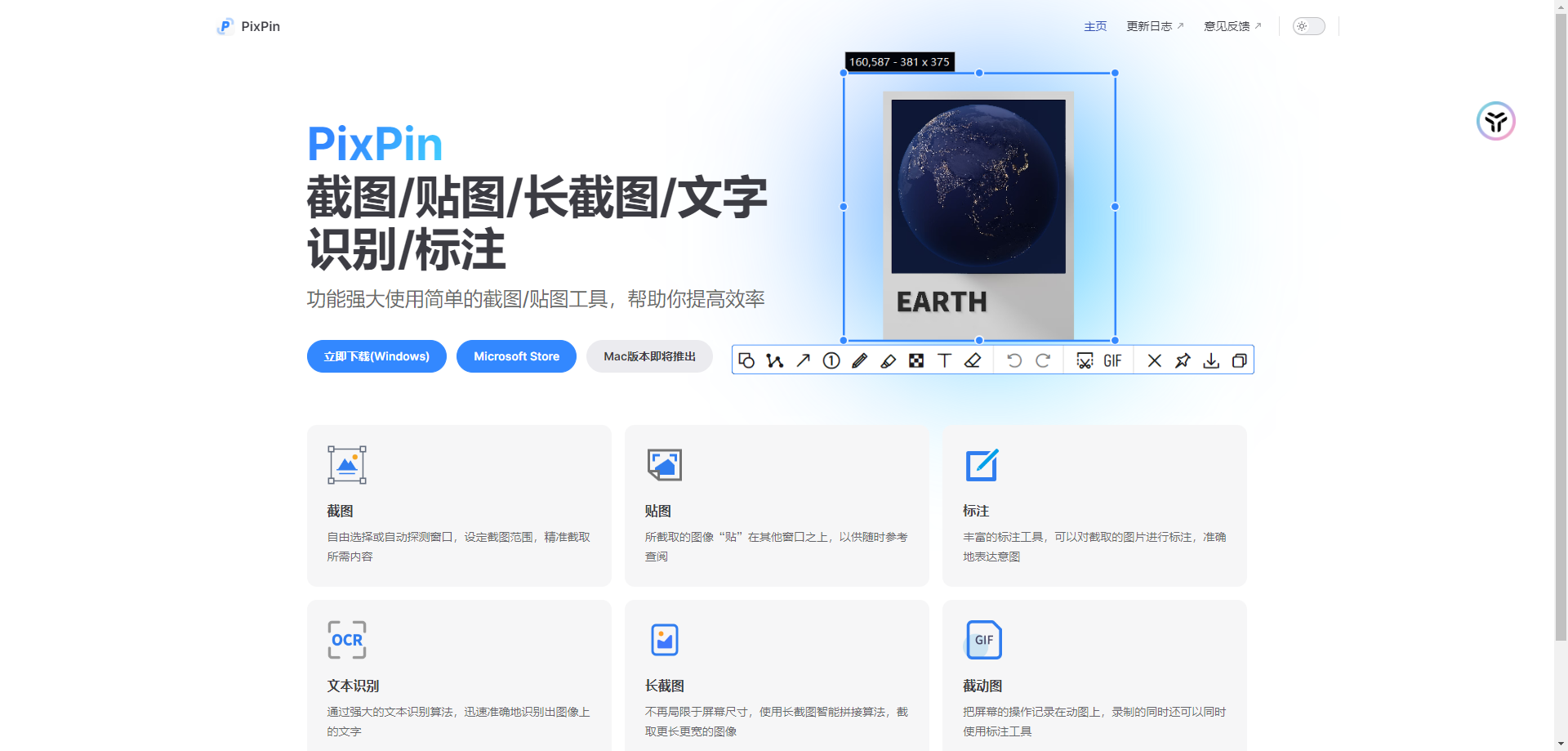
功能强大使用简单的截图/贴图工具
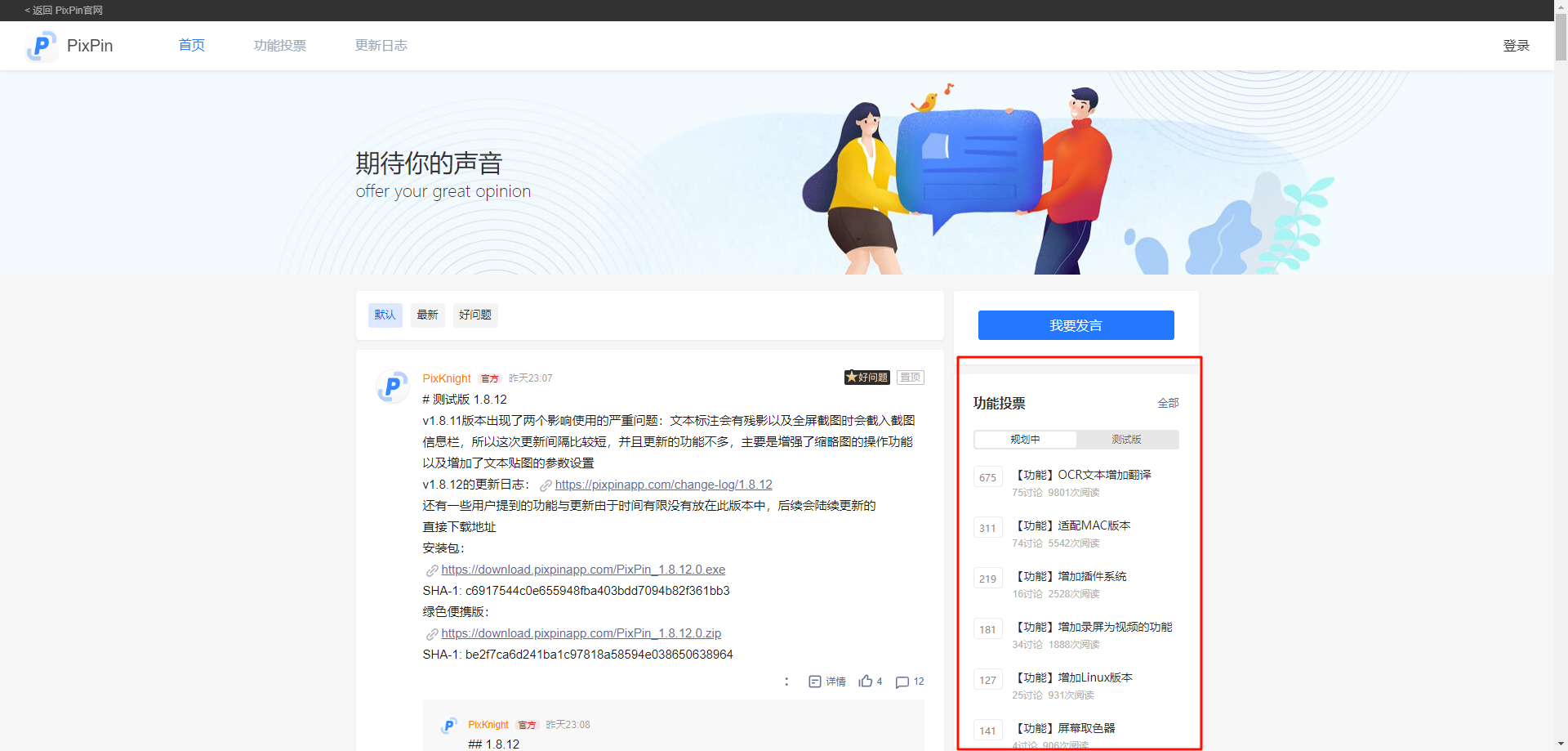
其中吸引本狗亮点还在于有强大的更新迭代能力,Pixpin以用户的角度出发,专门开放意见反馈专区,并以社区投票形式进行版本迭代,使功能更加贴合用户需求。
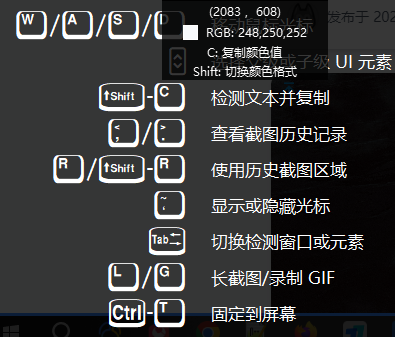
还有其贴心的快捷键提示图,让大家轻松上手
二.Pixpin去哪下
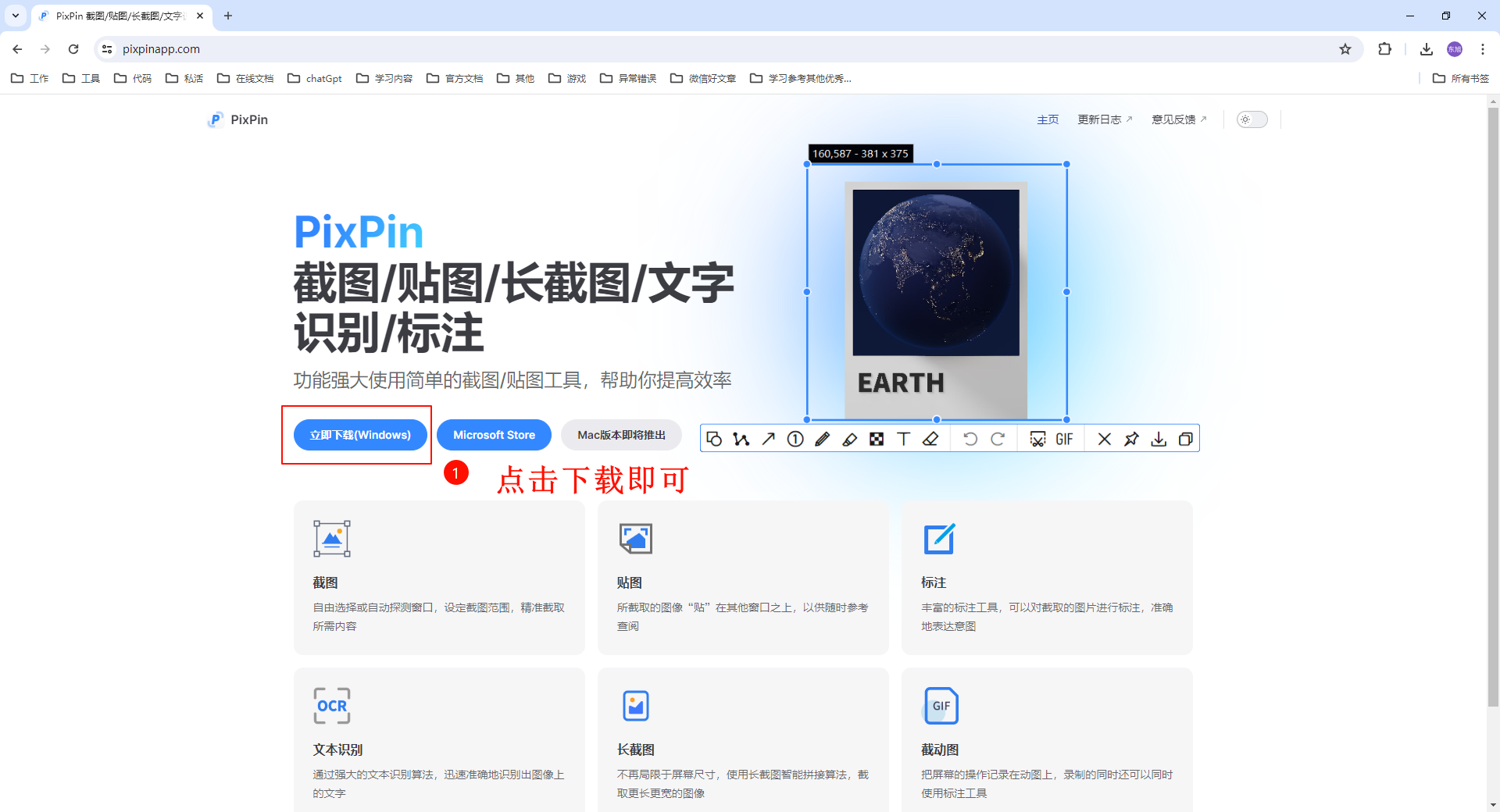
官网地址
三.Pixpin怎么用
Pixpin功能很多,此处不过多赘述,简单列举本狗觉得亮点的功能
1.文本识别
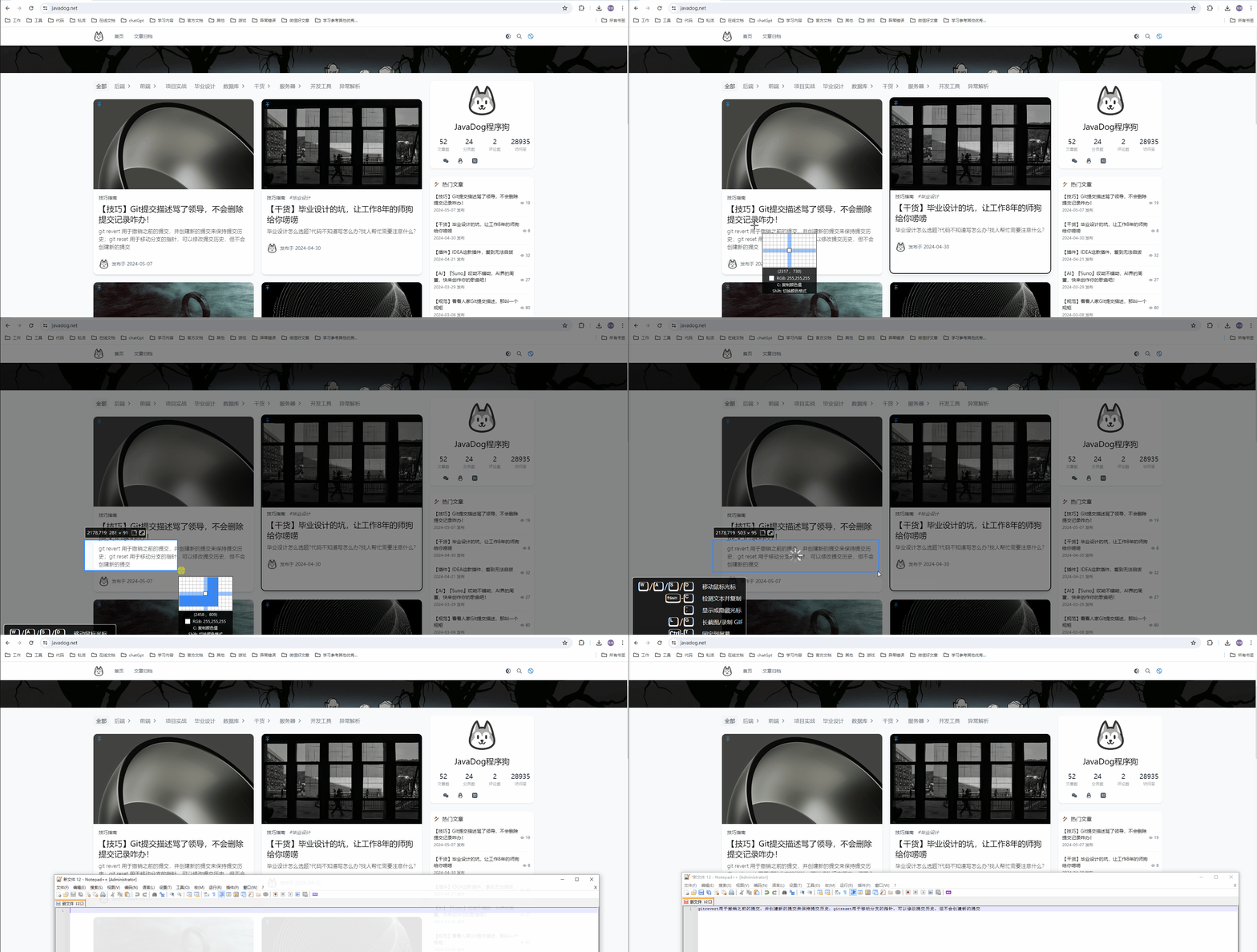
通过强大的文本识别算法,迅速准确地识别出图像上的文字
按住快捷键Ctrl+1,唤起截图窗口,通过快捷键Shift+c精准识别图片上的文字。
2.节点标注
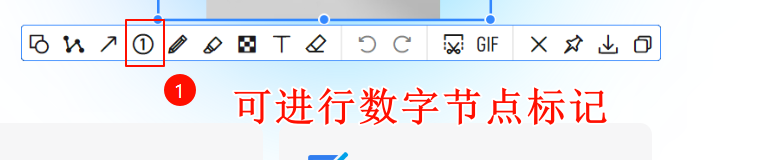
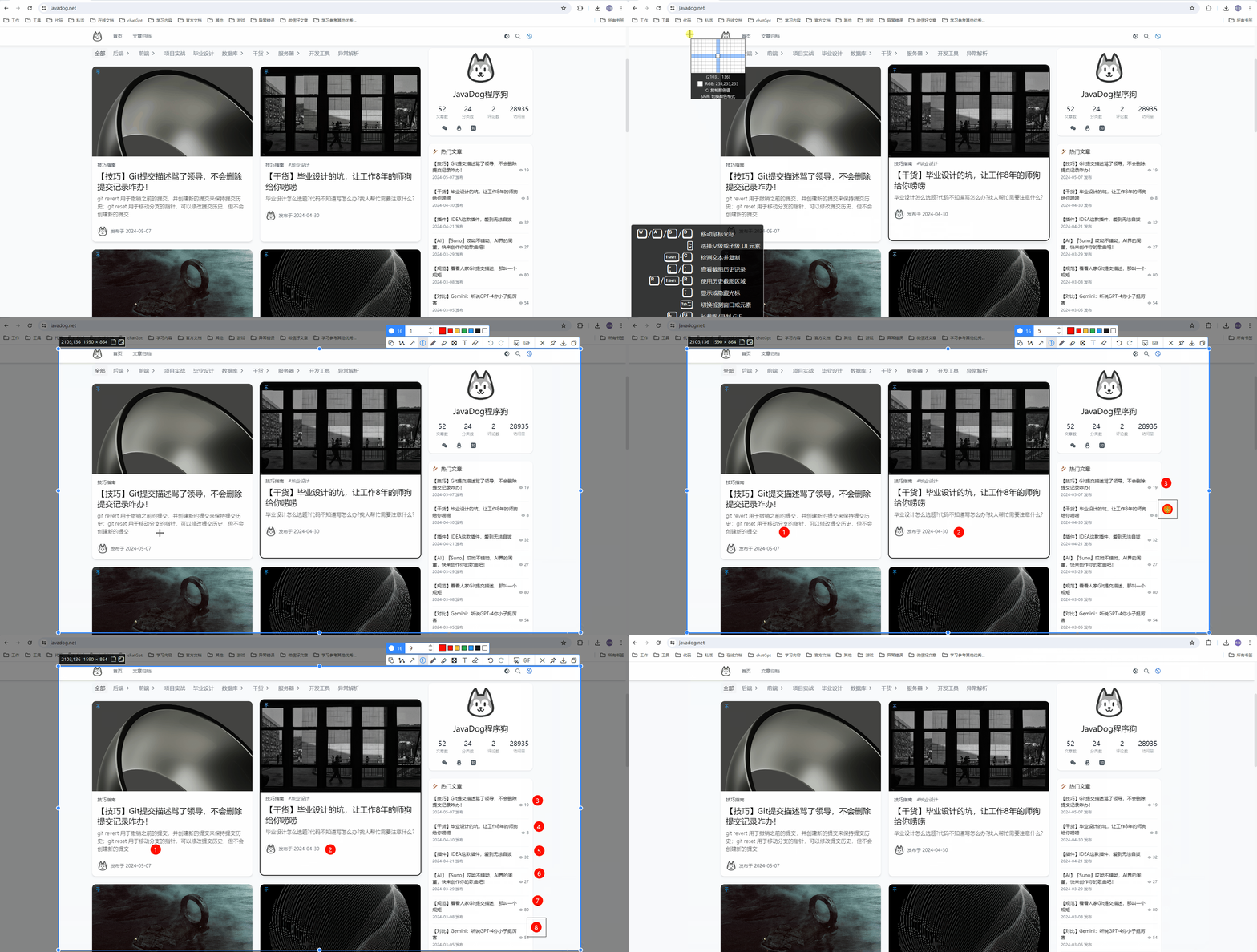
丰富的标注工具,可以对截取的图片进行标注,准确地表达意图,尤其可以标注数字顺序节点,方便好用
按住快捷键Ctrl+1,唤起截图窗口,通过快捷键Shift+4进行数字节点标记,或者选择功能菜单中的数字标记按钮实现。
3.长截图
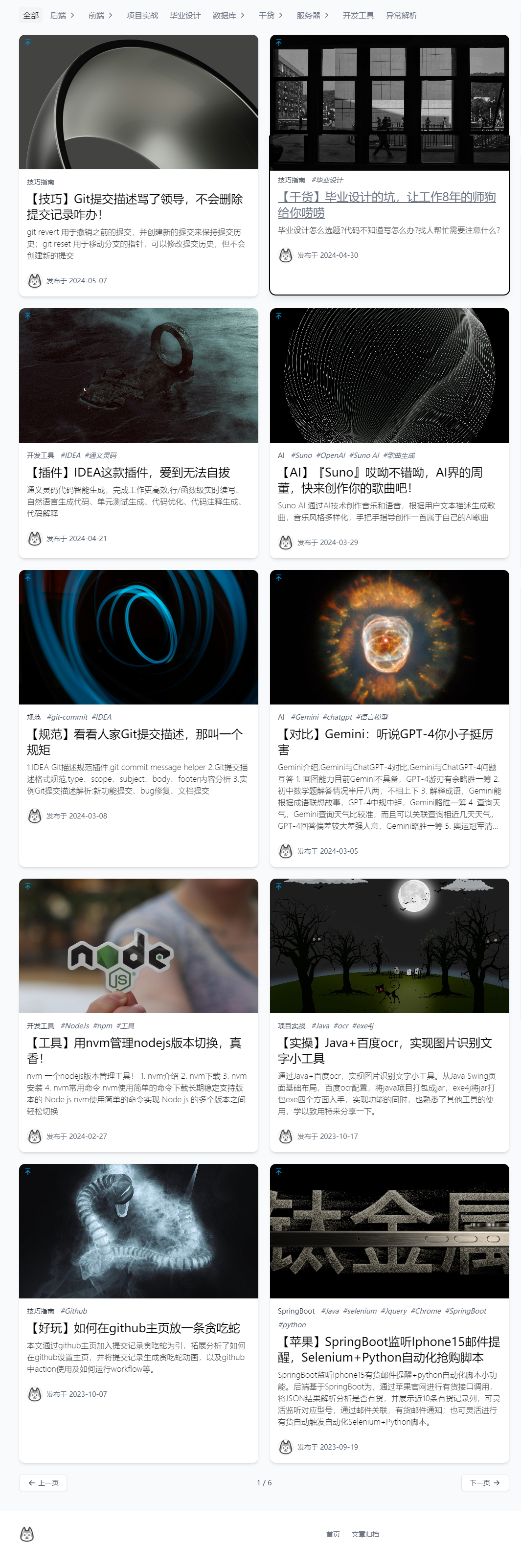
不再局限于屏幕尺寸,使用长截图智能拼接算法,截取更长更宽的图像
按住快捷键Ctrl+1,唤起截图窗口,通过快捷键l或者g进行长截图,通过滚轮即可进行长图拼接。
4.颜色识别
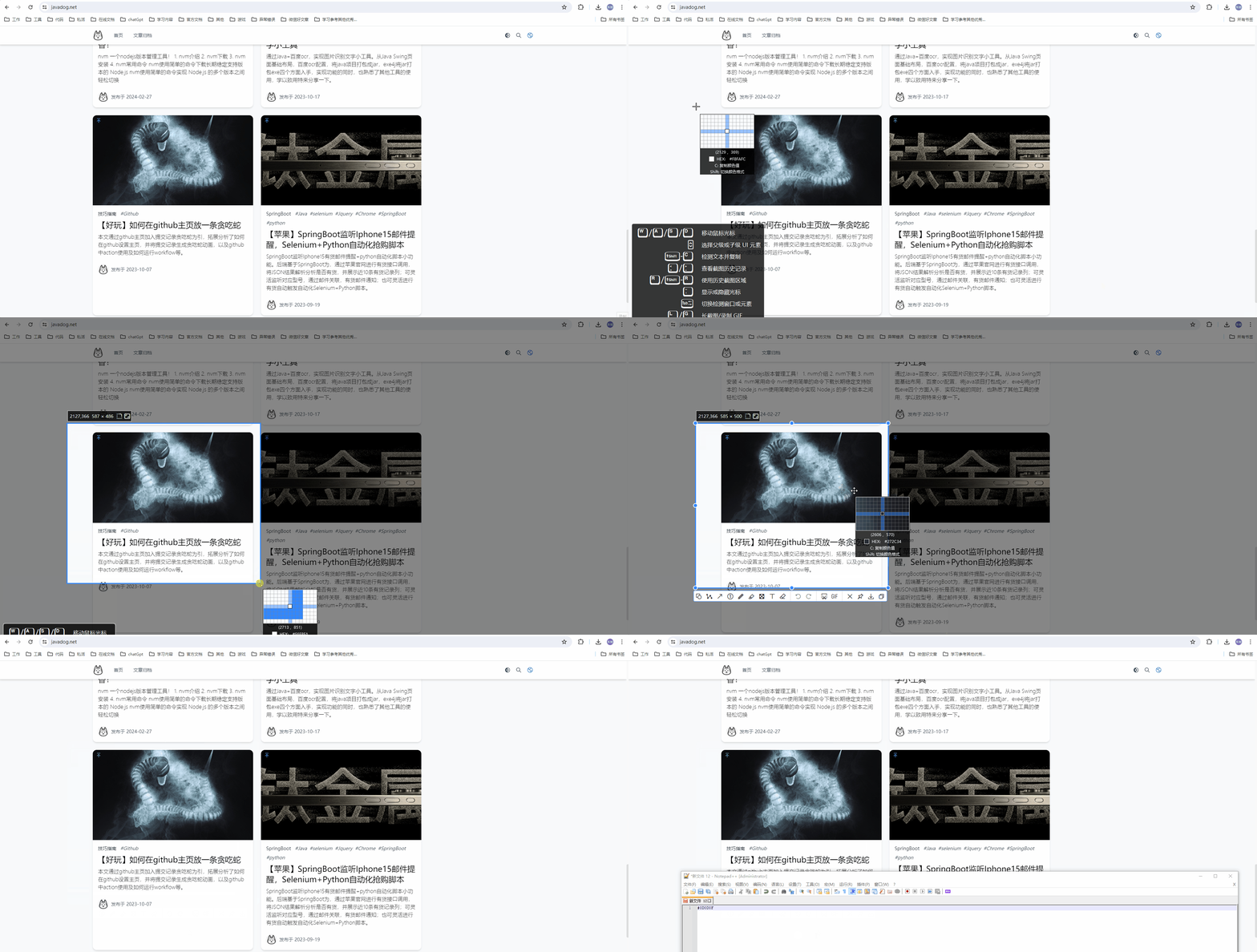
截图是可以进行颜色拾取,方便采集色值
按住快捷键Ctrl+1,唤起截图窗口,通过快捷键c或者直接鼠标点击拾取即可获取当前节点色值,还可以通过Shift进行色值格式切换
5.贴图
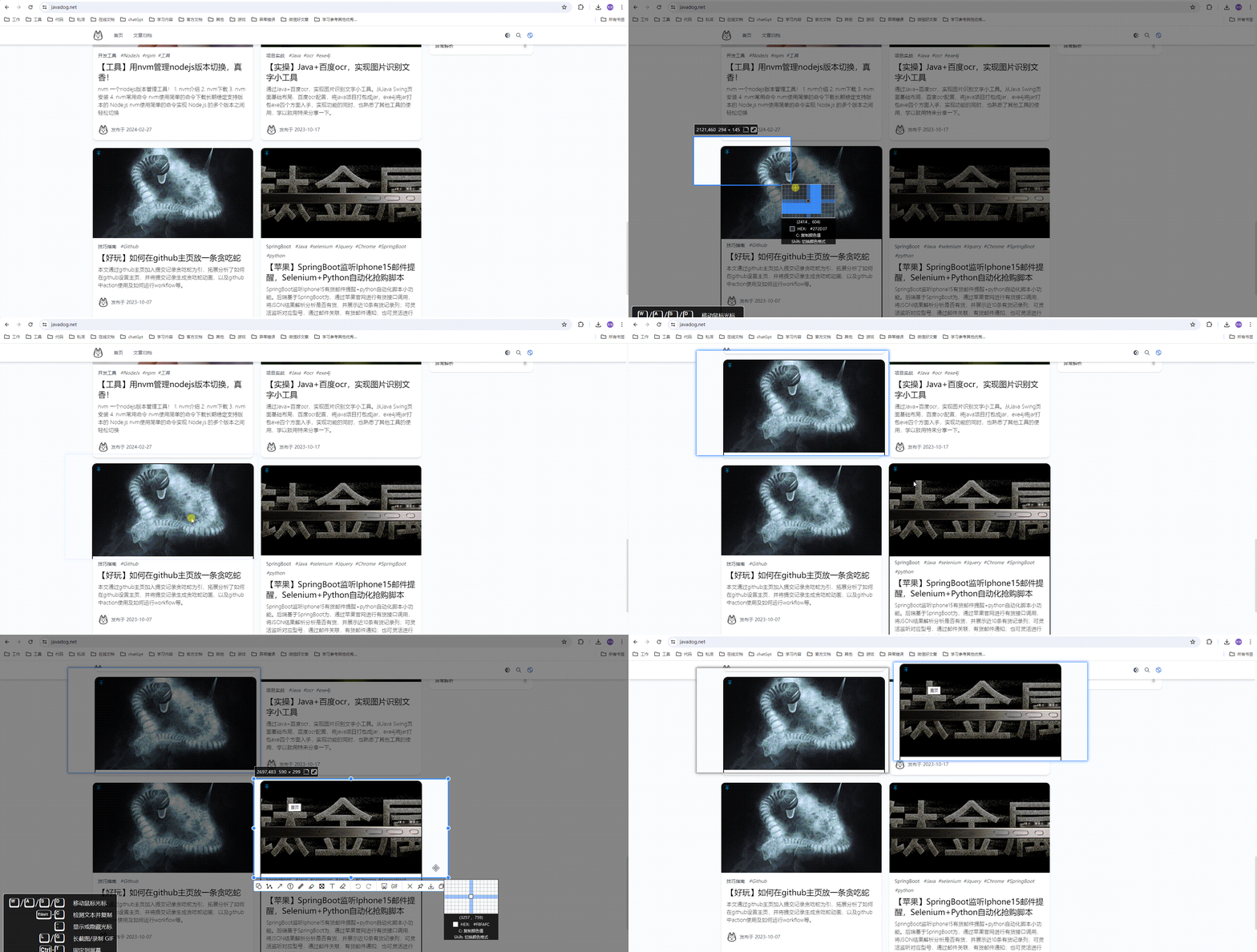
所截取的图像“贴”在其他窗口之上,以供随时参考查阅,并且方便查看历史截图
按住快捷键Ctrl+1,唤起截图窗口,通过快捷键Ctrl+T直接贴附,还可以通过快捷键"<"或者">",进行历史截图查看
总结
本文讲述本狗从Snipaste转向使用Pixpin这一新发现的截图工具的心路历程。
Pixpin被赞誉为一款功能强大、用户友好的截图软件,它具有更新迭代能力,允许用户通过反馈区参与版本改进。
文章重点介绍了Pixpin的几个特色功能,如文本识别、节点标注、长截图、颜色识别和贴图功能,以及如何从官方网站下载Pixpin。
本狗通过截图和简短的操作指南展示了这些功能的实用性





 扫一扫
扫一扫


 4052
4052

 被折叠的 条评论
为什么被折叠?
被折叠的 条评论
为什么被折叠?
 到【灌水乐园】发言





