



 本文详细介绍了JavaScript的基础知识,包括常量与变量、数组、对象、函数的三种定义方式,以及DOM编程中的节点操作、属性修改、内容修改和样式设置。此外,还讲解了事件处理,包括DOM0、DOM2、DOM3级事件,事件流的冒泡和捕获模式。最后,探讨了BOM中的window对象常用方法和几个实例,如定时器、页面时钟、进度条和方块平移效果。
文章目录
JavaScript
JS简介
- JS是一种在浏览器中运行的解释性脚本语言。JS是由ES(ECMAScript),DOM(文档对象模型),BOM(浏览器对象模型)组成
- ECMAScript 6.0(简称 ES6)是JavaScript语言的下一代标准,已经在2015年6月发布。它的目标是使得JavaScript语言可以用来编写复杂的大型应用程序,称为企业级开发语言
- Node.js是一个基于Chrome V8引擎的JavaScript运行环境,是让JS运行在服务端的开发平台,它使得JS成为与PHP,Python等服务端语言相似的语言
常量与变量
- 常量声明:
const name='Bill';
- 变量声明:使用var关键词声明变量,可以同时声明多个变量,例如
var i=1,j=2,k=3; - ES6新增了let命令,用来声明局部变量,所声明的变量只在let命令所在的代码块内有效,例如
let name='Bill'; - JS拥有动态类型,相同的变量名可用作不同的类型
var x;					//x为undefined
var x=5;				//现在x为数字
var x="John";			//现在x为字符串
- 如果只是声明变量,并未对其赋值,则其默认为undefined
数组
创建数组
- 常规方式:
var myCars= new Array();
myCars[0]="Saab";
myCars[1]="Volvo";
myCars[2]="BMW";
- 简洁方式:
var myCars=new Array("Saab","Volvo","BMW");
- 字面:
var myCars={"Saab","Volvo","BMW"};
访问数组:通过指定数组名以及索引号,可以访问某个特定的元素
- 以下实例可以访问myCars数组的第一个值:
var name=myCars[0];
- 以下实例修改了数组myCars的第一个元素:
myCars[0]="Ope1";
对象
1.系统所提供对象
2.自定义对象
自定义对象由花括号分隔,在括号内部,对象属性以名称和值对的形式(name:value)来定义,各个属性时间由逗号分隔。
var person={firstname:"Jhon",lastname:"Doe",id:5566};
访问对象
name=person.lastname;
name=person["lastname"];
函数
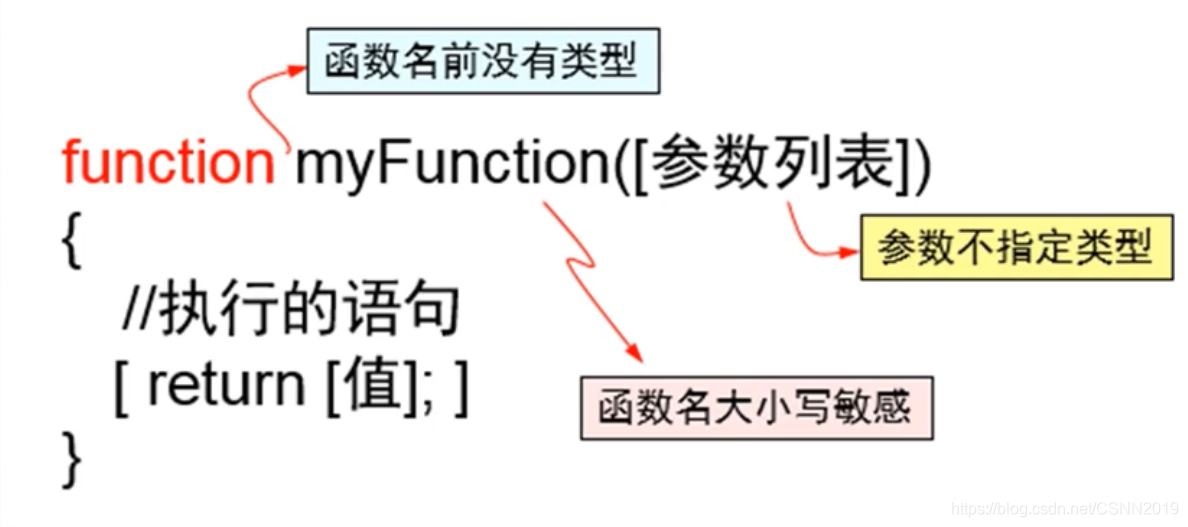
函数通常在<head>部分或.js文件中定义
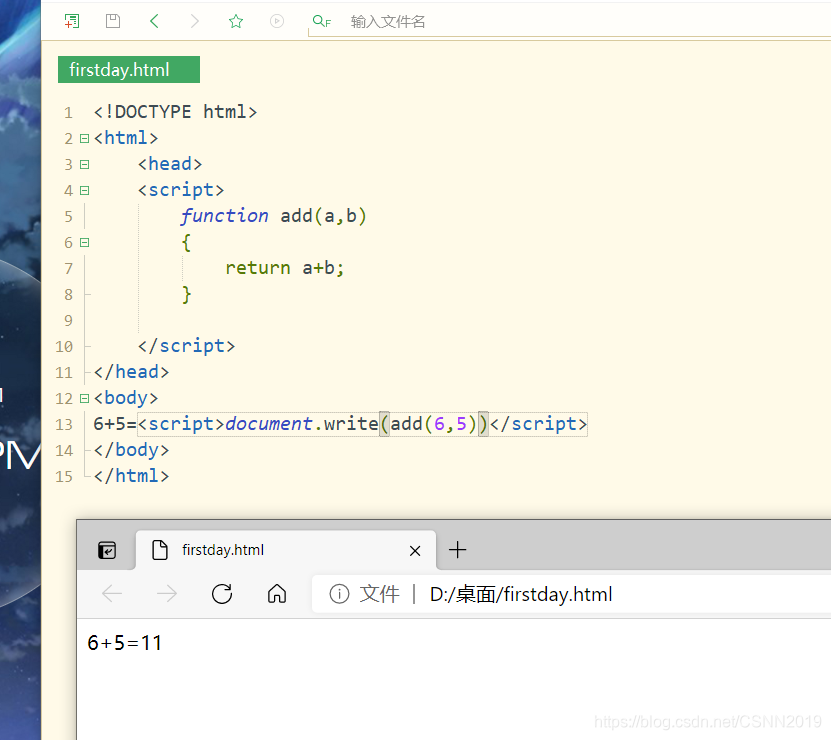
第一种
<!DOCTYPE html>
<html>
	<head>
	<script>
		function add(a,b)
		{
			return a+b;
		}

	</script>
</head>
<body>
6+5=<script>document.write(add(6,5))</script>
</body>
</html>
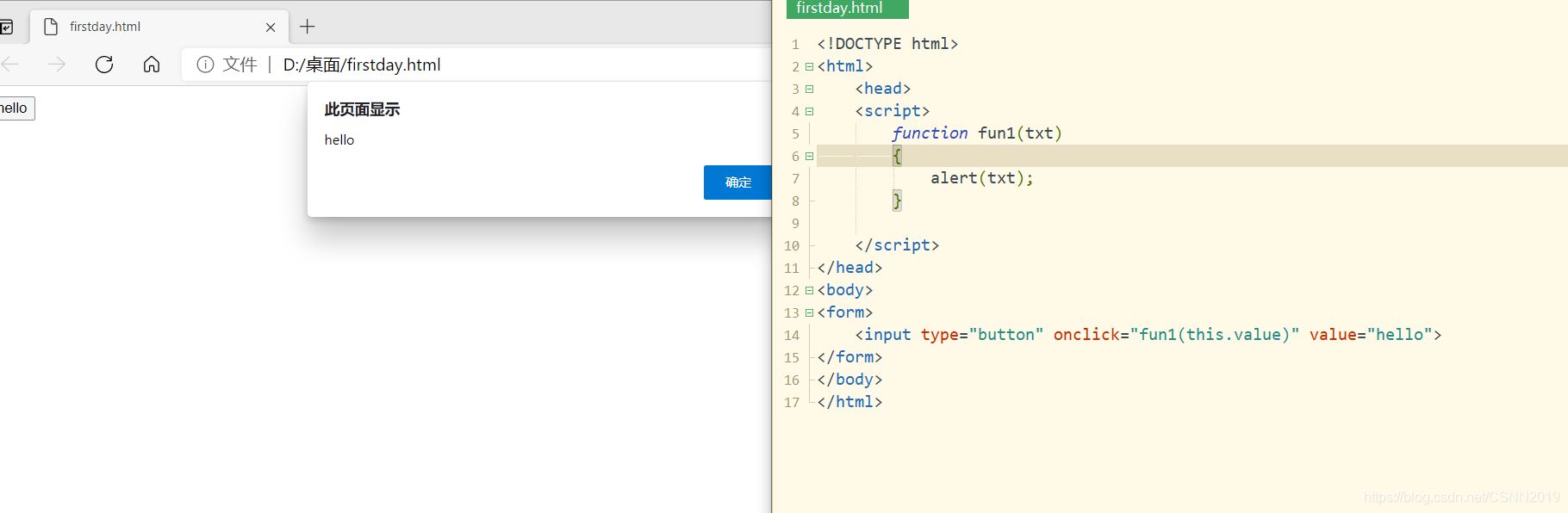
第二种
<!DOCTYPE html>
<html>
	<head>
	<script>
		function fun1(txt)
		{
			alert(txt);
		}

	</script>
</head>
<body>
<form>
	<input type="button" onclick="fun1(this.value)" value="hello">
</form>
</body>
</html>
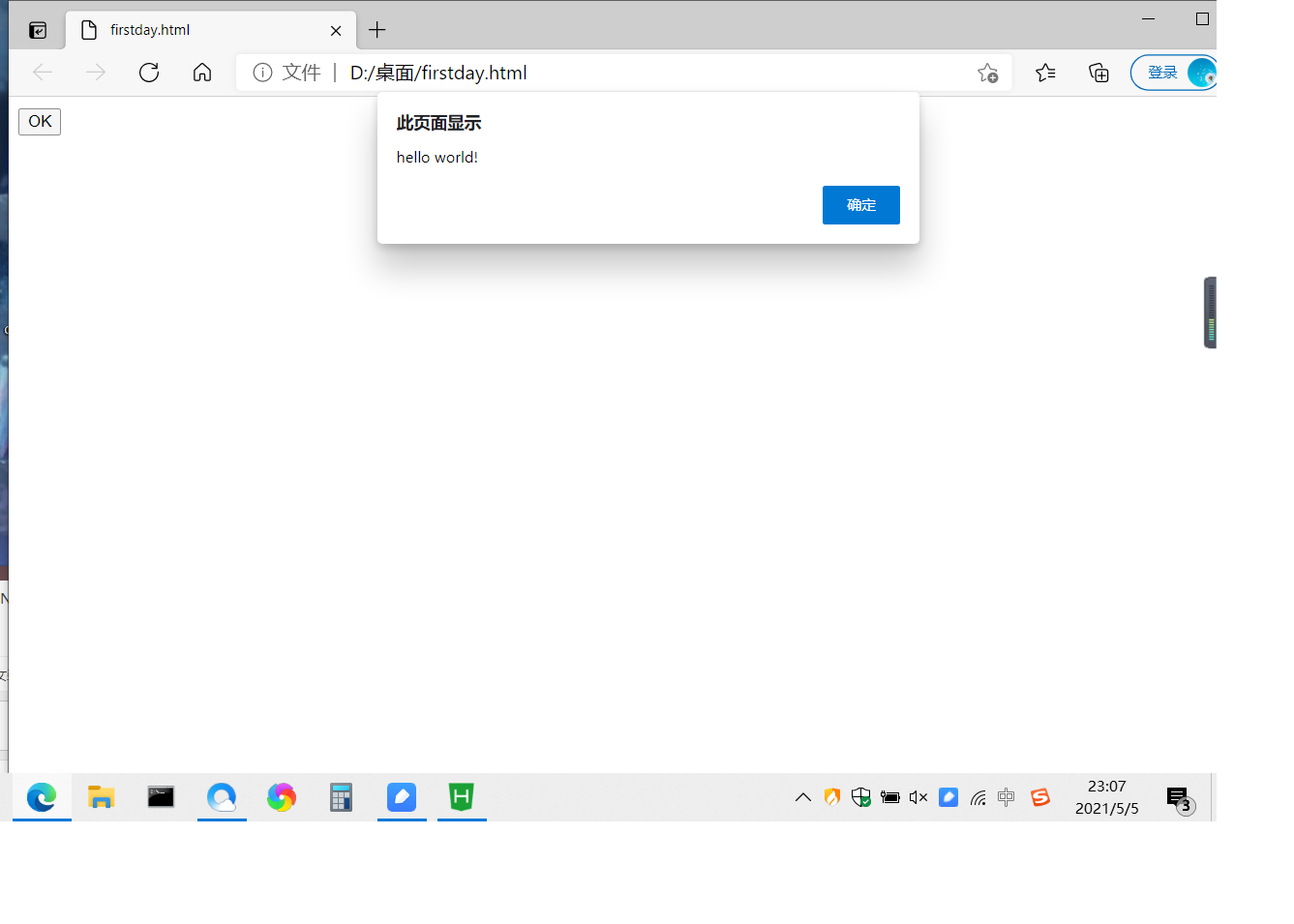
第三种
<!DOCTYPE html>
<html>
	<head>
	<script src="my.js" type="text/javascript"></script>
</head>
<body>
<form>
	<input type="button" onclick="disp()" value="OK"/>
</form>
</body>
</html>
my.js文件:
function disp()
{
	alert("hello world!");
}
注意:
- 外部js文件不包含
<script>标签 type="text/javascript"是固定写法
DOM编程
DOM文档对象模型
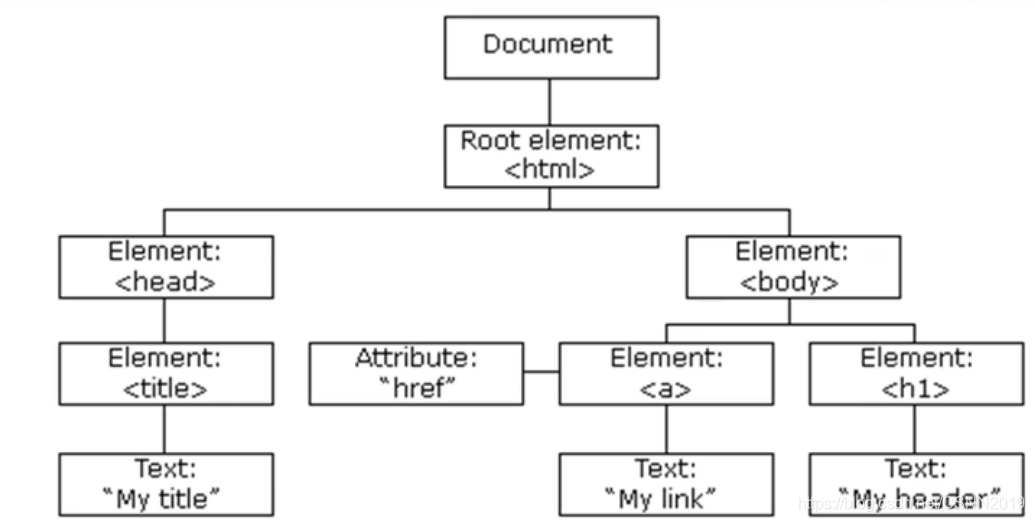
- DOM全称文档对象模型(Document Object Model),其作用是将网页元素转为一个JS对象,从而使用JS对网页元素进行各种操作
- 浏览器会根据DOM模型,将HTML文档解析成一系列节点,再由这些节点组成一个树状结构
<!DOCTYPE html>
<html>
	<head>
	<title>My title</title>
</head>
<body>
<a href="#">My link</a>
<h1>My header</h1>
</body>
</html>
获取节点
获取节点主要有两种方式:一种是从document顶层对象出发,调用相应方法访问各节点,另一种方式是从节点指针出发获取该节点所在的父节点,兄弟节点和子节点
document对象
- getElementByld(元素ID)
- getElementsByName(元素name属性)
- getElementsByTagName(元素标签)
节点指针
- 父节点.firstChild
- 父节点.lastChild
- 父节点.ChildNodes
- 当前节点.previousSibling
- 当前节点.nextSibling
- 子节点.parentNode
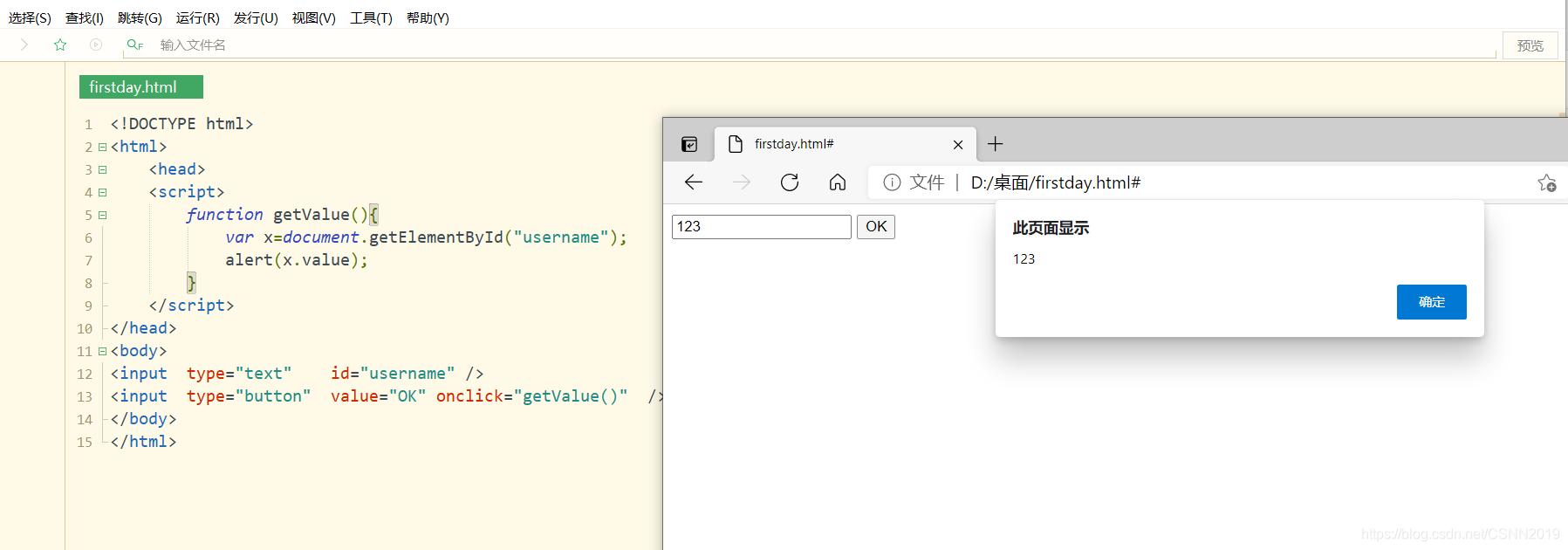
<!DOCTYPE html>
<html>
	<head>
	<script>
		function getValue(){
			var x=document.getElementById("username");
			alert(x.value);
		}
	</script>
</head>
<body>
<input  type="text"    id="username" />
<input  type="button"  value="OK" onclick="getValue()"  />
</body>
</html>
注意:
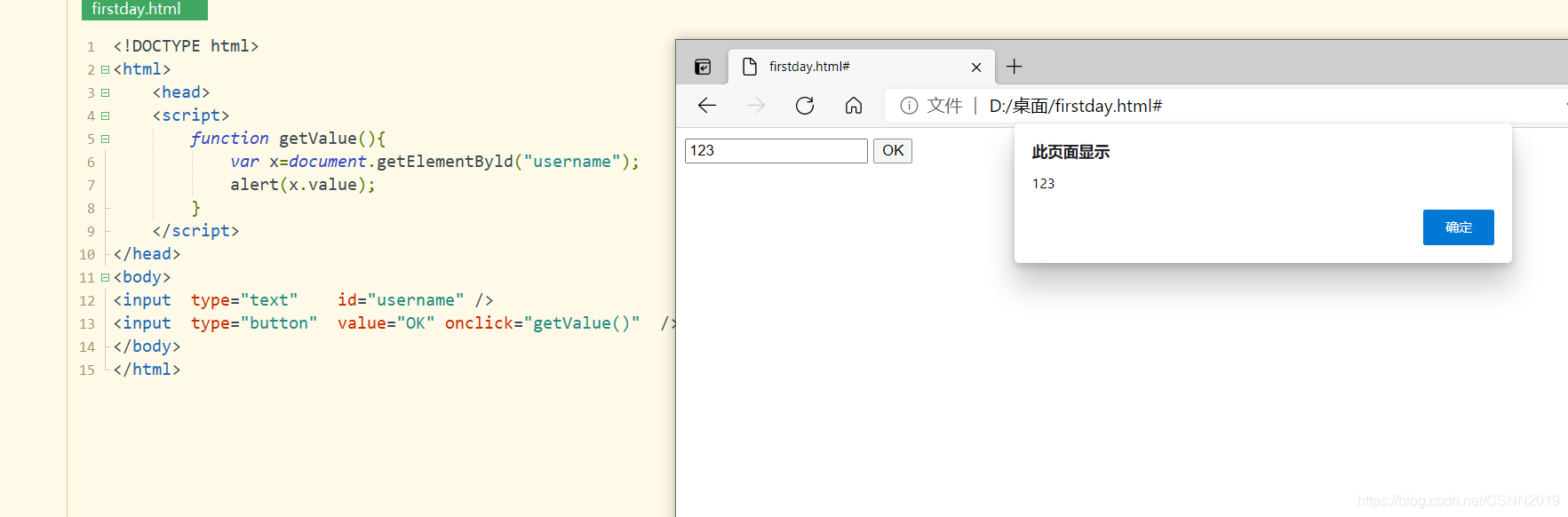
getElementById
这里是大写的i,我用小写的L居然也行,表示疑惑。。。
提示:
仅仅只是IE浏览器行得通,我用Chrome然后再使用小写的L就不行喽
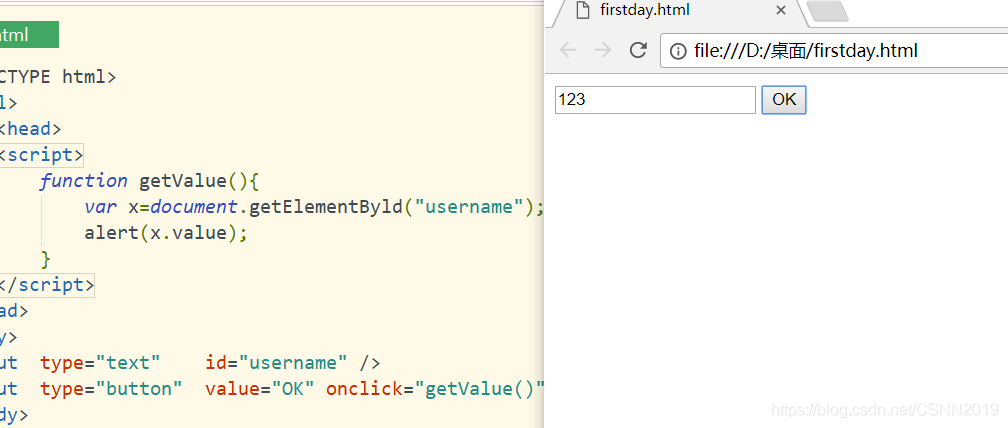
所以大写的i是毫无疑问的标准答案,别奇思妙想。
创建和插入节点
- 创建节点包括创建元素节点,创建属性节点,创建文本节点三类,对应的方法名分别为createElement,createAttribute,createTextNode
- 插入节点有appendChild方法,表示向节点的子节点列表末尾添加新的子节点,insertBefore方法表示在已知的子节点前面插入一个新的子节点
创建节点
- createElement(元素标签)
- createAttribute(元素属性)
- createTextNode(文本内容)
插入节点
- appendChild(添加的新节点)
- insertBefore(所要添加的新节点,已知子节点)
appendChild方法
<!DOCTYPE html>
<html>
	<head>

</head>
<body>
<div id="div1">
	<p id="p1">这是一个段落</p>
	<p id="p2">这是另外一个段落</p>

	<script>
		var para=document.createElement("p");
		var node=document.createTextNode("这是一个新的段落");
		para.appendChild(node);
		var element=document.getElementById("div1");
		element.appendChild(para);
	</script>
</div>
</body>
</html>
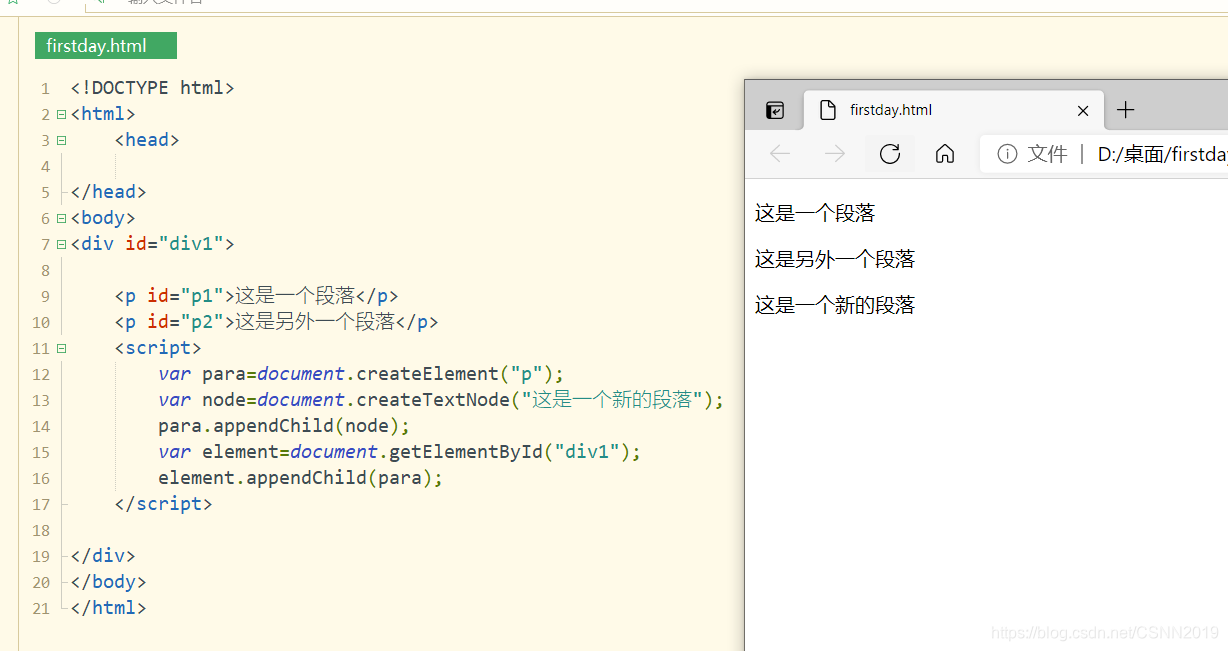
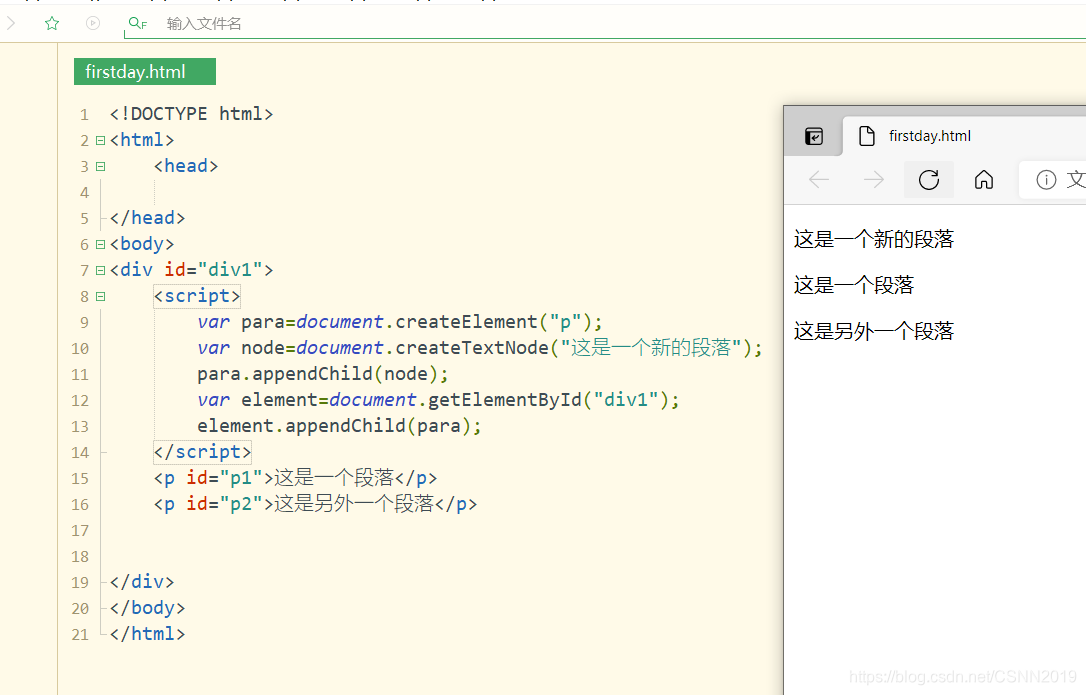
注意:
	<script>
		var para=document.createElement("p");
		var node=document.createTextNode("这是一个新的段落");
		para.appendChild(node);
		var element=document.getElementById("div1");
		element.appendChild(para);
	</script>
这段代码必须放在
	<div id="div1">
…………………………………………
	</div>
这个标签里面,否则无效
复制,删除和替换节点
- 复制节点使用cloneNode方法,其功能是创建指定节点的副本,该方法接收一个布尔值参数,当参数为true时,表示复制当前节点及其所有子节点,当参数为false时,表示仅复制当前节点
- 删除节点使用removeChild方法,用来删除指定的节点
- 替换节点使用replaceChild方法,表示将某个子节点替换为另一个节点
复制删除和替换节点
- 复制节点:cloneNode(true/false)
- 删除节点:removeChild(要删除的节点)
- 替换节点:replaceChild(新元素,被替换的旧元素)
removeChild移出已存在的元素
<!DOCTYPE html>
<html>
	<head>

</head>
<body>
<div id="div1">
	<p id="p1">这是一个段落</p>
	<p id="p2">这是另外一个段落</p>
</div>

<script>
		var parent=document.getElementById("div1");
		var child=document.getElementById("p1");
		parent.removeChild(child);
	</script>
</body>
</html>
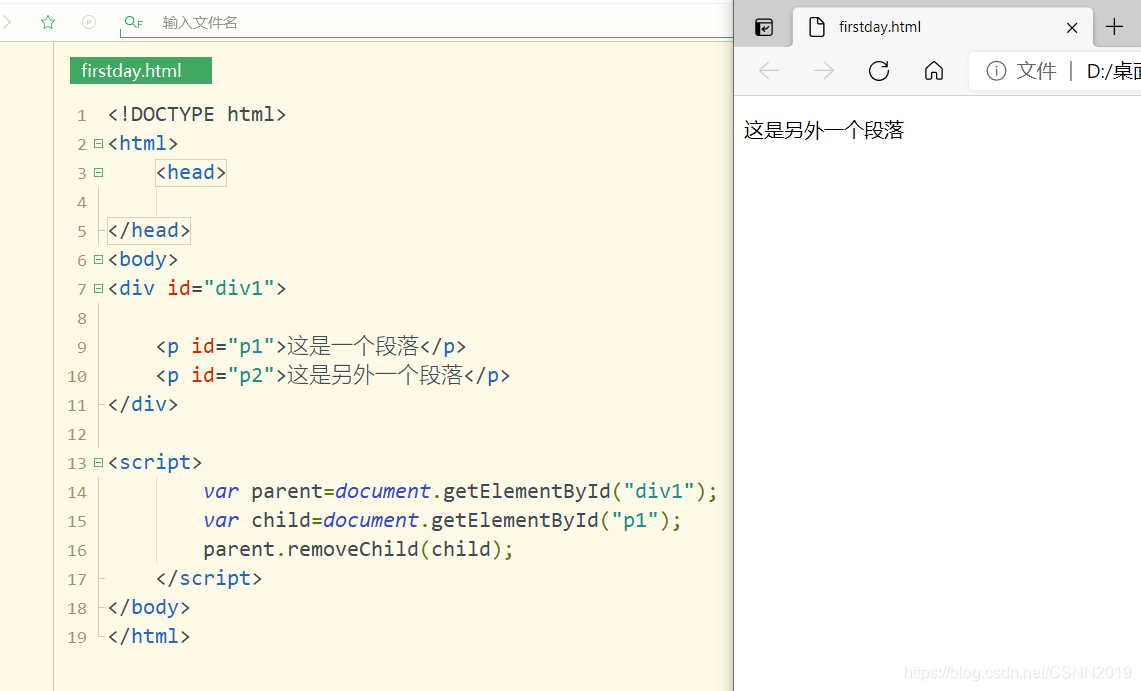
注意
	<script>
		var parent=document.getElementById("div1");
		var child=document.getElementById("p1");
		parent.removeChild(child);
	</script>
上面这段代码需要放在下面这段代码的下面或者里面(放在上面是无效的)
<div id="div1">
	<p id="p1">这是一个段落</p>
	<p id="p2">这是另外一个段落</p>
</div>
replaceChild替换已存在的元素
<!DOCTYPE html>
<html>
	<head>

</head>
<body>
<div id="div1">
	<p id="p1">这是一个段落</p>
	<p id="p2">这是另外一个段落</p>
</div>
<script>
		var para=document.createElement("p");
		var node=document.createTextNode("这是新的段落");
		para.appendChild(node);
		var parent=document.getElementById("div1");
		var child=document.getElementById("p1");
		parent.replaceChild(para,child);
	</script>
</body>
</html>
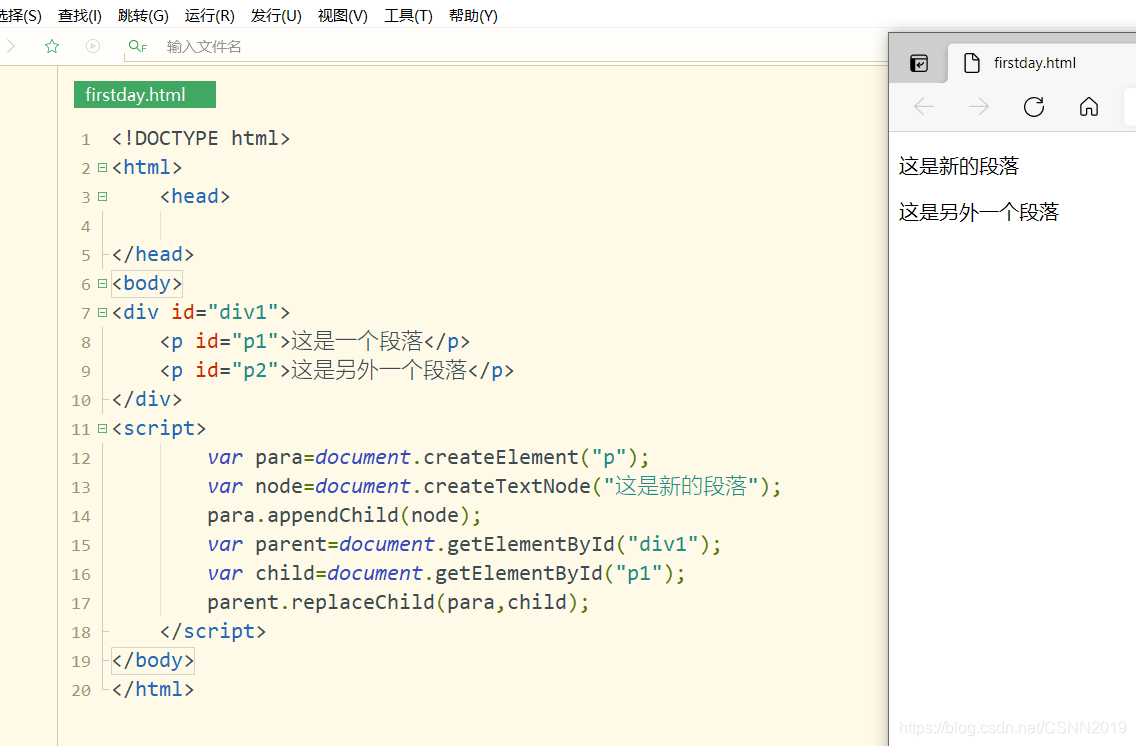
注意
	<script>
		var para=document.createElement("p");
		var node=document.createTextNode("这是新的段落");
		para.appendChild(node);
		var parent=document.getElementById("div1");
		var child=document.getElementById("p1");
		parent.replaceChild(para,child);
	</script>
上面这段代码需要放在下面这段代码的下面或者里面(放在上面是无效的)
<div id="div1">
	<p id="p1">这是一个段落</p>
	<p id="p2">这是另外一个段落</p>
</div>
获取,设置和删除属性
- getAttribute方法用来获取节点属性,返回属性名对应的属性值
- 设置属性使用setAttribute方法,对应的参数为属性名和属性值,如果指定的属性名不存在,调用该方法可以创建相关属性
- 删除属性使用removeAttribute方法
获取,设置和删除属性
- 获取属性:getAttribute(属性名)
- 设置属性:setAttribute(属性名,属性值)
- 删除属性:removeAttribute(属性名)
修改元素内容
使用innerHTML属性改变元素内容
也可以通过innerHTML获得文本内容,既可以read也可以write
<!DOCTYPE html>
<html>
	<meta charset="utf-8" />
	<head>
	<title>改变HTML内容</title>
</head>
<body>
<p id="p1">hello world!</p>
	<script>
		document.getElementById("p1").innerHTML="新文本";
	</script>
</body>
</html>
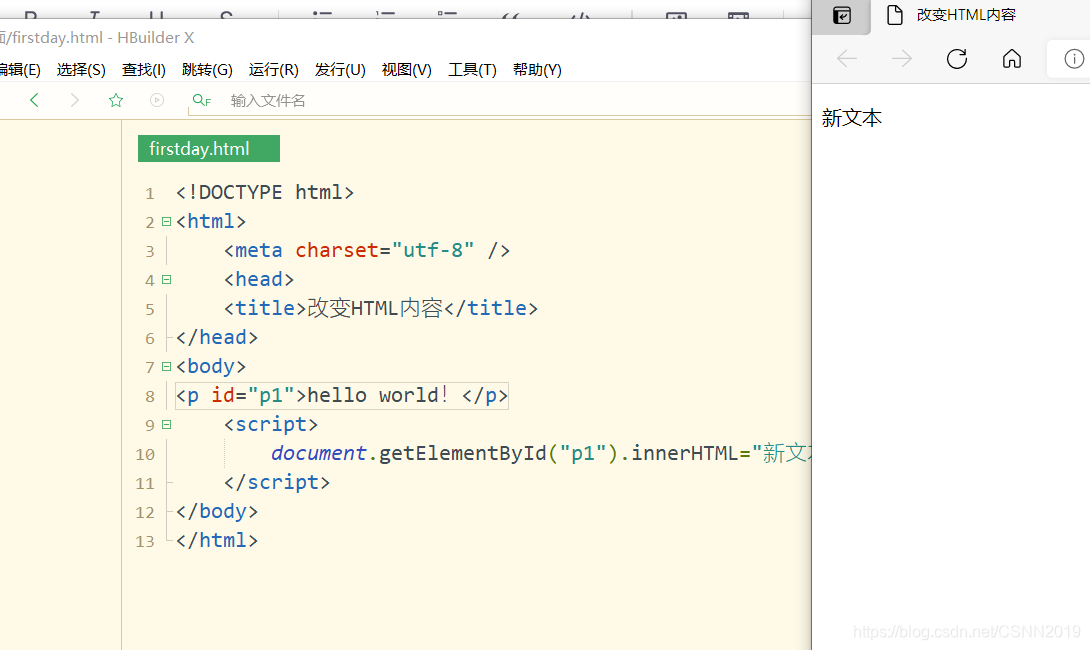
还是那句话,必须放在下面或者里面(上面无效)
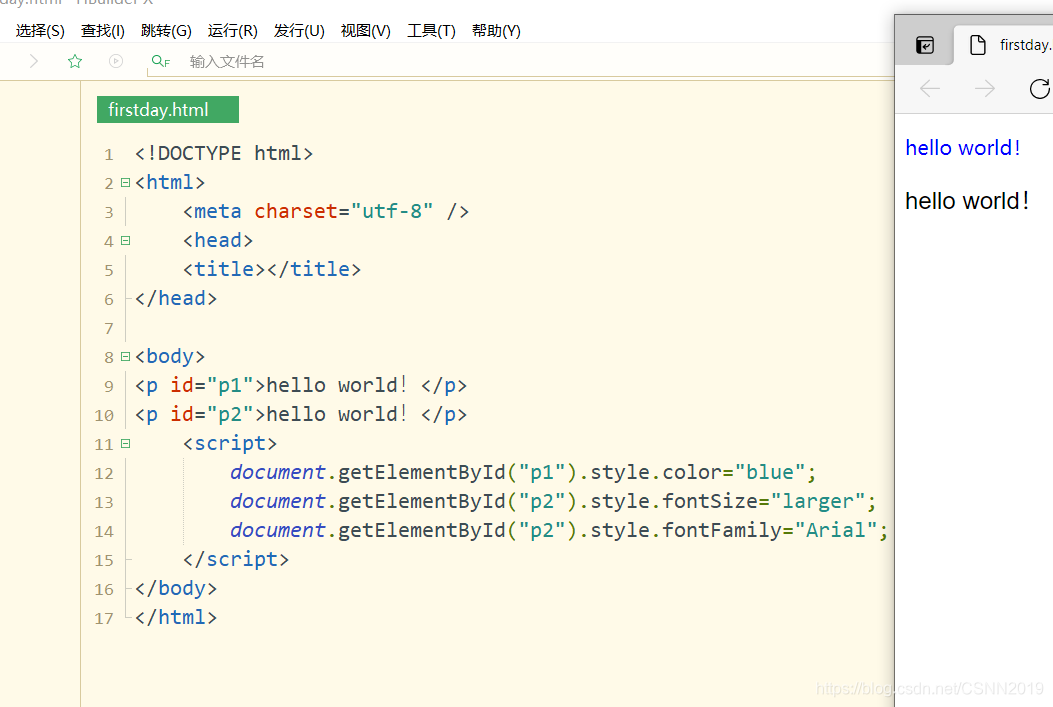
修改元素样式
使用.style修改元素样式
<!DOCTYPE html>
<html>
	<meta charset="utf-8" />
	<head>
	<title></title>
</head>
<body>
<p id="p1">hello world!</p>
<p id="p2">hello world!</p>
	<script>
		document.getElementById("p1").style.color="blue";
		document.getElementById("p2").style.fontSize="larger";
		document.getElementById("p2").style.fontFamily="Arial";
	</script>
</body>
</html>
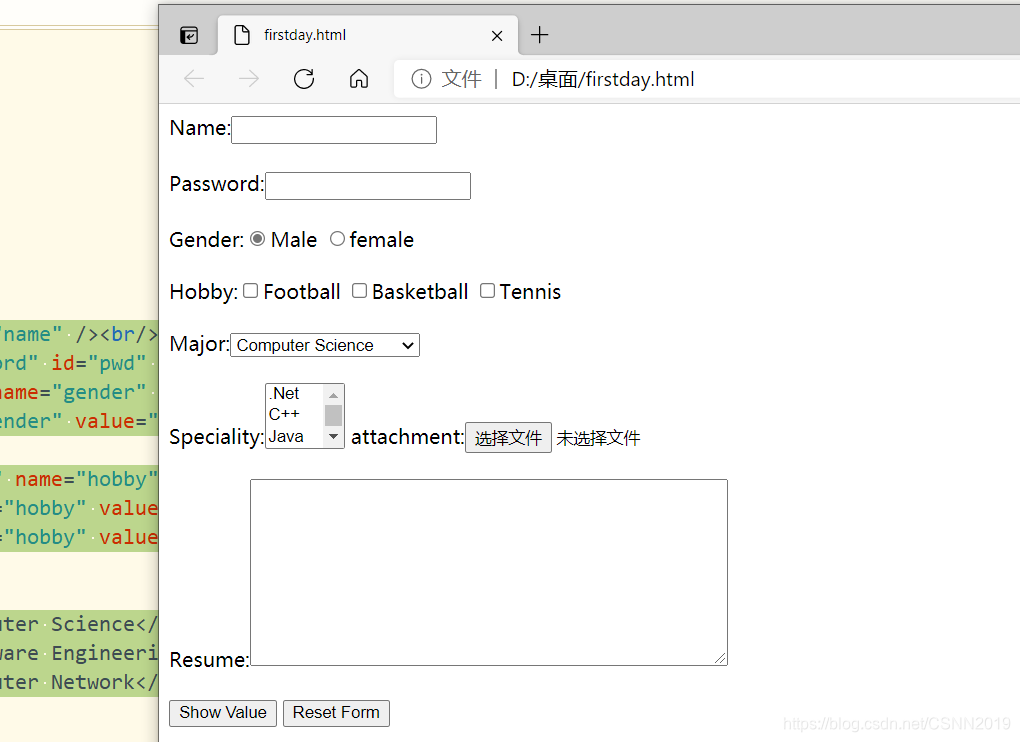
获取表单数据
未加JavaScript代码
<!DOCTYPE html>
<html>
	<meta charset="utf-8" />
	<head>
	<title></title>
</head>
<body>
<form>
	Name:<input type="text" id="name" /><br/><br/>
	Password:<input type="password" id="pwd" maxlength="8"/><br/><br/>
	Gender:<input type="radio" name="gender" value="male" checked/>Male
	<input type="radio" name="gender" value="female"/>female
	<br><br>
	Hobby:<input type="checkbox" name="hobby" value="football" />Football
	<input type="checkbox" name="hobby" value="basketball" />Basketball
	<input type="checkbox" name="hobby" value="tennis" />Tennis
	<br><br>
	Major:<select id="major">
		<option value="CS">Computer Science</option>
		<option value="SE">Software Engineering</option>
		<option value="CN">Computer Network</option>
	</select>
	<br><br>
	Speciality:<select id="speciality" size="3" multiple>
		<option value=".Net">.Net</option>
		<option value="C++">C++</option>
		<option value="Java">Java</option>
		<option value="Python">Python</option>
	</select>
	attachment:<input type="file" id="myFile"/><br><br>
	Resume:<textarea id="resume" cols="50" rows="10"></textarea><br><br>
	<input type="button" value="Show Value" onclick="show()" />
	<input type="reset" value="Reset Form" />
	<br><br>
</form>

</body>
</html>
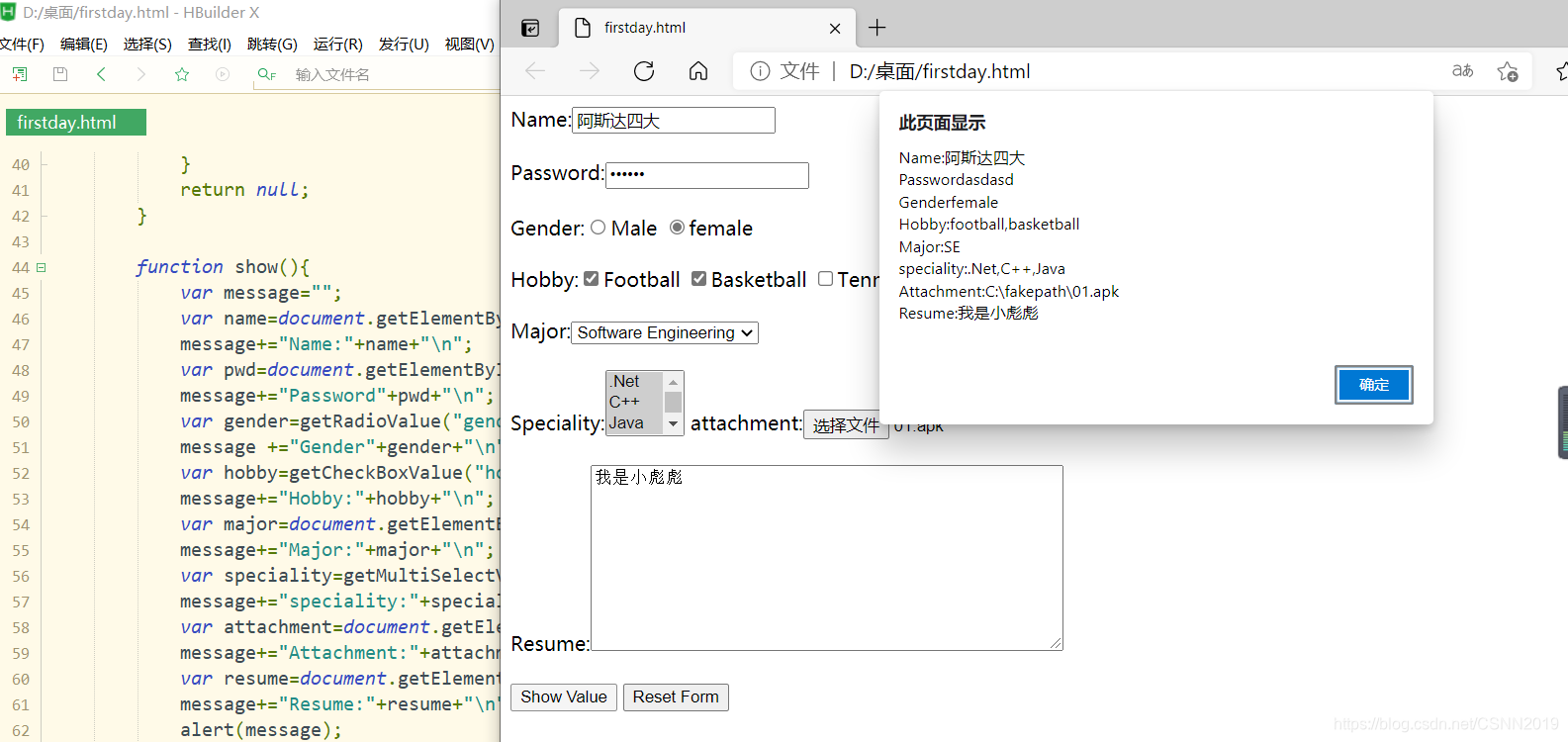
加JavaScript代码
<!DOCTYPE html>
<html>
	<meta charset="utf-8" />
<head>
	<script>
		function getMultiSelectValue(SelectName){
			var obj=document.getElementById(SelectName);
			var str="";
			if(obj!=null)
			{
				for(var i=0;i<obj.length;i++){
					if(obj.options[i].selected) str+=obj.options[i].value+",";
				}
			}
			if(str.length>0) str=str.substring(0,str.length-1);
			return str;

		}
		function getCheckBoxValue(CheckBoxName){
			var obj=document.getElementsByName(CheckBoxName);
			var str="";
			if(obj!=null)
			{
				for(var i=0;i<obj.length;i++){
					if(obj[i].checked) str+=obj[i].value+",";
				}
			}
			if(str.length>0) str=str.substring(0,str.length-1);
			return str;


		}
		function getRadioValue(RadioName){
			var obj=document.getElementsByName(RadioName);
			if(obj!=null)
			{
				for(var i=0;i<obj.length;i++){
					if(obj[i].checked) return obj[i].value;
				}
			}
			return null;
		}

		function show(){
			var message="";
			var name=document.getElementById("name").value;
			message+="Name:"+name+"\n";
			var pwd=document.getElementById("pwd").value;
			message+="Password"+pwd+"\n";
			var gender=getRadioValue("gender");
			message +="Gender"+gender+"\n";
			var hobby=getCheckBoxValue("hobby");
			message+="Hobby:"+hobby+"\n";
			var major=document.getElementById("major").value;
			message+="Major:"+major+"\n";
			var speciality=getMultiSelectValue("speciality");
			message+="speciality:"+speciality+"\n";
			var attachment=document.getElementById("myFile").value;
			message+="Attachment:"+attachment+"\n";
			var resume=document.getElementById("resume").value;
			message+="Resume:"+resume+"\n";
			alert(message);
		}


	</script>
</head>
<body>
<form>
	Name:<input type="text" id="name" /><br/><br/>
	Password:<input type="password" id="pwd" maxlength="8"/><br/><br/>
	Gender:<input type="radio" name="gender" value="male" checked/>Male
	<input type="radio" name="gender" value="female"/>female
	<br><br>
	Hobby:<input type="checkbox" name="hobby" value="football" />Football
	<input type="checkbox" name="hobby" value="basketball" />Basketball
	<input type="checkbox" name="hobby" value="tennis" />Tennis
	<br><br>
	Major:<select id="major">
		<option value="CS">Computer Science</option>
		<option value="SE">Software Engineering</option>
		<option value="CN">Computer Network</option>
	</select>
	<br><br>
	Speciality:<select id="speciality" size="3" multiple>
		<option value=".Net">.Net</option>
		<option value="C++">C++</option>
		<option value="Java">Java</option>
		<option value="Python">Python</option>
	</select>
	attachment:<input type="file" id="myFile"/><br><br>
	Resume:<textarea id="resume" cols="50" rows="10"></textarea><br><br>
	<input type="button" value="Show Value" onclick="show()" />
	<input type="reset" value="Reset Form" />
	<br><br>
</form>

</body>
</html>
事件与事件流
事件
- 事件就是用户与Web页面交互时产生的操作,如点击鼠标,加载页面等。事件触发后,需要编写程序对事件进行处理,这一过程称为事件的处理或事件的响应
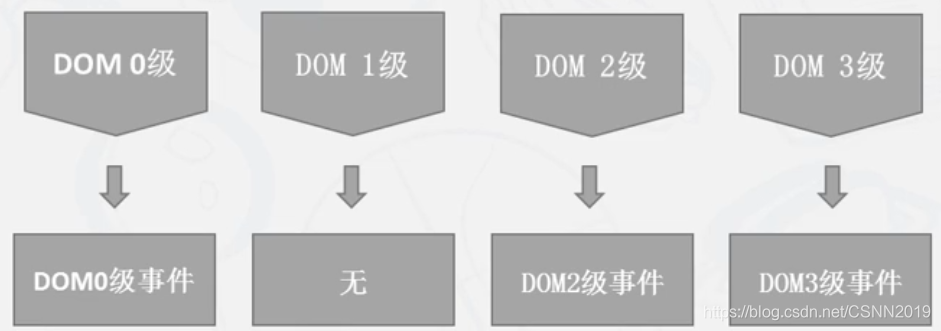
DOM0级事件
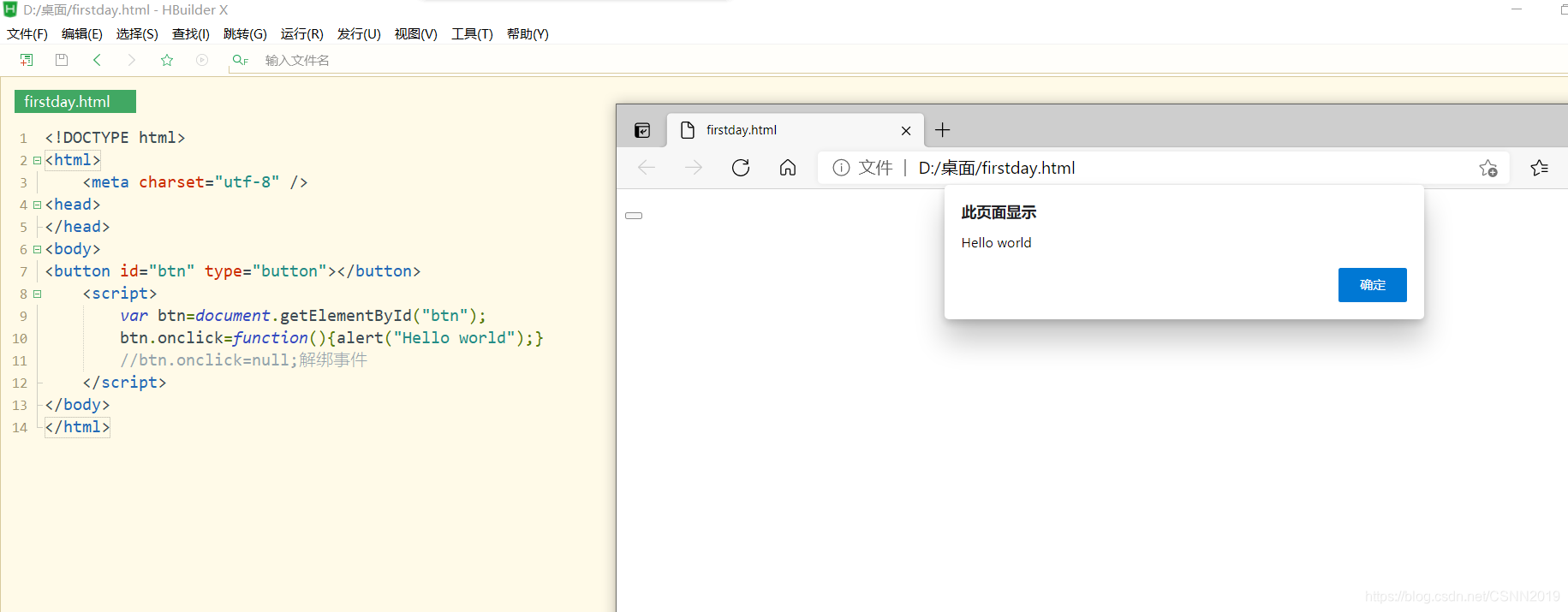
DOM0级事件就是将一个函数赋值给一个事件处理属性,缺点在于一个处理程序无法同时绑定多个处理函数
<!DOCTYPE html>
<html>
	<meta charset="utf-8" />
<head>
</head>
<body>
<button id="btn" type="button"></button>
	<script>
		var btn=document.getElementById("btn");
		btn.onclick=function(){alert("Hello world");}
		//btn.οnclick=null;解绑事件
	</script>
</body>
</html>
DOM2级事件
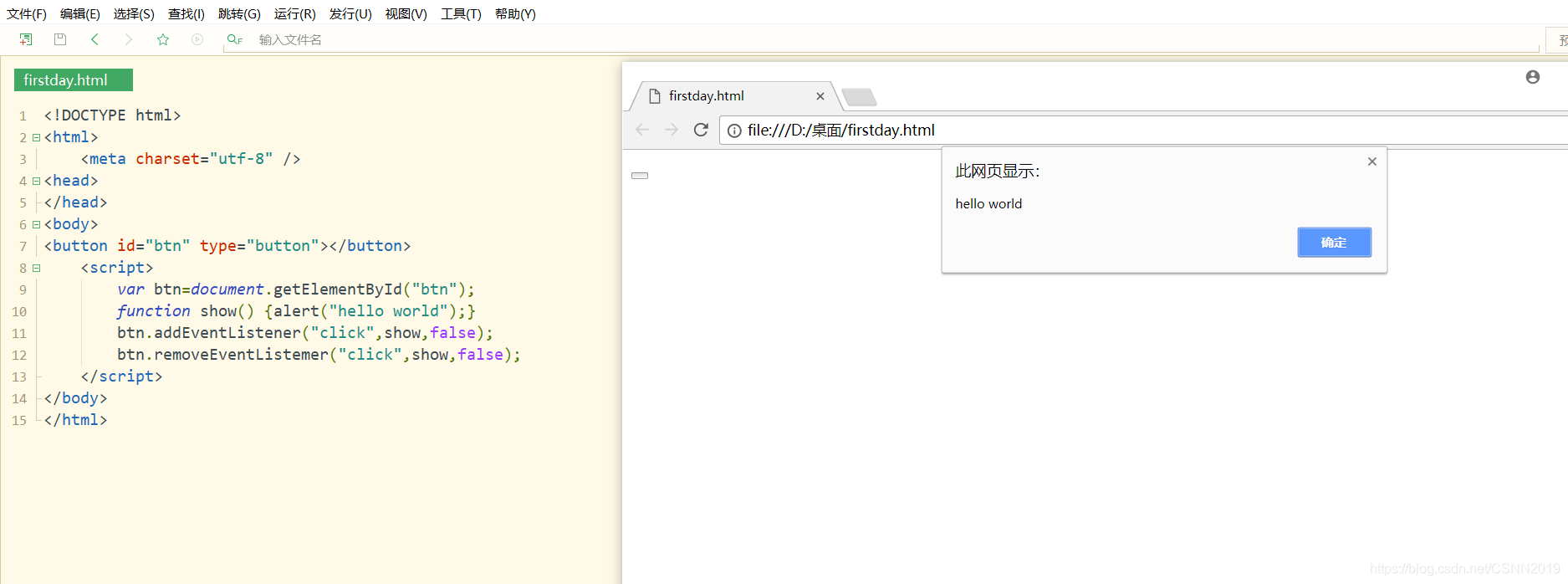
DOM2级事件弥补了DOM0级事件无法事件无法绑定多个事件处理函数的缺点,允许添加多个处理函数
<!DOCTYPE html>
<html>
	<meta charset="utf-8" />
<head>
</head>
<body>
<button id="btn" type="button"></button>
	<script>
		var btn=document.getElementById("btn");
		function show() {alert("hello world");}
		btn.addEventListener("click",show,false);
	//	btn.removeEventListemer("click",show,false);解绑事件
	</script>
</body>
</html>
DOM3级事件
DOM3级事件在DOM2级事件的基础上添加了更多的事件类型,同时DOM3级事件也允许用户自定义一些事件
| 事件类型 | 描述 |
|---|---|
| 页面事件 | 当用户与页面上的元素交互时触发,如:load,unload,scroll,resize |
| 表单事件 | 当用户与表单元素交互时触发,如:blur,focus,reset,submit |
| 鼠标事件 | 当用户通过鼠标在页面执行操作时触发,如:click,dblclick,mouseup。mousedown,mouseover,mousemove |
| 键盘事件 | 当用户通过键盘在页面上执行操作时触发,如:keydown,keypress,keyup |
DOM事件流
- DOM结构是一个树型结构,当一个HTML元素产生一个事件时,该事件会在元素节点与根节点之间的路径传播,路径所经过的结点都会收到该事件,这个传播过程可称为DOM事件流
- DOM支持两种事件模型:捕获型事件(event capture)和冒泡型事件(event bubbling)
冒泡型事件
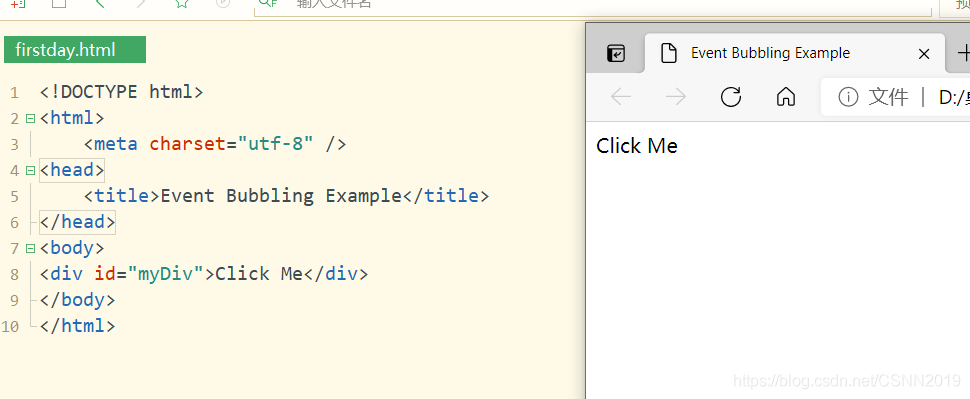
事件冒泡即事件开始时由具体的元素(文档中嵌套层次最深的那个节点)接收,然后逐级向上传播到较为不具体的节点(文档)
<!DOCTYPE html>
<html>
	<meta charset="utf-8" />
<head>
	<title>Event Bubbling Example</title>
</head>
<body>
<div id="myDiv">Click Me</div>
</body>
</html>
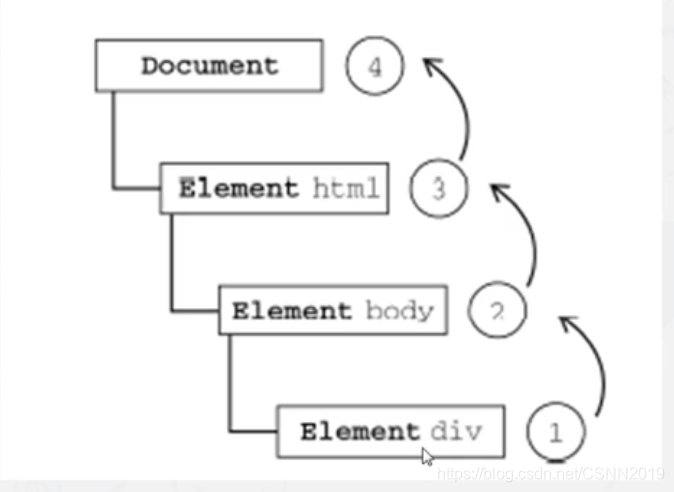
click事件首先在<div>元素上发生,然后click事件沿DOM树向上传播,在每一级节点上都会发生,直至传播到document对象
捕获型事件
事件捕获机制中,不太具体地节点更早接收到事件,而最具体的节点最后接收到事件
<!DOCTYPE html>
<html>
	<meta charset="utf-8" />
<head>
	<title>Event Bubbling Example</title>
</head>
<body>
<div id="myDiv">Click Me</div>
</body>
</html>
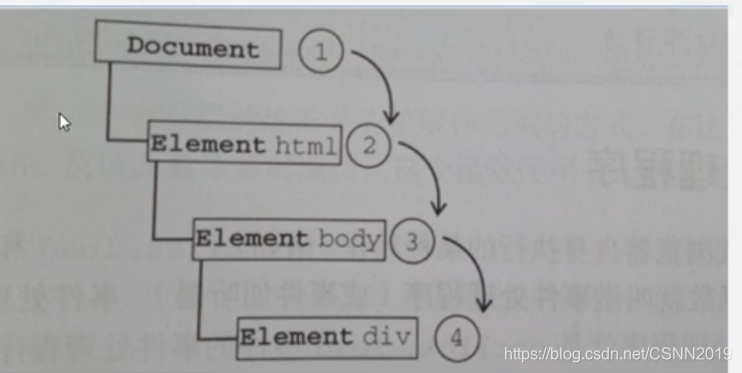
click事件首先在document对象上发生,然后click事件沿DOM树向下传播,在每一级节点都会发生,直至传播到<div>元素
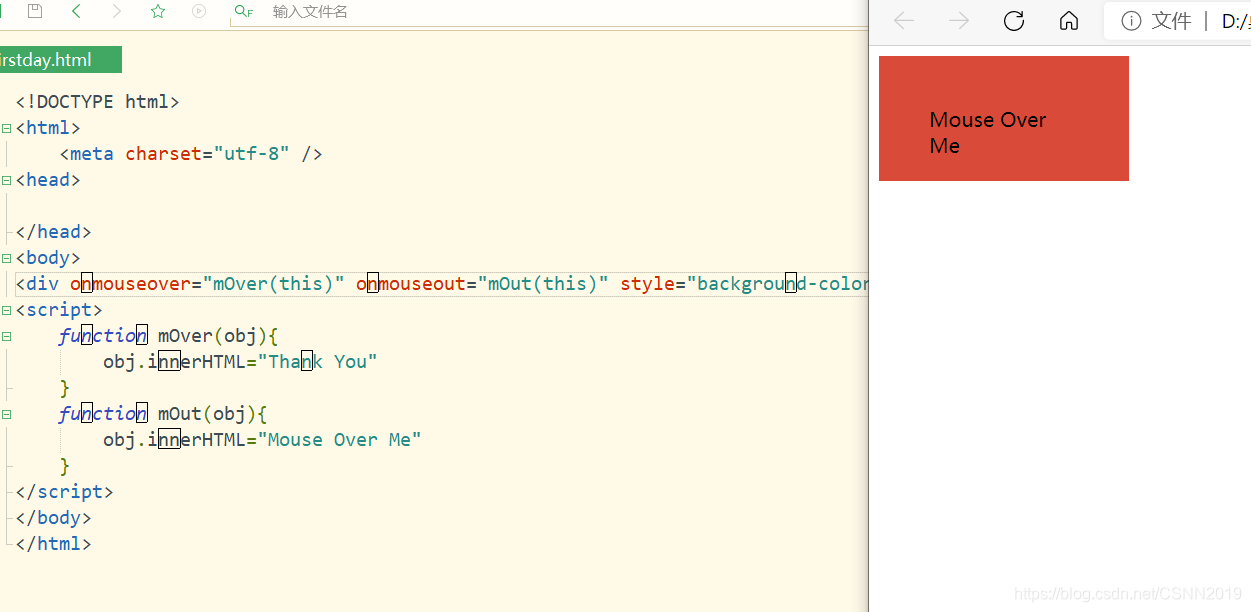
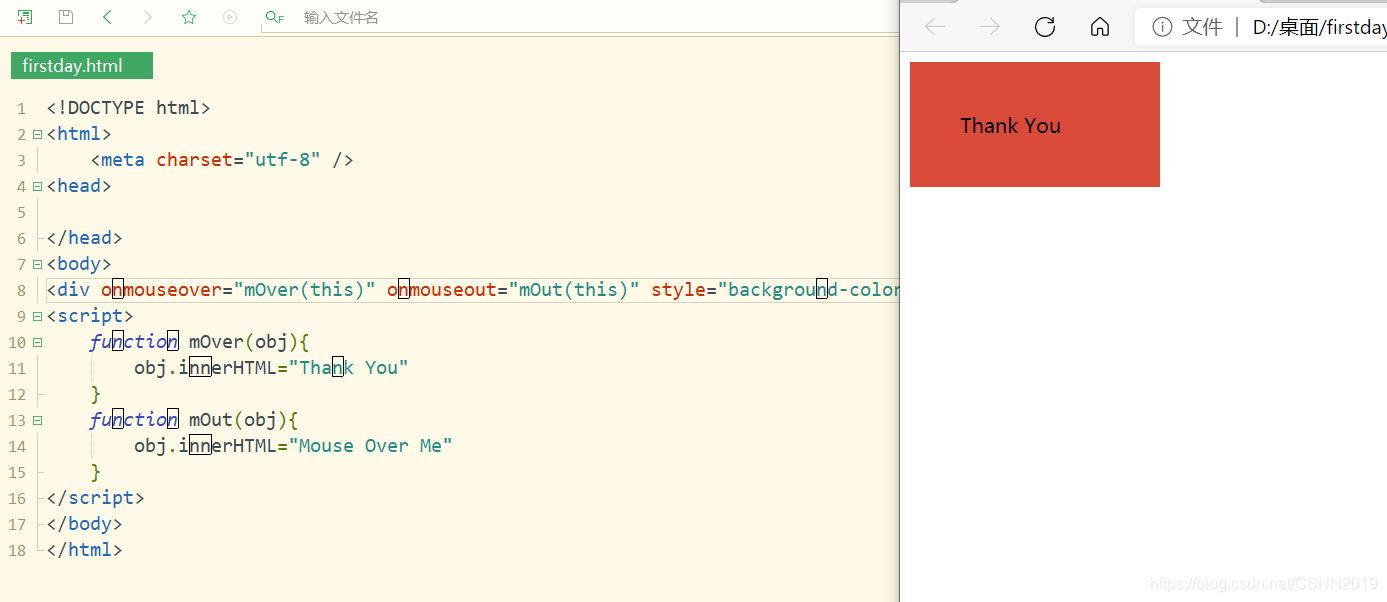
onmouseover(鼠标经过)和onmouseout(鼠标移开)事件处理示例
<!DOCTYPE html>
<html>
	<meta charset="utf-8" />
<head>

</head>
<body>
<div onmouseover="mOver(this)" onmouseout="mOut(this)" style="background-color:#D94A38;width:120px; height: 20px;padding:40px;">Mouse Over Me</div>
<script>
	function mOver(obj){
		obj.innerHTML="Thank You"
	}
	function mOut(obj){
		obj.innerHTML="Mouse Over Me"
	}
</script>
</body>
</html>
BOM编程
- BOM是Browser Object Model的缩写,简称浏览器对象模型
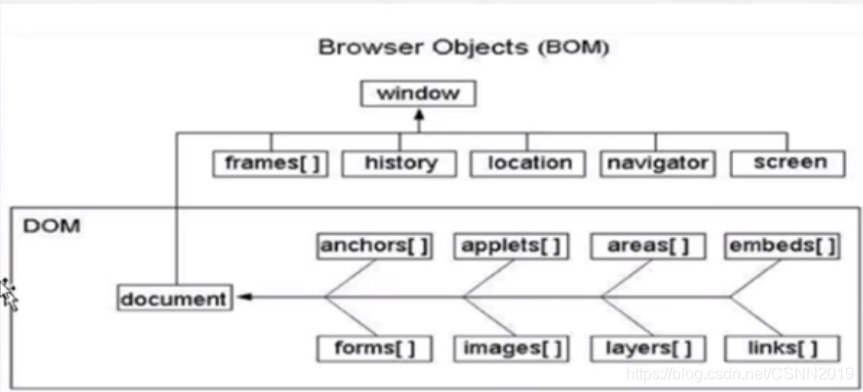
- BOM核心是window对象,window对象具有双重角色,即是通过JS访问浏览器窗口的一个接口,又是一个全局对象,网页中定义的任何对象,变量和函数,都是window的属性
window对象常用方法
函数组1
- setInterval()间隔指定的毫秒数重复执行指定代码
- clearInterval()停止setInterval()方法执行的函数代码
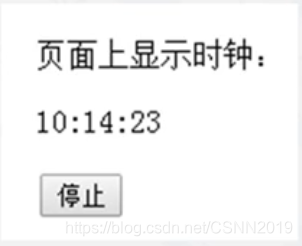
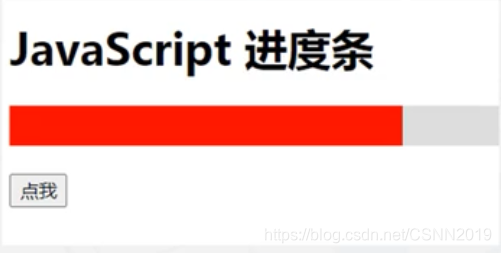
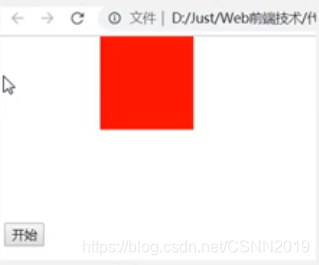
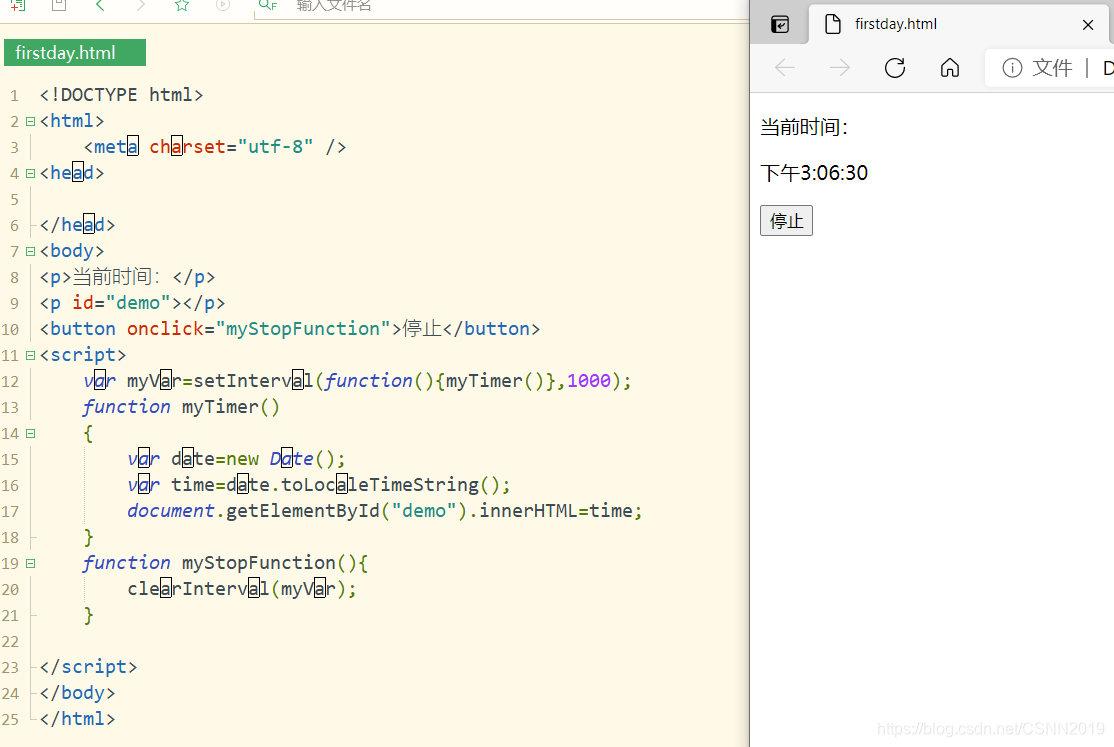
页面上显示时钟
<!DOCTYPE html>
<html>
	<meta charset="utf-8" />
<head>

</head>
<body>
<p>当前时间:</p>
<p id="demo"></p>
<button onclick="myStopFunction">停止</button>
<script>
	var myVar=setInterval(function(){myTimer()},1000);
	function myTimer()
	{
		var date=new Date();
		var time=date.toLocaleTimeString();
		document.getElementById("demo").innerHTML=time;
	}
	function myStopFunction(){
		clearInterval(myVar);
	}

</script>
</body>
</html>
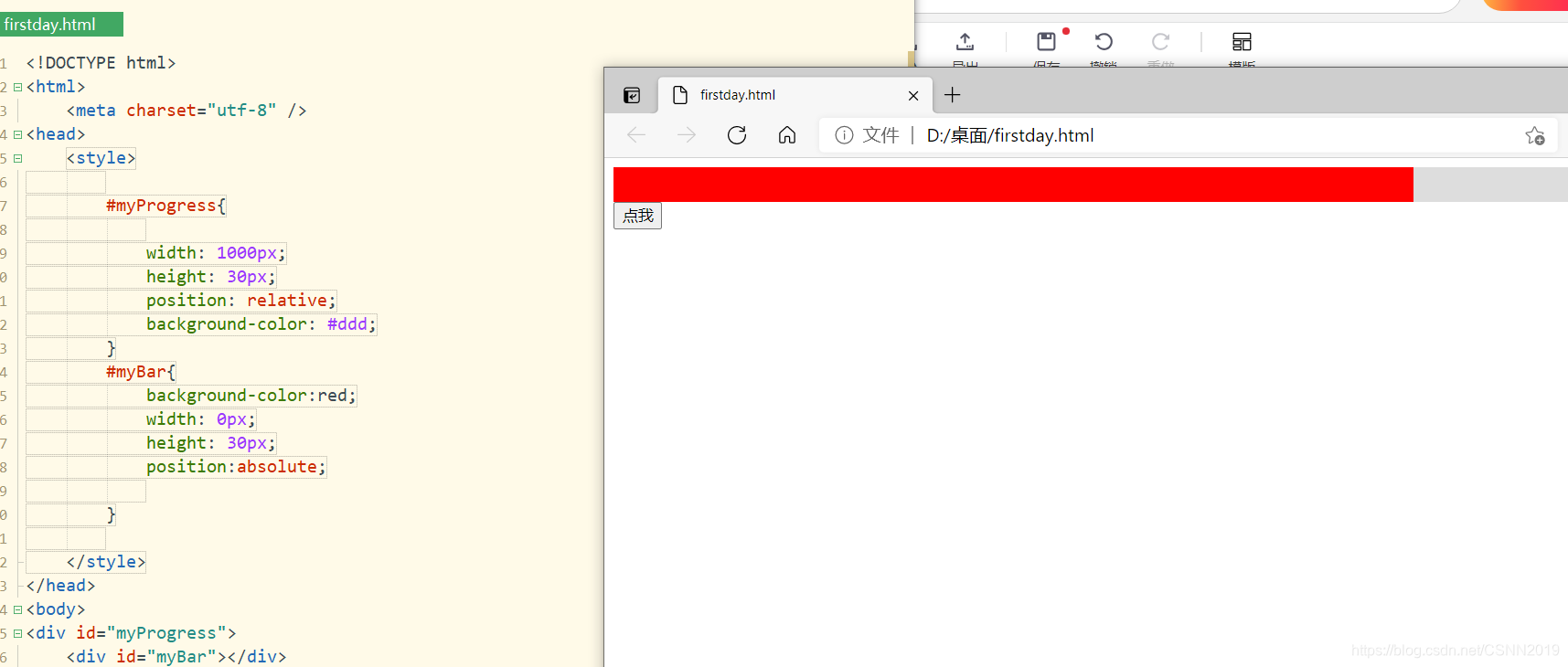
JavaScript进度条
<!DOCTYPE html>
<html>
	<meta charset="utf-8" />
<head>
	<style>

		#myProgress{

			width: 1000px;
			height: 30px;
			position: relative;
			background-color: #ddd;
		}
		#myBar{
			background-color:red;
			width: 0px;
			height: 30px;
			position:absolute;

		}

	</style>
</head>
<body>
<div id="myProgress">
	<div id="myBar"></div>
</div>
<button onclick="start()">点我</button>
<script>
	function start(){
		var bar=document.getElementById("myBar");
		var width=0;
		var id=setInterval(frame,50);
		function frame(){
			if(width==1000){
				clearInterval(id);
			}
			else{
				width=width+10;
				bar.style.width=width+"px";
			}
		}

	}
</script>
</body>
</html>
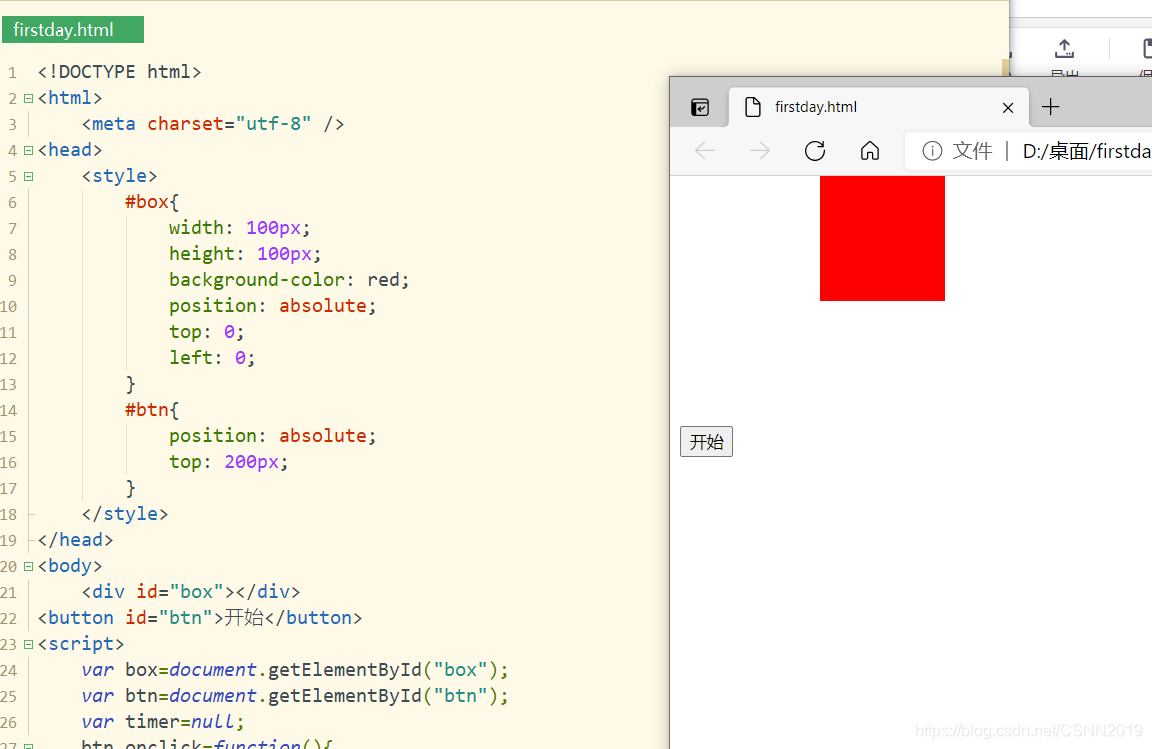
方块平移
<!DOCTYPE html>
<html>
	<meta charset="utf-8" />
<head>
	<style>
		#box{
			width: 100px;
			height: 100px;
			background-color: red;
			position: absolute;
			top: 0;
			left: 0;
		}
		#btn{
			position: absolute;
			top: 200px;
		}
	</style>
</head>
<body>
	<div id="box"></div>
<button id="btn">开始</button>
<script>
	var box=document.getElementById("box");
	var btn=document.getElementById("btn");
	var timer=null;
	btn.onclick=function(){
		var speed=5;
		clearInterval();
		timer=setInterval(function (){
			box.style.left=box.offsetLeft+speed+"px";
		},50)

	}
</script>
</body>
</html>
函数组2
- setTimeout()在指定的毫秒数后执行指定代码
- clearTimeout()停止执行setTimeout()方法的函数代码
<!DOCTYPE html>
<html>
	<meta charset="utf-8" />
<head>
</head>
<body>
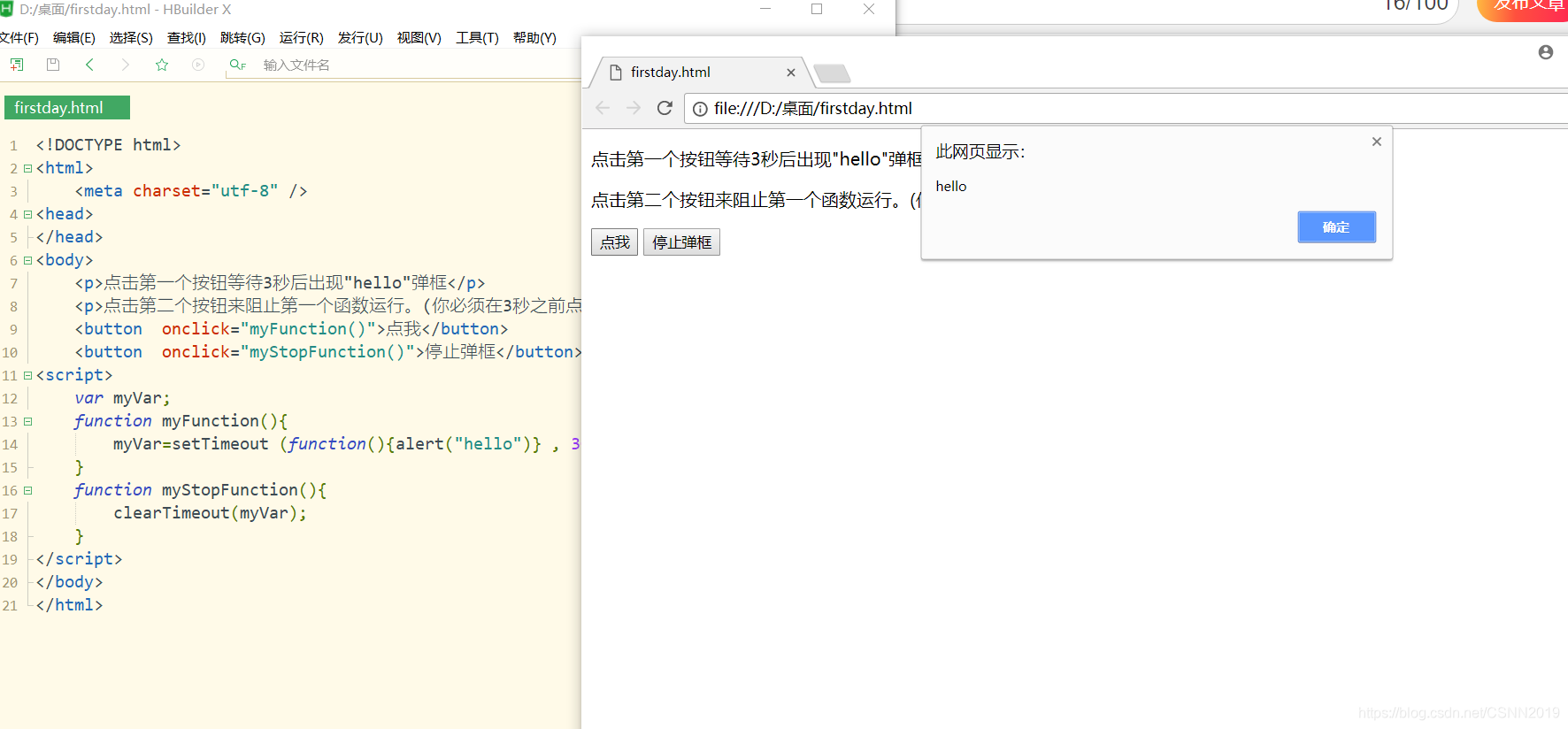
	<p>点击第一个按钮等待3秒后出现"hello"弹框</p>
	<p>点击第二个按钮来阻止第一个函数运行。(你必须在3秒之前点击它)</p>
	<button  onclick="myFunction()">点我</button>
	<button  onclick="myStopFunction()">停止弹框</button>
<script>
	var myVar;
	function myFunction(){
		myVar=setTimeout (function(){alert("hello")} , 3000);
	}
	function myStopFunction(){
		clearTimeout(myVar);
	}
</script>
</body>
</html>
注意:
<button  onclick="myFunction()">点我</button>
<button  onclick="myStopFunction()">停止弹框</button>
这里的onclick后面不止是函数名,而是 函数名 + 括号,少些括号的话,无效
函数组3
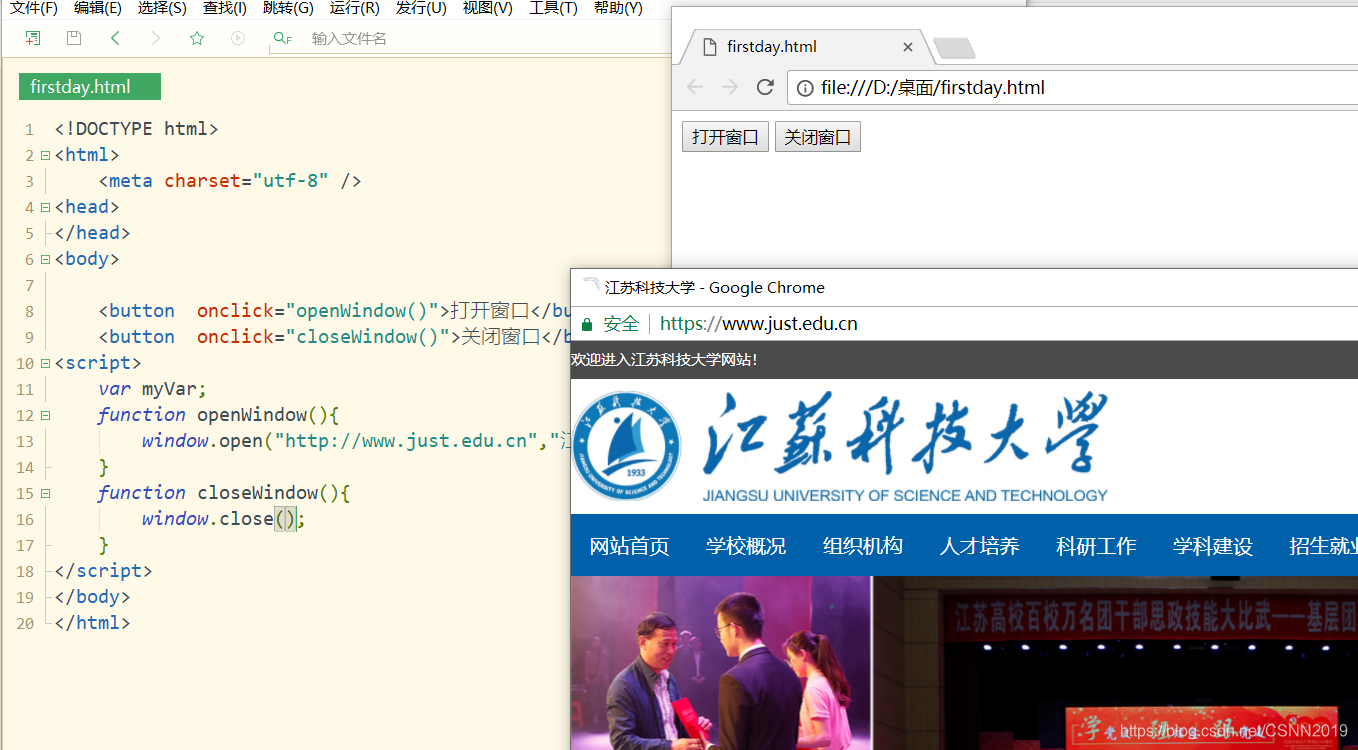
- close()关闭当前浏览器窗口
- open()打开一个新的浏览器窗口或查找一个已命令的窗口
window.open(URL,name,Features,replace)
window.open("http://www.just.edu.cn","江苏科技大学","width=800,height=600")
<!DOCTYPE html>
<html>
	<meta charset="utf-8" />
<head>
</head>
<body>

	<button  onclick="openWindow()">打开窗口</button>
	<button  onclick="closeWindow()">关闭窗口</button>
<script>
	var myVar;
	function openWindow(){
		window.open("http://www.just.edu.cn","江苏科技大学","width=800,height=600");
	}
	function closeWindow(){
		window.close();
	}
</script>
</body>
</html>





 扫一扫
扫一扫


 678
678

 被折叠的 条评论
为什么被折叠?
被折叠的 条评论
为什么被折叠?
 到【灌水乐园】发言





