

Flutter开发,DACS安全域内检测不到真机

解决ADB服务异常:adbkill-server与adbstart-server操作指南

问题如图:在这里插入图片描述
这个时候可能是adb服务出现异常。
我们需要

adb kill-server
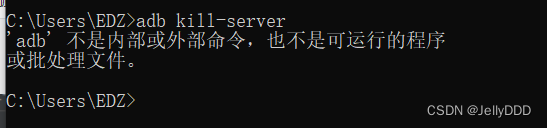
在这里插入图片描述
这种情况我们需要找到
在这里插入图片描述
C:\Users\xxx(本机用户名)\AppData\Local\Android\Sdk\platform-tools
或者从任务管理器找到
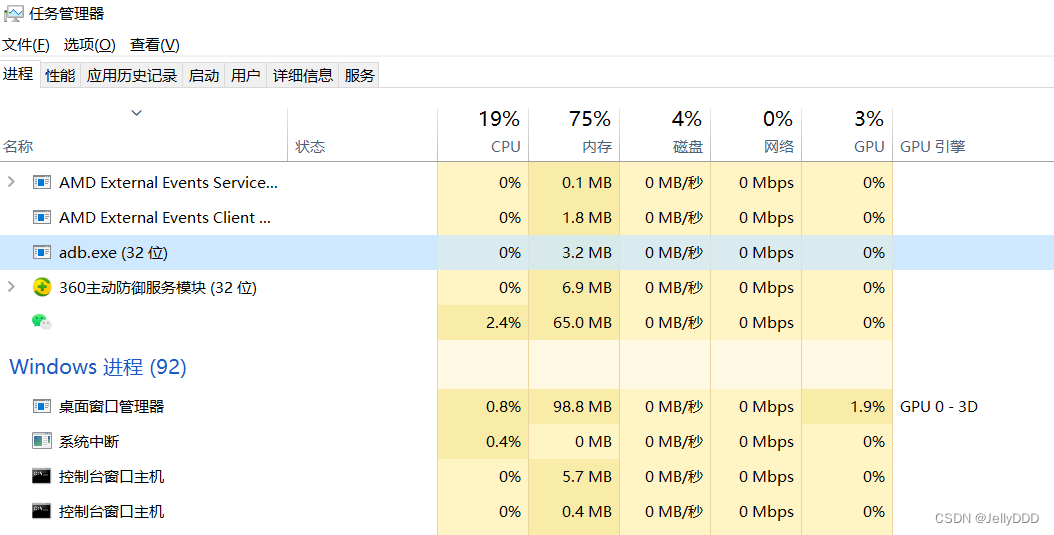
在这里插入图片描述
右键“打开文件所在的位置”,然后运行命令,不行就多试几次

adb kill-server
adb start-server
在使用 **VSCode** 开发 Flutter 应用时,将应用运行到真机设备上是一个常见的需求。以下是详细的步骤说明: ### 1. 准备工作 确保已经完成以下准备工作: - 安装了最新版本的 [Flutter SDK](https://flutter.dev/docs/get-started/install)。 - 安装了 [Visual Studio Code](https://code.visualstudio.com/) 并安装了 **Flutter 和 Dart 插件**。 - 真机设备通过 USB 连接到开发机器,并且已启用 **开发者选项(Developer Options)** 和 **USB调试模式(USB Debugging)**。 ### 2. 检查设备连接状态 打开终端并执行以下命令来检查设备是否被正确识别: ```bash flutter devices ``` 如果设备出现在列表中,则表示设备连接正常。 ### 3. 启动应用到真机设备 在 VSCode 中,可以通过以下方式启动应用到真机设备: - 在状态栏的左下角选择目标设备(确保显示的是你的真机设备)。 - 按下 `F5` 键或者点击调试侧边栏中的 **Run and Debug** 图标,然后点击绿色的“启动”按钮开始运行应用。 也可以使用终端命令启动应用: ```bash flutter run ``` 此命令会自动检测当前连接的设备并部署应用。 ### 4. 使用无线调试(可选) 对于支持无线调试的设备,可以使用无线连接的方式进行调试: - 将设备与电脑连接到同一 Wi-Fi 网络。 - 使用 USB 调试模式首次连接设备后,在终端输入: ```bash flutter emulators --launch <device-id> ``` - 设备成功连接后,拔掉 USB 线即可继续调试。 ### 5. 处理常见问题 - **设备未显示在设备列表中**:请检查 USB 驱动程序是否安装正确,或尝试更换 USB 数据线。 - **构建失败**:确保项目配置文件 `pubspec.yaml` 和依赖项都正确无误,并运行 `flutter pub get` 更新依赖。 ### 示例代码片段 如果需要在特定设备上测试 UI 渲染性能,可以使用以下代码触发场景渲染: ```dart import 'dart:ui' as ui; void renderScene(ui.Scene scene) { ui.window.render(scene); } ```
评论
成就一亿技术人!
拼手气红包6.0元
还能输入1000个字符
 
红包 添加红包
表情包 插入表情
 条评论被折叠 查看
添加红包

请填写红包祝福语或标题

红包个数最小为10个

红包金额最低5元

当前余额3.43前往充值 >
需支付:10.00
成就一亿技术人!
领取后你会自动成为博主和红包主的粉丝 规则
hope_wisdom
发出的红包
实付
使用余额支付
点击重新获取
扫码支付
钱包余额 0

抵扣说明:

1.余额是钱包充值的虚拟货币,按照1:1的比例进行支付金额的抵扣。
2.余额无法直接购买下载,可以购买VIP、付费专栏及课程。

余额充值



