



 本文详细介绍了如何通过Windows的组策略设置lanman、经典模式、服务启用、关闭防火墙和SMB、以及共享打印机和文件夹的步骤,帮助读者优化系统设置。
一,策略组设置
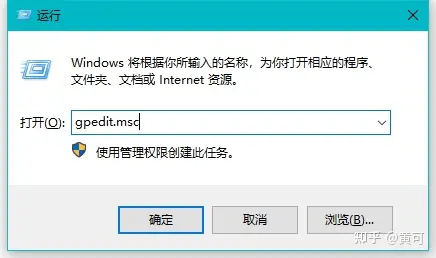
1,Windows+R,输入“gpedit.msc”,打开组策略
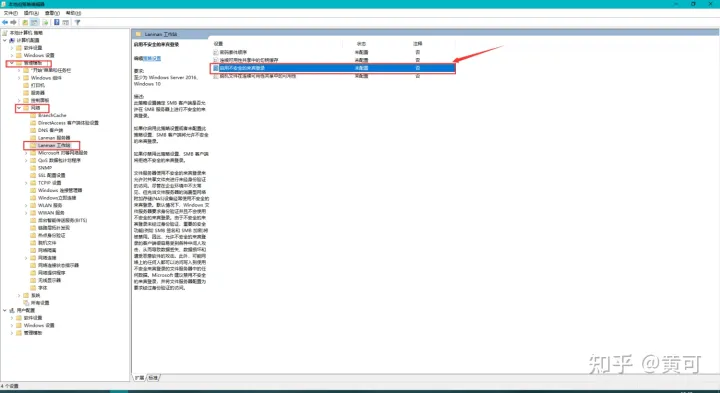
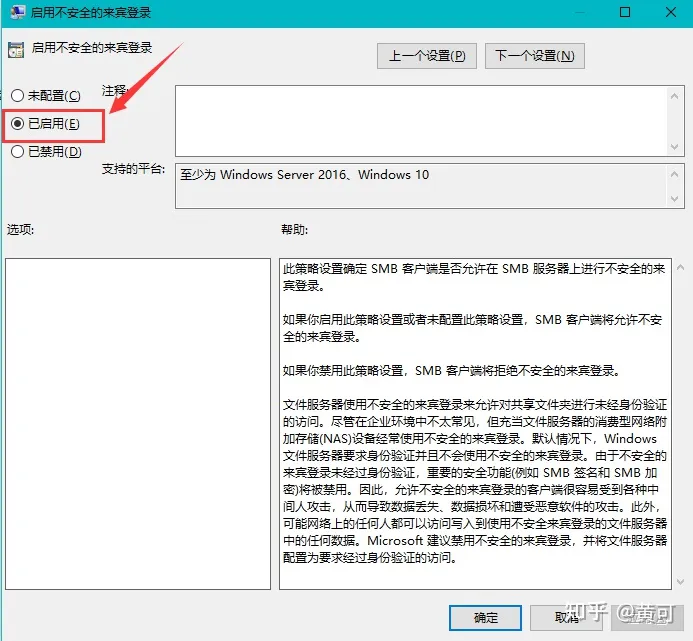
2,lanman工作站——已启用(一定要启用,很重要!)
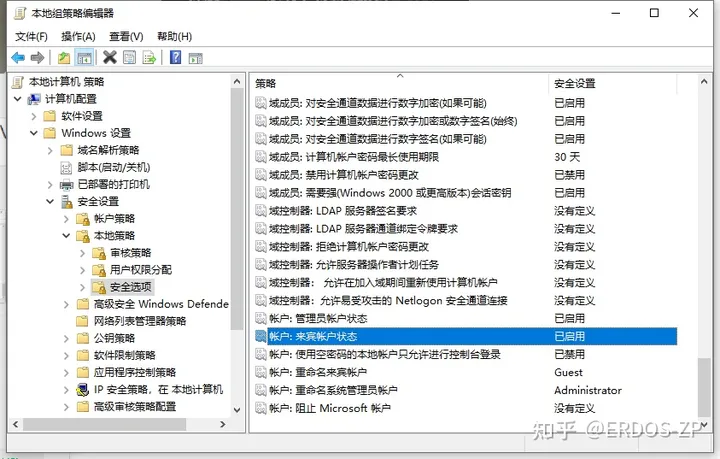
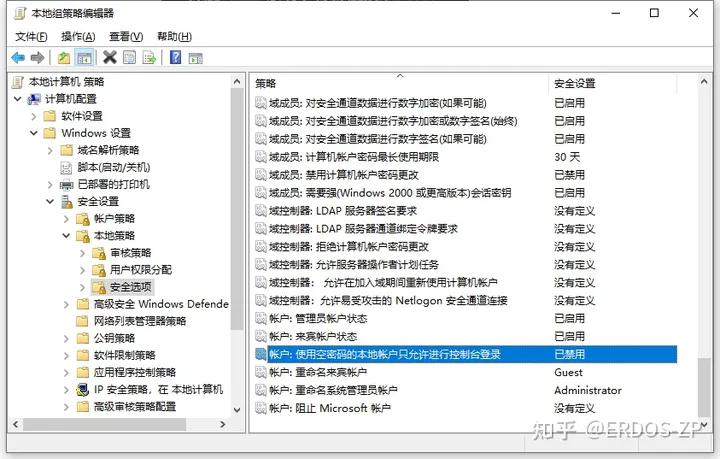
3,经典模式,依次点击windows设置—安全设置—本地策略—安全选项—找到“网络访问:本地帐号的共享和安全模型”,双击打开,设置为“经典—对本地用户进行身份验证...”,点击“确定”;

4、同样在本地策略中最下面,“帐号:来宾用户状态”设置”启用“;
”帐号:使用空密码的本地账户只允许进行控制台登录“设置”禁用“;
二,服务设置
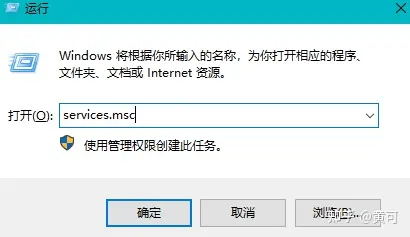
1,Windows+R
2,services.msc
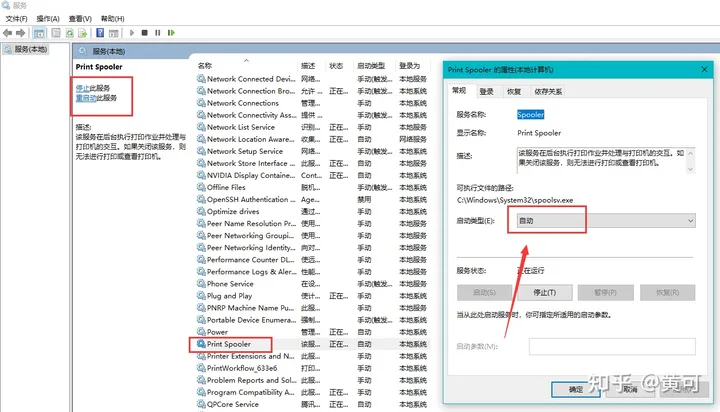
3,启用服务如下几个
SSDP Discovery
Server
TCP/IP NetBIOS Helper
UPnP Device Host
Workstation
print spooler
三,防火墙关闭与SMBI.0开启
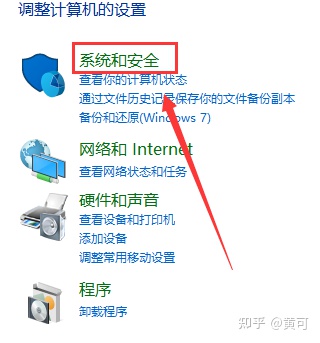
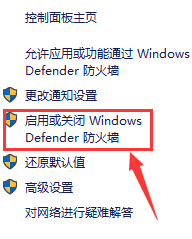
1,防火墙关闭
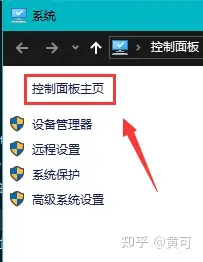
此电脑属性——控制面板主页
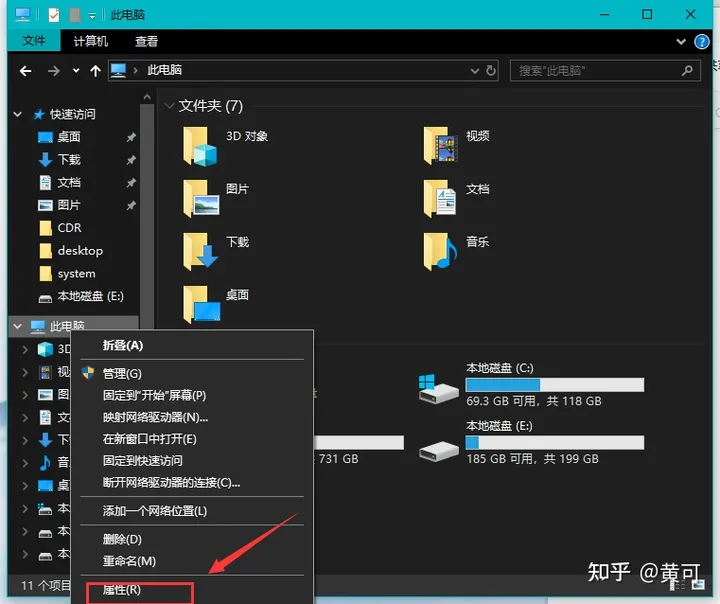

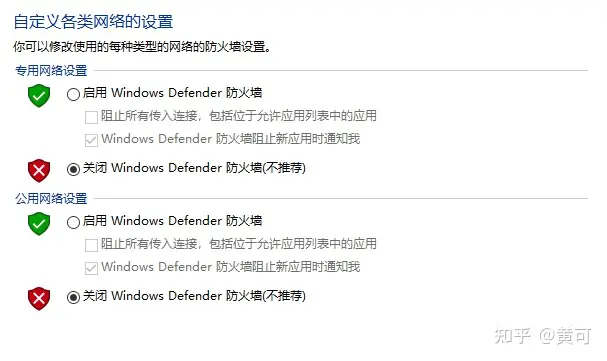
全部关闭如下图,然后点击确定
2,SMB1.0的开启
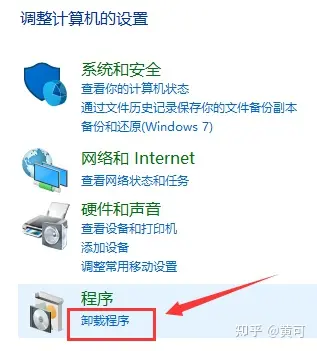
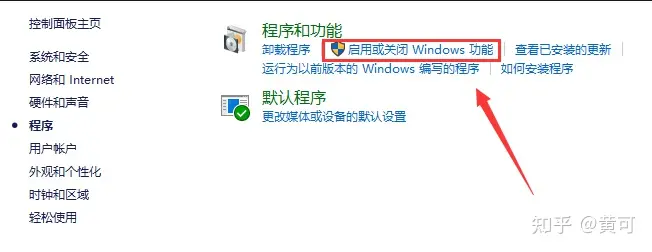
四,更改高级共享设置
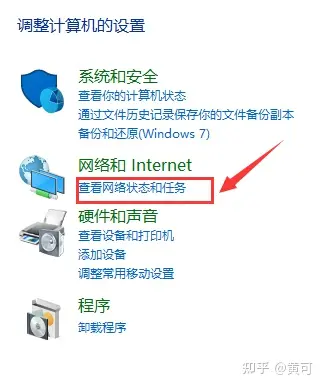
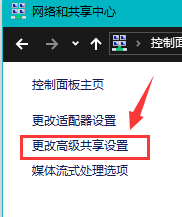
全部点击启用,无密码保护
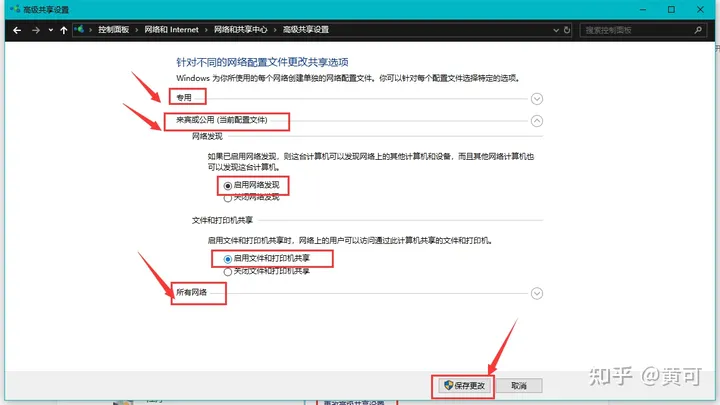
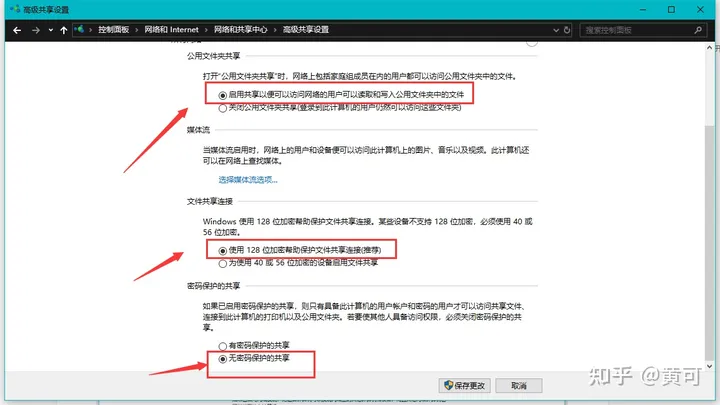
五,打印机与文件设置
1,打印机共享设置
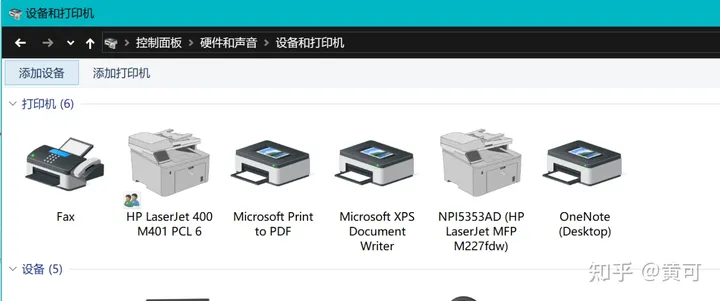
右键——打印机属性——勾选共享
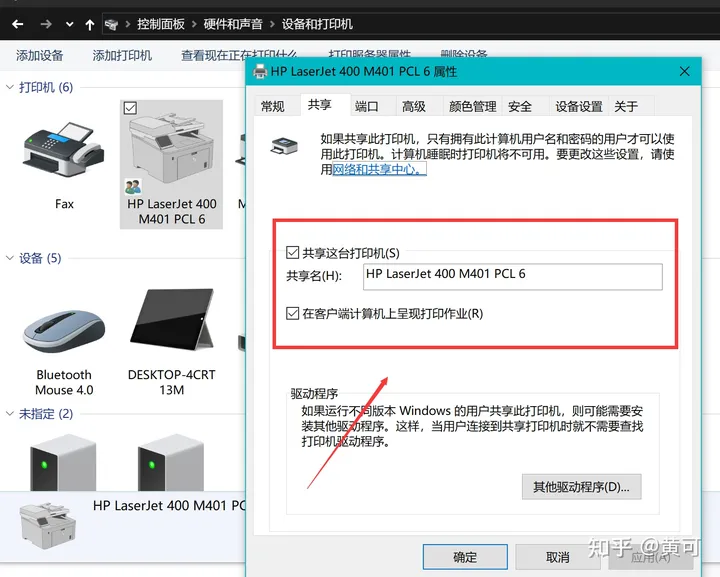
2、客户机连接服务器实现共享打印
1、局域网内的其它客户机,想要连接这台电脑服务器打印,只需在客户机上同时按下快捷键”WIN+R",在弹出的运行画面中输入“\\打印机服务器IP”,点击“确定”。
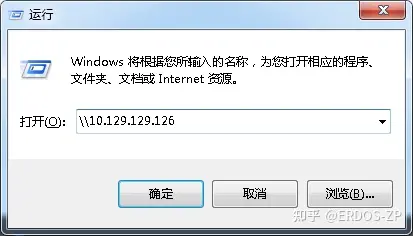
2、在弹出的窗口中,双击共享打印机,在弹出窗口中点击确定,进行连接。
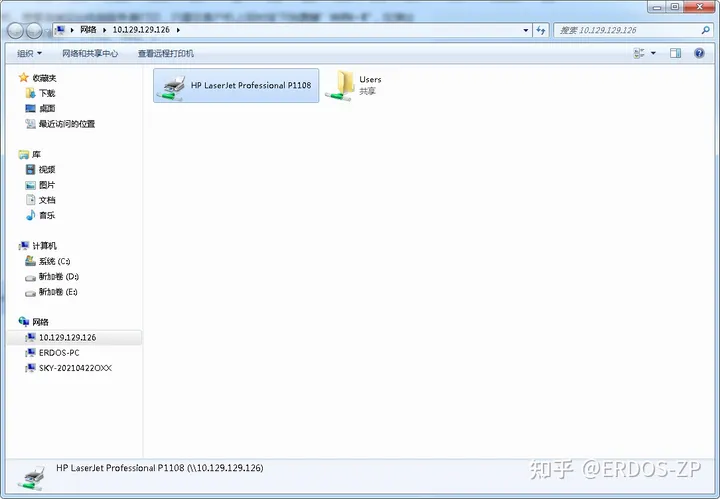
3、连接完成,在“设备和打印机”中就会出现带有服务器IP名称的打印机图标。至此,打印机就可以使用了。
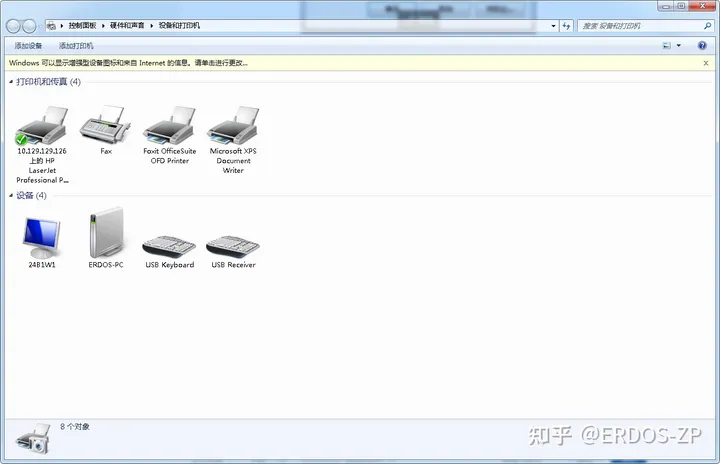
2,文件夹共享
右键属性——共享——网络路径(最好Administrator身份)
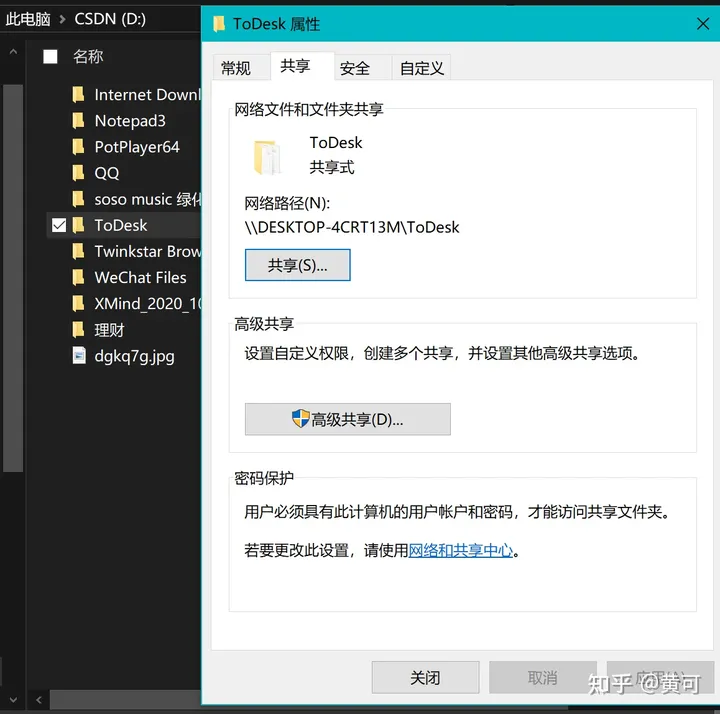
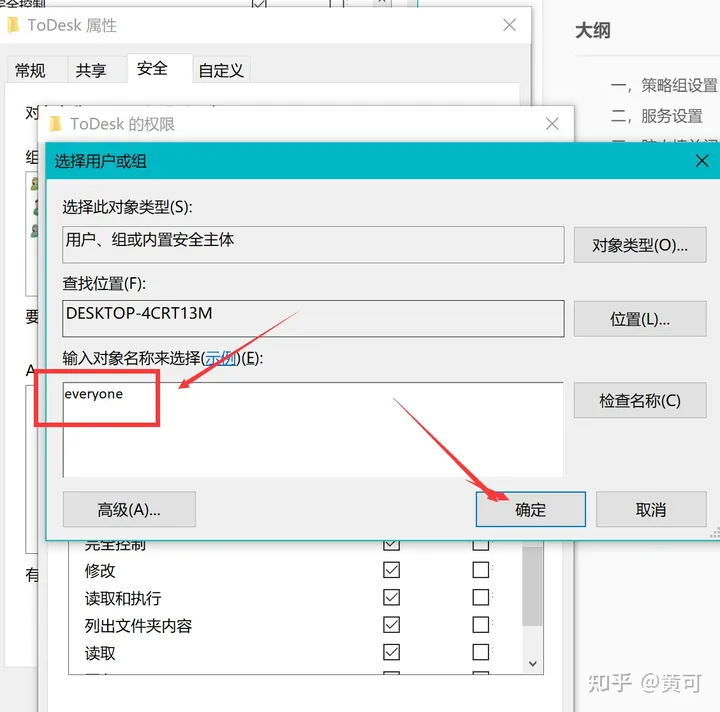
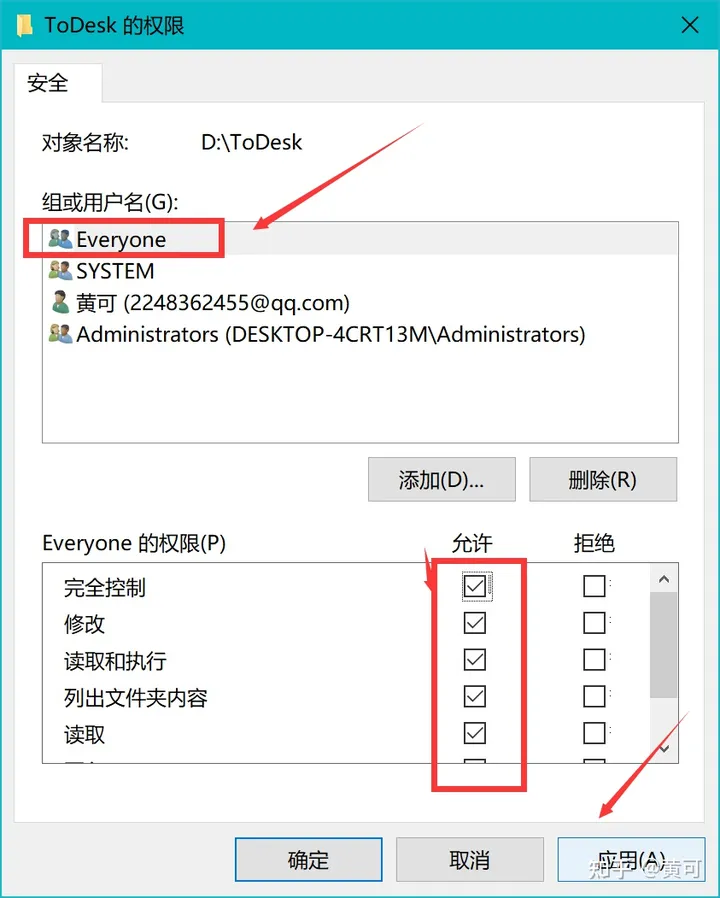
安全——编辑——添加
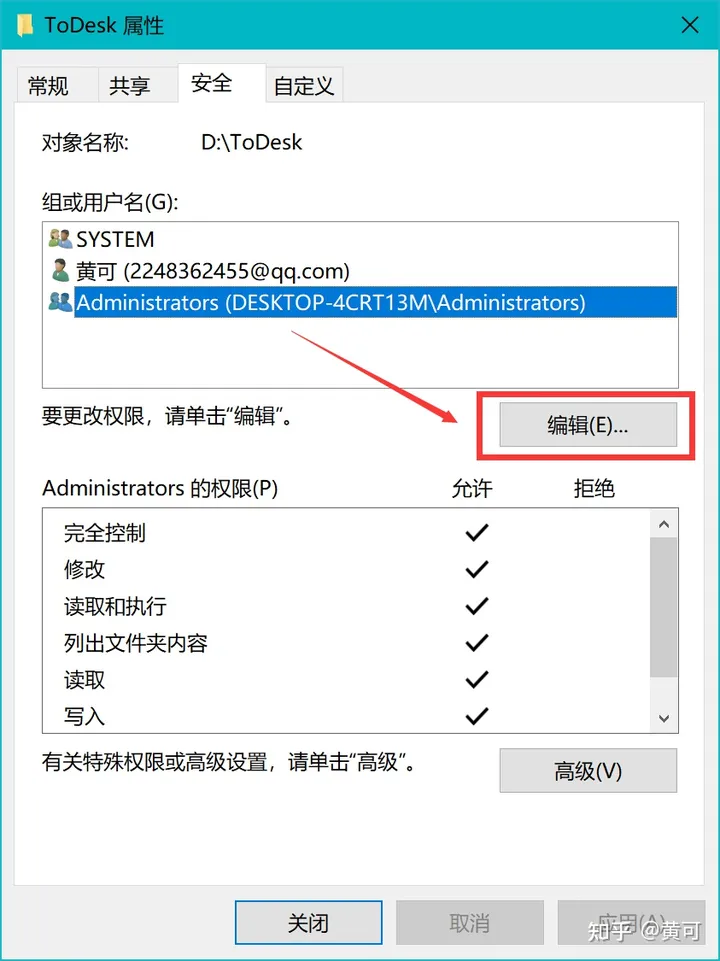

添加everyone权限,并全部打勾





 扫一扫
扫一扫


 4万+
4万+

 被折叠的 条评论
为什么被折叠?
被折叠的 条评论
为什么被折叠?
 到【灌水乐园】发言





