



 本文介绍了如何在Ubuntu 18.04LTS系统上安装和使用PulseAudio-Equalizer,这是一个全局音效均衡器插件。通过安装和配置,可以提升音频输出的音质,实现低音、中音、高音的平衡调节,让音乐和视频的声音更加丰富。安装过程简单,只需终端命令,遇到启动问题时,可以通过创建和运行脚本来解决。
前言:
最近发现了一款 Linux平台下 的全局音效调节插件EQ均衡器。名字叫 PulseAudio-Equalizer ,在Ubuntu 18.04LTS 系统下是可以用的,可以配合网易云音乐来听歌使用,感觉挺不错的所以分享给大家。
均衡器主要的作用是调节音频的输出频率,也就是低音、中音、高音等频率的大小。
通过调节后,无论是听音乐还是看电影看视频,都可以使用播放出来的声音更加深厚饱满或者清脆动听,高低音达到平衡,让总体的音色表现更好。

1.安装
Ubuntu系统下安装很简单,只需要在终端输入下面的命令就可以安装了。
sudo apt-get install pulseaudio-equalizer
如果你的电脑是其他的Linux系统的话,也可以通过下面的链接来下载安装:
https://pkgs.org/download/pulseaudio-equalizer
2.启动
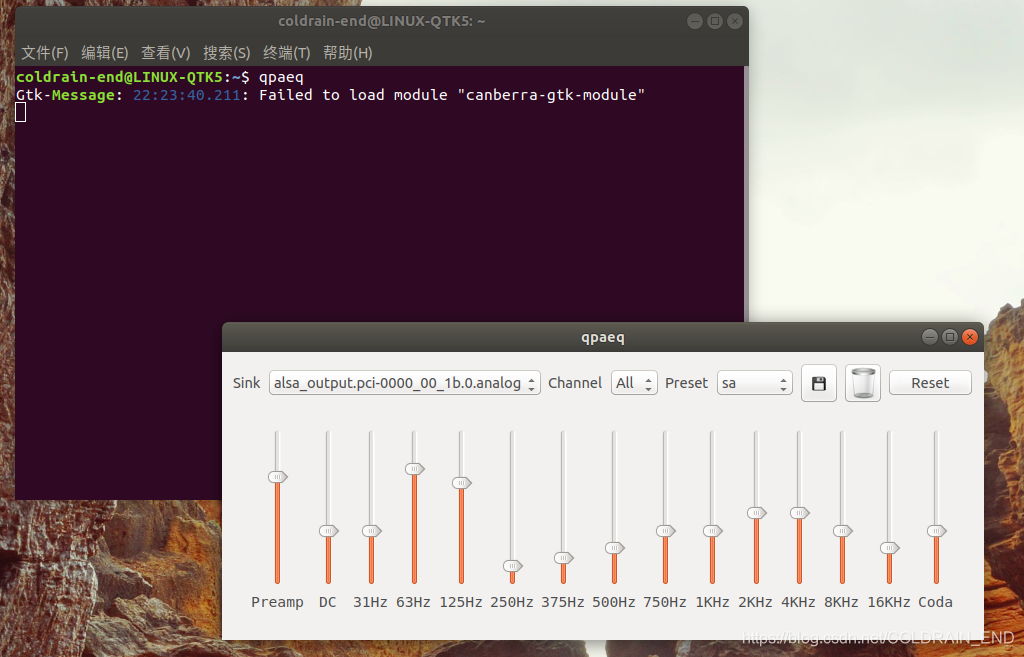
启动的话,在终端输入qpaeq命令就可以出现均衡器的调节界面了,这样就完成了。
qpaeq
3.常见问题解决:
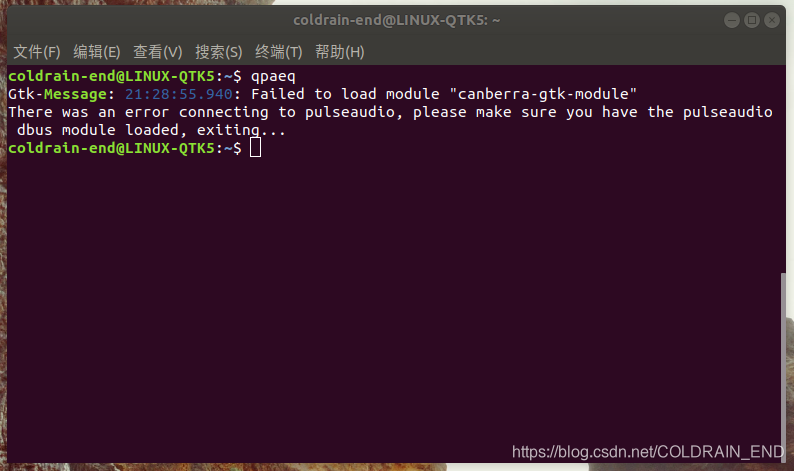
如果输入 qpaeq 命令无法启动均衡器,出现下面错误的话,可以尝试解决方法。
There was an error connecting to pulseaudio, please make sure you have the
pulseaudio dbus module loaded, exiting…
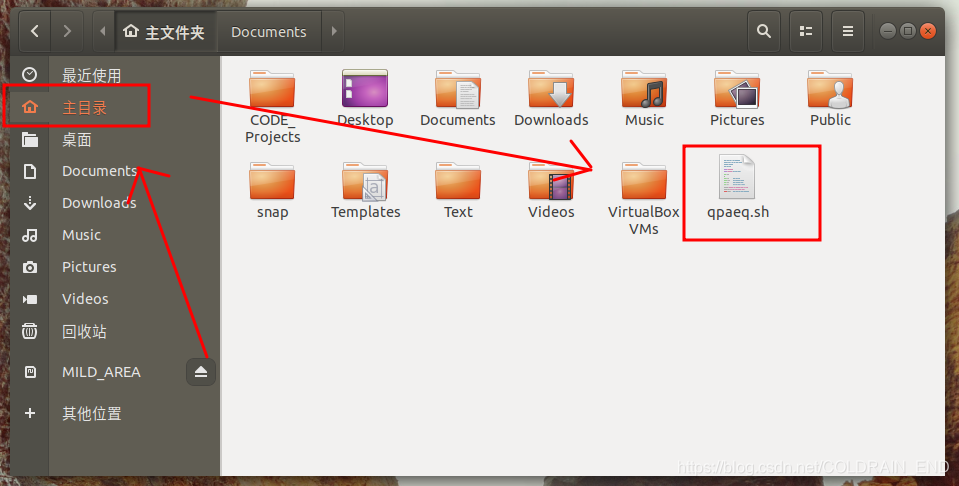
1. 打开文件管理器,找到并进入主目录,然后在里面新建一个名为 qpaeq.sh 的 脚本文件。
(其实目录和名字可以是其他的,但必须得是可执行脚本)
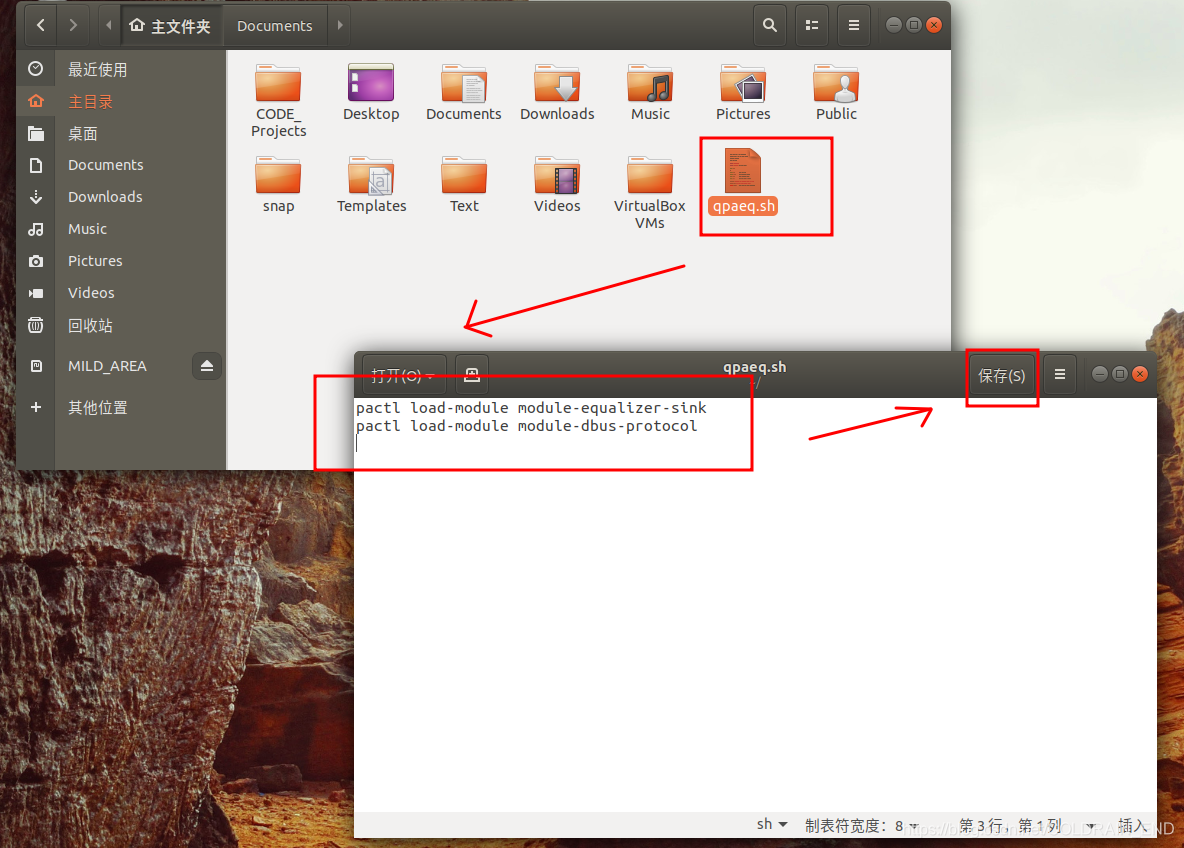
2.编辑这个脚本,输入下面的内容,然后保存。
pactl load-module module-equalizer-sink
pactl load-module module-dbus-protocol
然后在当前脚本的目录下右键打开终端, 输入如下命令,给这个脚本赋予权限。

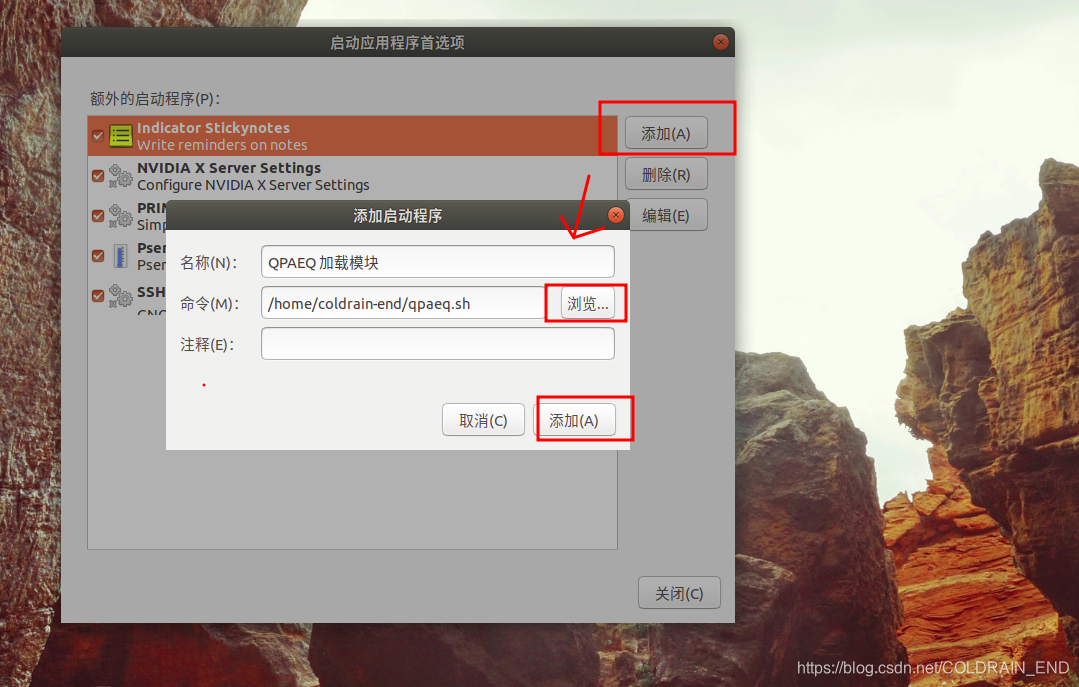
3. 找到并打开应用程序菜单中的 “启动应用程序”。
(1)点击添加按钮
(2) 然后随便起个名字,然后点击浏览,找到并选择我们刚刚创建的 qpaeq.sh 脚本文件。
(3) 点击添加 就可以了
做完以后重启下系统就可以了。
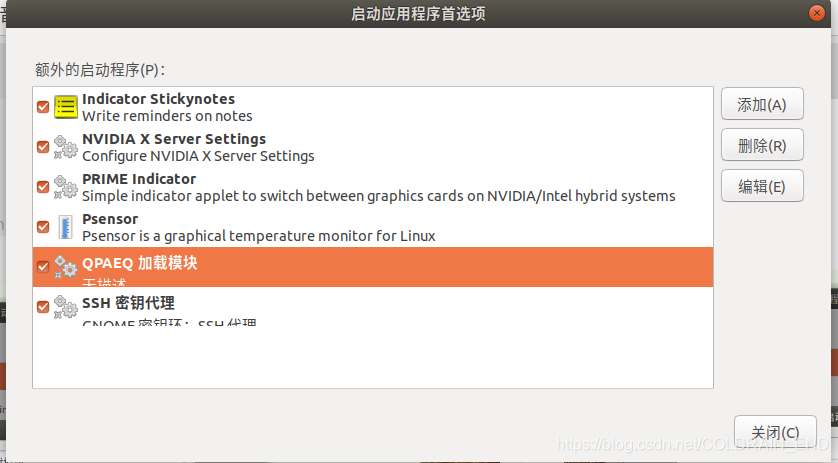
(添加完后的效果图如下)
4.完成, 按照上面的做完后,重启系统后再在终端上输入 qpaeq 命令应该就可以打开PulseAudio-Equalizer 均衡器了。
| 原创文章,如需转载请注明出处或者相关链接 |





 扫一扫
扫一扫


 873
873

 被折叠的 条评论
为什么被折叠?
被折叠的 条评论
为什么被折叠?
 到【灌水乐园】发言





