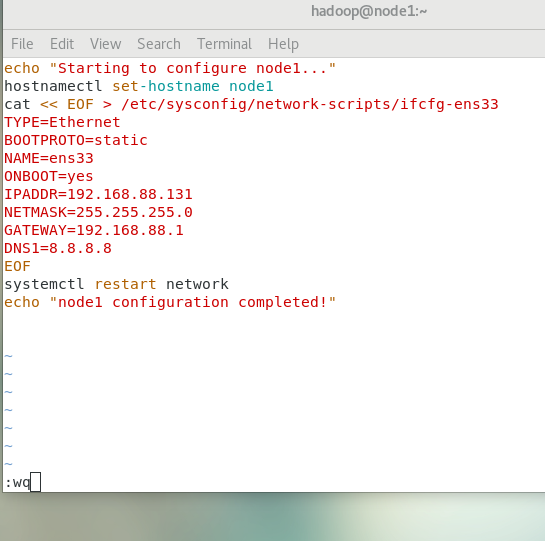
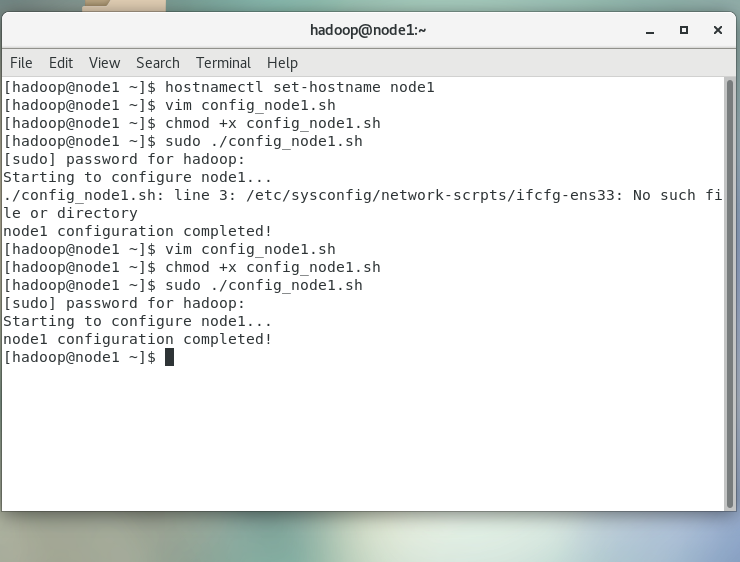
利用sh脚本运行


### 如何在 Visual Studio Code 中配置和执行 Shell 脚本 #### 安装必要的扩展 为了更好地支持 Shell 脚本的编辑和运行,在 VSCode 中可以安装一些有用的扩展。推荐安装 `Shell Script (Bash)` 扩展,这会提供语法高亮和其他便捷的功能。 #### 配置集成终端 为了让 Shell 脚本能够在 VSCode 的集成终端中顺利运行,需确保已启用相应的设置选项[^3]: - 进入 **Settings** - 输入 `"Code-runner: Run in Terminal"` - 勾选该选项以确认是否要在集成终端内运行代码 #### 创建并保存 Shell 脚本文件 创建一个新的 `.sh` 文件用于编写 Shell 脚本,并将其保存到工作区目录下。例如,创建名为 `example.sh` 的文件,内容如下所示: ```bash #!/bin/bash echo "Hello from a Bash script!" ``` #### 设置权限 由于 Unix/Linux 系统上的可执行文件需要有特定的权限位才能被执行,因此应当给新创建的脚本赋予执行权限。可以在集成终端里通过以下命令完成操作: ```bash chmod +x example.sh ``` #### 使用内置工具或插件运行脚本 有两种主要方式来触发脚本的执行过程: 1. **直接调用**: 利用集成终端手动输入路径加上脚本名即可启动程序; ```bash ./example.sh ``` 2. **借助 Code Runner 插件**: 如果已经激活了上述提到的相关设置,则可以直接右键点击编辑器内的任意位置,选择 “Run Code”,此时将会自动切换至集成终端并展示输出结果。 以上就是在 Visual Studio Code 中配置和执行 Shell 脚本的方法。
评论
成就一亿技术人!
拼手气红包6.0元
还能输入1000个字符
 
红包 添加红包
表情包 插入表情
 条评论被折叠 查看
添加红包

请填写红包祝福语或标题

红包个数最小为10个

红包金额最低5元

当前余额3.43前往充值 >
需支付:10.00
成就一亿技术人!
领取后你会自动成为博主和红包主的粉丝 规则
hope_wisdom
发出的红包
实付
使用余额支付
点击重新获取
扫码支付
钱包余额 0

抵扣说明:

1.余额是钱包充值的虚拟货币,按照1:1的比例进行支付金额的抵扣。
2.余额无法直接购买下载,可以购买VIP、付费专栏及课程。

余额充值