



 本文详细介绍Charles代理工具的主要功能和操作界面。包括主导航栏的各项功能,如File、Edit、View等,以及主界面中各图标的意义,如扫把按钮清除请求、乌龟按钮调节网速。同时,讲解了如何查看和分析请求的Overview、Summary和Chart,帮助读者掌握Charles的使用技巧。
下图中的7个位置是最常用的几个功能。

一,主导航栏
1.File,Edit,View,Proxy,Tools,Window,Help
2.View
(1) stucture视图是将网络请求按访问的域名分类;
(2)Sequence视图是将网络请求按访问的时间排序;
二,主界面介绍
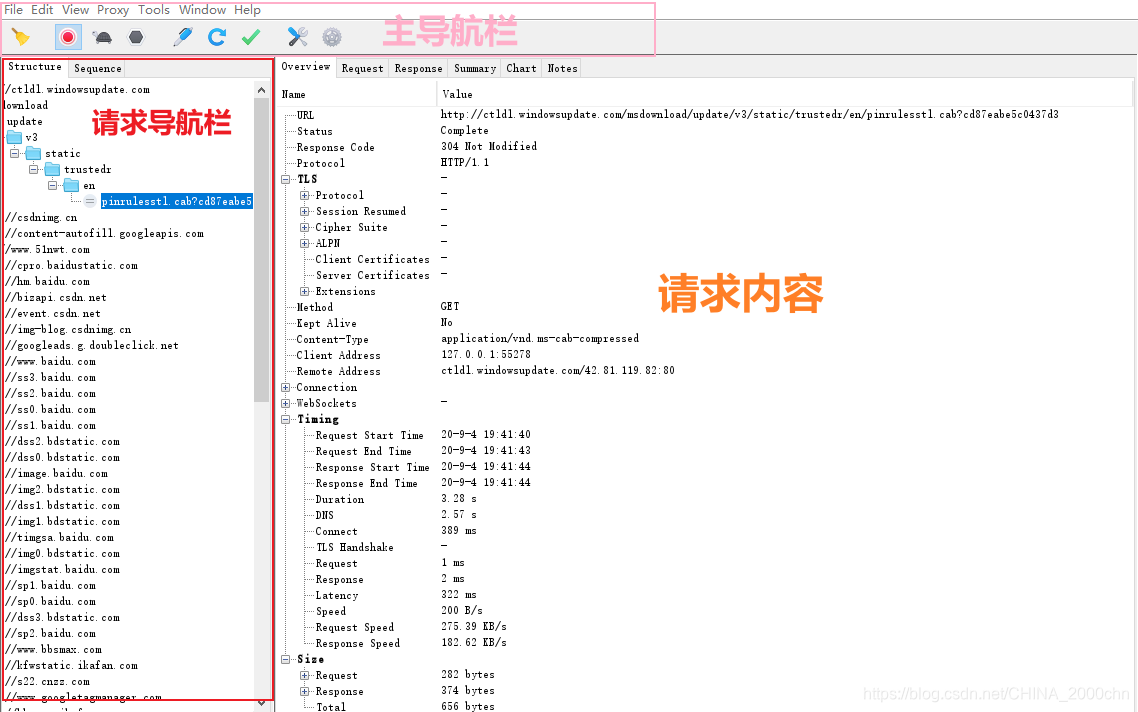
从左至右的图标解释:
扫把按钮:点击之后可清除抓取到的所有请求

图标按钮:红点亮起说明正在抓取请求,红点展示为灰色说明目前不在抓取请求状态

乌龟按钮:灰色乌龟是网速设置正常,绿色乌龟指慢速网速开启了

六角形图标:断点图标,灰色说明断点未开启,红色说明在使用断点

钢笔图标:编辑请求,点击之后可以修改请求的内容

刷新图标:重复发送请求的图标,先选定某一请求点击该图标则请求会被再次发送

对号图标:

扳手图标:对应于导航栏中的tools图标,有些许功能
设置图标:设置charles中的情况

红色区:(抓取连接该代理的所有请求)
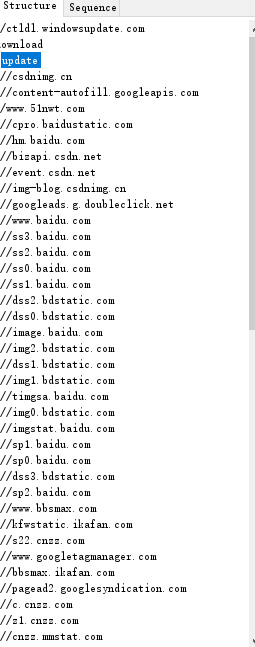
这个区域展示的是我们抓取的所有的请求,点击+之后便可以展开该host 域名下的所有请求.
首先我们来看一下常用的几个选项:
Overview:会展示该请求的一个大体情况,例如:请求头,请求响应结束时间,请求开始时间以及自己的notes等
summary:也是展示一个该请求的大体资源分布情况。例如:服务器响应了多长时间,host是什么等等
chart:以表格形式告诉我们一个响应时间的分布情况。
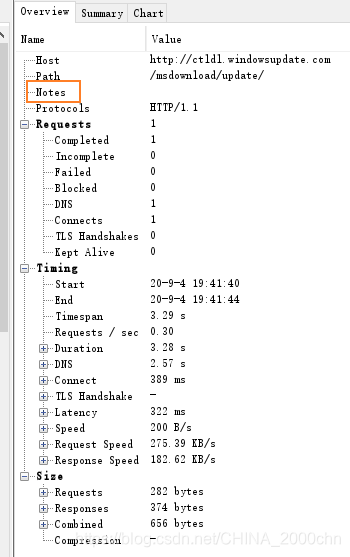
notes:已经很清楚了,点击之后自己可以对该请求记录一些东西,方便后续查看该接口的用途,可在overview中查看,如下图所示





 扫一扫
扫一扫


 322
322

 被折叠的 条评论
为什么被折叠?
被折叠的 条评论
为什么被折叠?
 到【灌水乐园】发言





