 Aechoterm:免费多平台SSH+SFTP工具详评


 Aechoterm是一款免费、跨平台的SSH和SFTP工具,支持Windows、MacOS、Linux。它拥有简洁的界面,提供会话管理、分屏显示、快捷命令、批量输入、云同步等功能。此外,还内置SFTP文件管理器和文本编辑器,适合运维人员日常使用。
Aechoterm
官网地址:https://ec.nantian.com.cn
基本信息
免费ssh工具
支持Windows、MacOS、Linux
支持中文
这个工具整体风格比较简约,基本功能有:横/纵向分屏、快捷命令、批量输入、多标签、会话分组、会话导入/导出、高亮显示、服务器监控等等。
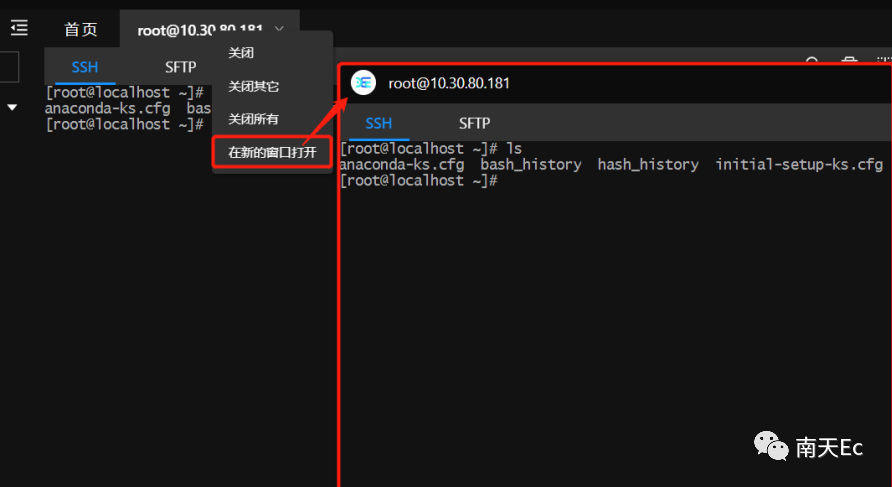
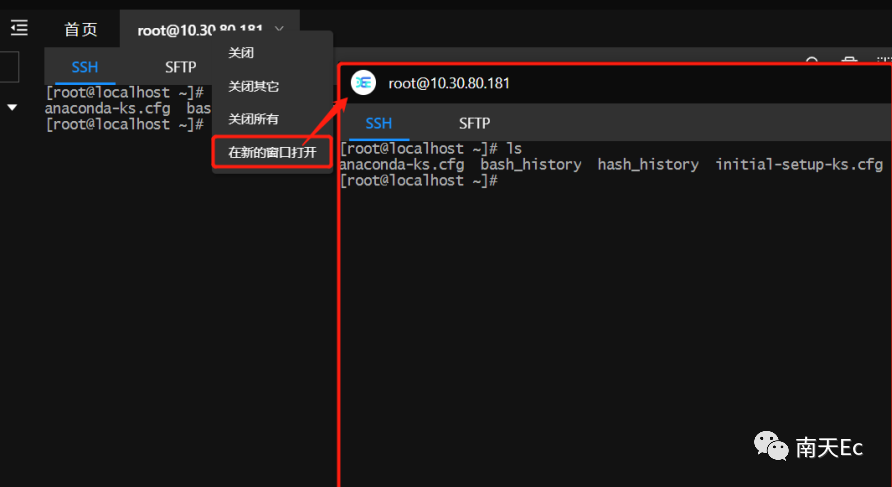
另外有一个隐藏的窗口功能,鼠标右键选择某个会话,可以在新窗口打开,可以还原回来,还可以批量操作其他会话。

云同步
云同步要注册登录或者直接微信扫描登录才可以用,可以云端/本地双向同步设置信息、会话信息和快捷命令。

总结
简洁免费、多平台适用、支持中文、自带sftp、支持云同步
------------------------------------------------------2021.11.23------------------------------------------------------------
以下摘自Aechoterm官网,详细的使用手册
Aechoterm(中文名:闪令)是一款免费的、跨平台的,以SSH、SFTP协议访问远程服务器的终端、文件管理工具。可以将本地与远程主机文件进行互传,并可在多个远程服务器上同时执行命令
基本特点
完全免费,风格简约,支持中文,自带sftp,安全稳定,Windows/macOS/Linux多平台可用。
远程SSH连接
登录方式:用户名密码或用户名密钥登录。
会话分组:可自定义组名或选择已有分组。
自动创建sftp:连接成功后,同步创建sftp。
测试连接:输入会话信息,测试内容是否正确。
保存会话:将当前会话保存到本地数据库中,连接成功后,将展示在左侧会话列表中。

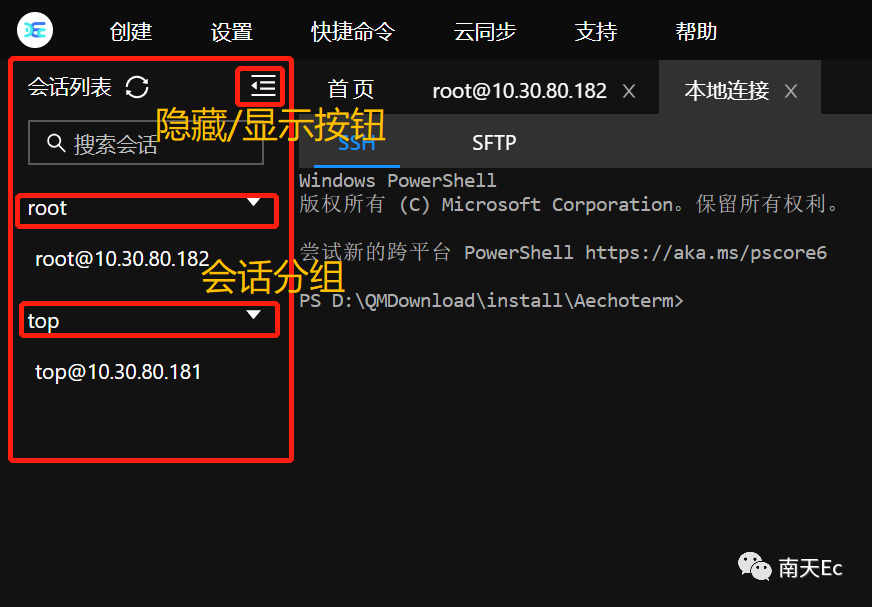
会话列表
会话列表可显示或隐藏。
会话分组展示:以组为单位,展示或隐藏。
会话搜索:关键字智能匹配,快速搜索。
会话排序:单个会话和分组会话可上下拖拽排序。
单会话管理:右键某个会话,可重新编辑、重命名、删除会话、导出会话到本地。
多会话管理:右键列表空白处,快速新建、刷新会话、批量导出全部会话到本地。
分组会话管理:右键某个会话组,可导出该组会话到本地。
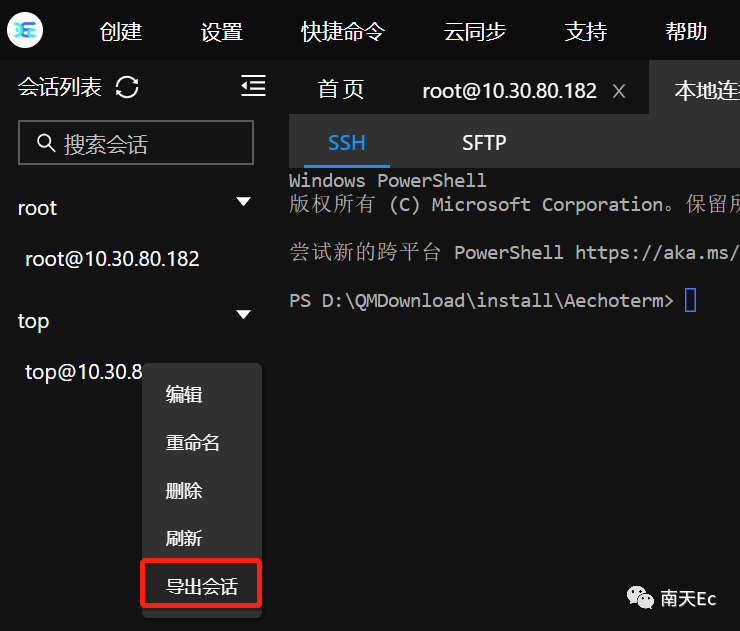
文件导入:创建中选择导入本地文件。

会话窗口
内容搜索:搜索会话终端内容,支持正则方式。
清屏:一键清除所有内容。
分屏:支持横向、纵向多屏显示。

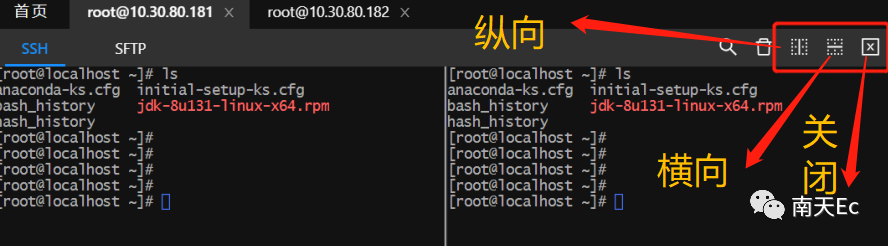
新窗口打开当前会话:右键tab标题,可将当前会话以新的窗口打开;在新窗口中,点击右上角的图标按钮,可还原回主窗口。
快捷命令
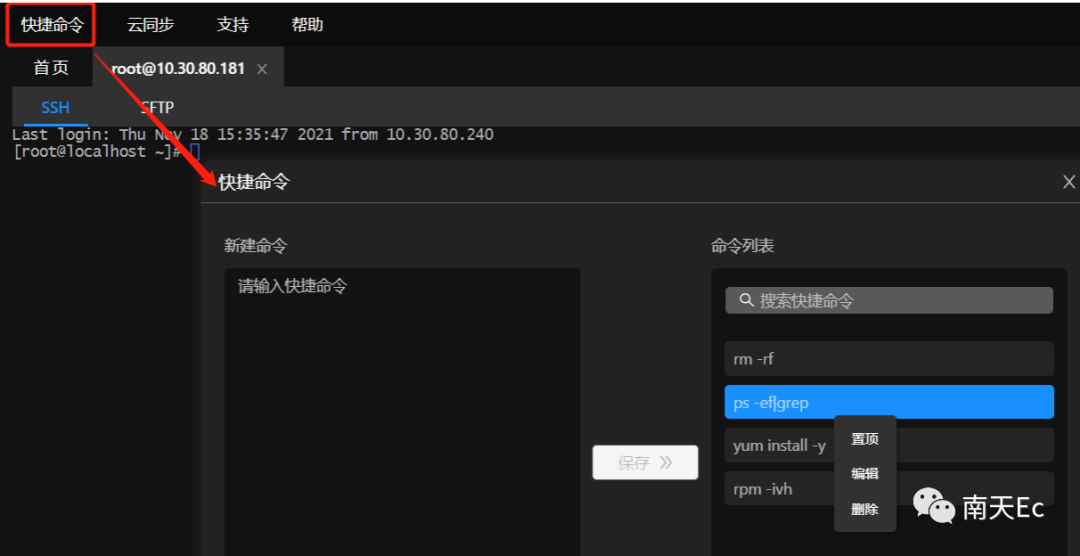
管理命令:在导航栏选择快捷命令,在弹窗左侧输入常用命令后,点击保存,将命令保存到右侧的命令列表;在右侧的命令列表中可以搜索已保存的命令,右键点击某个命令可置顶、编辑或者删除命令。
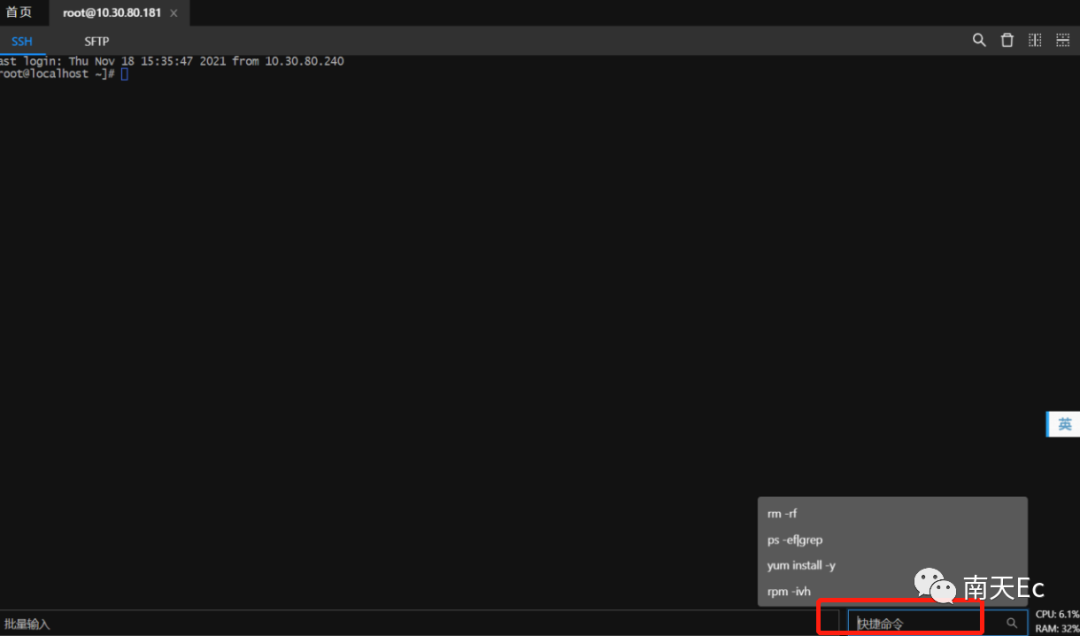
使用命令:打开某个SSH连接后,在会话界面右下角可以使用快捷命令。输入内容可进行模糊搜索,单击命令即可输入到终端。
批量输入
在会话终端界面的下方,输入命令,并批量执行到所有开启的会话终端上。包含使用独立窗口打开的会话。
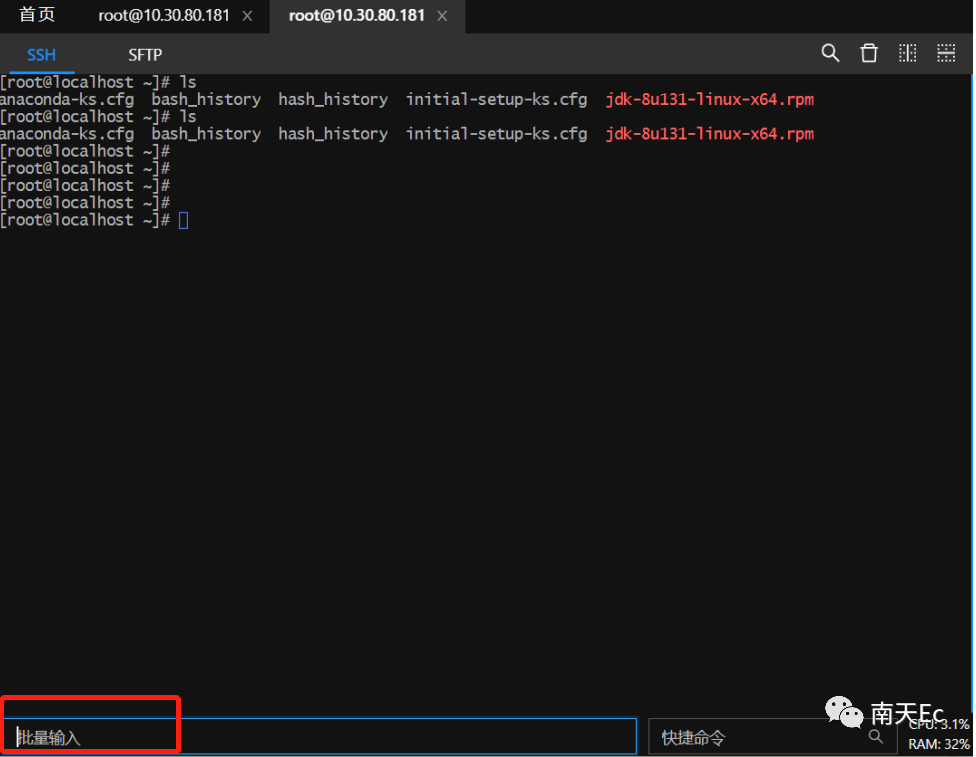
实时的CPU、内存以及磁盘使用状况监控
在会话终端的右下角,实时展示CPU以及内存的使用率。
点击可展示出详细的监控界面,再次点击可以关闭监控界面。

云同步
Aechoterm支持微信或手机验证码登录。
登录后可将会话信息、设置信息、快捷命令分别上传至云服务器。
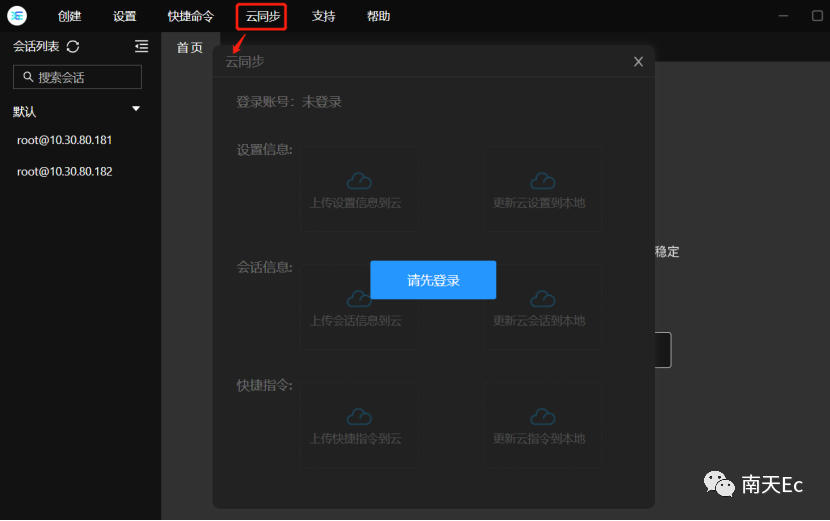
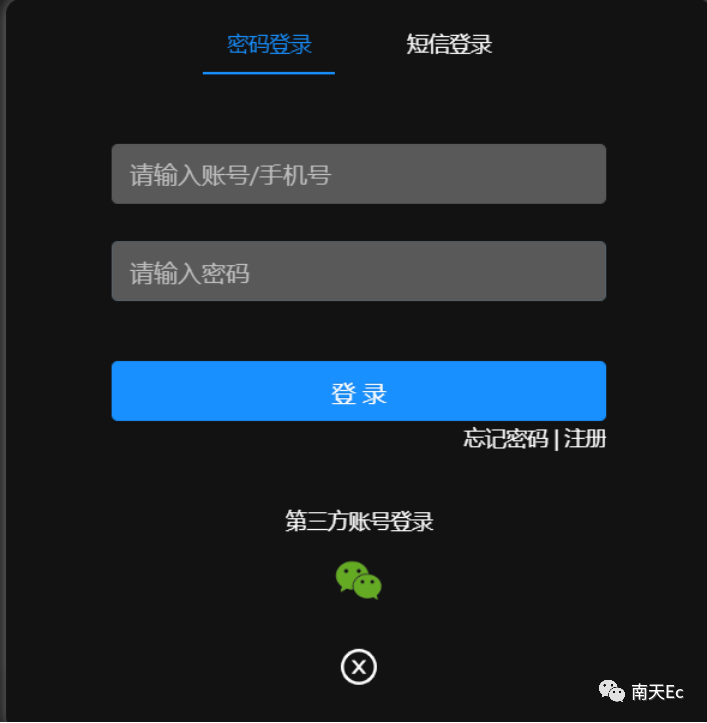
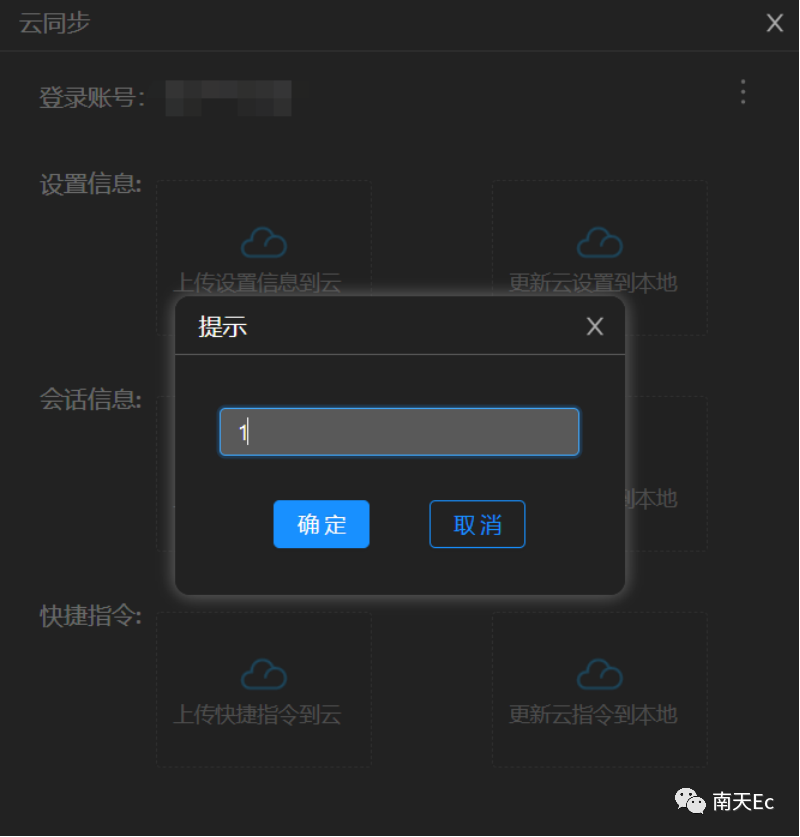
PS:上传至云服务器的数据,会经过用户自定义的密码加密后上传,Aechoterm不会保存用户输入的安全密码,服务器只会保存上传信息的密文,请大家放心使用此便捷功能。

SFTP文件管理
新建SSH连接后,点击会话终端上的SFTP切换到文件管理工具的tab页,查看和管理文件。
同步显示:左侧为本地文件列表,右侧为远程服务器的文件列表。
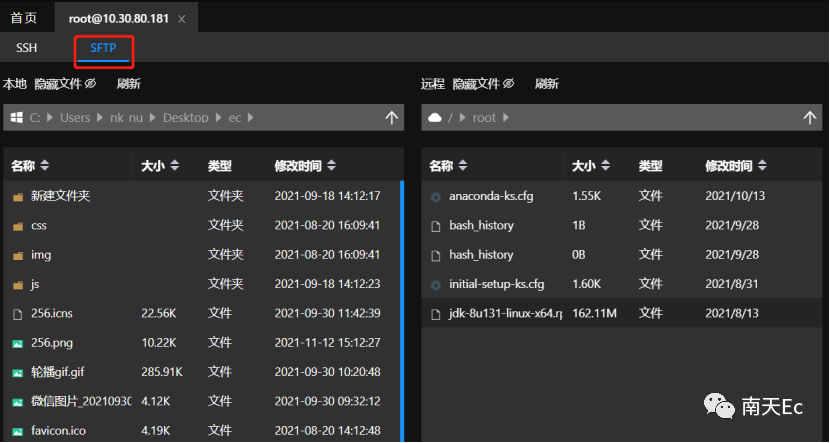
拖拽传输:通过鼠标左键按住文件名称不放并拖拽的方式进行文件传输;支持多选后一次性拖拽;支持本地和远程文件双向上传或下载。
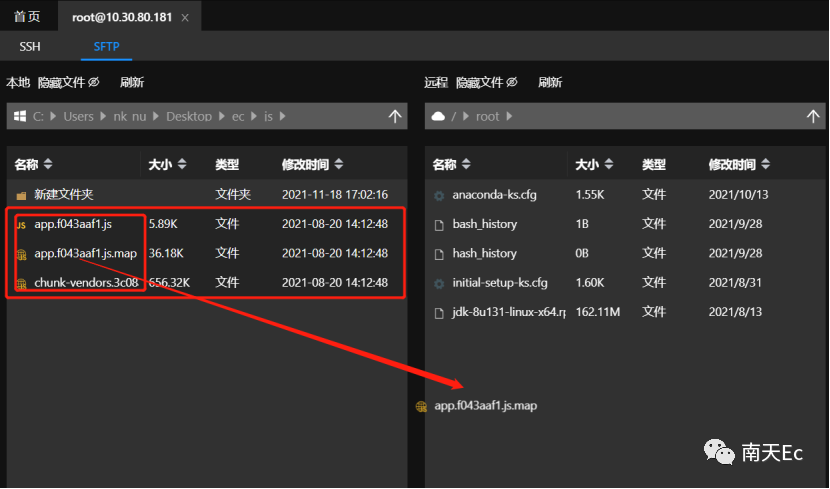
在本地系统中,可直接拖拽文件或文件夹到远程服务器文件窗口中,上传文件或文件夹。
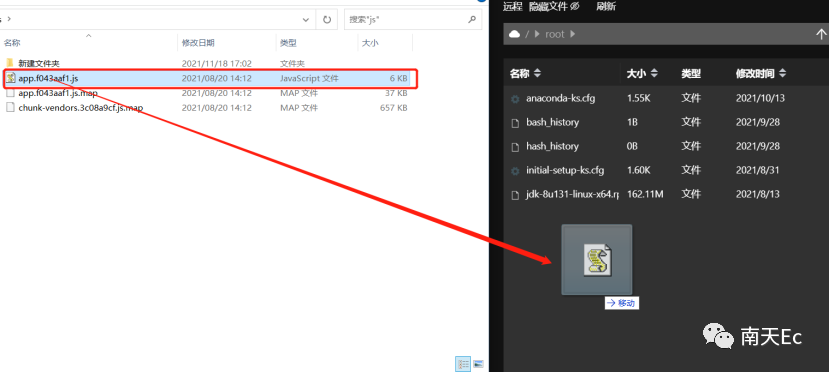
PS: 触发拖拽的有效范围是文件名称那一列。如果想将文件直接上传到服务器的当前列表中的某个文件夹下,需要将文件拖拽到文件夹的名称上,否则将只会上传文件到服务器的当前文件列表下。
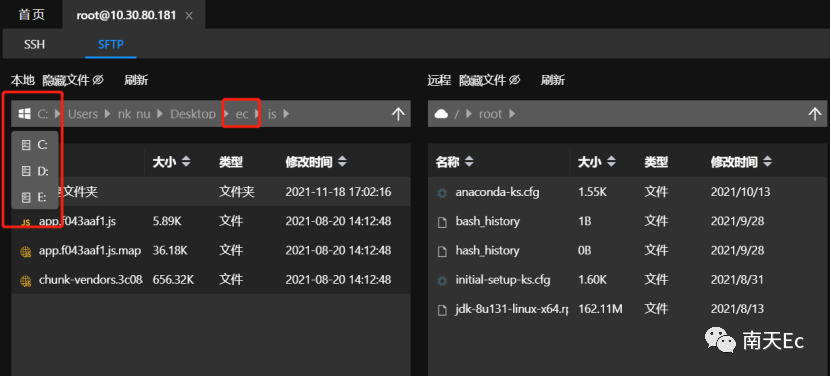
快速定位:文件夹地址栏中,将鼠标移动到左侧的图标上,可选择某个盘符直接进入;可点击文件夹名称直接进入;可复制地址,直接输入到地址栏,回车进入。
内置文本编辑器
远程服务器上的文本文件,可直接双击打开,并编辑。
支持大部分编程文件格式,以及配置文件格式的语法高亮。
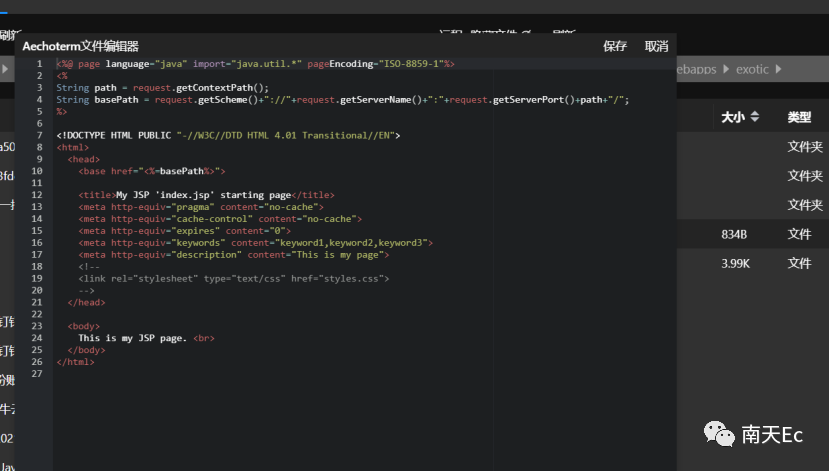
PS:若有其他需要支持的格式,以及在使用中遇到的任何问题、建议都可通过软件标题栏帮助菜单中的反馈功能,反馈给我们。
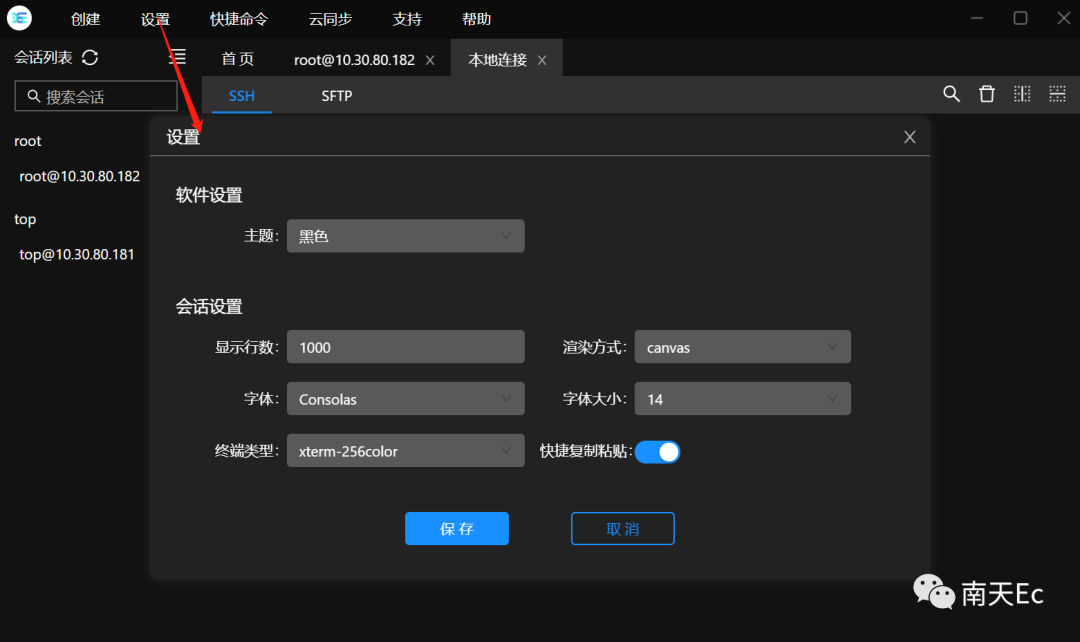
设置
根据个人喜好选择软件主题色,Mac上可设置为跟随系统。
多种终端类型可选、自定义字体大小行数等。
快捷键
Ctrl + A -- 选中所有文件或文件夹
Ctrl + C -- 复制文件或文件夹
Ctrl + V -- 粘贴文件或文件夹
F5 -- 刷新文件列表
F2 -- 重命名
Delete -- 删除选中文件或文件夹
---------------------------------------------------2022.1.20-----------------------------------------------------------------
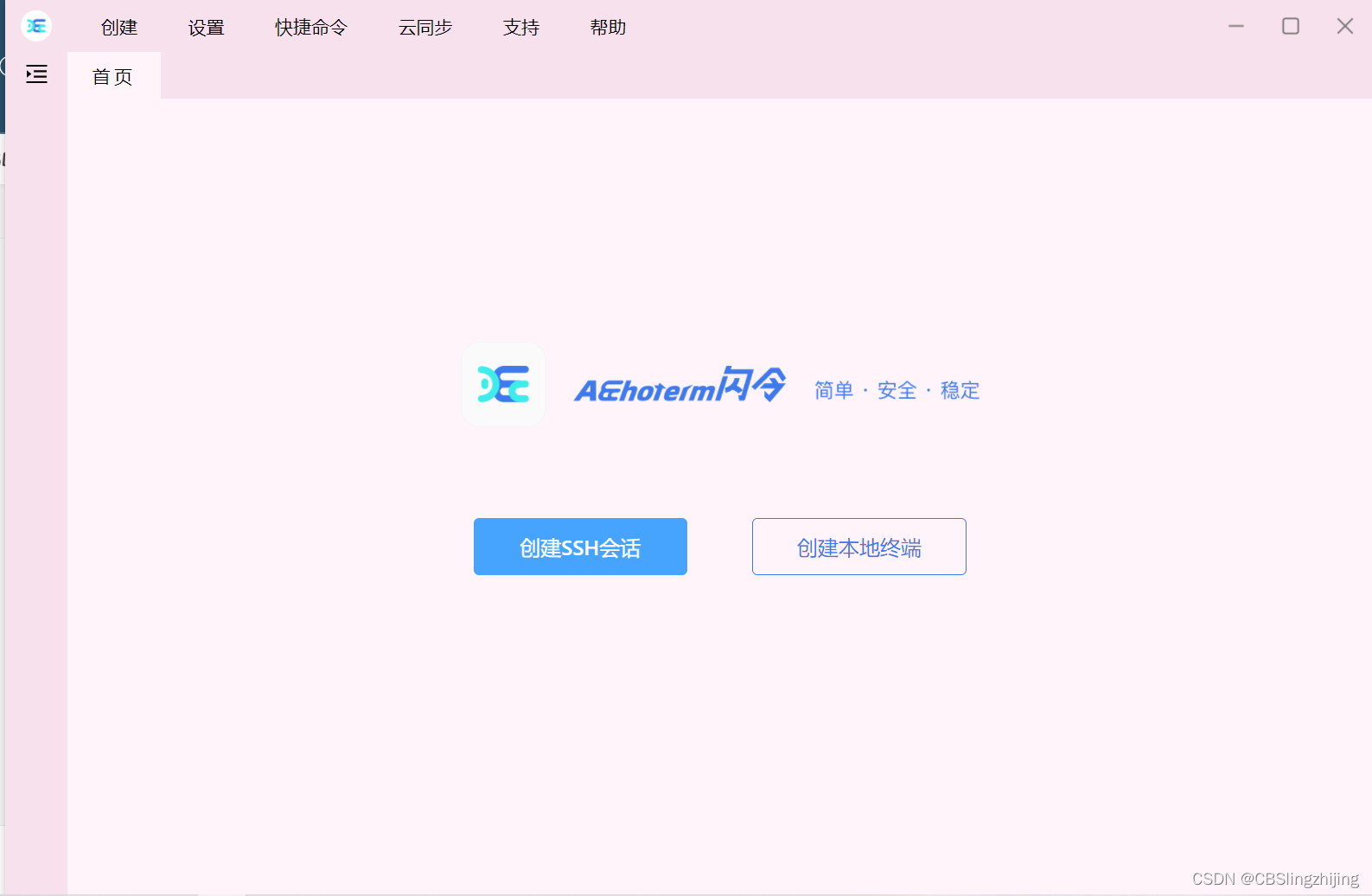
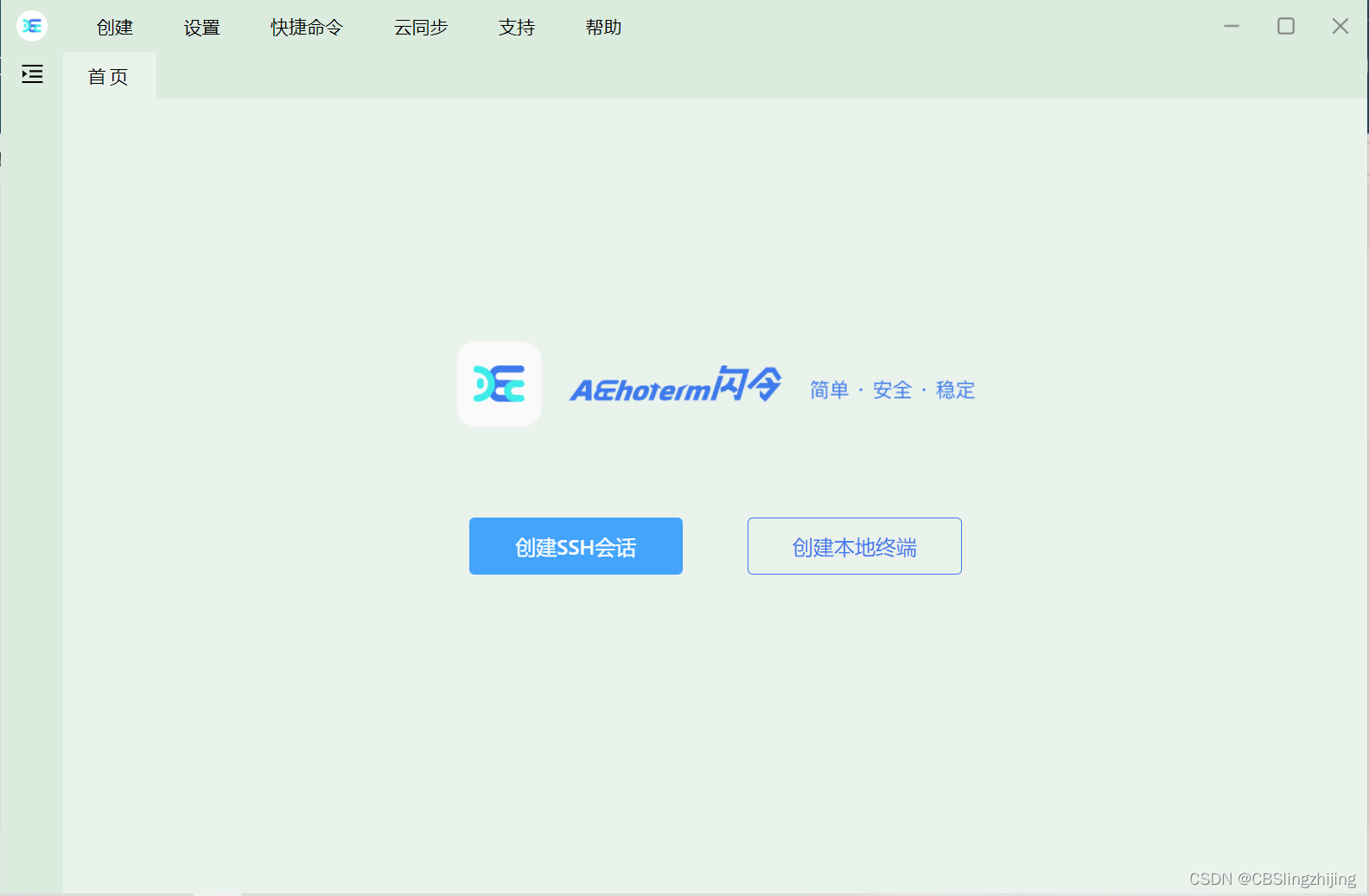
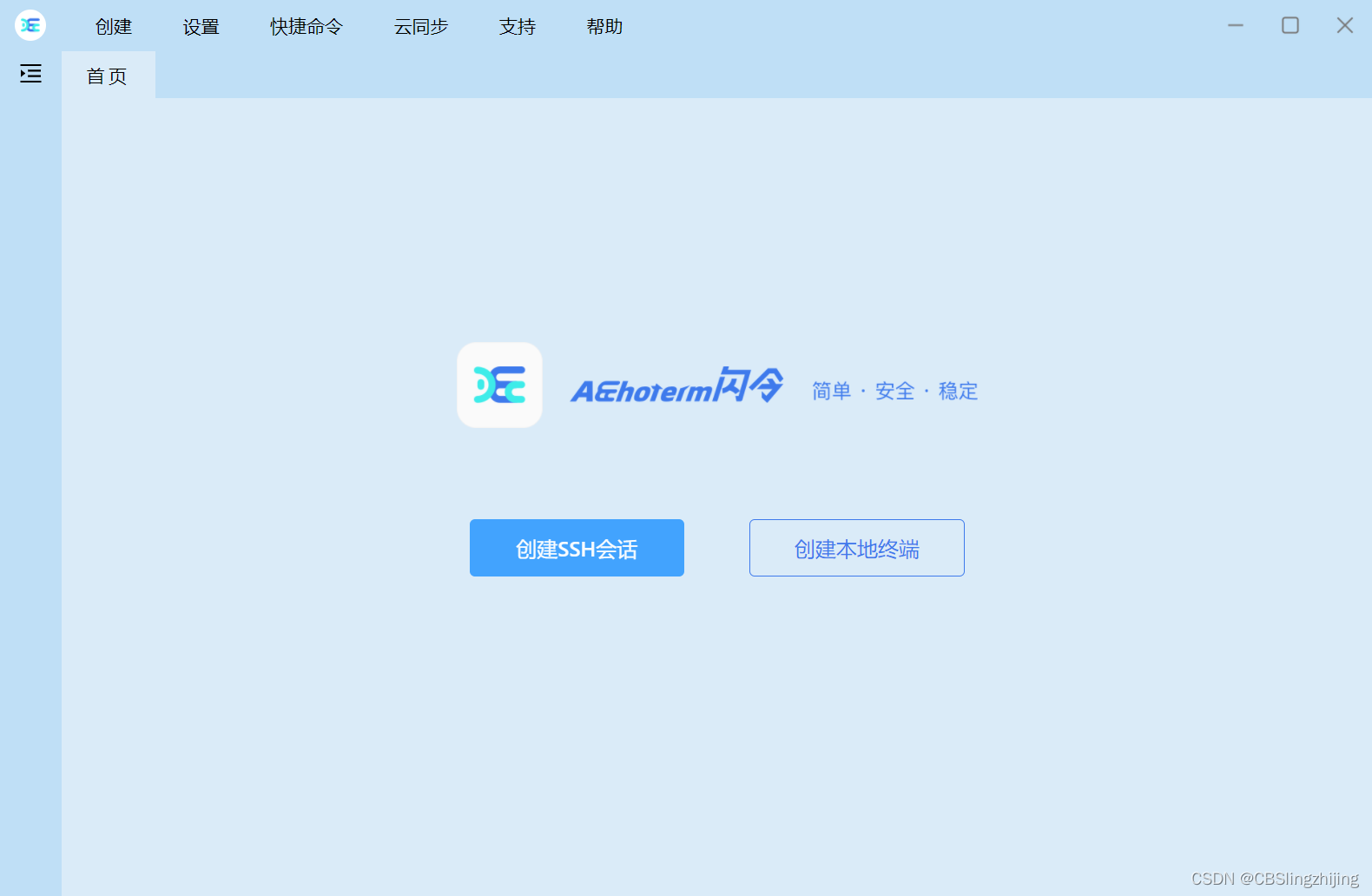
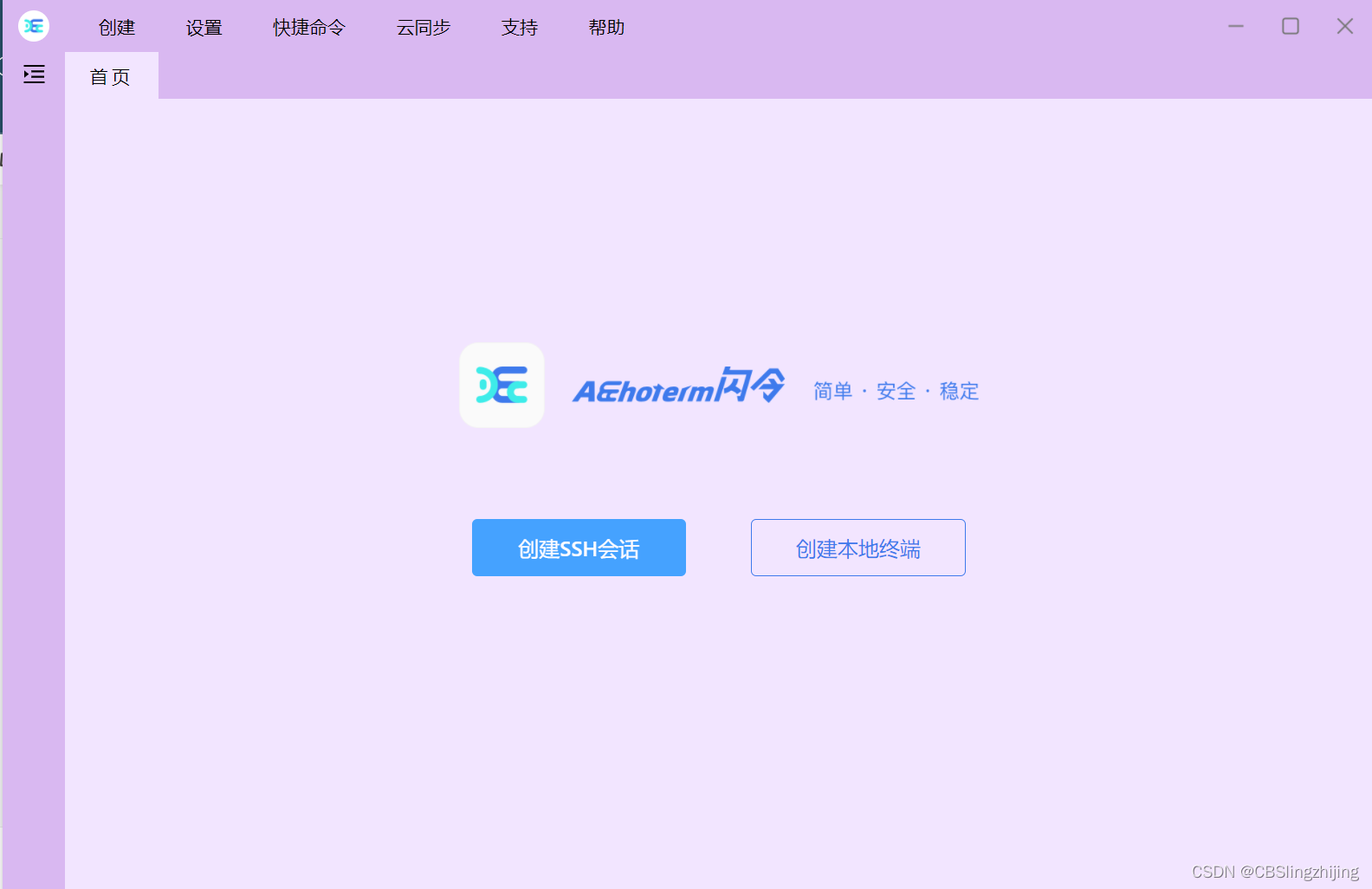
V2.0.5新增了主题,惊现猛男粉!!!
还有几个比较清新的颜色
如图:





 扫一扫
扫一扫


 3763
3763

 被折叠的 条评论
为什么被折叠?
被折叠的 条评论
为什么被折叠?
 到【灌水乐园】发言





