


 本文详细介绍了Android中的View体系,包括Android坐标系、视图坐标系以及获取View宽高和位置的方法。接着讨论了View的滑动,如layout()、scollTo与scollBy、Scroller和属性动画的实现。此外,还涵盖了点击事件的分发规则和处理,以及Activity的构成和自定义View的基本概念。
View体系
View体系
首先看一下图,对view体系有一个基本的了解:
 View是Android所有控件的基类,同时ViewGroup也是继承自View。
Android中的坐标系
Android坐标系
在Android中,将屏幕的左上角的顶点作为Android坐标系的原点,这个原点向右是X轴正方向,原点向下是Y轴正方向。

视图坐标系

View如何获取自身宽高:
getHeight():获取View自身高度
getWidth():获取View自身宽度
如何获得View到其父控件(ViewGroup)的距离:
getTop():获取View自身顶边到其父布局顶边的距离
getLeft():获取View自身左边到其父布局左边的距离
getRight():获取View自身右边到其父布局左边的距离
getBottom():获取View自身底边到其父布局顶边的距离
MotionEvent提供的方法
我们看上图那个深蓝色的点,假设就是我们触摸的点,我们知道无论是View还是ViewGroup,最终的点击事件都会由onTouchEvent(MotionEvent event)方法来处理,MotionEvent也提供了各种获取焦点坐标的方法:
getX():获取点击事件距离控件左边的距离,即视图坐标
getY():获取点击事件距离控件顶边的距离,即视图坐标
getRawX():获取点击事件距离整个屏幕左边距离,即绝对坐标
getRawY():获取点击事件距离整个屏幕顶边的的距离,即绝对坐标
View的滑动简介
View的滑动是Android实现自定义控件的基础,同时在开发中我们也难免会遇到View的滑动的处理。其实不管是那种滑动的方式基本思想都是类似的:当触摸事件传到View时,系统记下触摸点的坐标,手指移动时系统记下移动后的触摸的坐标并算出偏移量,并通过偏移量来修改View的坐标。
实现View滑动有很多种方法,这篇文章主要讲解六种滑动的方法,分别是:layout()、offsetLeftAndRight()与offsetTopAndBottom()、LayoutParams、动画、scollTo与scollBy和Scroller;在下一篇文章我们会详细介绍属性动画。
实现View滑动的六种方法
layout()
view进行绘制的时候会调用onLayout()方法来设置显示的位置,因此我们同样也可以通过修改View的left、top、right、bottom这四种属性来控制View的坐标。首先我们要自定义一个View,在onTouchEvent()方法中获取触摸点的坐标:
   public boolean onTouchEvent(MotionEvent event) {
        //获取到手指处的横坐标和纵坐标
        int x = (int) event.getX();
        int y = (int) event.getY();

        switch (event.getAction()) {
            case MotionEvent.ACTION_DOWN:
                lastX = x;
                lastY = y;
                break;
接下来我们在ACTION_MOVE事件中计算偏移量,再调用layout()方法重新放置这个自定义View的位置就好了:
case MotionEvent.ACTION_MOVE:
    //计算移动的距离
    int offsetX = x - lastX;
    int offsetY = y - lastY;
    //调用layout方法来重新放置它的位置
    layout(getLeft()+offsetX, getTop()+offsetY,
            getRight()+offsetX , getBottom()+offsetY);
    break;
当我们每次移动时都会调用layout()方法来对自己重新布局,从而达到移动View的效果。
自定义View的全部代码(CustomView.java):
package com.example.liuwangshu.moonviewslide;
import android.content.Context;
import android.util.AttributeSet;
import android.view.MotionEvent;
import android.view.View;

public class CustomView extends View {
    private int lastX;
    private int lastY;

    public CustomView(Context context, AttributeSet attrs, int defStyleAttr) {
        super(context, attrs, defStyleAttr);
    }
    public CustomView(Context context, AttributeSet attrs) {
        super(context, attrs);
    }

    public CustomView(Context context) {
        super(context);
    }

    public boolean onTouchEvent(MotionEvent event) {
        //获取到手指处的横坐标和纵坐标
        int x = (int) event.getX();
        int y = (int) event.getY();

        switch (event.getAction()) {
            case MotionEvent.ACTION_DOWN:
                lastX = x;
                lastY = y;
                break;

            case MotionEvent.ACTION_MOVE:
                //计算移动的距离
                int offsetX = x - lastX;
                int offsetY = y - lastY;
                //调用layout方法来重新放置它的位置
                layout(getLeft()+offsetX, getTop()+offsetY,
                        getRight()+offsetX , getBottom()+offsetY);
                break;
        }

        return true;
    }
}
布局中引用自定义View:
<?xml version="1.0" encoding="utf-8"?>
<LinearLayout xmlns:android="http://schemas.android.com/apk/res/android"
    xmlns:tools="http://schemas.android.com/tools"
    android:layout_width="match_parent"
    android:layout_height="match_parent"
    android:orientation="vertical">

    <com.example.liuwangshu.moonviewslide.CustomView
        android:id="@+id/customview"
        android:layout_width="80dp"
        android:layout_height="80dp"
        android:layout_margin="50dp"
        android:background="@android:color/holo_red_light" />
</LinearLayout>
offsetLeftAndRight()与offsetTopAndBottom()
这两种方法和layout()方法效果方法差不多,使用也差不多,我们将ACTION_MOVE中的代码替换成如下代码:
case MotionEvent.ACTION_MOVE:
    //计算移动的距离
    int offsetX = x - lastX;
    int offsetY = y - lastY;
    //对left和right进行偏移
    offsetLeftAndRight(offsetX);
    //对top和bottom进行偏移
    offsetTopAndBottom(offsetY);
    break;
LayoutParams(改变布局参数)
LayoutParams主要保存了一个View的布局参数,因此我们可以通过LayoutParams来改变View的布局的参数从而达到了改变View的位置的效果。同样的我们将ACTION_MOVE中的代码替换成如下代码:
LinearLayout.LayoutParams layoutParams= (LinearLayout.LayoutParams) getLayoutParams();
              layoutParams.leftMargin = getLeft() + offsetX;
              layoutParams.topMargin = getTop() + offsetY;
              setLayoutParams(layoutParams);
因为父控件是LinearLayout,所以我们用了LinearLayout.LayoutParams,如果父控件是RelativeLayout则要使用RelativeLayout.LayoutParams。除了使用布局的LayoutParams外,我们还可以用ViewGroup.MarginLayoutParams来实现:
ViewGroup.MarginLayoutParams layoutParams = (ViewGroup.MarginLayoutParams) getLayoutParams();
layoutParams.leftMargin = getLeft() + offsetX;
layoutParams.topMargin = getTop() + offsetY;
setLayoutParams(layoutParams);
动画
可以采用View动画来移动,在res目录新建anim文件夹并创建translate.xml:
<?xml version="1.0" encoding="utf-8"?>
<set xmlns:android="http://schemas.android.com/apk/res/android">
    <translate android:fromXDelta="0" android:toXDelta="300" android:duration="1000"/>
</set>
在Java代码中引用:
mCustomView.setAnimation(AnimationUtils.loadAnimation(this, R.anim.translate));
当然使用属性动画移动那就更简单了,我们让CustomView在1000毫秒内沿着X轴像右平移300像素:
ObjectAnimator.ofFloat(mCustomView,"translationX",0,300).setDuration(1000).start();
scollTo与scollBy
scollTo(x,y)表示移动到一个具体的坐标点,而scollBy(dx,dy)则表示移动的增量为dx、dy。其中scollBy最终也是要调用scollTo的。scollTo、scollBy移动的是View的内容,如果在ViewGroup中使用则是移动他所有的子View。我们将ACTION_MOVE中的代码替换成如下代码:
((View)getParent()).scrollBy(-offsetX,-offsetY);
这里要实现CustomView随着我们手指移动的效果的话,我们就需要将偏移量设置为负值。
Scroller
我们用scollTo/scollBy方法来进行滑动时,这个过程是瞬间完成的,所以用户体验不大好。这里我们可以使用Scroller来实现有过度效果的滑动,这个过程不是瞬间完成的,而是在一定的时间间隔完成的。Scroller本身是不能实现View的滑动的,它需要配合View的computeScroll()方法才能弹性滑动的效果。
在这里我们实现CustomView平滑的向右移动。
首先我们要初始化Scroller:
public CustomView(Context context, AttributeSet attrs) {
      super(context, attrs);
      mScroller = new Scroller(context);
  }
接下来重写computeScroll()方法,系统会在绘制View的时候在draw()方法中调用该方法,这个方法中我们调用父类的scrollTo()方法并通过Scroller来不断获取当前的滚动值,每滑动一小段距离我们就调用invalidate()方法不断的进行重绘,重绘就会调用computeScroll()方法,这样我们就通过不断的移动一个小的距离并连贯起来就实现了平滑移动的效果:
@Override
public void computeScroll() {
    super.computeScroll();
    if(mScroller.computeScrollOffset()){
        ((View) getParent()).scrollTo(mScroller.getCurrX(),mScroller.getCurrY());
         //通过不断的重绘不断的调用computeScroll方法
         invalidate();
    }
}
调用Scroller.startScroll()方法。我们在CustomView中写一个smoothScrollTo()方法,调用Scroller.startScroll()方法,在2000毫秒内沿X轴平移delta像素:
public void smoothScrollTo(int destX,int destY){
      int scrollX=getScrollX();
      int delta=destX-scrollX;
      //1000秒内滑向destX
      mScroller.startScroll(scrollX,0,delta,0,2000);
      invalidate();
  }
最后我们在ViewSlideActivity.java中调用CustomView的smoothScrollTo()方法:
mCustomView.smoothScrollTo(-400,0);
这里我们是设定CustomView沿着X轴向右平移400像素。
属性动画
android属性动画
由于android3.0之前已有的动画框架Animation存在一些局限性:动画改变的只是显示,并不能响应事件。因此,在android3.0之后,谷歌就推出了新的动画框架,帮助开发者实现更加丰富的动画效果。
在Animator框架中使用最多的就是AnimatorSet和ObjectAnimator配合,使用ObjectAnimator进行更精细化的控制,控制一个对象和一个属性值,而使用多个ObjectAnimator组合到AnimatorSet形成一个动画。属性动画通过调用属性get,set方法来真实地控制了一个View的属性值,因此强大的属性动画框架,基本可以实现所有的动画效果。
Scroller的构造函数
要想使用Scroller,必须先调用new Scroller(),Scroller有三个构造函数,通常情况我们都用第一种,第二种需要传进去一个差值器Interpolator ,如果不传则采用默认的差值器(viscous)。
处理点击事件
点击事件分发的重要方法
点击事件有三个重要的方法它们分别是:
1.dispatchTouchEvent(MotionEvent ev):用来进行事件的分发
2.onInterceptTouchEvent(MotionEvent ev):用来进行事件的拦截,在dispatchTouchEvent()中调用,需要注意的是View没有提供该方法
3.onTouchEvent(MotionEvent ev):用来处理点击事件,在dispatchTouchEvent()方法中进行调用
点击事件由下而上的传递规则
点击事件传给最底层的View,如果他的onTouchEvent()方法返回true,则事件由最底层的View消耗并处理了,如果返回false则表示该View不做处理,则传递给父View的onTouchEvent()处理,如果父View的onTouchEvent()仍旧返回返回false,则继续传递给改父View的父View处理,如此的反复下去。
再返回我们现实的例子,工程师发现这个bug太难搞不定(onTouchEvent()返回false),他只能交给上级技术经理处理,如果技术经理也搞不定(onTouchEvent()返回false),那就把bug传给技术总监,技术总监一看bug很简单就解决了(onTouchEvent()返回true)。
事件由下而上传递返回值规则为:true,处理了,不继续向上传递;false,不处理,继续向上传递。
点击事件传递时的其他问题:
上面源码我们看到:如果我们设置了OnTouchListener并且onTouch()方法返回true,则onTouchEvent()方法不会被调用,否则则会调用onTouchEvent()方法,可见OnTouchListener的优先级要比onTouchEvent()要高。在OnTouchEvent()方法中,如果当前设置了OnClickListener则会执行它的onClick()方法。
View的OnTouchEvent()方法默认都会返回true,除非它是不可点击的也就是CLICKABLE和LONG_CLICKABLE都为false。
Activity的构成
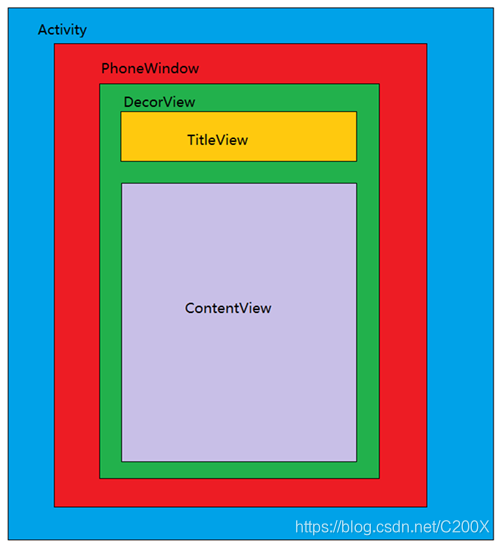
onMeasure()方法(View.java):
protected void onMeasure(int widthMeasureSpec, int heightMeasureSpec) {
     setMeasuredDimension(getDefaultSize(getSuggestedMinimumWidth(), widthMeasureSpec),
             getDefaultSize(getSuggestedMinimumHeight(), heightMeasureSpec));
 }
setMeasuredDimension()方法:
protected final void setMeasuredDimension(int measuredWidth, int measuredHeight) {
       boolean optical = isLayoutModeOptical(this);
       if (optical != isLayoutModeOptical(mParent)) {
           Insets insets = getOpticalInsets();
           int opticalWidth  = insets.left + insets.right;
           int opticalHeight = insets.top  + insets.bottom;

           measuredWidth  += optical ? opticalWidth  : -opticalWidth;
           measuredHeight += optical ? opticalHeight : -opticalHeight;
       }
       setMeasuredDimensionRaw(measuredWidth, measuredHeight);
   }
自定义View简介:
自定义View按照笔者的划分,分为两大类,一种是自定义View,一种是自定义ViewGroup;其中自定义View又分为继承View和继承系统控件两种。这篇文章首先先了解下两大类的其中一种:自定义View。
继承系统控件的自定义View:
这种自定义View在系统控件的基础上进行拓展,一般是添加新的功能或者修改显示的效果,一般情况下我们在onDraw()方法中进行处理。这里举一个简单的例子:





 扫一扫
扫一扫


 558
558

 被折叠的 条评论
为什么被折叠?
被折叠的 条评论
为什么被折叠?
 到【灌水乐园】发言





