

CentOS7下安装JDK1.8,Tomcat8.5,Eclipse,MySQL5.7,Eclipse下配置Tomcat(图文版)

本文详细介绍了在CentOS7系统中如何安装JDK1.8,Tomcat8.5,Eclipse集成开发环境以及MySQL5.7,同时提供了Eclipse配置Tomcat的步骤,包括环境变量设置,软件下载,解压,权限配置和启动测试。


JDK:
                        百度云:链接: https://pan.baidu.com/s/1OZrkWQjI-JBEsmY9Zft7-w 密码:soam
查看linux是32位还是64位
[root@localhost opt]# getconf LONG_BIT
64
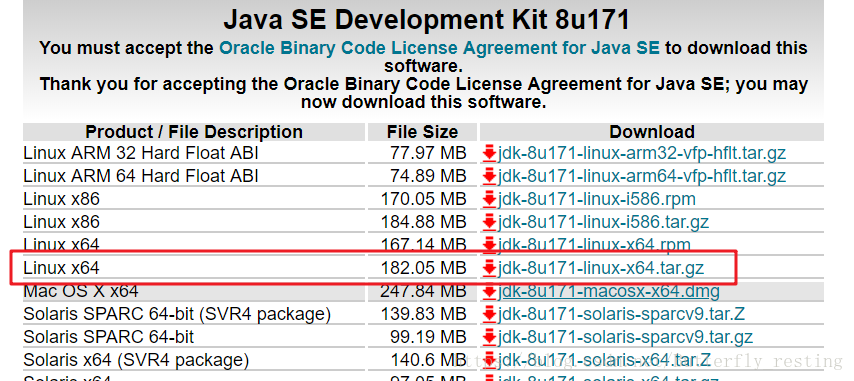
2.上传到Linux并解压:(注:本人使用的是 jdk1.8.0_151版本的,只要修改名字就好):  
tar -zxvf jdk-8u151-linux-x64.tar.gz

3.配置环境变量
vim  /etc/profile

### 部署SSH2项目及数据库的完整步骤 在 CentOS 7 上部署 SSH2(Struts2、Spring、Hibernate)项目需要安装 JDK 1.8Tomcat 8.5MySQL 5.7,并确保它们能够协同工作。以下是详细的配置和部署方法。 #### 1. 安装 JDK 1.8 首先检查系统中是否已安装 JDK,如果未安装则下载并安装 JDK 1.8。 ```bash yum -y install java-1.8.0-openjdk-devel ``` 验证 JDK 是否正确安装: ```bash java -version ``` 设置环境变量以确保 Java 路径可用: ```bash export JAVA_HOME=/usr/lib/jvm/java-1.8.0-openjdk export PATH=$JAVA_HOME/bin:$PATH ``` 将上述内容添加到 `~/.bashrc` 文件中以便永久生效。 #### 2. 安装 Tomcat 8.5 下载 Tomcat 8.5 的二进制包并解压: ```bash cd /usr/local/src wget http://mirrors.hust.edu.cn/apache/tomcat/tomcat-8/v8.5.84/bin/apache-tomcat-8.5.84.tar.gz tar -zxvf apache-tomcat-8.5.84.tar.gz mv apache-tomcat-8.5.84 /usr/local/tomcat8.5 ``` 创建启动脚本以方便管理 Tomcat: ```bash vi /etc/init.d/tomcat ``` 添加以下内容: ```bash #!/bin/bash # Tomcat control script case $1 in start) /usr/local/tomcat8.5/bin/startup.sh ;; stop) /usr/local/tomcat8.5/bin/shutdown.sh ;; restart) /usr/local/tomcat8.5/bin/shutdown.sh /usr/local/tomcat8.5/bin/startup.sh ;; esac exit 0 ``` 赋予脚本执行权限并测试: ```bash chmod +x /etc/init.d/tomcat /etc/init.d/tomcat start ``` #### 3. 安装 MySQL 5.7 下载并安装 MySQL 的 Yum 源: ```bash wget http://dev.mysql.com/get/mysql57-community-release-el7-8.noarch.rpm yum localinstall mysql57-community-release-el7-8.noarch.rpm ``` 安装 MySQL 服务: ```bash yum install mysql-community-server ``` 启动 MySQL 并设置开机自启: ```bash systemctl start mysqld systemctl enable mysqld ``` 获取初始密码并重置: ```bash grep 'temporary password' /var/log/mysqld.log mysql_secure_installation ``` 创建数据库并授权用户访问: ```sql CREATE DATABASE ssh2_project; GRANT ALL PRIVILEGES ON ssh2_project.* TO 'ssh_user'@'localhost' IDENTIFIED BY 'password'; FLUSH PRIVILEGES; ``` #### 4. 配置 SSH2 项目 将编译好的 WAR 包上传至 Tomcat 的 `webapps` 目录: ```bash cp your-project.war /usr/local/tomcat8.5/webapps/ ``` 编辑项目的 `hibernate.cfg.xml` 或其他配置文件,确保连接到正确的 MySQL 数据库: ```xml <property name="hibernate.connection.driver_class">com.mysql.cj.jdbc.Driver</property> <property name="hibernate.connection.url">jdbc:mysql://localhost:3306/ssh2_project?useSSL=false&serverTimezone=UTC</property> <property name="hibernate.connection.username">ssh_user</property> <property name="hibernate.connection.password">password</property> ``` #### 5. 测试部署 重启 Tomcat 服务以加载新的 WAR 包: ```bash /etc/init.d/tomcat restart ``` 访问项目 URL(如 `http://your-server-ip:8080/your-project`),确认项目是否正常运行。 --- ### 注意事项 - 确保服务器具有稳定的网络连接以完成软件下载[^3]。 - 如果遇到 `wget: command not found` 错误,请先安装 `wget` 工具:`yum -y install wget`[^1]。 - 配置防火墙规则以允许 HTTP 请求通过端口 8080: ```bash firewall-cmd --permanent --add-port=8080/tcp firewall-cmd --reload ``` ---
评论
成就一亿技术人!
拼手气红包6.0元
还能输入1000个字符
 
红包 添加红包
表情包 插入表情
 条评论被折叠 查看
添加红包

请填写红包祝福语或标题

红包个数最小为10个

红包金额最低5元

当前余额3.43前往充值 >
需支付:10.00
成就一亿技术人!
领取后你会自动成为博主和红包主的粉丝 规则
hope_wisdom
发出的红包
实付
使用余额支付
点击重新获取
扫码支付
钱包余额 0

抵扣说明:

1.余额是钱包充值的虚拟货币,按照1:1的比例进行支付金额的抵扣。
2.余额无法直接购买下载,可以购买VIP、付费专栏及课程。

余额充值



