



 本文介绍了如何在阿里云ECS上通过Putty连接服务器,使用apt安装YUM,然后安装文泉驿字体,接着安装Gnome桌面环境和VNC,最后设置VNC并下载VNC Viewer进行远程连接。此过程适用于参与阿里高校实践计划的用户。
连接服务器
打开Putty.exe,在弹出的窗口中,选择ecs0,输入用户名root和密码(你设置的连接服务器的密码),回车连接。

安装图形化界面的准备
apt install yum 安装yumu软件包管理器

询问是否继续,输入Y,回车

安装文泉驿中文字体
apt-get install -y --force-yes --no-install-recommends fonts-wqy-microhei

apt-get install -y --force-yes --no-install-recommends ttf-wqy-zenhei

开始安装图形化界面
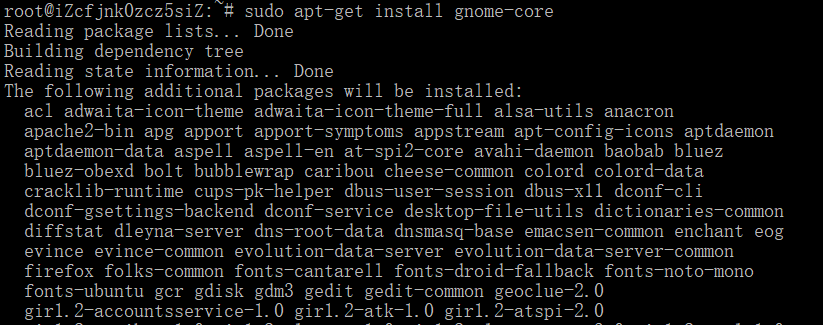
安装gnome桌面
sudo apt-get install gnome-core
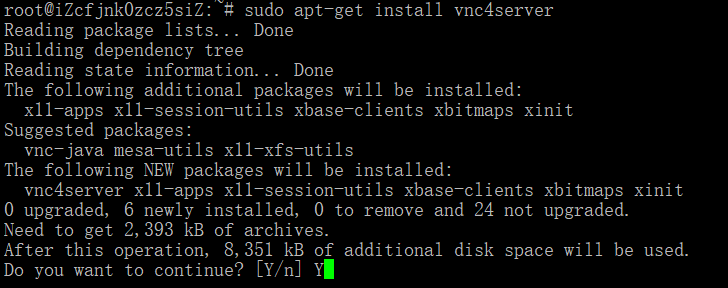
安装vnc
sudo apt-get install vnc4server
下面是Gnome桌面安装过程。一路y即可。
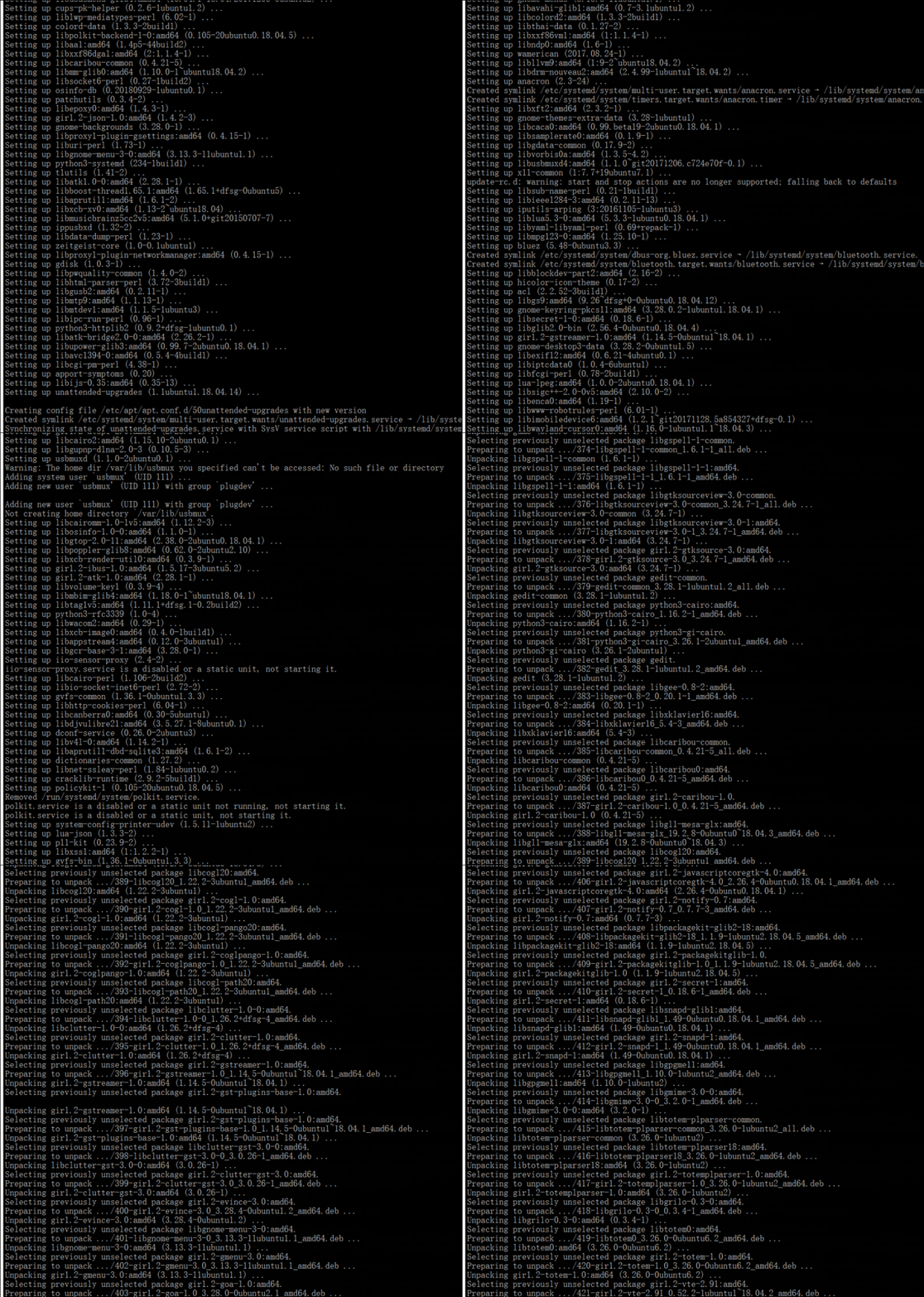
Gnome桌面安装完毕!
下面是安装VNC过程,提示问题,输入Y,确认,回车继续。

启动vnc
vncserver

输入VNC密码
输入完成
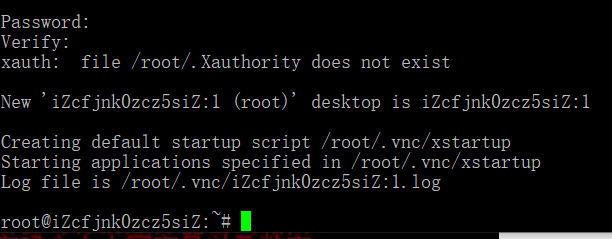
接着设置一下配置文件
vim ~/.vnc/xstartup
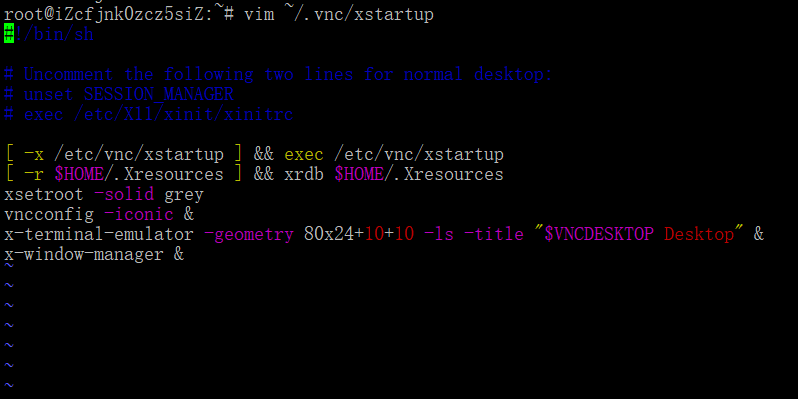
然后重启vnc
vncserver -kill :1 //关闭

vncserver :1    //开启
下载VNC_Viewer
这里下载TightVNC的VNC——Viewer的绿色包:
地址:http://www.tightvnc.com/download/1.3.10/tightvnc-1.3.10_x86_viewer.zip
解压后: 打开vncviewer.exe
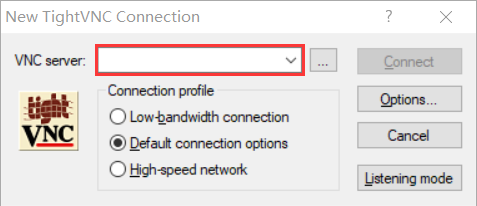
输入前请在阿里云服务器开放5900和5901端口
然后上图输入公网ip:1
再输入密码即可连接到图形化界面
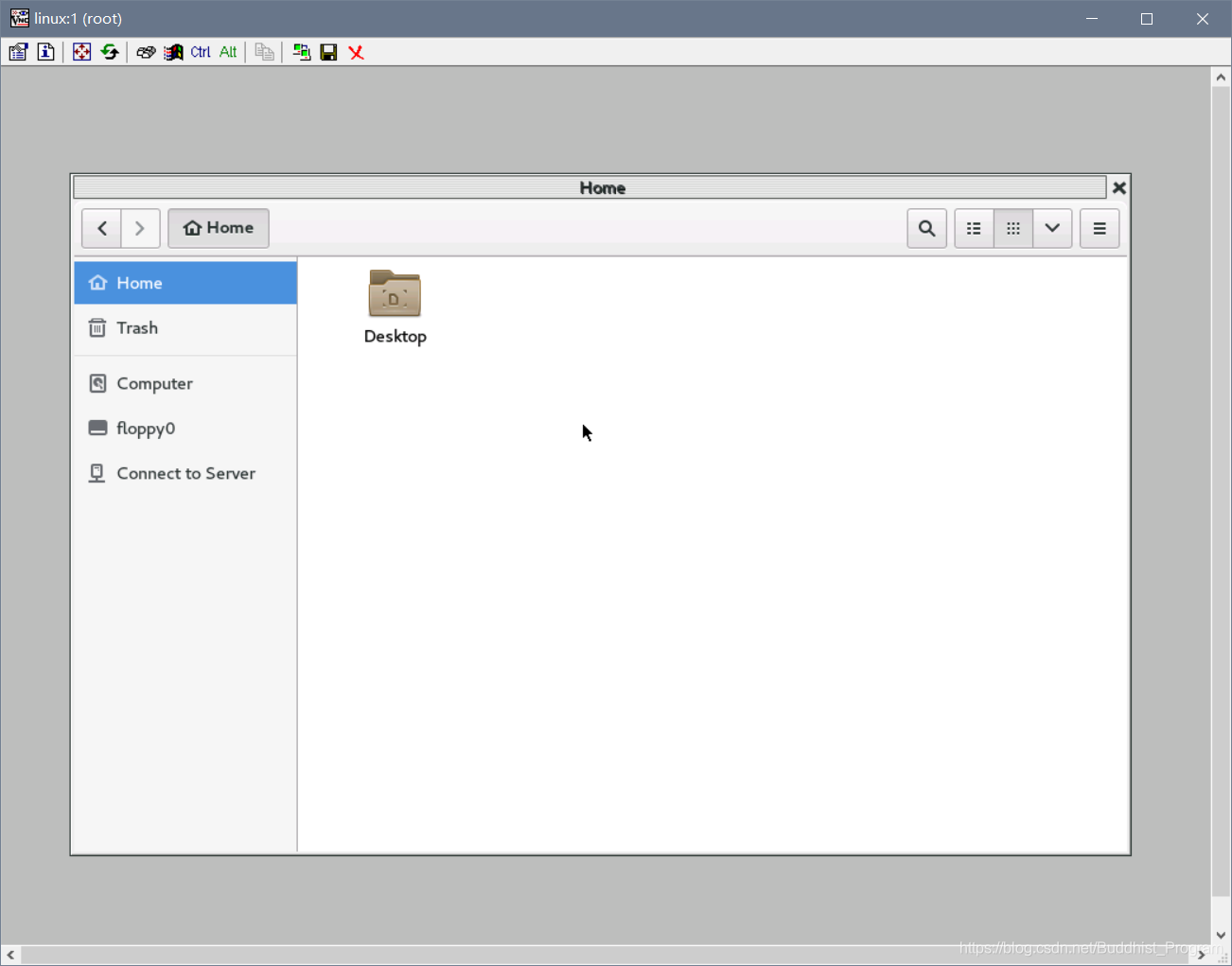
本文参考自为Linux(Ubuntu)环境安装图形化桌面(Gnome)——新手上路,一路试错,补充知识,踩坑~
欢迎大家参加阿里高校实践计划
可免费领取大量学习资源,及获得各种小奖品噢
点击加入阿里高校实践计划





 扫一扫
扫一扫


 940
940

 被折叠的 条评论
为什么被折叠?
被折叠的 条评论
为什么被折叠?
 到【灌水乐园】发言





