





 本文详细介绍了如何在HTML中使用Echarts库创建折线图,包括配置项、数据设置和不同系列的定义。特别提到通过改变name属性可以自定义颜色,以及myChart.setOption()方法用于刷新图表。
1、代码
<!DOCTYPE html>
<html>
<head>
<meta charset="UTF-8">
<title>Echarts折线图</title>
</head>
<body>
<div id="main" style="width: 600px;height:400px;"></div>
<script type="text/javascript" src="/js/echarts/echarts.min.js"></script>
<script type="text/javascript">
		        // 基于准备好的dom,初始化echarts实例
		        var myChart = echarts.init(document.getElementById('main'));
		        // 指定图表的配置项和数据
		        var option = {
		            title: {
		                text: 'ECharts 入门示例'
		            },
		            tooltip: {},
		            legend: {
		                data:['销量']
		            },
		            xAxis: {
		                data: ["衬衫","羊毛衫","雪纺衫","裤子","高跟鞋","袜子"]
		            },
		            yAxis: {},
		            series: [{//第一条折线图
		                name: '销量1',
		                type: 'line',
		                data: [5, 20, 36, 10, 10, 20]
		            },{//第二条折线图
		                name: '销量2',
		                type: 'line',
		                data: [6, 29, 30, 10, 10, 20]
		            },{//第三条折线
		            	name: '销量3',
		                type: 'line',
		                data: [7, 39, 40, 20, 10, 20],
		                lineStyle: {//设置线条颜色
		                	  normal: {
		                	    color: 'red' // 折线线条颜色:红色
		                	  }
	                	},
	                	itemStyle: {//设置端点颜色
	                		  normal: {
	                		    color: 'red' // 设置线条上点的颜色(和图例的颜色)
	                		  }
                		}
		            },{
		            },{
		            },{
		            }]
		        };
		        // 使用刚指定的配置项和数据显示图表。
		        myChart.setOption(option,true);
		    </script>
</body>
</html>
2、效果
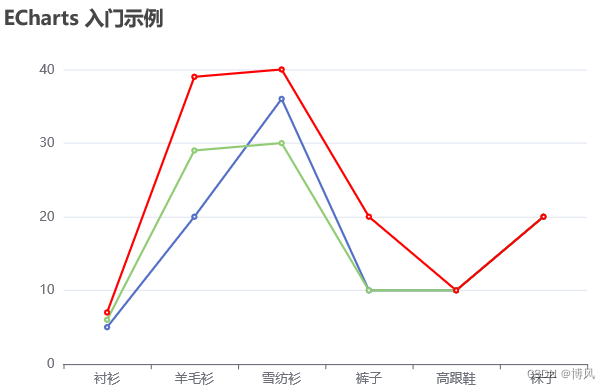
3、另外:如果将name属性设置的不一样,那么echarts也会自动的使用不同的颜色,这对灵活的代码帮助很大(销量1,销量2,销量3)
4、myChart.setOption(option,true);true参数可以使画布不与先前的画布重合,重新刷新画布。





 扫一扫
扫一扫


 4790
4790


 到【灌水乐园】发言



