


 本文详细介绍Docker在Windows 10专业版上的安装步骤,包括配置Hyper-V、添加国内镜像源、拉取和使用helloworld镜像,以及运行PostgreSQL数据库。提供解决常见问题的链接,并推荐学习资源。
一、运行环境
首先访问https://hub.docker.com/editions/community/docker-ce-desktop-windows下载Docker Desktop(Windows)。请注意右侧的说明,如下:
Requires Microsoft Windows 10 Professional or Enterprise 64-bit.需要Windows10专业版或企业版64位。
这一步不满足的我还没有试验过,因为我是win10专业版64位。
Docker在Win10上面安装依赖与Hyper-V虚拟机(自带的),具体使用请参考:百度百科:如何开启和使用Hyper-V虚拟机。
Hyper-V虚拟机修改硬盘存储位置的方法请参考:http://blog.sina.com.cn/s/blog_4988d99a0102xsk7.html
强烈建议首先配置好Hyper-V,如果有什么问题可以通过百度搜索自行解决。用发红包的的方式也可以邀请我亲自解决😁。
二、安装Docker
从前面的提到的地址上下载之后,直接运行"Docker for Windows Installer.exe",根据提示自行安装即可,安装过程中请参考《Win10环境下安装Docker - Hello World!》,这篇文章整的很详细,可能是个大🐮。
如果Hyper-V安装过程或者是你手工修改过Hyper-V的安装位置以及存储位置,Docker启动过程会报出来错误,请参考《docker for windows修改虚拟机路径》进行路径修改。
访问国外的Docker源太慢了,建议加入国内镜像,下面是修改方法。
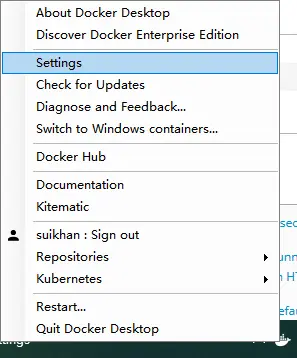
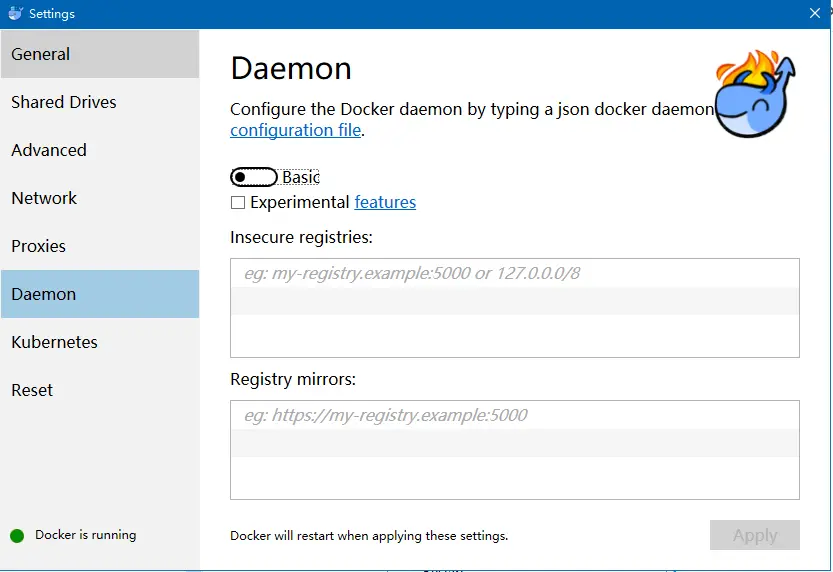
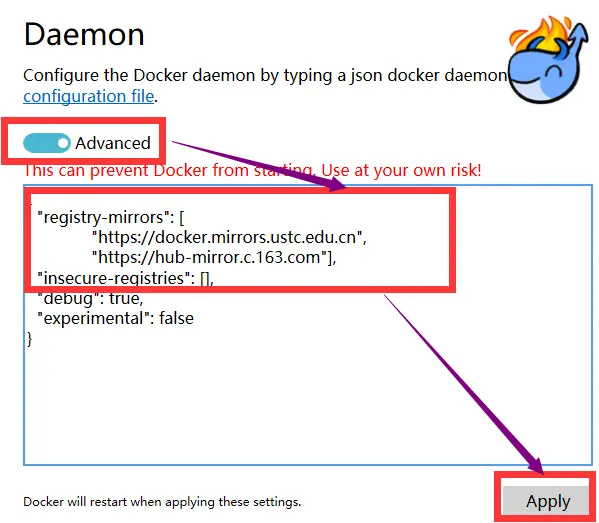
根据上面三个图进行修改,就可以增加多个国内镜像了,我个人感觉网易的镜像和阿里的镜像都不错,速度很快,但是如果需要在教育网内使用,增加个清华的镜像啥的还是不错的。具体的请自行搜索吧。
另外,这篇文章《docker改国内官方镜像》可以看看。
三、镜像的拉取和使用
我们现在命令行下运行docker version看看:
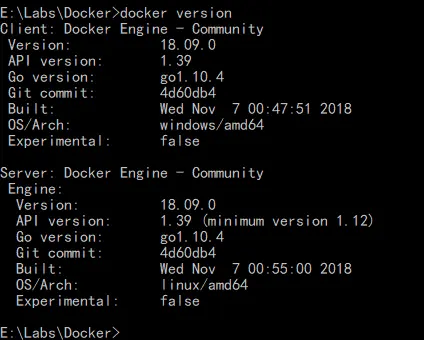
如果你执行的结果不是这样有Client和Server两端说明的这种,那就是错了,可以把错误信息直接抄到百度上面搜索一下,大多数的情况下都有,英语好的话可以使用Bing.com搜索英文资料,相对更全一点。
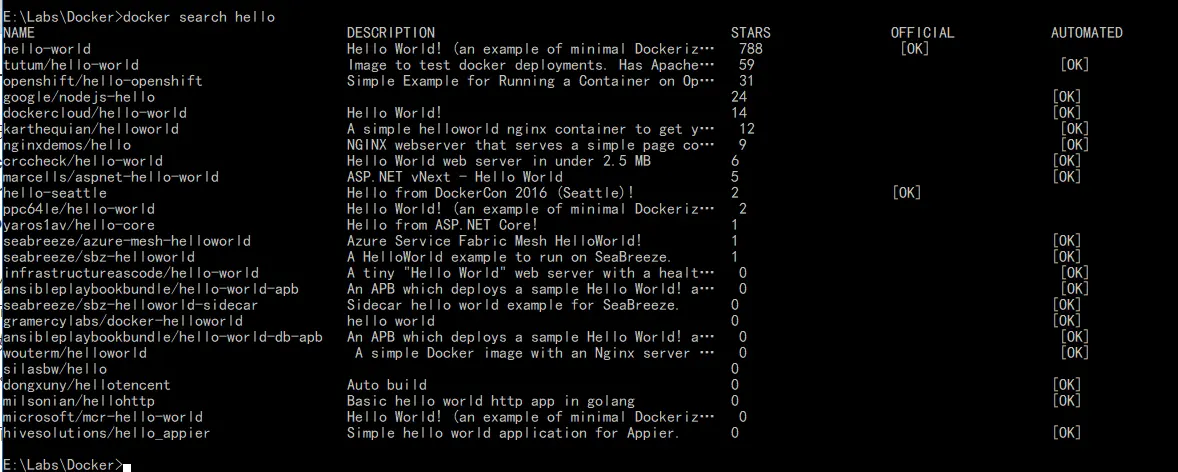
我们首先拉取一个helloworld看看能不能玩。先用docker search看一下有没有:
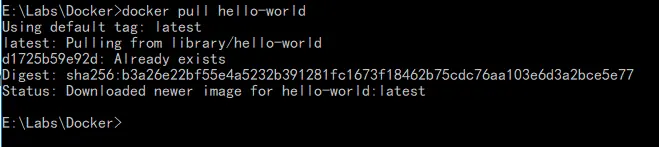
然后使用docker pull进行拉取:
最后使用docker run运行一下:
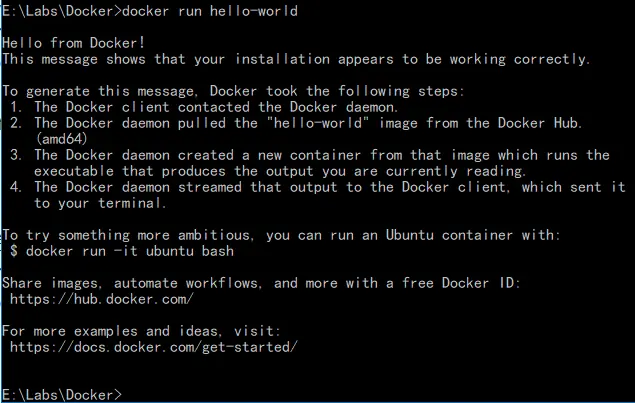
能够看到上图这些内容docker就算能够使用了。
如果不需要这个镜像了,可以使用docker image rm -f hello-world删除:

四、用docker运行PostgreSQL
可以参考官方的说明《# postgres Docker Official Images》的说明:https://hub.docker.com/_/postgres/
使用下面的两行命令接口拉取并运行起来postgresql最新版本。
docker pull postgres
docker run postgres
五、学习资料
- 菜鸟教程:http://www.runoob.com/docker/docker-tutorial.html
- 官方文档:https://docs.docker.com/ 英文
- 中文社区:http://www.docker.org.cn/
所有内容在官网上都有说明,只是需要鸟语精通,建议大家直接上官网,鸟语不精通的整个金山词霸一边翻译一遍看。





 扫一扫
扫一扫


 671
671

 被折叠的 条评论
为什么被折叠?
被折叠的 条评论
为什么被折叠?
 到【灌水乐园】发言





