



 本文详细介绍了在Windows环境下安装MySQL数据库的过程,包括下载、配置、初始化及服务安装步骤,特别指出了解决常见错误的方法。
Windows 上安装 MySQL 相对来说会较为简单,最新版本可以在https://dev.mysql.com/downloads/mysql/中下载中查看。
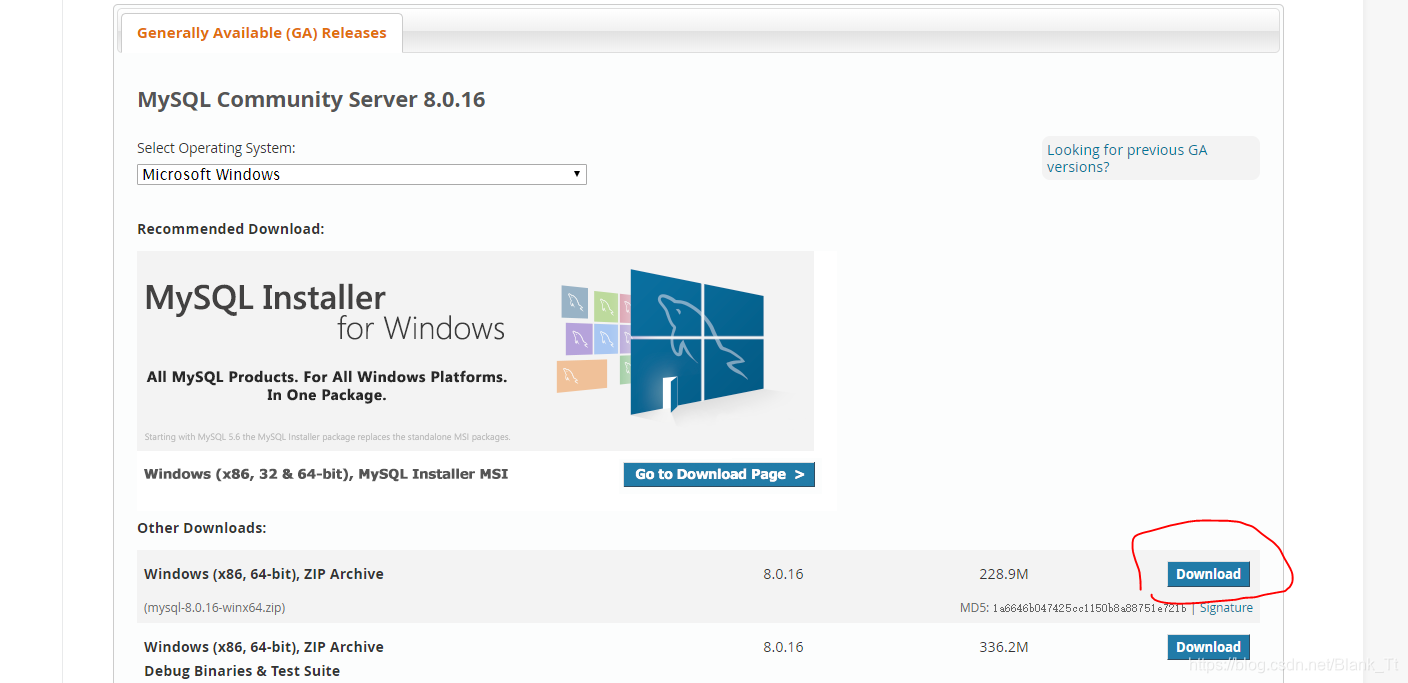
下载成功后,将zip包解压到相应的目录,这里我解压到 E:\mysql-8.0.16-winx64
打开刚刚解压的文件夹E:\mysql-8.0.16-winx64,在该文件夹下创建my.ini配置文件(可以用记事本所有文件修改后缀名的方式),配置以下基本信息:
[mysql]
# 设置mysql客户端默认字符集
default-character-set=utf8

[mysqld]
# 设置3306端口
port = 3306
# 设置mysql的安装目录
basedir=E:\\mysql-8.0.16-winx64
# 设置 mysql数据库的数据的存放目录,MySQL 8+ 不需要以下配置,系统自己生成即可,否则有可能报错
# datadir=E:\\mysql-8.0.16-winx64\\sqldata
# 允许最大连接数
max_connections=20
# 服务端使用的字符集默认为8比特编码的latin1字符集
character-set-server=utf8
# 创建新表时将使用的默认存储引擎
default-storage-engine=INNODB
接下来,我们启动mysql:
1、打开cmd,进入到bin目录
cd E:\mysql-8.0.16-winx64
2、初始化数据库
mysqld --initialize --console如果此时找不到mysqld命令的话,需要在配置环境变量Path,添加E:\mysql-8.0.16-winx64\bin
执行完成后,会有相应的信息,包括初始密码,后期可以更改(这里的#?9x3GjOis#J就是密码)
2019-06-04T14:18:21.539660Z 0 [System] [MY-013169] [Server] E:\mysql-8.0.16-winx64\bin\mysqld.exe (mysqld 8.0.16) initializing of server in progress as process 7640
2019-06-04T14:18:21.541311Z 0 [Warning] [MY-013242] [Server] --character-set-server: 'utf8' is currently an alias for the character set UTF8MB3, but will be an alias for UTF8MB4 in a future release. Please consider using UTF8MB4 in order to be unambiguous.
2019-06-04T14:18:52.563844Z 5 [Note] [MY-010454] [Server] A temporary password is generated for root@localhost: #?9x3GjOis#J
2019-06-04T14:19:03.000891Z 0 [System] [MY-013170] [Server] E:\mysql-8.0.16-winx64\bin\mysqld.exe (mysqld 8.0.16) initializing of server has completed
3、输入安装命令 mysqld install

出现错误,那是因为我们没有以管理员的身份打开cmd(不好意思让大家踩了一下坑)
可以点击右键以管理员身份运行~
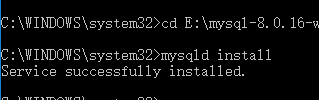
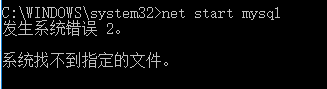
4、启动输入命令
net start mysql发生系统错误2,又要踩坑了。。。
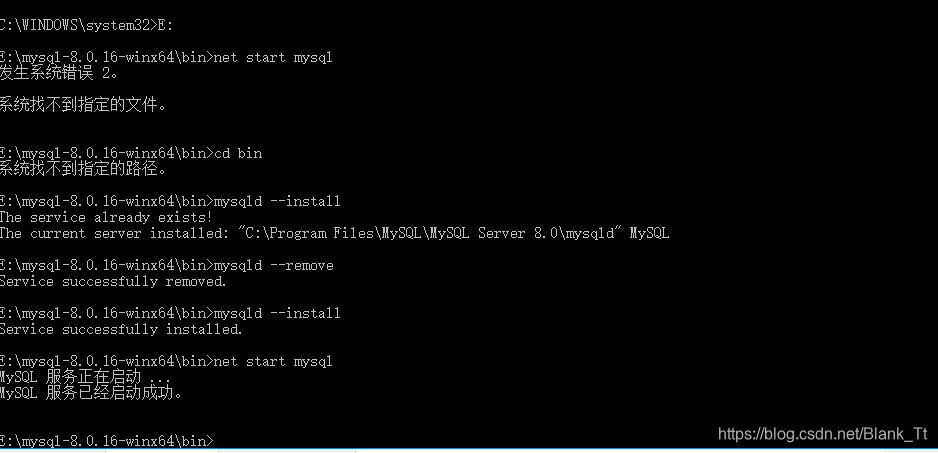
再次执行命令mysqld install,可以发现提示“TThe current server installed: "C:\Program Files\MySQL\MySQL Server 8.0\mysqld" MySQL",而真正的mysqld.exe路径是在E:\mysql-8.0.16-winx64\bin\mysqld.exe;
即使正确配置了环境变量,启动mysqld时应该转到mysql/bin目录下去执行
先移除上次安装错误的服务:mysqld -remove,然后再启动服务:
mysqld install
net start mysql





 扫一扫
扫一扫


 2748
2748

 被折叠的 条评论
为什么被折叠?
被折叠的 条评论
为什么被折叠?
 到【灌水乐园】发言





