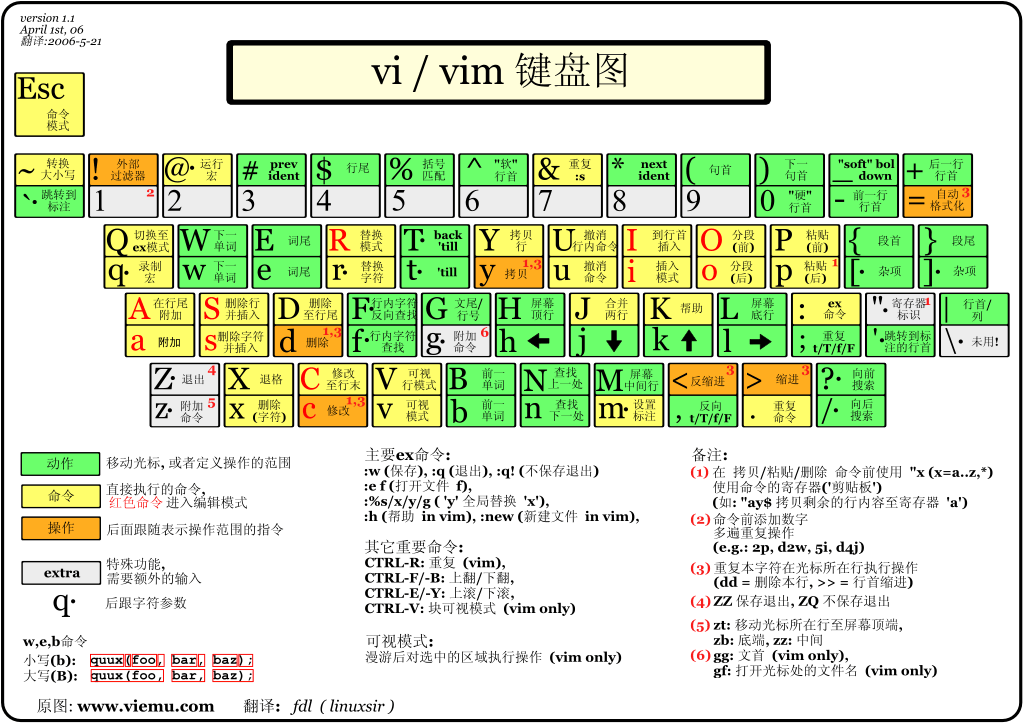
本文提供了一个高清的Vim中文速查图,包含了丰富的Vim命令介绍。从基本操作到高级应用,适合各阶段用户学习使用。
#vim速查图(全网最高清),#vim速查表,#vim速查卡 #vim速查键盘图
网上有很多的vim中文速查图,看着很高清,打印出来就不清晰了,另外很多人把图片来源抹除,加了自家宣传水印,不尊重原创出处,遂自己花了晚上4个多小时,重新编辑了一张中文速查图,分享给大家。
原始pdf文件,百度网盘
链接:https://pan.baidu.com/s/1nkh1dBj9eR5Iase8BeHLRw 提取码:y3xx
原始文件压缩包-含中英文,百度网盘
链接:https://pan.baidu.com/s/1d1JhLyygmxbJa-2w_x8KfA 提取码:9bfe
原始文件压缩包-含中英文,优快云下载 :
https://download.youkuaiyun.com/download/BjarneCpp/13608675
注意:复制图片打印不清晰
(请下载原始文件打印!请下载原始文件打印!请下载原始文件打印!)

图片来自英文翻译,和参考之前的文中文翻译:
官网:Graphical vi-vim Cheat Sheet and Tutorial http://www.viemu.com/a_vi_vim_graphical_cheat_sheet_tutorial.html
官网英文图原始文件
http://www.viemu.com/vi-vim-cheat-sheet-svg.zip
官网中文图文件
http://blog.ngedit.com/vi-vim-cheat-sheet-sch.gif
Vim 命令速查表
简介:Vim 命令速查表,注释化 vimrc 配置文件,经典 Vim 键盘图,实用 Vim 书籍,Markdown 格式,目录化检索,系统化学习,体系化配置工具集,快速熟悉使用。✨
- Vim-cheatsheet - GitHub | Vim-cheatsheet - Gitee
- Vim 官网 | Vim GitHub | Vim 中文文档
- Vim 自定义跨平台配置文件 vimrc | Vim 体系化工具集
目录
| * 重复的威力 | * 光标移动 | * 插入模式 | * 插入模式的命令 | * 自动补全 |
| * 文本编辑 | * 文本对象 | * 移动文本 | * 文字排版 | * 复制粘贴 |
| * 撤销与恢复 | * 查找替换 | * 可视模式 | * 注释命令 | * 打开文件 |
| * 保存退出 | * 文件比较 | * 文件操作 | * 缓冲区 | * 分屏窗口 |
| * 标签页 | * Vim书签 | * 文件浏览器 | * 拼写检查 | * 代码折叠 |
| * 文档加解密 | * 宏录制 | * 其它命令 | * 历史命令 | * 寄存器 |
| * 配置文件 | * 常用插件 | * Vim模式 | * 外部命令 | * GUI命令 |
| * 自动命令 | * 快速修复窗口 | * 文件编码 | * 帮助信息 | * 有点意思 |
| * 约定规范 | * 按键说明 | * 网络资源 | * 使用建议 | * 相关书籍 |
| * Vim键盘图 | * 参考信息 |
重复的威力
.                   # 小数点,即重复(Dot)命令,重复执行上一次命令
N{

   command}          # 重复某个命令 N 次,例如:10k,光标上移 10 行
善用宏和正则表达式,同样可以达到减少重复操作的目的。
光标移动
注意:普通(Normal)模式下,任意一个动作都可以重复。
                    # -------------------- 单位级移动 --------------------
h                   # 光标左移,等价于 <Left> 方向键(h 键位于左边,按该键光标左移)
j                   # 光标下移,等价于 <Down> 方向键(j 键有向下的突起,按该键光标下移)
k                   # 光标上移,等价于 <Up> 方向键 (k 键与 j 键相反,按该键光标上移)
l                   # 光标右移,等价于 <Right> 方向键(l 键位于右边,按下该键光标向右移动)
                    # -------------------- 单词级移动 --------------------
w                   # 移动到下一个标点或空格分隔的单词开头(w: word)
W                   # 移动到下一个空格分隔的单词开头(W: Word)
e                   # 移动到下一个标点或空格分隔的单词尾部(e: end)
E                   # 移动到下一个空格分隔的单词尾部(E: End)
b                   # 移动到上一个标点或空格分隔的单词开头(b: backward)
B                   # 移动到上一个空格分隔的单词开头(B: Backward)
                    # -------------------- 块级移动 ----------------------
0                   # 跳到行首,数字 0,等价于 <Home> 起始键
^                   # 跳到行首非空字符,可以使用 0w 代替 ^,按键更方便
$                   # 跳到行尾,等价于 <End> 结尾键
ge                  # 向后移动到单词词尾
gE                  # 向后移动到空白隔开的单词词尾
gg                  # 跳到第一行,等价于 Ctrl+<Home>
G                   # 跳到最后一行,等价于 Ctrl+<End>
[N]G                # 跳到第 N 行,例如 10G 是移动到第 10 行
:N                  # 跳到第 N 行,例如 :10<Enter> 是移动到第 10 行
N|                  # 移动到当前行的 N 列
{

   count}%            # 移动到文件百分之 {count} 的位置,例如 10% 是移动到文件 10% 的位置
<Enter>             # 移动到下一行首个非空字符
N<Enter>            # 光标向下移动 N 行
)                   # 向前移动一个句子(句号分隔)
(                   # 向后移动一个句子(句号分隔)
}                   # 向前移动一个段落(空行分隔)
{

                      # 向后移动一个段落(空行分隔)
+                   # 移动到下一行首个非空字符,等价于 <Enter> 回车键
-                   # 移动到上一行首个非空字符
H                   # 移动到屏幕上部(H: High)
M                   # 移动到屏幕中部(M: Middle)
L                   # 移动到屏幕下部(L: Low)
gm                  # 移动到的行中间
gj                  # 光标向下移动一个屏幕行,非实际行,忽略自动换行
gk                  # 光标向上移动一个屏幕行,非实际行,忽略自动换行
<S+Up>              # 按住 <Shift> 上档键再按 <Up> 方向键,向上翻页
<S+Down>            # 按住 <Shift> 上档键再按 <Down> 方向键,向下翻页
<S+Left>            # 按住 <Shift> 上档键再按 <Left> 方向键,向左移动一个单词
<S+Right>           # 按住 <Shift> 上档键再按 <Right> 方向键,向右移动一个单词
:ju[mps]            # 输出所有跳转
:cle[arjumps]       # 清除所有跳转
                    # -------------------- 翻屏移动 ----------------------
zz                  # 调整光标所在行到屏幕中央
zt                  # 调整光标所在行到屏幕上部
zb                  # 调整光标所在行到屏幕下部
Ctrl+e              # 向上滚动一行(e: extra line)
Ctrl+y              # 向下滚动一行
Ctrl+u              # 向上滚动半屏(Move up 1/2 a screen)
Ctrl+d              # 向下滚动半屏(Move down 1/2 a screen)
Ctrl+f              # 向下滚动一屏(Move forward one full screen)
Ctrl+b              # 向上滚动一屏(Move back one full screen)
                    # -------------------- 编程辅助移动 ------------------
%                   # 不仅匹配跳转到对应的 {} () [],而且能在 if、else、elseif 之间跳跃
gd                  # 跳转到局部变量定义处,即光标下的单词的定义
gD                  # 跳转到全局变量定义处,即光标下的单词的定义
gf                  # 打开名称为光标下文件名的文件
[[                  # 跳转到上一个顶层函数,例如 C 语言以大括号分隔
]]                  # 跳转到下一个顶层函数,例如 C 语言以大括号分隔
[m                  # 跳转到上一个成员函数开头
]m                  # 跳转到下一个成员函数开头
]M                  # 跳转到下一个成员函数结尾
[M                  # 跳转到上一个成员函数结尾
[{

                     # 跳转到上一处未匹配的 {


]}                  # 跳转到下一处未匹配的 }
[(                  # 跳转到上一处未匹配的 (
])                  # 跳转到下一处未匹配的 )
[c                  # 跳转到上一个不同处(diff 时)
]c                  # 跳转到下一个不同处(diff 时)
]]                  # 跳转到下一个第一列的 {


][                  # 跳转到下一个第一列的 },和上面的对应
[[                  # 跳转到上一个第一列的 {


[]                  # 跳转到上一个第一列的 }
[/                  # 跳转到当前注释块开始处
]/                  # 跳转到当前注释块结尾处
]#                  # 跳转到上一个 if 或者 else 处
[#                  # 跳转到下一个 else 或者 endif 处
注意:块级 移动要善于使用 Vim 的书签和标签页功能,实现文件内容及文件之间快速移动。
插入模式
i                   # 在光标处进入插入模式(i: insert)
I                   # 在行首进入插入模式
a                   # 在光标后进入插入模式(a: append)
A                   # 在行尾进入插入模式
o                   # 在下一行插入新行并进入插入模式
O                   # 在上一行插入新行并进入插入模式
s                   # 删除光标所在的字符并进入插入模式
S                   # 删除当前行并插入文本
gi                  # 进入到上一次插入模式的位置
gI                  # 在当前行第 1 列插入
<Esc>               # 退出插入模式
Ctrl+[              # 退出插入模式,等价于 <Esc> 退出键
Ctrl+C              # 退出插入模式,等价于 <Esc> 和 Ctrl+[,但不检查缩写
插入模式的命令
注意:由 i, I, a, A, o, O, s, S 等命令进入插入模式。
<Up>                # 光标向上移动
<Down>              # 光标向下移动
<Left>              # 光标向左移动
<Right>             # 光标向右移动
<S+Up>              # 按住 <Shift> 上档键再按 <Up> 方向键,向上翻页
<S+Down>            # 按住 <Shift> 上档键再按 <Down> 方向键,向下翻页
<S+Left>            # 按住 <Shift> 上档键再按 <Left> 方向键,向左移动一个单词
<S+Right>           # 按住 <Shift> 上档键再按 <Right> 方向键,向右移动一个单词
<PageUp>            # 向上翻页,<PageUp> 是向上翻页键
<PageDown>          # 向下翻页,<PageDown> 是向下翻页键
<Delete>            # 删除光标处字符,<Delete> 是删除键
<Backspace>         # 退格键 <Backspace> 向后删除字符
<Home>              # 光标跳转行首
<End>               # 光标跳转行尾
Ctrl+d              # 减少缩进
Ctrl+f              # 减少缩进
Ctrl+t              # 增加缩进
Ctrl+h              # 删除前一个字符,等价于 <Backspace> 退格键
Ctrl+o              # 临时退出插入模式,执行单条命令又返回插入模式
Ctrl+u              # 当前行删除到行首所有字符
Ctrl+w              # 删除光标前的一个单词
Ctrl+\ Ctrl+O       # 临时退出插入模式(光标保持),执行单条命令又返回插入模式
Ctrl+R 0            # 插入寄存器(内部 0 号剪贴板)内容,Ctrl+R 后可跟寄存器名
Ctrl+R "            # 插入匿名寄存器内容,相当于插入模式下 p 粘贴
Ctrl+R =            # 插入表达式计算结果,等号后面跟表达式
Ctrl+R :            # 插入上一次命令行命令
Ctrl+R /            # 插入上一次搜索的关键字
Ctrl+v {

   char}       # 插入非数字的字面量
Ctrl+v {

   code}       # 插入用三位数字表示的 ASCII/Unicode 字符编码,例如 Ctrl+v 065
Ctrl+v 065          # 插入 10 进制 ASCII 字符(两数字) 065 即 A 字符
Ctrl+v x41          # 插入 16 进制 ASCII 字符(三数字) x41 即 A 字符
Ctrl+v o101         # 插入 8 进制 ASCII 字符(三数字) o101 即 A 字符
Ctrl+v u1234        # 插入 16 进制 Unicode 字符(四数字)
Ctrl+v U12345678    # 插入 16 进制 Unicode 字符(八数字)
Ctrl+K {

   ch1} {

   ch2}  # 插入 digraph(见 :h digraph),快速输入日文或符号等
自动补全
Ctrl+n              # 插入模式下文字自动补全,最常用的补全
Ctrl+P              # 插入模式下文字自动补全
Ctrl+e              # 有补全列表时,终止这次补全,继续输入

Ctrl+X              # 进入补全模式,注意:智能补全命令均以组合键 Ctrl+X 作为起始操作,下同
Ctrl+X Ctrl+L       # 补全整行
Ctrl+X Ctrl+N       # 插入模式下根据当前缓冲区关键字补全
Ctrl+X Ctrl+K       # 根据字典补全
Ctrl+X Ctrl+T       # 根据同义词字典补全
Ctrl+X Ctrl+F       # 插入模式下补全文件名
Ctrl+X Ctrl+I       # 根据头文件内关键字补全
Ctrl+X Ctrl+]       # 标签文件关键词补全
Ctrl+X Ctrl+D       # 补全宏定义
Ctrl+X Ctrl+V       # 补全 Vim 命令
Ctrl+X Ctrl+U       # 用户自定义补全方式
Ctrl+X Ctrl+S       # 拼写建议,例如:一个英文单词
Ctrl+X Ctrl+O       # 插入模式下全能 Omnifunc 补全
文本编辑
r                   # 替换当前字符(r: replace)
R                   # 进入替换模式,直至按 <Esc> 退出键离开
[N]s                # 替换 N 个字符,即删除光标后 N 个字符并进入插入模式
[N]S                # 替换 N 行,即删除 N 行并进入插入模式
[N]x                # 剪切、删除光标右边 N 个字符,相当于d[N]l
[n]X                # 剪切、删除光标左边 N 个字符,相当于d[n]h

cc                  # 改写当前行,即删除当前行并进入插入模式,等价于 S
cw                  # 改写光标开始处的当前单词
ciw                 # 改写光标所处的单词
caw                 # 改写光标所处的单词,并且包括前后空格
c0                  # 改写到行首
c^                  # 改写到行首非空字符
c$                  # 改写到行末
C                   # 改写到行尾,等价于 c$
ci"                 # 改写双引号中的内容,i 的含义下同(i: inner)
ci'                 # 改写单引号中的内容
cib                 # 改写小括号中的内容
cab                 # 改写小括号中的内容,包含小括号本身
ci)                 # 改写小括号中的内容
ci]                 # 改写中括号中内容
ciB                 # 改写大括号中内容
caB                 # 改写大括号中的内容,包含大括号本身
ci}                 # 改写大括号中内容
cit                 # 改写 XML 中 tag 的内容
cis                 # 改写当前句子
c[N]w               # 改写光标后 N 个单词
c[N]l               # 改写光标后 N 个字母
c[N]h               # 改写光标前 N 个字母
[N]cc               # 修改当前 N 行
ct(                 # 改写到小括号前

dd                  # 删除(剪切)当前行,当前行会存到寄存器里(d: delete = cut)
dd[N]p              # 删除(剪切)当前行并加入 N-1 个当前行,复制空行时很有用
d0                  # 删除(剪切)到行首
d^                  # 删除(剪切)到行首非零字符
d$                  # 删除(剪切)到行末
D                   # 删除(剪切)到行末,等价于 d$
dw                  # 删除(剪切)当前单词
diw                 # 删除(剪切)光标所处的单词(iw: inner word)
daw                 # 删除(剪切)光标所处的单词,并包含前后空格
d2w                 # 删除(剪切)下 2 个单词
d[N]w               # 删除(剪切)N 个单词,并包含前后空格
d[N]l               # 删除(剪切)光标右边 N 个字符
d[N]h               # 删除(剪切)光标左边 N 个字符
[N]dd               # 删除(剪切)从当前行开始的 N 行
:Nd                 # 删除(剪切)第 N 行
:N,Md<CR>           # 删除(剪切) N ~ M 行,其中 <CR> 为 <Enter> 回车键
di"                 # 删除(剪切)双引号中的内容
di'                 # 删除(剪切)单引号中的内容
dib                 # 删除(剪切)小括号中的内容
di)                 # 删除(剪切)小括号中的内容
dab                 # 删除(剪切)小括号内的内容,包含小括号本身
di]                 # 删除(剪切)中括号中内容
diB                 # 删除(剪切)大括号中内容
di}                 # 删除(剪切)大括号中内容
daB                 # 删除(剪切)大括号内的内容,包含大括号本身
dit                 # 删除(剪切) XML 中 tag 的内容
dis                 # 删除(剪切)当前句子
dt(                 # 删除(剪切)到小括号前
dgg                 # 删除(剪切)到文件头部
d1G                 # 删除(剪切)到文件头部,同上
dG                  # 删除(剪切)到文件尾部
d}                  # 删除(剪切)下一个段落
d{

                     # 删除(剪切)上一个段落
d/f<CR>             # 比较高级的组合命令,它将删除 当前位置 到下一个字母 f 之间的内容,其中 <CR> 为 <Enter> 回车键

~                   # 转换大小写
g~iw                # 替换当前单词的大小写
gUiw                # 将单词转成大写
guiw                # 将当前单词转成小写
guu                 # 全行转为小写
gUU                 # 全行转为大写
Ctrl+A              # 增加数字
Ctrl+X              # 减少数字
文本对象
注意:只适用于可视模式或在操作符后,例如:操作包括 选择 v、删除 d、复制 y、修改 c 等。
aw                  # 操作整个单词,不包括分隔符(aw: a word)
aW                  # 操作整个单词,包括分隔符(aW: a Word)
iw                  # 操作整个单词,不包括分隔符(iw: inner word)
iW                  # 操作整个单词,包括分隔符(iW: inner Word)
is                  # 操作整个句子,不包括分隔符 (s: sentence)
ib                  # 操作内含块,从 [( 到 ])(b: block)
iB                  # 操作内含大块,从 [{ 到 ]} (B: Block)
ab                  # 操作一个块,从 [( 至 ])(b: block)
aB                  # 操作一个大块,从 [{ 到 ]}(B: Block)
ap                  # 操作一个段落(p: paragraph)
ip                  # 操作内含段落
i)                  # 操作小括号字符串
a)                  # 操作小括号字符串,包含小括号本身
i]                  # 操作中括号字符串
a]                  # 操作中括号字符串,包含中括号本身
i}                  # 操作大括号字符串
a}                  # 操作大括号字符串,包含大括号本身
i'                  # 操作单引号字符串
a'                  # 操作单引号字符串,包含单引号本身
i"                  # 操作双引号字符串
a"                  # 操作双引号字符串,包含双引号本身
a`                  # 操作一个反引号字符串
i`                  # 操作内含反引号字符串
a>                  # 操作一个 <> 块
i>                  # 操作内含 <> 块
at                  # 操作一个标签块,例如 从 <aaa> 到 </aaa>(t: tag)
it                  # 操作内含标签块,例如 从 <aaa> 到 </aaa>
2i)                 # 操作往外两层小括号内
2a)                 # 操作往外两层小括号内,包含小括号本身
[N]f)               # 移动到第 N 个小括号处
[N]t)               # 移动到第 N 个小括号前
文本对象的配对括号、标点及配对标点内的内容的编辑修改对编程非常实用,可以简单总结为。
ci'、ci"、ci(、ci[、ci{、ci<                # 分别修改这些配对标点符号中的文本内容
ca'、ca"、ca(、ca[、ca{、ca<                # 分别修改这些配对标点符号中的文本内容,包括 标点符号 本身
di'、di"、di(、dib、di[、di{

   、diB、di<       # 分别删除这些配对标点符号中的文本内容
da'、da"、da(、dab、da[、da{、daB、da<       # 分别删除这些配对标点符号中的文本内容,包括 标点符号 本身
yi'、yi"、yi(、yi[、yi{、yi<                # 分别复制这些配对标点符号中的文本内容
ya'、ya"、ya(、ya[、ya{

   、ya<                # 分别复制这些配对标点符号中的文本内容,包括 标点符号 本身
vi'、vi"、vi(、vi[、vi{、vi<                # 分别选中这些配对标点符号中的文本内容
va'、va"、va(、va[、va{

   、va<                # 分别选中这些配对标点符号中的文本内容,包括 标点符号 本身
移动文本
移动文本命令格式。
:[range]m[ove]{

   address}
参数说明:
- [range]:表示要移动的行范围。
- {address}:表示移动的目标位置,这两个参数都可以缺省。
例如:
:m+1                # 下移 1 行
:m-2                # 上移 1 行
:8,10m2             # 把当前打开文件的第 8~10 行内容移动到第 2 行下方
文字排版
[N]>> # 向右缩进 N 行,单位为 shiftwidth
[N] 最低0.47元/天 解锁文章






 扫一扫
扫一扫


 933
933

 被折叠的 条评论
为什么被折叠?
被折叠的 条评论
为什么被折叠?
 到【灌水乐园】发言