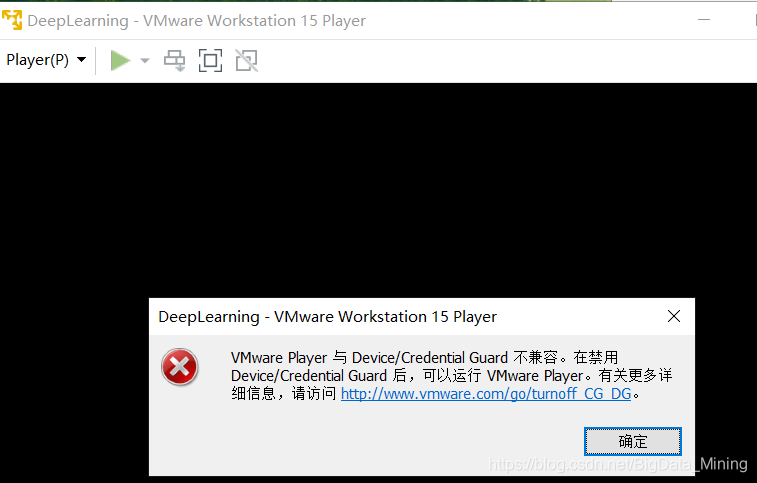
win10安装报错:VMware Player与Device/Credential Guard不兼容

windows10家庭版禁用Device/Credential Guard解决方案 在安装Windows版的docker后,由于Windows版本自带虚拟机,折腾完后却发现原来安装的VMware Workstation Pro和Oracle VM VirtualBox虚拟机均不能用了,导致我再来打开之前安装过的VMware Workstation Pr 提示要禁用Device/Credential Guard才可以。以下是网络收集整理的方案。 阅读详情

在这里插入图片描述
拟解决方案:
Credential Guard 或 Device Guard 是微软在最新版本的Windows10中引入的基于Hyper-V虚拟化容器的安全机制,也就是把系统内核放进一个隔离容器里面运行以提高安全性,而我们已经知道Hyper-V与VMware是无法共存的。

而解决方法就是禁用 Credential Guard 或 Device Guard 。VMware在该页面中给出了指向微软官网的禁用Windows Defender Credential Guard的教程。该教程分三步:

第一步:禁用Device Guard组策略配置
第二步:卸载Hyper-V
第三步: 运行命令删除相关EFI变量
其实大可不必如此麻烦,只需运行一条命令即可解决问题。

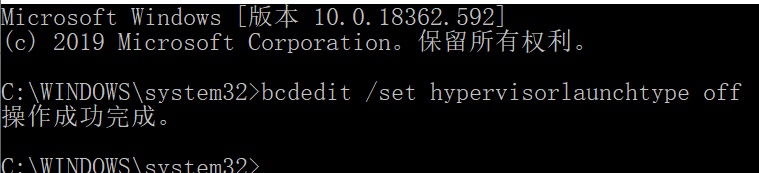
以管理员身份运行命令提示符,运行以下命令:

bcdedit /set hypervisorlaunchtype off

重启系统后再次运行VMware Player,就不会再出现与Device/Credential Guard不兼容的错误提示了。
在这里插入图片描述

解决VMware与Hyper-V冲突:从虚拟化原理到完整排查指南 虚拟化技术通过软件模拟硬件环境,使单台物理机能够同时运行多个隔离的操作系统实例,其核心依赖于CPU的硬件虚拟化扩展功能,如Intel VT-x和AMD-V。这项技术通过虚拟机监控程序(Hypervisor)直接管理硬件资源,为云计算、软件测试和开发环境提供了高效、灵活的资源利用方案。在实际应用中,不同的虚拟化平台可能因底层资源访问权限冲突而无法共存,例如Windows的Hyper-V与VMware Workstation。当系统启用了基于虚拟化的安全功能(如Credential Guard)或Hyper-V 阅读详情

相关推荐

VM虚拟机零基础教程:VMware Workstation安装、VMtools与系统镜像详解

虚拟机(VM)是现代IT运维与开发测试中不可或缺的基础技术,它通过软件模拟完整的计算机硬件环境,让用户在一台物理机上同时运行多个操作系统。理解虚拟化原理、掌握虚拟机软件的安装与配置,是高效利用计算资源、隔离测试环境的关键。本文从虚拟机核心概念出发,介绍VMware Workstation的安装流程、系统镜像的获取与校验方法,并重点讲解VMtools驱动工具集的作用与安装时机,帮助用户解决虚拟机分辨率、文件拖拽、网络通信等常见问题。通过配置Windows 7虚拟机实例,读者可以掌握从新建虚拟机、硬件参数调整到

weixin_34342992的博客 426

VMware Player 与 Device/Credential Guard 不兼容

Credential Guard 或 Device Guard 是微软在最新版本的Windows10中引入的基于Hyper-V虚拟化容器的安全机制,也就是把系统内核放进一个隔离容器里面运行以提高安全性,而我们已经知道Hyper-V与VMware是无法共存的。 而解决方法就是禁用 Credential Guard 或 Device Guard 。VMware在该页面中给出了指向微软官网的禁用Windows Defender Credential Guard的教程。该教程分三步: 第一步:禁用Device Gu

CJK's Blog 2832

VMware 虚拟机装完系统后必做一步:VMtools 安装与常见问题排查指南

在虚拟化技术日益普及的今天,虚拟机已成为开发测试、系统学习和运维部署中的常用工具。使用 VMware Workstation 创建虚拟机时,硬件虚拟化(如 Intel VT-x 或 AMD-V)的开启是基础前提,而系统安装完成后的体验优化则往往被忽视。分辨率锁定在 800×600、鼠标进出卡顿、宿主机与虚拟机之间无法拖拽文件,这些问题的根源通常在于未安装 VMtools。作为虚拟机与宿主机之间的“驱动桥梁”,VMtools 提供显示适配、鼠标无缝切换、剪贴板共享、文件拖放及时间同步等核心功能。无论是 Win

weixin_34318272的博客 296

关于“VMware Workstation 与 Device/Credential Guard 不兼容。“问题的解决办法。

VMware Workstation Pro

H_1512826122的博客 6504

VMware虚拟机创建、VMtools安装与系统镜像下载校验全攻略

虚拟化技术是现代开发与运维场景中的基础能力,它让一台物理机同时运行多个隔离操作系统成为可能。理解虚拟机(VM)的工作原理,掌握虚拟化平台的基本操作,是学习Linux、软件测试或搭建实验环境的重要前提。在执行层面,创建一台可用的虚拟机通常涉及硬件资源配置、操作系统镜像加载与虚拟机增强工具安装三个关键环节。系统镜像的完整性直接影响安装结果,建议从官方渠道获取并通过SHA256校验确保安全;VMtools作为虚拟机与宿主机之间的桥梁,解决了鼠标切换、分辨率自适应、剪贴板共享等体验问题。NAT、桥接等网络模式的合理

weixin_34161032的博客 474

运维系列&Vmware系列【仅供参考】:VMware Player 与 Device/Credential Guard 不兼容。在禁用 Device/Credential Guard 后,可以运行 V

VMware Player 与 Device/Credential Guard 不兼容。在禁用 Device/Credential Guard 后,可以运行 VMware Player。

weixin_54626591的博客 1410

解决win10开启虚拟机异常提示:VMware Workstation 与 Device/Credential Guard 不兼容的问题

报错信息 VMware Player 与 Device/Credential Guard 不兼容。在禁用 Device/Credential Guard 后,可以运行 VMware Player。 引起原因 自己在电脑设置上面启动了【Hyper-V】,导致上面面的报错信息。 解决方案 1、关闭内存完整性 进入安全中心,关闭内存完整性开关,默认情况下,是关闭的。 2、关闭Hyper-V 1、打开控制面板-程序和功能-启用或关闭windows功能。 2、找到下图中的Hyper-V取消勾选,保存即可! 3、

码农阿益的博客 3万+

LightTools中VBA宏的编写入门

LightTools和VBA联动

bestgamer的博客 2346

vmware 您的主机不满足在启用hyper-v或device/credential guard的情况下运行vmware player的最低要求

系统: win10家庭中文版 版本1909(os内部版本18363.1256) vm: vmware workstation 16 player 今天本来想使用vmware里的ubuntu,报错 觉得很奇怪,因为以前都是正常使用的,电脑也一直很稳定,没出现过什么问题, 网上查了一圈,定位到问题是前不久装了docker,docker和vmware 存在一些冲突, 结合网上的资料,要使vmware和docker共存,需要升级到win10专业版,这个太复杂就放弃了, 可参考 https://zhbink.blo

csdn666 1万+

HITS算法详解及代码实现

占坑

蓁蓁尔的博客 7461

PCB工程师必看:别再搞错1078玻纤布的Dk了,手把手教你算等效介电常数

本文为PCB工程师提供了1078玻纤布等效介电常数(Dk)的详细计算指南,帮助解决高速设计中的信号完整性问题。通过解析玻纤布结构、混合介质理论和实战计算方法,指导工程师准确设置EDA工具参数,避免常见的Dk计算误区,提升设计精度和仿真准确性。

weixin_42546392的博客 398

VMware player与Device/Credential Guard不兼容报错的解决案例

最近需要在win10上安装VM虚拟机学习,但是创建win server新虚拟机过程中遇到如下提醒报错: 参考网上的做法卸载win10自带的虚拟机Hyper-V、执行命令行bcdedit…,但都无济于事。实在没辙我想起我电脑上安装了安卓模拟器,当时安装这几个模拟器都提示用到虚拟化技术的,而虚拟机也是用到虚拟机技术的,所以我想着是不是安卓模拟器没有卸载占用着Hyper-V的某些服务(虽然都被卸载了)...

Yulong_Li的博客 1590

数据质量管理的一些思考

背景 在近期的项目当中,我们为客户落地实施了数据资产平台。随后,在数据平台中接入了客户子公司的一个业务系统的明细数据。客户希望在我们的数据平台上通过数据探索和数据分析,来挖掘一些业务价值和业务创新点。 当我们拿到数据开始进行一些初步探索的时候,发现导入平台的数据质量存在一定的问题:例如一些用于数据分析的关键字段的值为空、一些本应该有主从关系的数据对应不上、数据分类混乱等。这些问题直接影响到了对...

IDEAL Garden 1万+

解决VMware Workstation 15 与 Device/Credential Guard 不兼容(亲测有效)

报错提示 描述 在别人的win10家庭版成功安装VMware后,搭建xp虚拟机时,显示报错。在网上用了一堆乱七八糟的方法,比如:关闭windows设置里的内核隔离,cmd运行gpedit.msc(但是找不到Device Guard>打开基于虚拟化的安全选项,所以当作无效吧)等等方法 解决方法 1.打开此电脑的管理 2.打开后是这样的 3.点开 服务和应用程序 然后点开 服务 4.在右侧找...

菜浪马废的博客 2299

VisionPro动态坐标系构建:CogFixtureTool与CogFixtureNPointToNPointTool实战解析

本文深入解析了VisionPro中动态坐标系构建的核心技术,重点对比了CogFixtureTool与CogFixtureNPointToNPointTool的原理与应用。通过实战案例,阐述了如何利用坐标跟随(Fixturing)技术解决工业视觉检测中因零件位置偏移导致的测量不准问题,实现从“固定”到“随动”的思维跃迁,从而构建稳定、精准的检测程序。

weixin_29207439的博客 562

Audio2Face进阶玩法:结合LiveLink在UE5中实现MetaHuman全身动画+语音驱动(保姆级配置指南)

本文提供了一份详尽的保姆级教程,指导如何将NVIDIA Audio2Face与Unreal Engine 5的LiveLink功能结合,实现驱动MetaHuman数字人面部表情的同时,无缝融合身体动画。文章详细讲解了从环境准备、插件部署、基础面部驱动测试,到动画蓝图高级配置与多数据流融合的全流程,并分享了性能优化与问题排查的实战经验,旨在帮助创作者打造表情与肢体动作协调统一的生动数字人。

q9w8e7r6t5的博客 196

VMware 您的主机不满足在启用hyper-v或device/credential guard的情况下运行vmware player的最低要求(2024最新)

第二步:解压dgreadiness_v3.6压缩包,按住Shift键右键选择使用PowerSheel运行打开DG_Readiness_Tool_v3.6.ps1。再次:Win + R 键,输入 msinfo32 ,可以看到基于虚拟化的安全性是未启用状态。再打开VMware虚拟机则正常进入,不会显示报错。2、原因:首先Win + R 键,输入 msinfo32 ,可以看到基于虚拟化的安全性是正在运行状态!解压zip包,使用管理员打开PowerShell。

weixin_46653974的博客 2004

学Simulink--基于Simulink的无迹卡尔曼滤波(UKF)目标跟踪仿真建模示例

本文详细介绍了基于Simulink的无迹卡尔曼滤波(UKF)目标跟踪仿真建模方法。首先分析了UKF相比EKF在强非线性场景下的优势,包括无线性化误差、计算效率高和鲁棒性强等特点。接着阐述了UKF的核心原理,重点讲解了无迹变换(UT)的三个关键步骤:Sigma点生成、非线性传播和加权统计重构。文章还详细说明了二维机动目标的状态向量定义、非线性状态转移模型和雷达观测模型。 在Simulink实现部分,提供了完整的建模步骤和核心代码,包括目标运动模型、雷达传感器模型和UKF算法模块的实现。通过蛇形机动场景的仿真实

xiaoheshang_123的博客 89

VMware Workstation 虚拟机安装指南:从BIOS设置到系统安装与排错

虚拟化技术是现代IT基础设施的核心,它允许单台物理主机同时运行多个操作系统,实现资源隔离与高效利用。作为典型的二型虚拟化软件,VMware Workstation 依赖CPU的硬件虚拟化能力(VT-x/AMD-V),通过虚拟机监控程序调度物理资源。在实际部署中,BIOS虚拟化开关、Hyper-V冲突、内存与磁盘分配是影响成功率的关键因素。掌握虚拟化环境的前置检查与配置,不仅能为Windows 11、Ubuntu、统信UOS等系统提供稳定的运行基础,还能在开发测试、软件兼容性验证、多系统学习等场景中显著提升效

weixin_33831196的博客 296

ATT MTU 交换机制:提升 BLE 数据传输效率的关键

在低功耗蓝牙(BLE)技术的面试中,ATT MTU 交换机制始终是高频考点。无论是芯片厂商的固件开发岗,还是物联网设备的协议栈调试岗,面试官都爱通过这个知识点考察候选人对 BLE 数据传输底层逻辑的理解。本文将系统梳理核心考点,结合历年真题详解应答思路,轻松应对这类问题。​

byte轻骑兵的技术小窝 2411

NTscan扫描工具

ntscan是一个扫描器,可以扫描没有密码和弱密码的共享,先到配置文件中填写猜测的用户名和密码,扫描过程中右侧出现的是扫描日志。

VMware Workstation虚拟机从下载安装到激活使用的完整教程

虚拟机技术是现代IT开发与运维中不可或缺的基础工具,它允许用户在单一物理机上运行多个隔离的操作系统环境,从而实现资源高效利用与场景灵活切换。其核心原理是通过Hypervisor层对硬件资源进行抽象与调度,为上层客户机提供独立运行的硬件模拟环境。虚拟机技术广泛应用于软件测试、多系统并行学习、恶意程序隔离分析以及本地服务器模拟等场景,能够显著提升开发调试效率并降低实验风险。在实际落地中,选择一款成熟稳定的虚拟机软件至关重要,而VMware Workstation凭借其强大的兼容性、快照回滚、克隆部署及灵活的网络

weixin_33895657的博客 389

C# WinForm 基于DirectShow.dll编写的程序,可边预览边保存视频,音频和图片

基于微软的DirectShow.dll的二次开发1.自动识别连接的摄像头跟麦克风且可以对其进行选择(默认选中第一个)2.可录制wmv和avi两种格式的视频并且都带有音频,avi可以录制的分辨率和帧数进行选择,wmv默认进行了淸晰度优化如不喜欢可去除代码中有相关提示3.可在预览点开之后进行拍照,也可边录制视频边拍照4.添加了视频和音频的压缩功能(酌情使用)这次二次开发发现C#对DirectShow的相关信息太少,这次做完也不敢藏私共享出来,还望大家指正

VMware Workstation虚拟机安装配置与常见问题排查全攻略

虚拟化技术是现代开发运维的核心基础设施之一,它允许在一台物理机上同时运行多个操作系统,实现资源隔离与环境复用。桌面级虚拟机管理软件通过模拟CPU、内存、磁盘与网络设备,为多系统测试、隔离开发环境、软件兼容性验证等场景提供了可靠底座。在实际工程实践中,虚拟机安装、VMware Tools配置、网络模式选择以及快照与克隆机制,是提升效率的关键环节。无论是开发者在Windows上运行Linux环境,还是测试人员搭建多版本应用验证矩阵,掌握虚拟机的创建、网络调试和自动化管理(如vmrun命令行工具)都能大幅降低环境

weixin_34074740的博客 378

RU DOS版、EFI版32bit/64bit BIOS常用工具

DOS版、EFI版的RU工具,可用来查看IO、MEM、PCI、SMBIOS等资源。亲测在EFI SHELL下可用。

零基础用VMware搭建渗透测试靶场:从虚拟机安装到Kali+DVWA全流程

虚拟化技术通过软件模拟硬件资源,让一台物理机同时运行多个隔离的操作系统。对于网络安全学习者而言,虚拟机是搭建练习环境的核心工具,它解决了系统隔离、环境复现和风险控制三大问题。渗透测试本质上需要攻击机与靶机协同工作,而VMware Workstation提供的NAT、桥接、仅主机三种网络模式,能灵活构建从单机上网到完全隔离的靶场网络。了解虚拟机的工作原理和网络配置,是入门信息安全的关键基础。本文面向零基础读者,从硬件虚拟化检查、VMware安装、Ubuntu虚拟机创建,到Kali Linux与DVWA靶场部署

weixin_30644369的博客 328

win11使用vmware提示device/credential guard 与 Device/Credential Guard 不兼容与vmware开机虚拟机蓝屏解决方法、win11的xhell包

然后我就升级vmware16了,我先安装了vmware15的,所以现在安装vmware16安装界面就会提示为升级。【如果你直接安装vmware16失败了,也可以先安装一个低版本的,然后升级即可】但是我不想再试了,开机影响我重新启动,我嫌麻烦【你可以执行上面方法重启电脑后再试试看问题是否解决了】,我执行了上面操作以后,执行就直接将vmware升级到16了,继续往下看。我已经弄过了【亲测有效】,就不截图演示了,执行成功会有提示的,执行成功字样,此时直接重启即可。随即就蓝屏了,是的,蓝屏屏幕下半部分还花屏了。

崔崇鑫的博客,你linux/云运维工作中的百科全书。 1万+
上一篇: Win10卸载原有CUDA+安装新CUDA+cudnn
下一篇: pytorch中的数学基础之复合函数求导数
那记忆微凉
博客等级 码龄9年 412粉丝 387原创
评论
成就一亿技术人!
拼手气红包6.0元
还能输入1000个字符
 
 条评论被折叠 查看
添加红包

请填写红包祝福语或标题

个

红包个数最小为10个

元

红包金额最低5元

当前余额3.43元 前往充值 >
需支付:10.00元
成就一亿技术人!
领取后你会自动成为博主和红包主的粉丝 规则
hope_wisdom
发出的红包
实付元
使用余额支付
点击重新获取
扫码支付
钱包余额 0

抵扣说明:

1.余额是钱包充值的虚拟货币,按照1:1的比例进行支付金额的抵扣。
2.余额无法直接购买下载,可以购买VIP、付费专栏及课程。

余额充值
