


一、pointofix软件
Pointofix是一款由德国人开发的屏幕标记软件。Pointofix体积非常小巧,安装包
只有1MB大小。
1.1 下载地址及汉化
下载地址:Pointofix - Herunterladen - Download
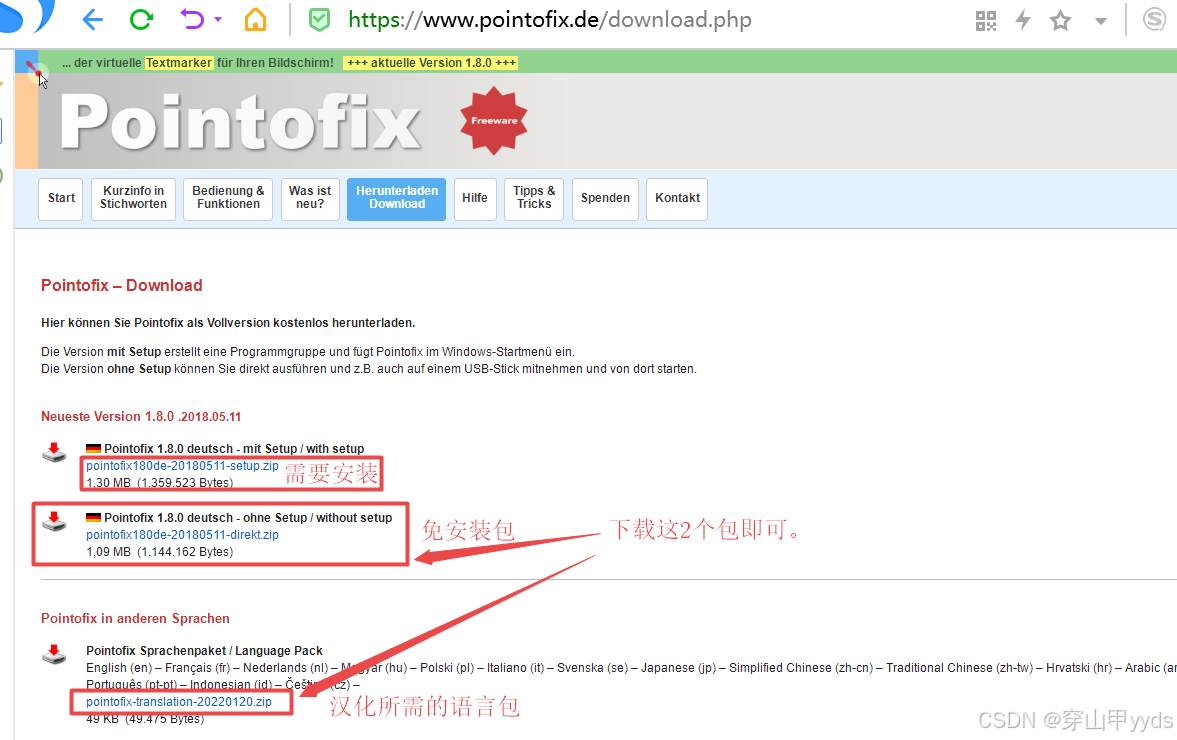
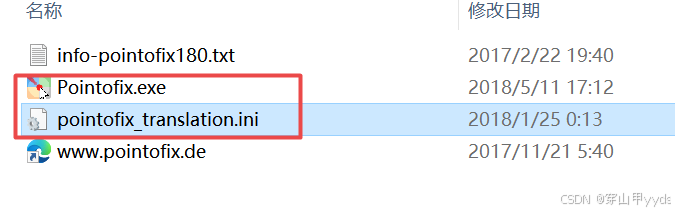
汉化:从官网下载的简体中文语言包文件名是pointofix_translation_zh-cn.ini,需要改名为pointofix_translation.ini才能使用,将语言包文件pointofix_translation.ini复制进Pointofix.exe所在文件夹中,汉化就OK了 。
1.2 使用快捷键
打开/退出:按F9 。
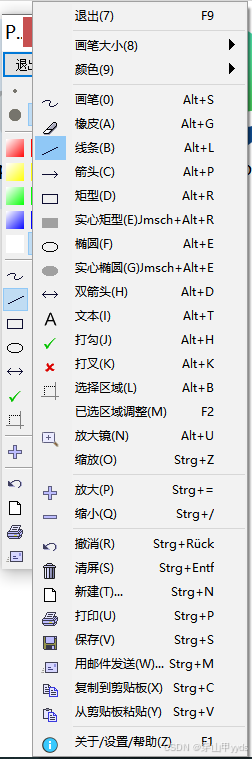
1.3 特点-支持中文输入,不可录屏
1.4 软件界面展示
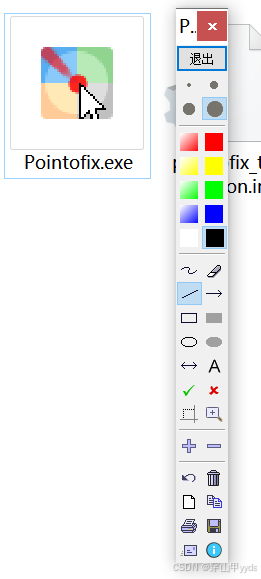
注:打开屏幕变大,只能显示部分区域。可能是屏幕分辨率太大,尝试把屏幕分辨率调低至2560*1600以下运行。
二、Zoomit软件
zoomIt: 演示必备辅助软件 ZoomIt是一款非常实用的投影演示辅助软件。
它源自Sysinternals公司,后来此公司被微软收购。
ZoomIt体积小巧(只有一个exe文件,0.2MB)、完全免费、易于使用。
ZoomIt 适用于所有版本的 Windows,你可以在平板电脑上使用触控和笔输入进行 ZoomIt 绘图。
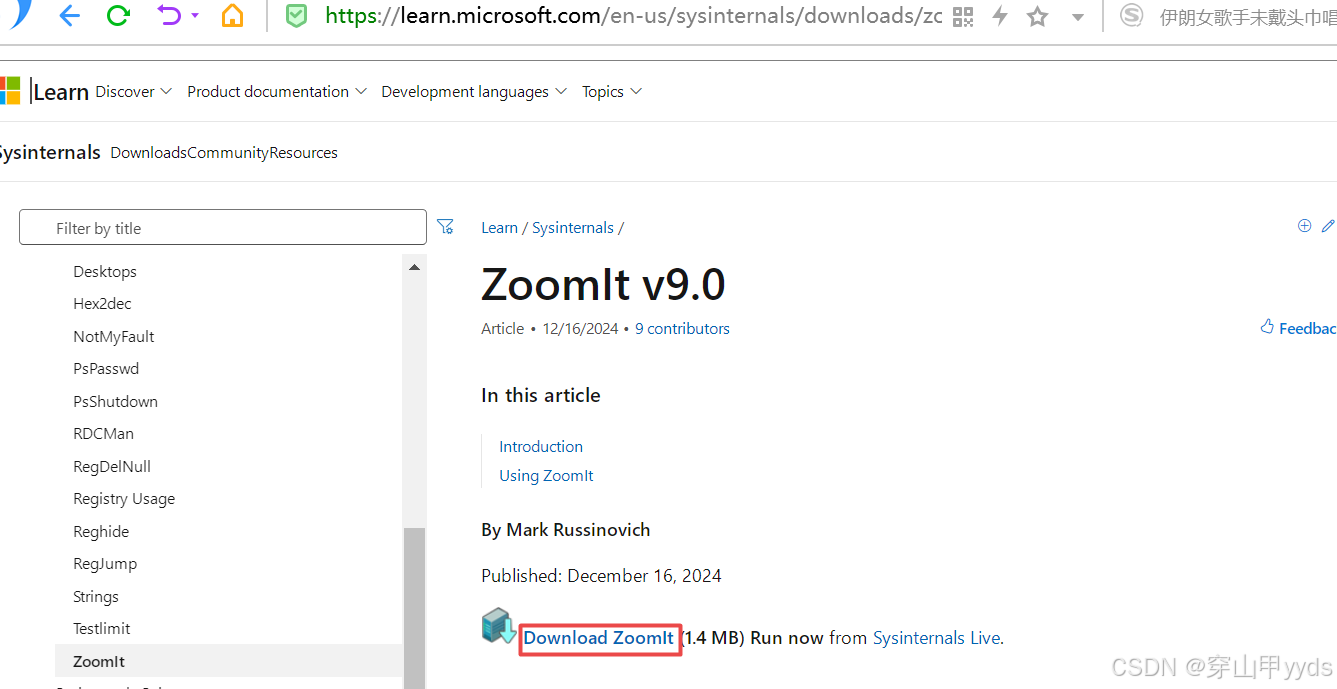
2.1 下载地址
下载:ZoomIt - Sysinternals | Microsoft Learn
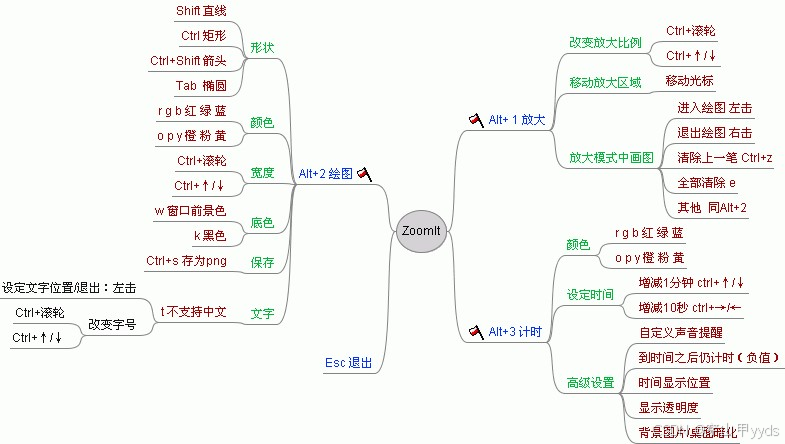
2.2 使用快捷键
ctrl+s : 全屏截图并保存到文件夹
ctrl+shift+s/ctrl+shift+c: 区域截图并保存到剪贴板
Ctrl + 6 区域截图并保存到剪贴板
Ctrl + Shift + 6 区域截图并保存到文件夹。
2.3 特点-不支持中文输入,可录屏
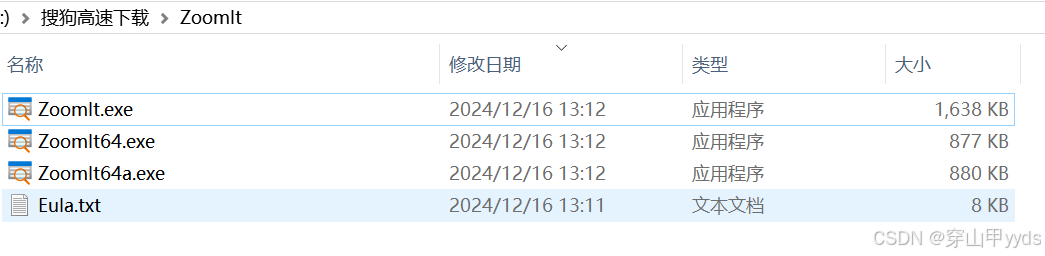
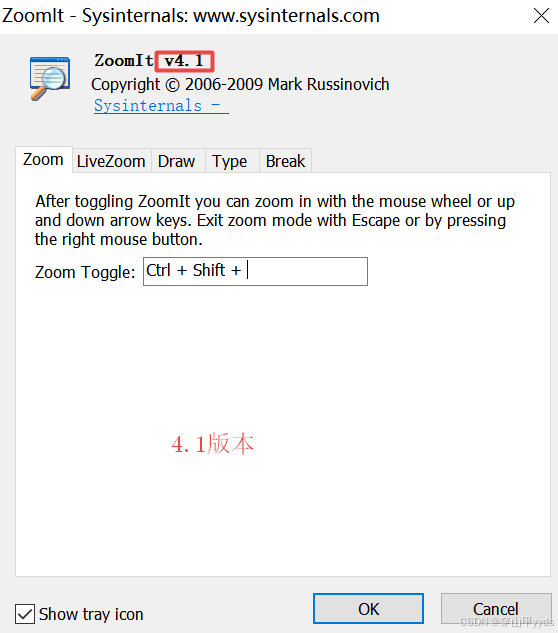
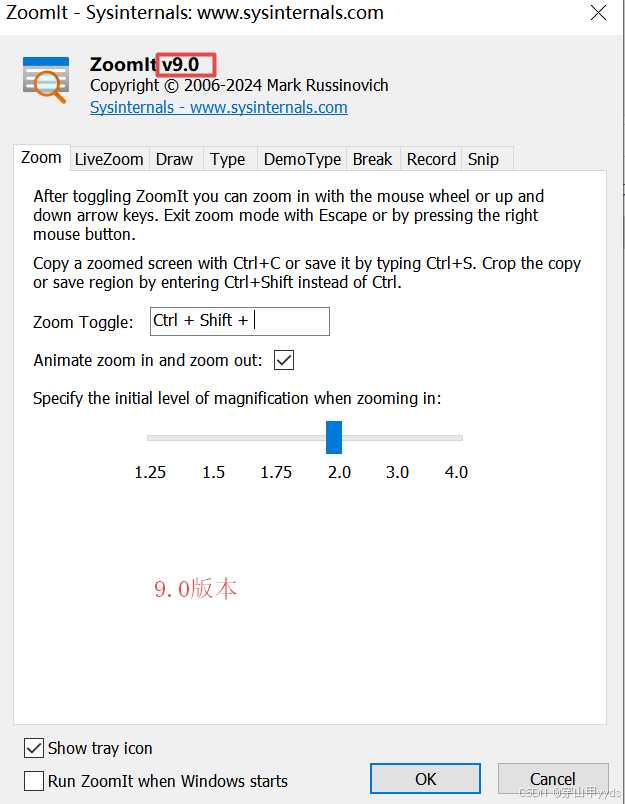
2.4 软件界面展示
注:高版本增加了录屏功能,这里是9.0版本的截图
2.5 高版本录屏模式功能 (赞 体积小 免费 又可以录屏)
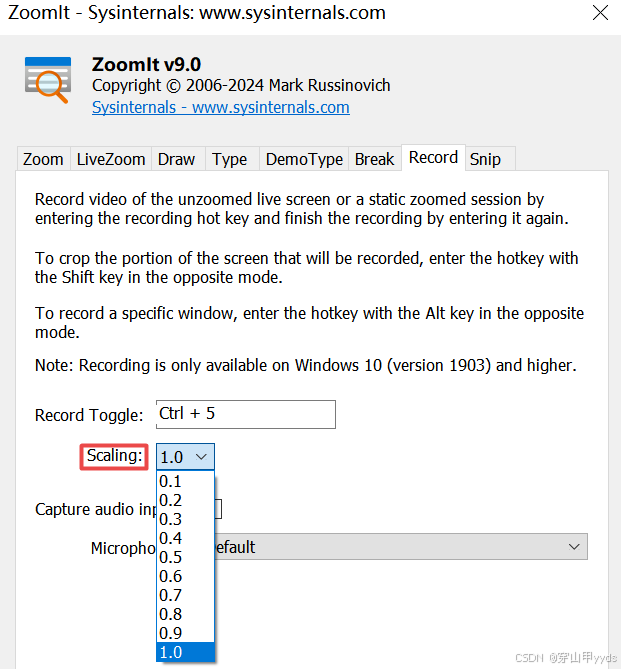
- 全屏录屏:按下 Ctrl + 5 即可开始 / 结束录制整个屏幕。
- 窗口录屏:按下 Ctrl + Alt + 5 即可开始 / 结束录制当前窗口。
- 区域录屏:按下 Ctrl + Shift + 5 即可开始框选一个区域并进行录制,再次按下Ctrl + 5结束录制。
在设置面板支持调整录屏画质。默认为画质最佳的「1」,数字越小,质量越差。
2.6 快捷启动运行Zoomit设置
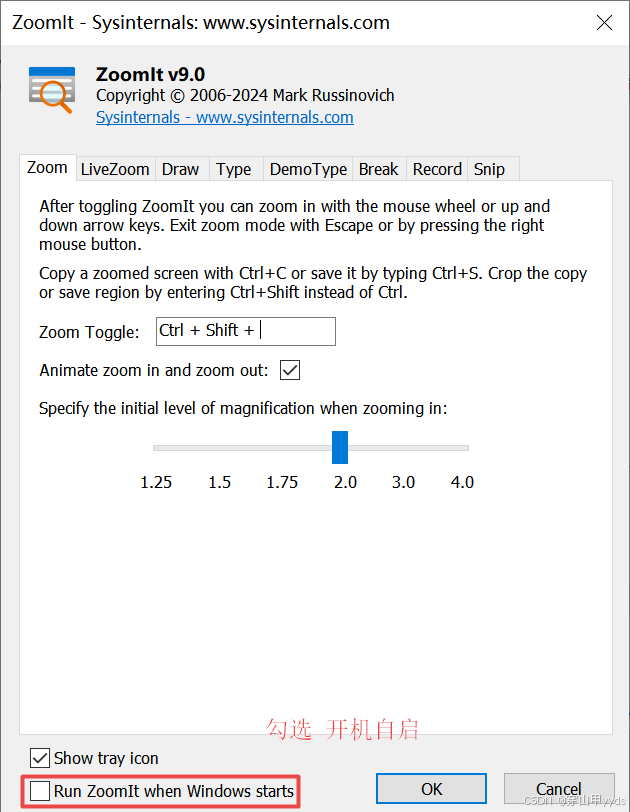
2.6.1 设置为开机自启
2.6.2 设置为系统级的可执行文件(.exe)
将ZoomIt.exe程序放到C:\Windows\System32目录下,改为z.exe。
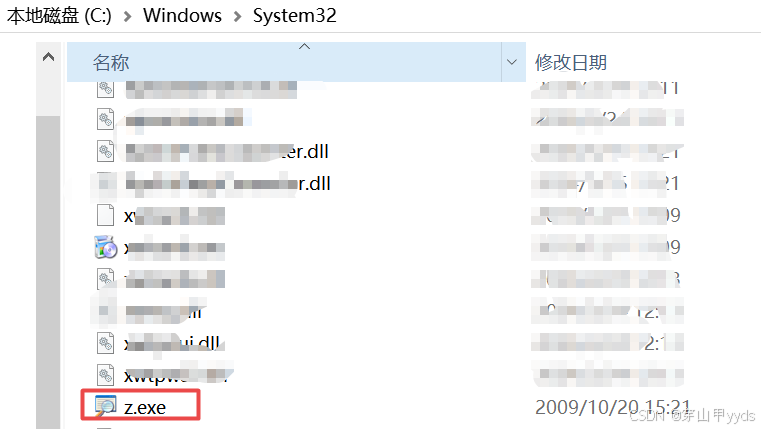
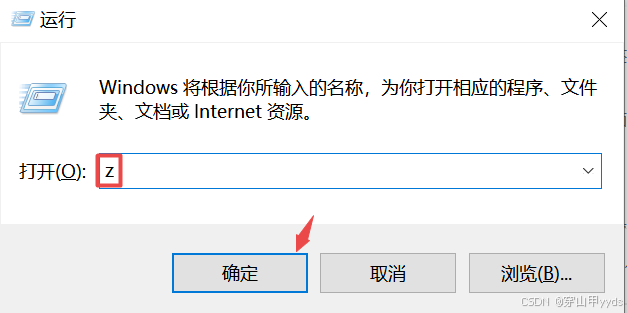
执行的时候,使用windows运行框输入 z 即可运行此程序。
如有错误,欢迎留言指正。





 扫一扫
扫一扫


 2469
2469

 被折叠的 条评论
为什么被折叠?
被折叠的 条评论
为什么被折叠?
 到【灌水乐园】发言





