



 本文详细介绍了如何在Windows上手动安装MySQL,包括下载、解压、配置my.ini文件、设置环境变量以及初始化数据库。接着,文章讲解了如何使用Navicat作为可视化工具连接MySQL,强调了初始密码的获取和数据库服务的启动。同时,针对安装过程中可能出现的问题,如服务无法启动,提供了解决方案,推荐安装Visual C++ 2013运行库。
一、安装mysql
-
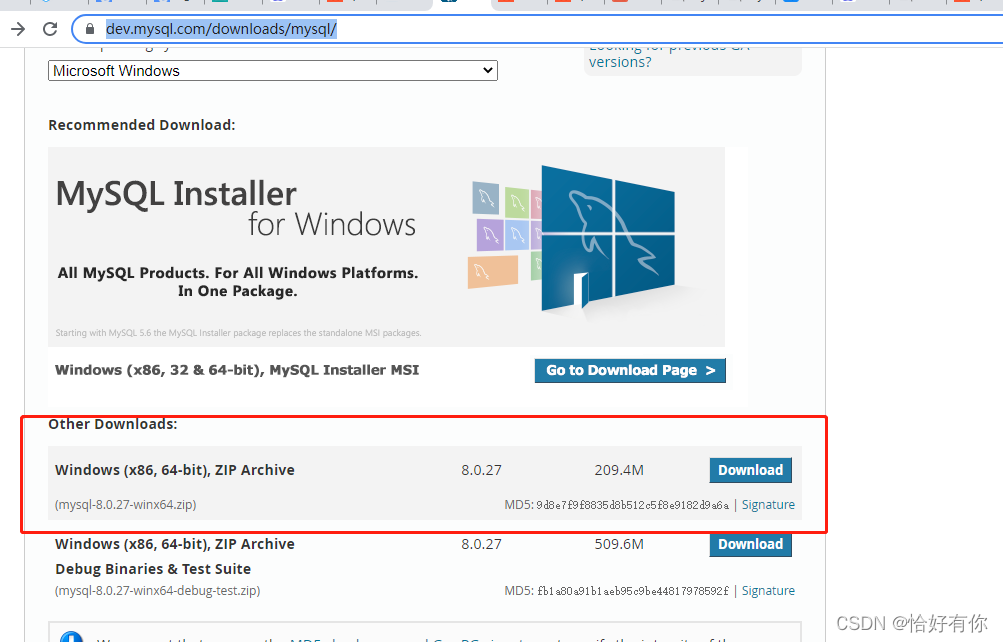
我们需要先下载MySQL,下载地址
-
点击download
-
下载之后是一个zip文件,解压至当前文件。解压过后是这样的
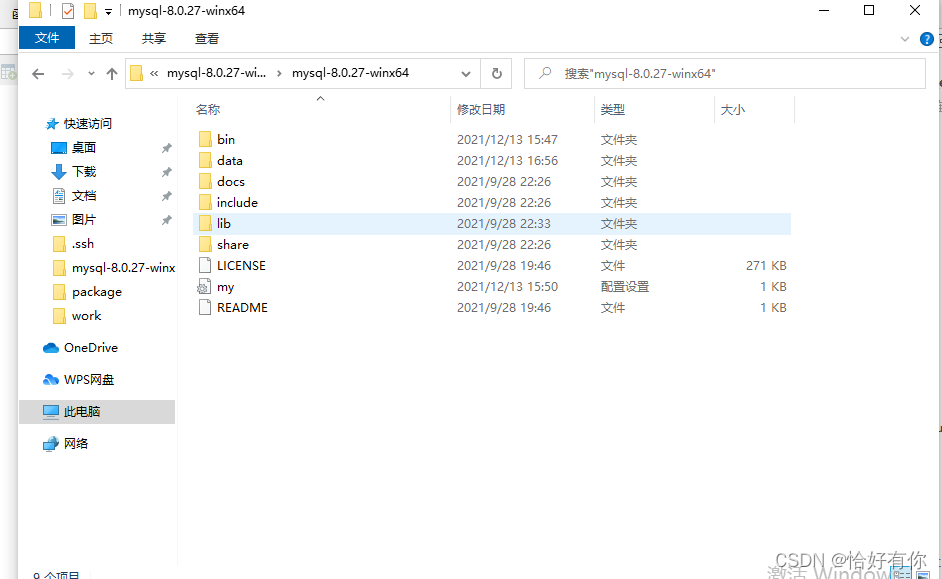
ps:这里的data文件夹和my.ini是后面通过操作以后生成的 -
进入到我们解压过后的这个文件夹里面新建一个my.ini文件,相当于是我们的配置文件。不知道怎么新建ini后缀的文件夹的同学。可以先新建一个txt文本。保存的时候选择另存为-选择格式-所有格式-修改后缀名为ini即可。里面的配置如下
basedir :刚刚解压的mysql的文件地址
datadir:存放的mysql数据的地址,这个data我们也会通过操作生成
[mysqld]
#跳过密码验证
#skip-grant-tables
#设置MySQL数据库连接端口
port=3306
#设置MySQL数据库编码格式
character-set-server=utf8
#设置MySQL的文件夹路径,
basedir ="D:\Program Files\mysql-5.7.32-winx64"
#设置MySQL的DB数据文件存储路径
datadir ="D:\Program Files\mysql-5.7.32-winx64\data"
#设置MySQL接收数据包最大值
max_allowed_packet = 32M
#创建新表时将使用的默认存储引擎
default-storage-engine=INNODB
-
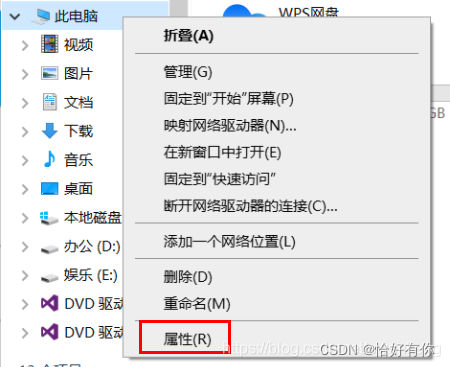
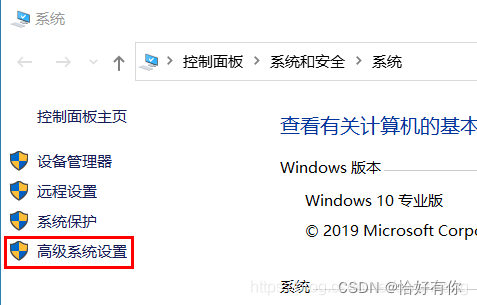
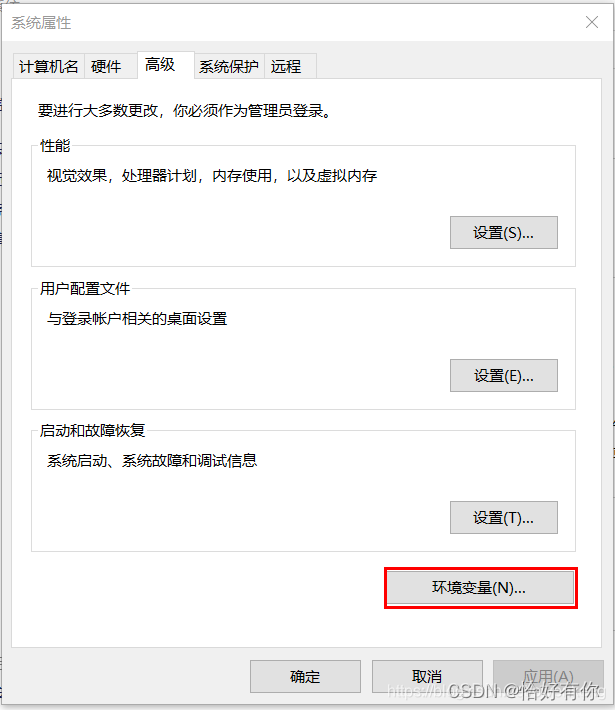
配置环境变量 在系统桌面右键此电脑–>属性或在文件夹窗口左侧目录右键此电脑–>属性菜单进入系统信息窗口,在弹出的系统信息窗口左侧选择“高级系统设置”进入系统属性界面,在弹出的系统属性窗口“高级”选项卡右下方选择“环境变量”进入环境变量窗口
-
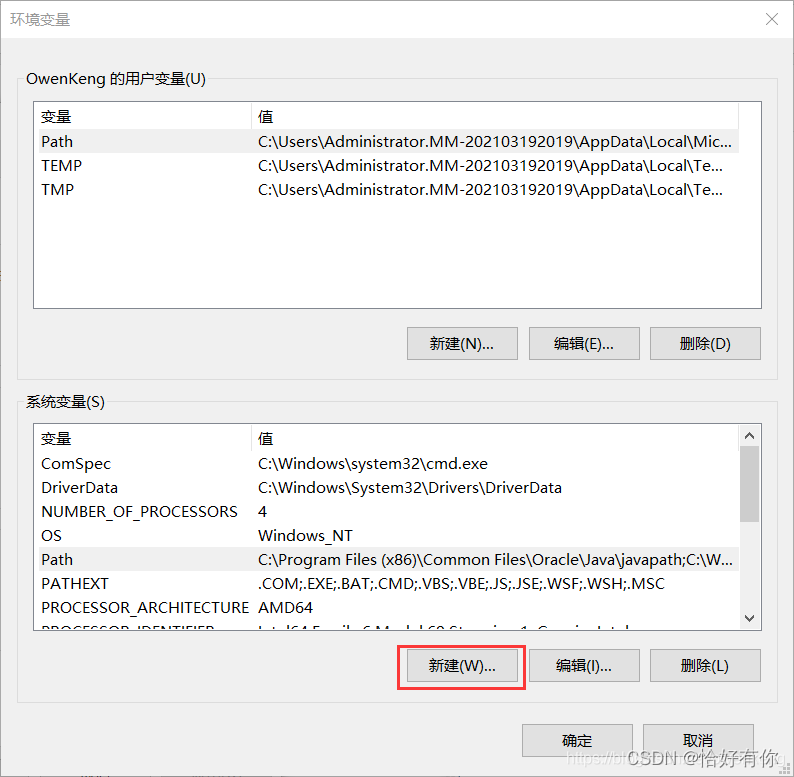
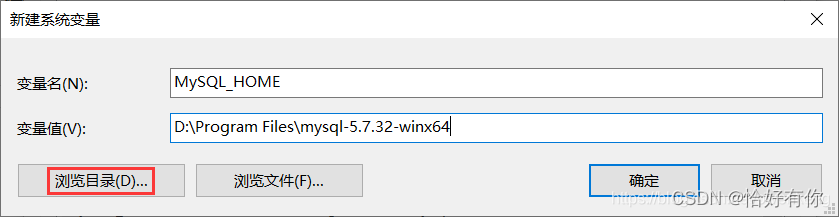
设置MySQL环境变量 在环境变量窗口的系统变量下方选择“新建”按钮,在弹出的“新建系统变量”窗口中,新建一个变量名为“MySQL_HOME”,变量值为MySQL的解压文件夹路径,路径可以浏览目录找到安装的MySQL路径,如:D:\Program Files\mysql-5.7.32-winx64也可以找到MySQL的安装路径复制粘贴到变量值框中,然后确定保存。
-
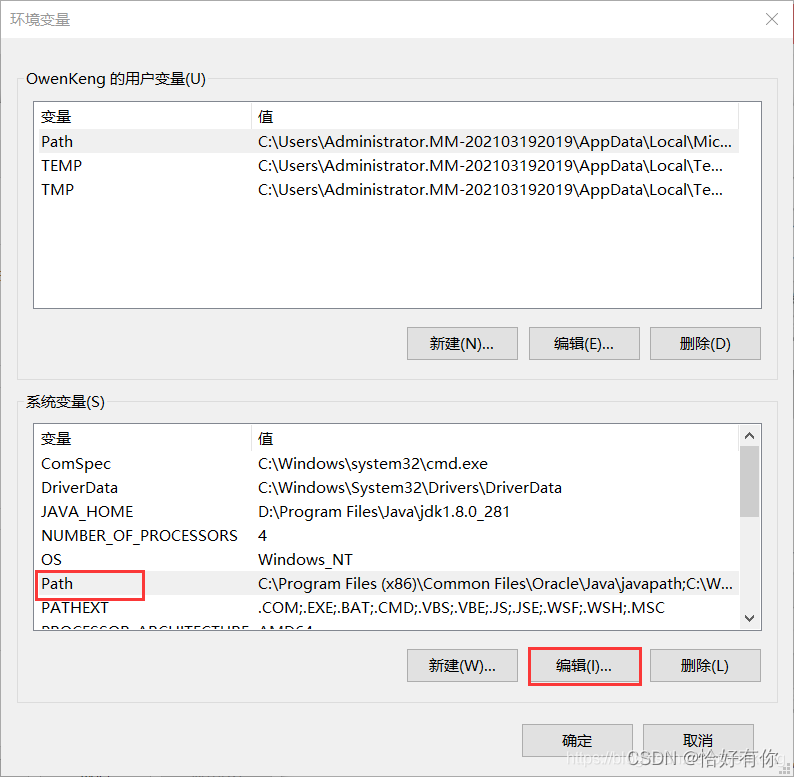
设置Path环境变量,在系统变量找到Path变量,点击下方的“编辑”按钮,在弹出的编辑窗口选择新建变量值%MySQL_HOME%\bin点击“确认”按钮即可。
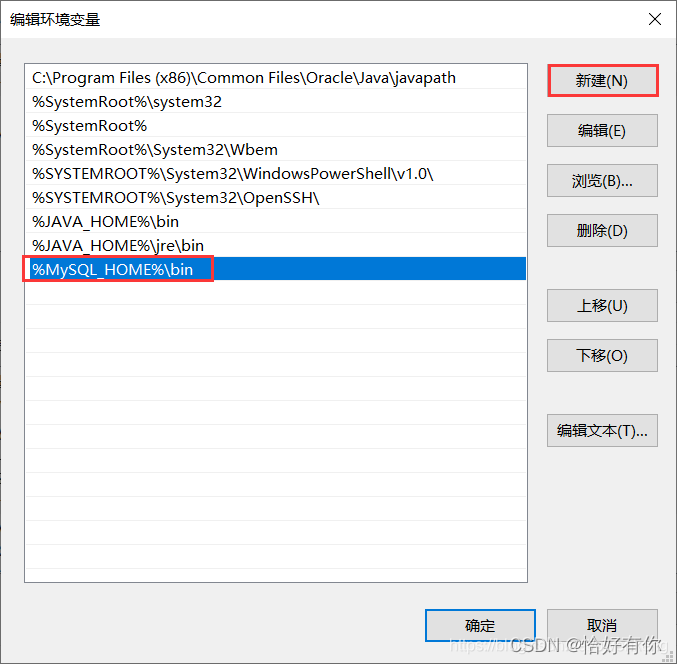
-
在命令窗口进入MySQL目录后,执行mysqld --install命令,系统会有提示安装成功,如果安装失败请确认命令是否正确,当前进入的MySQL目录是否正确

-
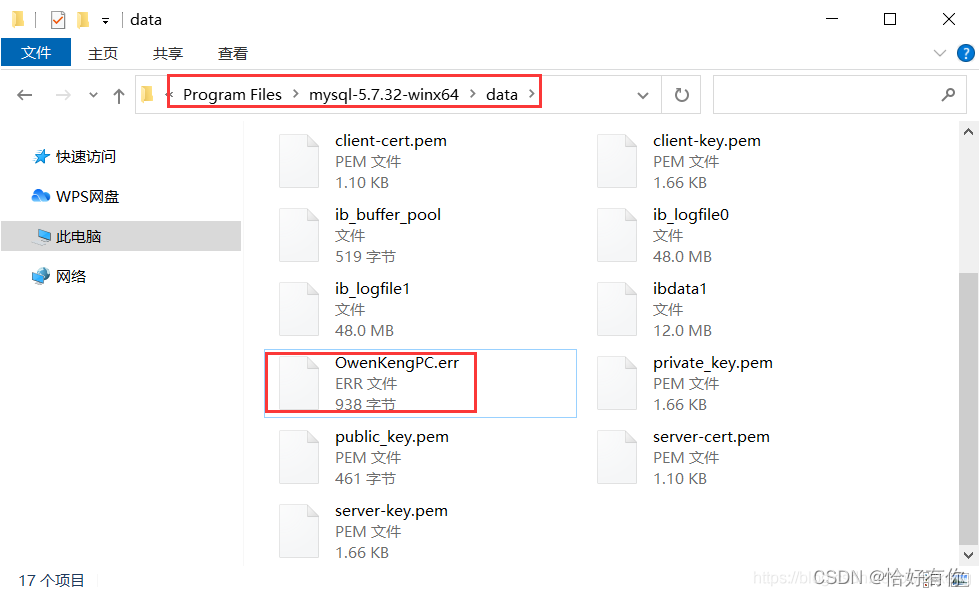
安装成功后,执行mysqld --initialize-insecure命令,系统没有报错即成功,在MySQL目录下的data文件夹下有初始化的文件,可以用notepad打开.err结尾的文件查看日志,日志有记录本地root账号的初始密码默认是空,登录时提示输入密码回车即可,如果有密码根据密码登录即可登录后修改密码。
-
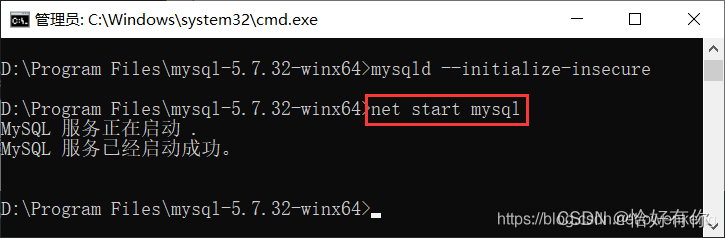
初始化完成后 在命令窗口输入net start mysql启动MySQL服务,如果出现“服务无法启动”需要确认初始化的命令是否有误重新初始化。
正常情况可能是这样:
错误情况有可能是这样:
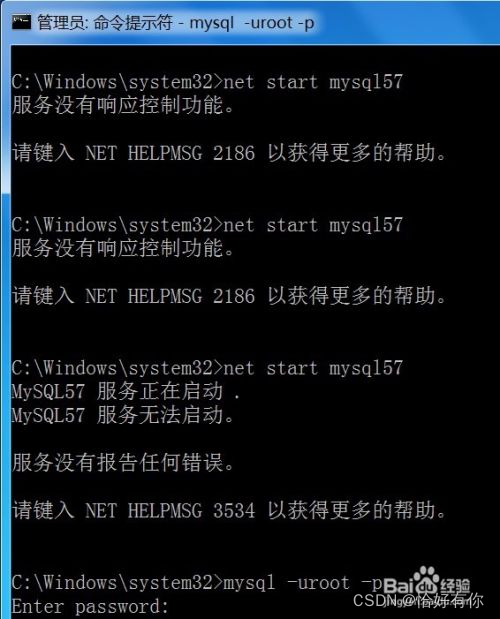
解决办法:下载一个Visual C++2013运行库 链接:百度网盘提取链接
提取码:p856
下载下来安装过后,再net start mysql 应该是可以成功了
二、安装可视化工具
-
我们需要先去官网下载Navicat的安装包,根据自己需要的版本下载下载地址
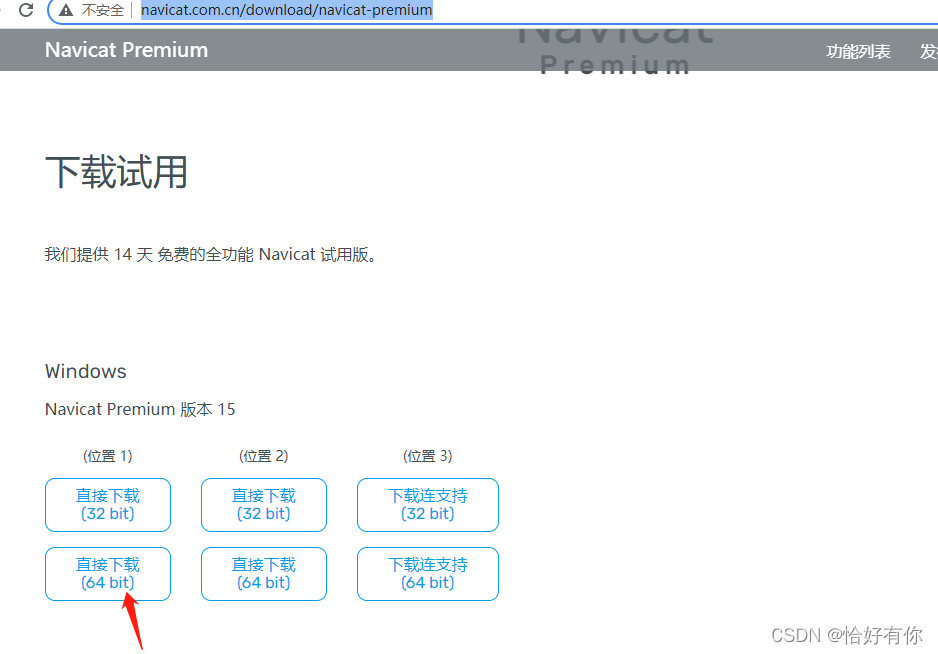
-
下载完成后我们就获取到了一个可执行程序.exe文件,双击进行安装操作,一直下一步就好了。在选择安装位置的时候可以自定义安装位置也可以默认安装在c盘
-
在安装mysql的时候,data目录下面会有一个err文件,这里面包含了我们的数据库登录密码
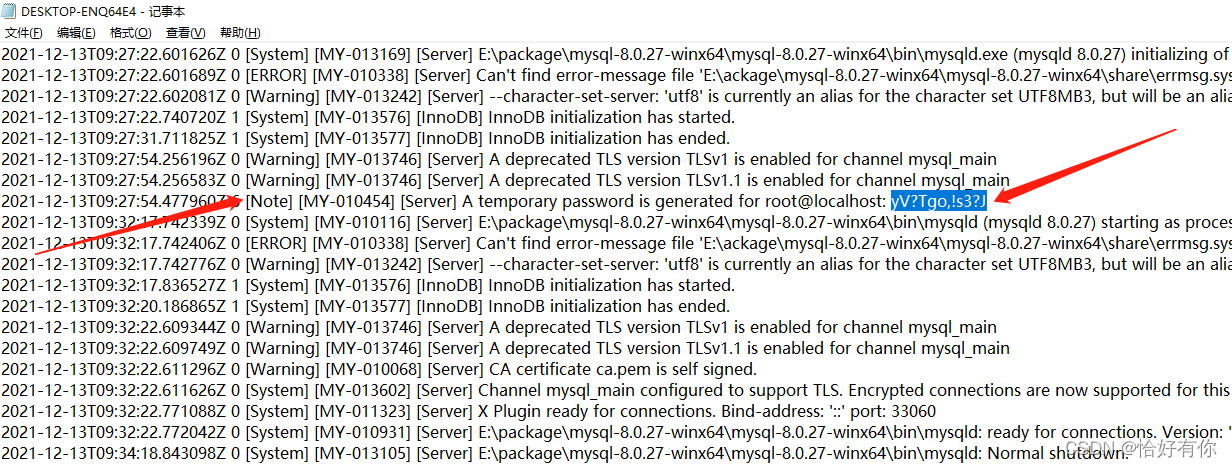
这个就是我们的初始密码 -
我们利用navicat可视化链接数据库。
1. 首先我们需要启动mysql服务,进入到安装mysql的文件夹下进入bin目录输入net start mysql
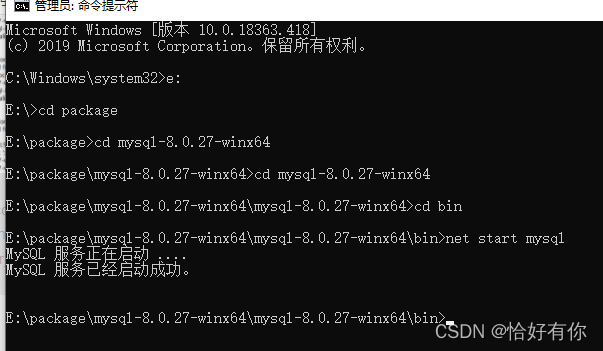
2. 服务启动以后,打开我们的navicat界面 ,新建一个连接
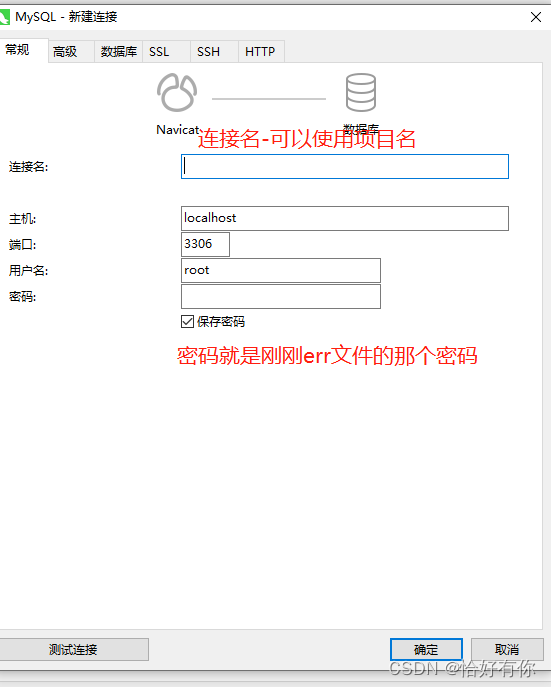
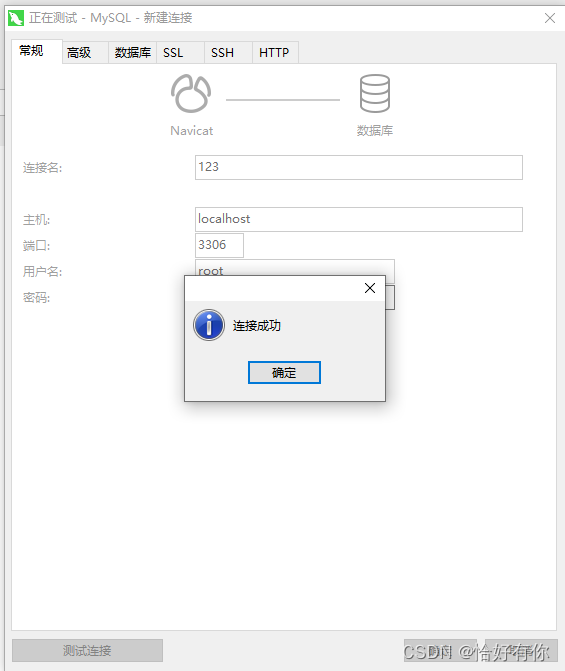
3.点击测试连接,出现以下界面。就证明我们的nacicat连接数据库成功了





 扫一扫
扫一扫


 1万+
1万+

 被折叠的 条评论
为什么被折叠?
被折叠的 条评论
为什么被折叠?
 到【灌水乐园】发言





