



 本文详细介绍了Git在不同平台上的安装过程,特别是Windows环境下msysGit的安装步骤,并指导如何进行基本配置,包括设置用户名和邮箱,确保提交信息的正确显示。
Git安装配置
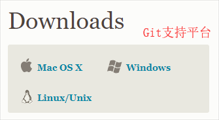
在使用Git前我们需要先安装 Git。Git 目前支持 Linux/Unix、Solaris、Mac和 Windows 平台上运行。
Git 各平台安装包下载地址为:http://git-scm.com/downloads
Windows平台上安装
在 Windows 平台上安装 Git ,有个叫做 msysGit 的项目提供了安装包,可以到 GitHub 的页面上下载 exe 安装文件并运行 下载地址
版本2.13.3
- 首先下载
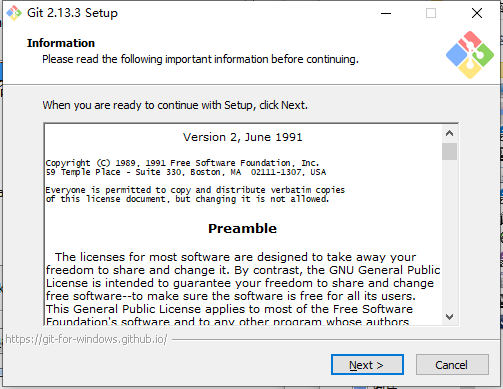
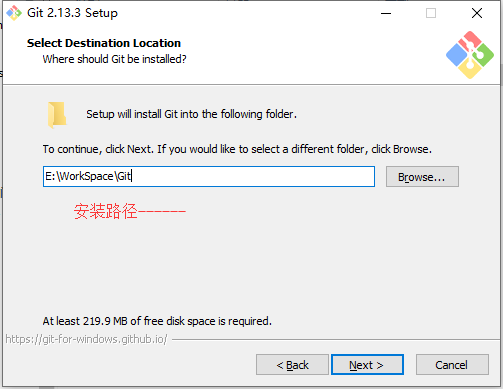
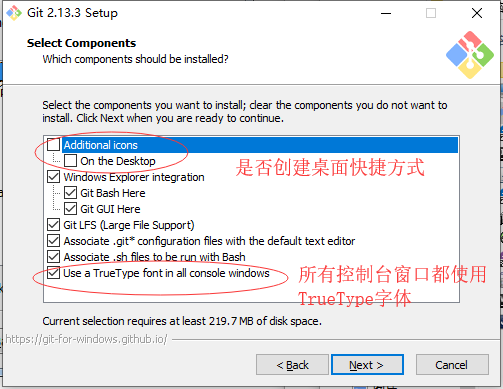
git版本,找到适合自己电脑的版本。 - 打开后是这个样子:
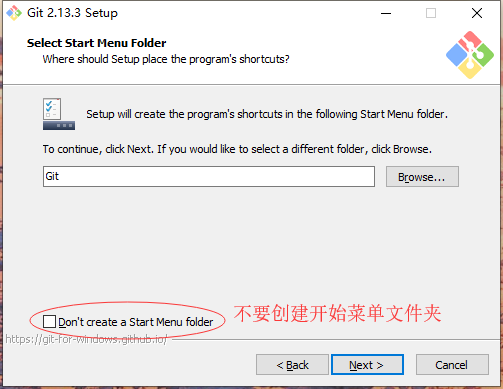
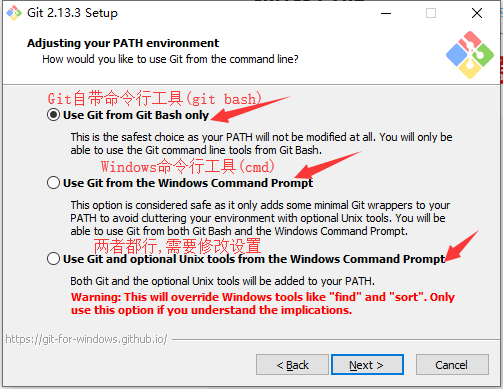
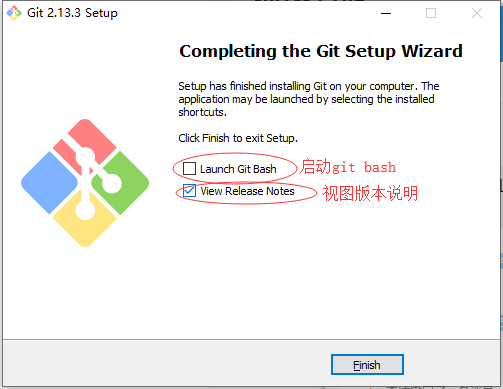
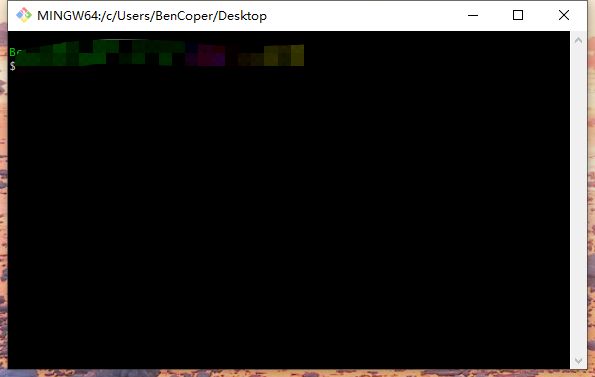
基本配置
不管是 Windows 安装还是 Linux 安装,安装好之后,我们都先通过如下两行命令做一个基本配置,配置的信息将展示在我们每一次提交的后面,所以不要使用不方便公开的信息,如果不配置以后每次提交的时候都会让你输入用户名和密码,配置方式如下:
git config --global user.name "xxxx"   设置用户名

git config --global user.email "xxxx"    设置邮箱

git config user.name     查看用户名

git config user.email    查看邮箱

git config --global user.name "xxxx" 修改用户名

git config --global user.email "xxxx@xxx.com" 修改邮箱
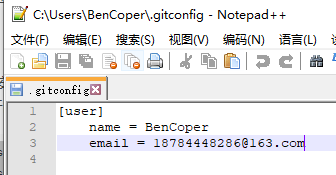
这个配置会保存在当前用户目录下的.gitconfig文件中,如下:
推荐两个Git学习网站—图文并茂—白嫖党
git-简明指南—助你入门 git 的简明指南,木有高深内容
Learn Git Branching—强烈安利—闯关教学—在线测试
OK! 原创不易,有问题欢迎留言讨论





 扫一扫
扫一扫


 被折叠的 条评论
为什么被折叠?
被折叠的 条评论
为什么被折叠?
 到【灌水乐园】发言





