



IDEA maven的安装与配置(超详细)

本文详细介绍了Maven的安装与配置过程,包括下载Maven、配置环境变量、设置阿里云镜像、调整本地仓库及在IntelliJ IDEA中配置Maven。通过遵循这些步骤,开发者可以更高效地管理和使用Java项目的jar包。

一、maven

  • 我为什么要学习这个技术?
  1. 在Javaweb开发中,需要使用大量的jar包,我们手动去导入;
  2. 如何能够让一个东西自动帮我导入和配置这个jar包。
    由此,Maven诞生了!
  • Maven项目架构管理工具
    我们目前用来就是方便导入jar包的!

Maven的核心思想:约定大于配置

有约束,不要去违反。
Maven会规定好你该如何去编写我们Java代码,必须要按照这个规范来;

二、下载maven

  1. 官网下载最新版
    在这里插入图片描述
    选择-bin.zip结尾的
  2. 下载历史版本
    这里以3.6.1为例,点击binaries
    在这里插入图片描述
    选择-bin.zip结尾的
    在这里插入图片描述

三、解压并配置环境变量

  1. 解压(建议电脑的所有环境放在同一文件夹下,方便管理)

  2. 配置环境变量:
    鼠标点击我的电脑,右键打开属性,打开高级系统设置后,选择环境变量,在系统变量添加

    变量名:MAVEN_HOME
    变量值:找到刚解压完的maven目录

    变量名:M2_HOME
    变量值:找到刚解压完的maven目录下的bin

注意:M2_HOME可以先不配置,在后面spring boot会用到,不配不会影响现在的学习

  1. 在 Path 中添加

    %MAVEN_HOME%in

这里指向bin目录就行也可用

%M2_HOME%
  1. 检验maven是否安装成功
    打开 cmd 输入 “mvn -v” 如得到下信息则说明安装成功

    在这里插入图片描述

四、配置阿里云镜像

  • 镜像:mirrors
    • 作用:加速我们的下载
  • 国内建议使用阿里云的镜像

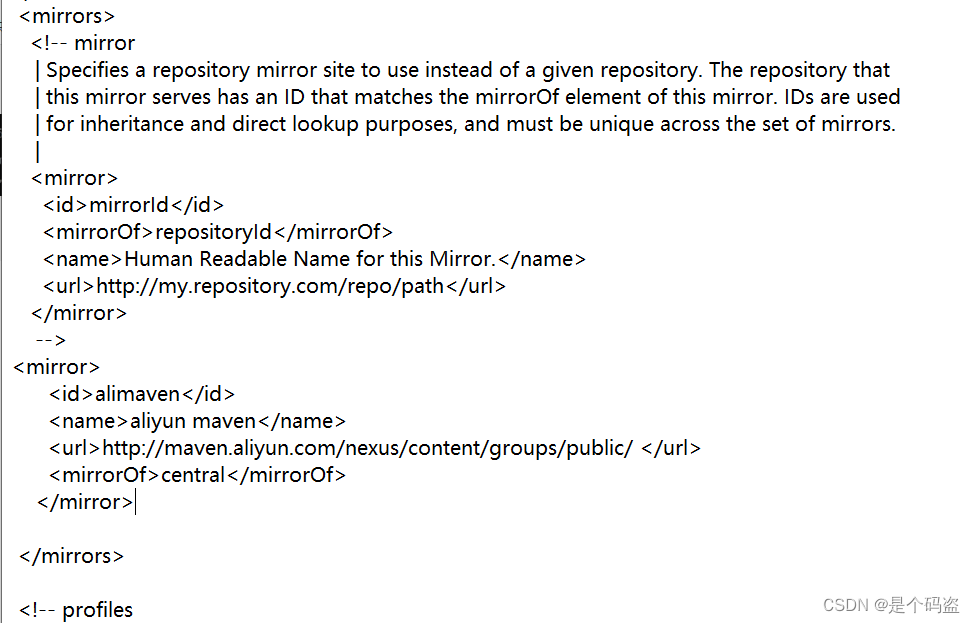
打开apache-maven-3.6.1confsettings.xml,在mirrors里添加阿里云镜像

<mirror>
  ? ? ?<id>alimaven</id>
  ? ? ?<name>aliyun maven</name>
  ? ? ?<url>http://maven.aliyun.com/nexus/content/groups/public/ </url>
  ? ? ?<mirrorOf>central</mirrorOf>
     </mirror>
在这里插入图片描述

五、配置本地仓库

使用 Maven 给我们带来的最直接的好处,就是统一管理jar 包,那么这些 jar 包存放在哪里呢?它们就在您的本地仓库中,默认地址位于 C:Users用户名.m2 目录下(当然也可以修改这个默认地址),下面我们就修改一下这个默认地址。
实际上我们可以将本地仓库理解“缓存”,目的是存放jar包。开发项目时项目首先会从本地仓库中获取 jar 包,当无法获取指定 jar 包的时候,本地仓库会从 远程仓库(或 中央仓库) 中下载 jar 包,并“缓存”到本地仓库中以备将来使用。

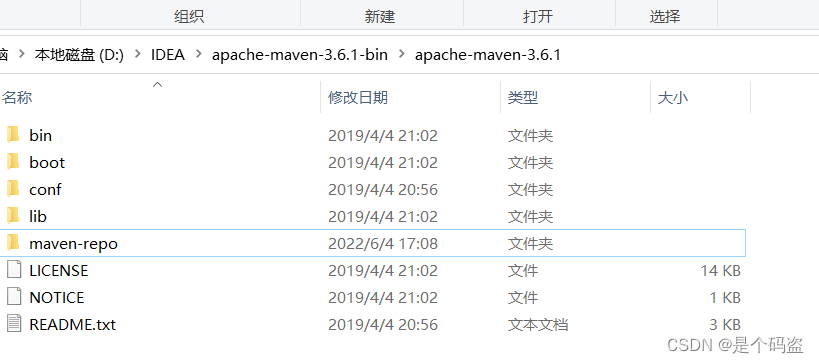
建立一个本地仓库:

  • 在maven目录下新建(建议,也可在任意地方创建)一个maven-repo(什么名字都行)作为本地仓库
    在这里插入图片描述

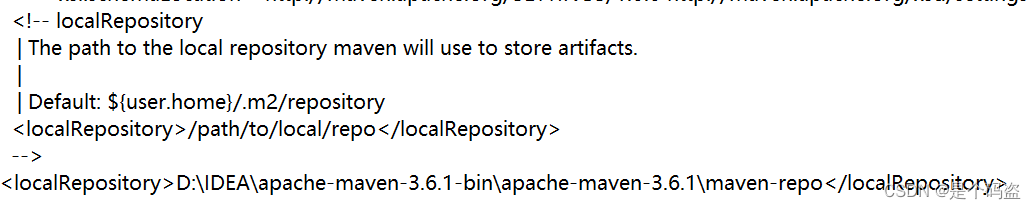
  • 打开apache-maven-3.6.1confsettings.xml,在localRepository中添加

    maven路径maven-repo
在这里插入图片描述

六、在IDEA中配置maven

虽然IDEA中自带maven但是建议使用自己的,因为自带的maven会随着IDEA的升级而升级,可能会出现各种意料之外的问题,所以我这里建议新手还是不要用自带的Maven,因为自带的Maven会被IDEA屏蔽很多细节,导致新手对于Maven不够了解。
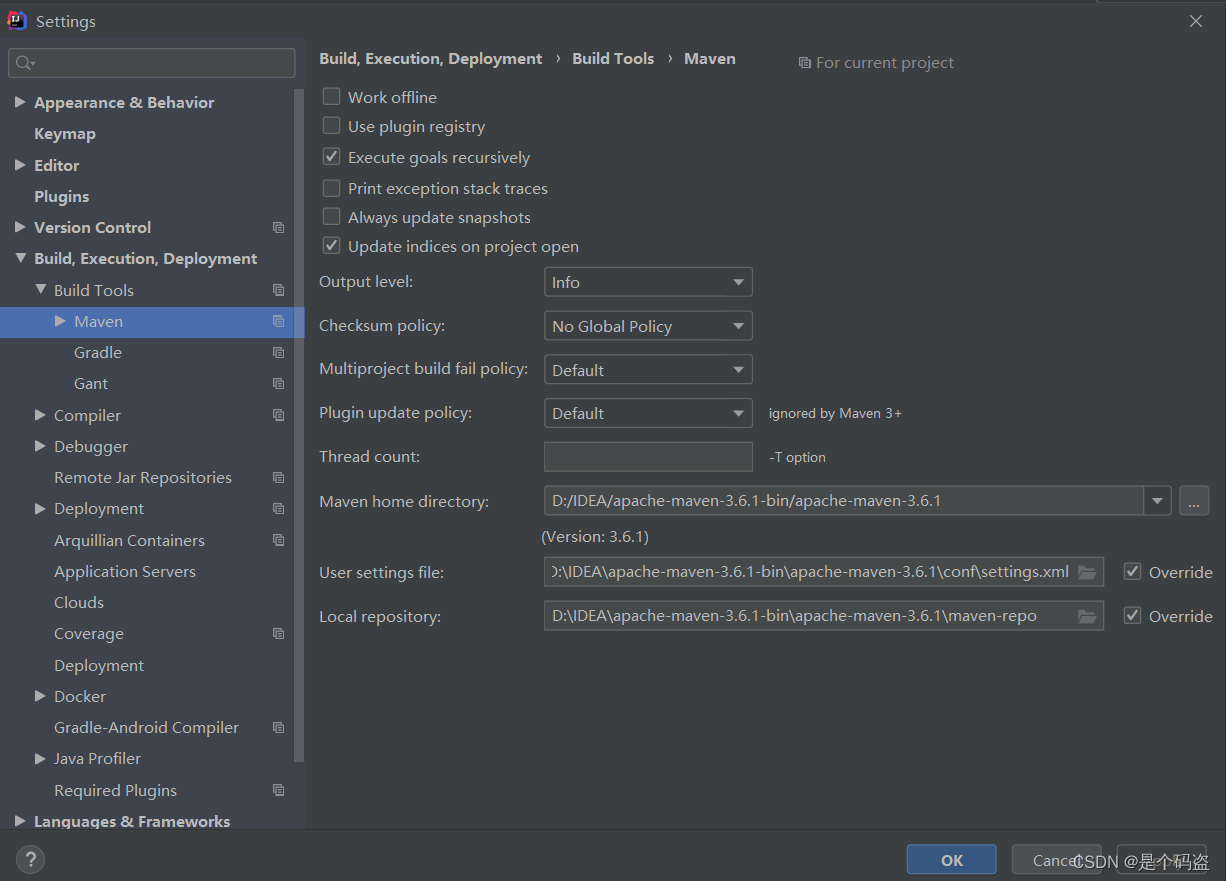
打开IDEA点击File–>选择settings按照如图配置
在这里插入图片描述
注:maven home directory :选择maven路径
User settings files:勾选Override 选择maven路径下config下的settings.xml
Local repository:选择自己建的本地仓库路径

为了在IDEA安装配置Maven,您可以按照以下步骤进行操作: 1. 首先,您需要下载并安装Maven。您可以从Apache Maven的官方网站(https://maven.apache.org)下载最新版本的Maven。 2. 在安装Maven之后,打开IDEA并导航到“Preferences”(Mac)或“Settings”(Windows)菜单。在弹出的窗口中,找到“Build, Execution, Deployment” > “Build Tools” > “Maven”部分。 3. 在“Maven”部分,单击“+”按钮以添加新的Maven安装。在弹出的对话框中,选择Maven安装的路径,并单击“OK”按钮。 4. 在“Maven”部分,您还可以配置Maven的用户设置。单击“...”按钮,选择Maven配置文件(settings.xml)所在的目录。通常,这个文件位于Maven安装目录下的“conf”文件夹中。选择正确的文件后,单击“OK”按钮。 5. 现在,您已经成功安装配置Maven。在使用Maven项目时,IDEA将自动检测并使用您配置Maven安装。 注意:如果在配置Maven时遇到问题,可以参考引用和引用中提到的教程和解决方案。此外,IDEA还提供了详细的日志记录,您可以查看日志以获取更多关于配置错误的详细信息。引用中提到的问题可能是由于配置错误导致的,您可以查看日志以获取更多帮助。 希望这些信息对您有所帮助!<span class="em">1</span><span class="em">2</span><span class="em">3</span> #### 引用[.reference_title] - *1* [IDEA maven安装配置超详细)](https://blog.youkuaiyun.com/m0_56183421/article/details/125123817)[target="_blank" data-report-click={"spm":"1018.2226.3001.9630","extra":{"utm_source":"vip_chatgpt_common_search_pc_result","utm_medium":"distribute.pc_search_result.none-task-cask-2~all~insert_cask~default-1-null.142^v93^chatsearchT3_2"}}] [.reference_item style="max-width: 50%"] - *2* *3* [IDEA如何配置 MavenMaven 安装过程(详细版)](https://blog.youkuaiyun.com/GoodburghCottage/article/details/126739587)[target="_blank" data-report-click={"spm":"1018.2226.3001.9630","extra":{"utm_source":"vip_chatgpt_common_search_pc_result","utm_medium":"distribute.pc_search_result.none-task-cask-2~all~insert_cask~default-1-null.142^v93^chatsearchT3_2"}}] [.reference_item style="max-width: 50%"] [ .reference_list ]
评论
成就一亿技术人!
拼手气红包6.0元
还能输入1000个字符
 
红包 添加红包
表情包 插入表情
 条评论被折叠 查看
添加红包

请填写红包祝福语或标题

红包个数最小为10个

红包金额最低5元

当前余额3.43前往充值 >
需支付:10.00
成就一亿技术人!
领取后你会自动成为博主和红包主的粉丝 规则
hope_wisdom
发出的红包
实付
使用余额支付
点击重新获取
扫码支付
钱包余额 0

抵扣说明:

1.余额是钱包充值的虚拟货币,按照1:1的比例进行支付金额的抵扣。
2.余额无法直接购买下载,可以购买VIP、付费专栏及课程。

余额充值



