


 本文详述了微信小程序使用uploader组件进行图片上传,并结合WebAPI框架提交表单数据的完整过程,包括前端组件配置、上传方法、解决上传过程中遇到的Boolean类型、数组转换问题以及后台接口调整等技巧。
写在前面的话
最近又自己在折腾微信小程序了。最新的一个功能中需要实现图片上传。幸运的是,微信小程序扩展能力中有现成的文件上传组件uploader可以使用,而不幸的是,这个组件坑实在太多了,而我又不是单纯的文件上传,还需要同步上传表单数据,因此各种坑,要么就是数据传不过去,要么就是后台取不到数据,折腾了我一天,各种尝试,终于搞定了。前后端完整用法记录一下,希望大家都能快速上手~
uploader介绍
uploader是微信小程序WeUI组件库中的一个图片上传的组件。大家可以在小程序开发文档中——扩展能力中找到相关用法。
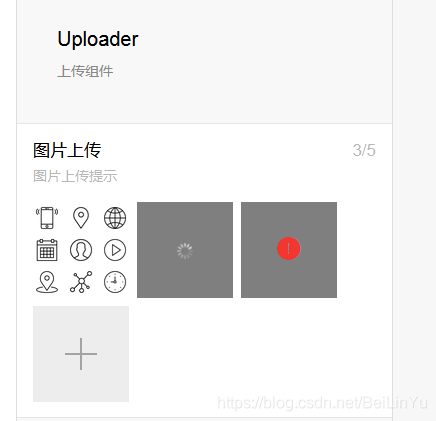
这是一个集合了图片选择、上传、预览、删除的完整组件,属性定义也比较全面,可以自定义上传个数,有上传loading提醒和失败提醒,点击预览功能等,基本可以涵盖图片文件上传的所有功能要求。
用法也很简单,在json文件中加入引用后,在wxml文件中直接引入该组件就行,不需要跟自定义的那种文件上传一样,定义一堆标签和样式,方便多了。
官方文档有简单的使用案例:
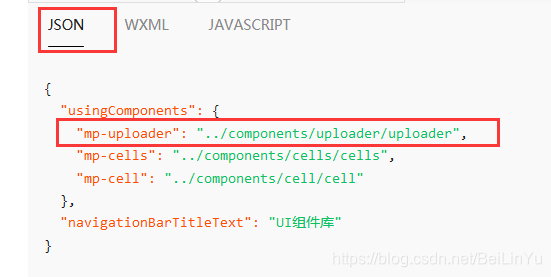
1.在json中引入uploader组件
 2.在wxml中调用该组件,设置属性方法等
 <mp-uploader bindfail="uploadError" bindsuccess="uploadSuccess" select="{

    {selectFile}}" upload="{

    {uplaodFile}}" files="{

    {files}}" max-count="5" title="图片上传" tips="图片上传提示"></mp-uploader>
3.定义js中的上传方法
Page({


    data: {


        files: [{


            url: 'http://mmbiz.qpic.cn/mmbiz_png/VUIF3v9blLsicfV8ysC76e9fZzWgy8YJ2bQO58p43Lib8ncGXmuyibLY7O3hia8sWv25KCibQb7MbJW3Q7xibNzfRN7A/0',
        }, {


            loading: true
        }, {


            error: true
        }]
    },
    onLoad() {


        this.setData({


            selectFile: this.selectFile.bind(this),
            uplaodFile: this.uplaodFile.bind(this)
        })
    },

    selectFile(files) {


        console.log('files', files)
        // 返回false可以阻止某次文件上传
    },
    uplaodFile(files) {


        console.log('upload files', files)
        // 文件上传的函数,返回一个promise
        return new Promise((resolve, reject) => {


            setTimeout(() => {


                reject('some error')
            }, 1000)
        })
    },
    uploadError(e) {


        console.log('upload error', e.detail)
    },
    uploadSuccess(e) {


        console.log('upload success', e.detail)
    }
});
这部分代码里面其实只需要补充uplaodFile上传方法调用后台上传图片的接口,上传功能就算完整了,这算是一个可用的完整Demo。但是实际使用起来,还是需要完善一下滴。废话不多说,直接上代码~
用法与代码
小程序前端
1.如前文所说,在json中引入组件,在页面调用
 <mp-uploader bindfail="uploadError" bindsuccess="uploadSuccess" select="{

    {selectFile}}" upload="{

    {uplaodFile}}" files="{

    {files}}" max-count="1" title=""></mp-uploader>
因为我只需要上传一张图片,因此设置max-count等于1。
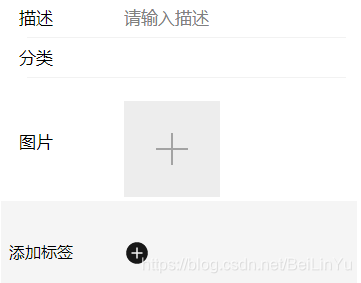
2.在uplaodFile中,需要调用resolve({urls})方法设置上传成功状态,否则图片会如下图所示一直显示在加载中,体验很不友好,因此先“假装”已经上传成功,等之后提交表单时再真正上传到后台。
 最低0.47元/天 解锁文章






 扫一扫
扫一扫


 3484
3484

 被折叠的 条评论
为什么被折叠?
被折叠的 条评论
为什么被折叠?
 到【灌水乐园】发言





