VMware-Ubuntu自动适应屏幕

博客展示了在Ubuntu系统中使用sudo apt-get install -y open-vm-tools命令进行安装操作,体现了在Linux系统运维方面的相关内容。

sudo apt-get install -y open-vm-tools
效果
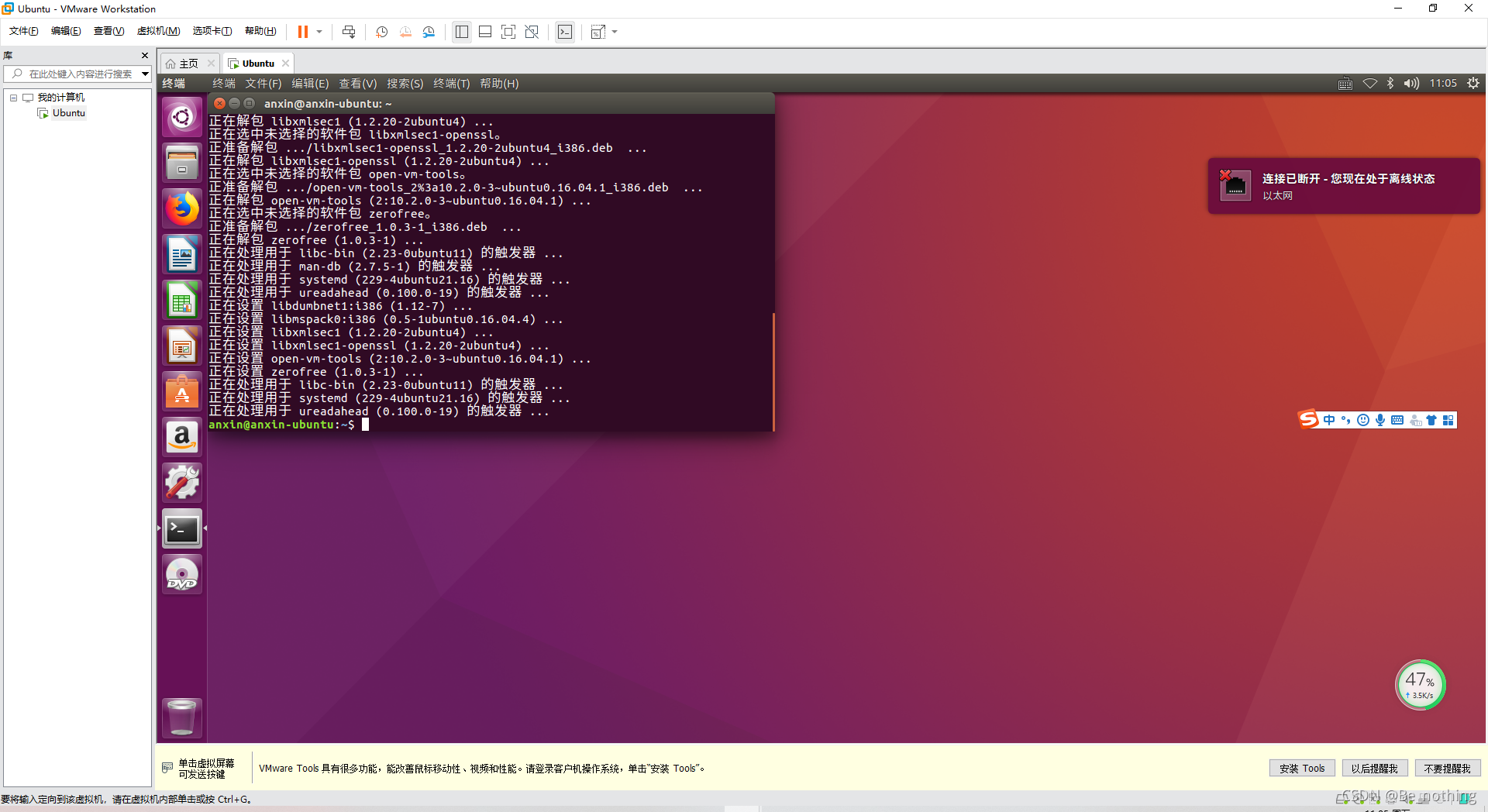
安装完之后,Ubuntu会自动适应屏幕。

<think>我们正在解决VMware虚拟机中Ubuntu无法全屏显示的问题。可能的原因和解决方案通常涉及安装VMwareTools(或open-vm-tools)以及调整显示设置。由于用户使用的是Ubuntu,我们通常会使用open-vm-tools,因为它是开源的并且被Ubuntu官方支持。步骤:1.确保虚拟机内已安装open-vm-tools和open-vm-tools-desktop(提供桌面环境支持,包括自适应分辨率)。2.检查VMwareWorkstation的设置,确保虚拟机配置允许自动调整客户机分辨率。3.在Ubuntu中调整显示设置。详细步骤:步骤1:安装或更新open-vm-tools在Ubuntu虚拟机中,打开终端(Ctrl+Alt+T),运行以下命令:```sudoaptupdatesudoaptinstallopen-vm-toolsopen-vm-tools-desktop```安装完成后,重启虚拟机。步骤2:检查VMware设置在VMwareWorkstation中,确保菜单中的“查看”->“自动调整大小”->“自动适应客户机”已勾选。同时,也可以尝试“自动适应窗口”。步骤3:调整Ubuntu显示设置如果安装工具后仍然无法全屏,可能是显示设置问题。在Ubuntu设置中,检查显示分辨率是否设置为合适的分辨率(通常选择推荐分辨率)。如果以上步骤不能解决,可能需要手动配置xorg.conf文件(但现代Ubuntu通常不需要),或者检查虚拟机设置中是否启用了3D加速(有时禁用3D加速可以解决)。另外,如果用户使用的是VMwarePlayer,同样适用上述方法。注意:如果用户使用的是较旧的VMware版本,可能需要考虑升级VMwareWorkstation/Player,或者安装VMware官方提供的VMwareTools(但Ubuntu推荐open-vm-tools)。引用说明:以上步骤参考了VMware官方文档和Ubuntu社区的建议[^1][^2]。生成相关问题:1.如何检查open-vm-tools是否正常运行?2.安装open-vm-tools后重启虚拟机仍然无法全屏怎么办?3.VMware虚拟机中如何调整屏幕分辨率?</think>### VMware Ubuntu虚拟机全屏显示问题解决方法 在VMware虚拟机中运行Ubuntu时无法全屏显示,通常是由于未正确安装显示驱动或配置不当导致的。以下是系统性的解决方法: #### 🔧 解决方案步骤: 1. **安装/更新VMware Tools**(关键步骤): ```bash sudo apt update sudo apt install open-vm-tools open-vm-tools-desktop ``` 完成后重启虚拟机: ```bash sudo reboot ``` > 💡 现代Ubuntu版本(18.04+)推荐使用`open-vm-tools`替代传统VMware Tools[^1] 2. **启用自动调整功能**: -VMware菜单栏选择: `查看` → `自动调整大小` → 勾选`自动适应客户机`和`自动适应窗口` 3. **手动设置分辨率**: -Ubuntu系统中: `设置` → `显示器` → 选择最高分辨率(通常标记为"推荐") - 或通过终端设置(示例设为1920x1080): ```bash xrandr --newmode "1920x1080" 173.00 1920 2048 2248 2576 1080 1083 1088 1120 -hsync +vsync xrandr --addmode Virtual1 1920x1080 xrandr --output Virtual1 --mode 1920x1080 ``` 4. **检查3D加速设置**: - 关闭虚拟机 → 右键虚拟机设置 → `显示器` → 取消勾选`加速3D图形` - 重新启动Ubuntu测试效果 5. **驱动兼容性处理**: ```bash sudo apt install xserver-xorg-video-vmware sudo apt install --reinstall xserver-xorg-core ``` #### ⚠️ 注意事项: - 若使用`open-vm-tools`无效,可尝试传统VMware Tools: VMware菜单 → `虚拟机` → `安装VMware Tools` → 挂载ISO手动安装 - 确保VMware Workstation为最新版(≥16.1.2) - 对于Ubuntu 22.04+,可能需要额外安装: ```bash sudo apt install xserver-xorg-video-all ``` #### 🔍 验证安装: ```bash vmware-toolbox-cmd -v # 查看工具版本 systemctl status run-vmblock\\\\x2dfuse.mount # 检查服务状态 ``` > 通过上述步骤,95%的全屏显示问题可得到解决。若仍异常,建议检查主机显卡驱动更新或虚拟机BIOS设置[^2]。 --- ### 📚 相关问题 1. 如何解决VMware虚拟机中Ubuntu屏幕分辨率无法保存的问题? 2. open-vm-tools和传统VMware Tools有哪些区别和优劣? 3. 虚拟机全屏显示模糊是什么原因?如何修复? 4. 除了VMware Tools,还有哪些方法可以增强Ubuntu虚拟机的显示性能? 5. 如何在无GUI界面的Ubuntu Server中调整显示分辨率? [^1]: VMware官方推荐开源工具替代方案 [^2]: Ubuntu社区常见问题解决方案库
评论
成就一亿技术人!
拼手气红包6.0元
还能输入1000个字符
 
红包 添加红包
表情包 插入表情
 条评论被折叠 查看
添加红包

请填写红包祝福语或标题

红包个数最小为10个

红包金额最低5元

当前余额3.43前往充值 >
需支付:10.00
成就一亿技术人!
领取后你会自动成为博主和红包主的粉丝 规则
hope_wisdom
发出的红包
实付
使用余额支付
点击重新获取
扫码支付
钱包余额 0

抵扣说明:

1.余额是钱包充值的虚拟货币,按照1:1的比例进行支付金额的抵扣。
2.余额无法直接购买下载,可以购买VIP、付费专栏及课程。

余额充值



