



 本文档介绍了如何使用Swagger2为Spring Boot应用生成RESTful API文档,并展示了Swagger UI的主要功能,包括接口分组、在线测试等。通过在方法、参数和实体类上添加注解,可以为API提供详细的描述,实现文档的实时更新。Swagger2不仅提供了接口文档,还允许开发者直接在文档中进行接口的黑盒测试,提高了开发效率。
导入依赖X2:
<dependency
        <groupId>io.springfox</groupId>
        <artifactId>springfox-swagger2</artifactId>
        <version>2.9.2</version>
    </dependency>

    <dependency>
        <groupId>io.springfox</groupId>
        <artifactId>springfox-swagger-ui</artifactId>
        <version>2.9.2</version>
    </dependency>
启动类加上注解:
@EnableSwagger2
@SpringBootApplication
@EnableSwagger2
public class DemoApplication {

    public static void main(String[] args) {
        SpringApplication.run(DemoApplication.class, args);
    }

}
然后直接启动即可访问swagger主页
swagger主页:
端口/swagger-ui.html#/
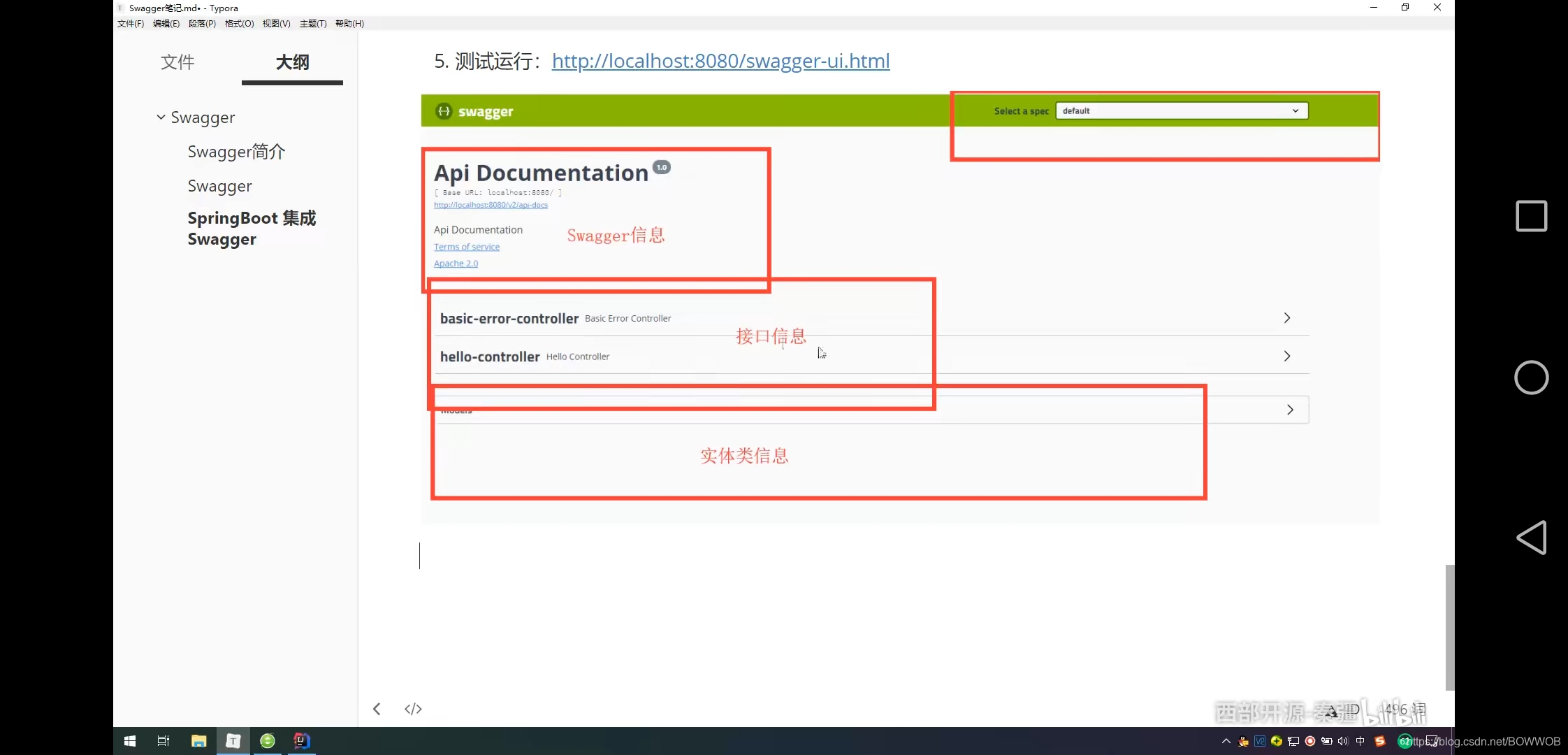
标题主页分为四个部分:
1.右上角是组号,在IDEA SwaggerConfig配置类中配置组,然后可以查看不同组编写的接口。
2.有了组就可以执行分组编写接口文档,从而产生第二个部分,Swagger作者的信息
3.第三个部分就是接口
4.第四个部分是实体类
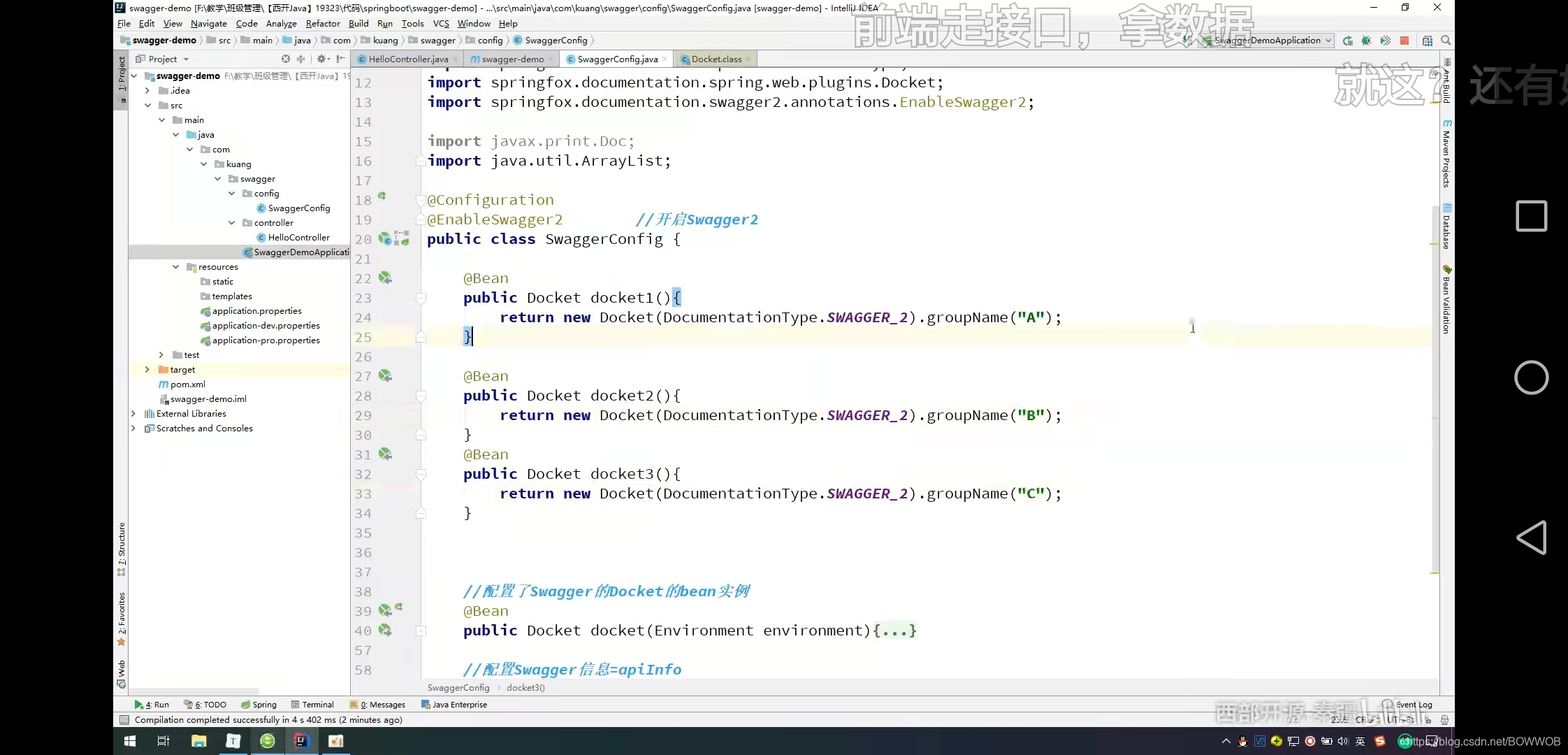
配置组
1.第一种直接配置好名字
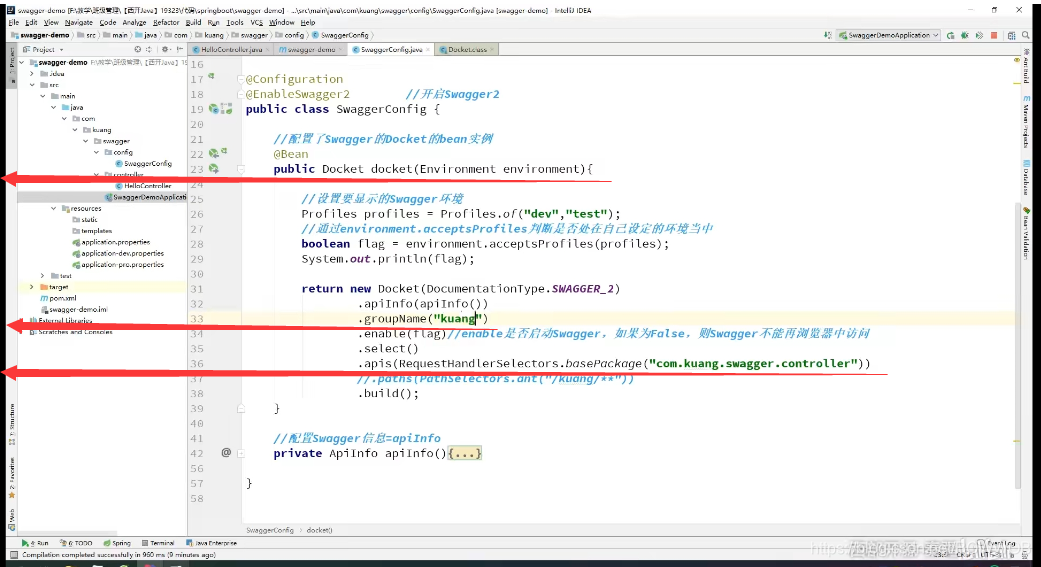
2.第二种,除了配置名称,还可以配置要操作的Controller,以及何种环境(生产环境【不开启,提高效率】 or 开发环境)
使用注解编写接口文档(在比较难读懂的情况下)
@ApiOperation("新增方法")
public String input(@ApiParam("名称")String name){
	return "";
}

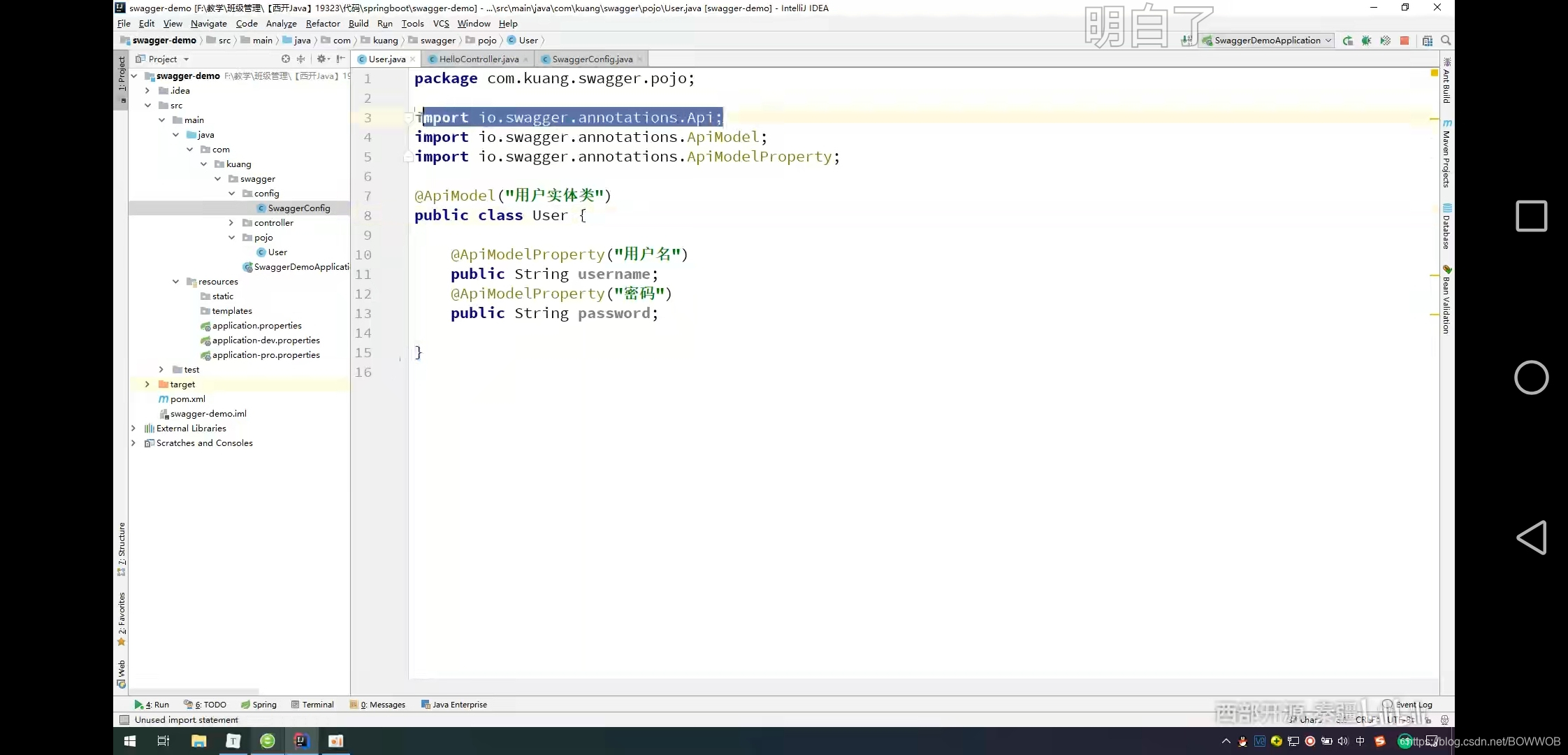
@ApiModel("用户实体类")
public class User{

	@ApiModelProperty("用户名")
	private String name;
}
1.方法上
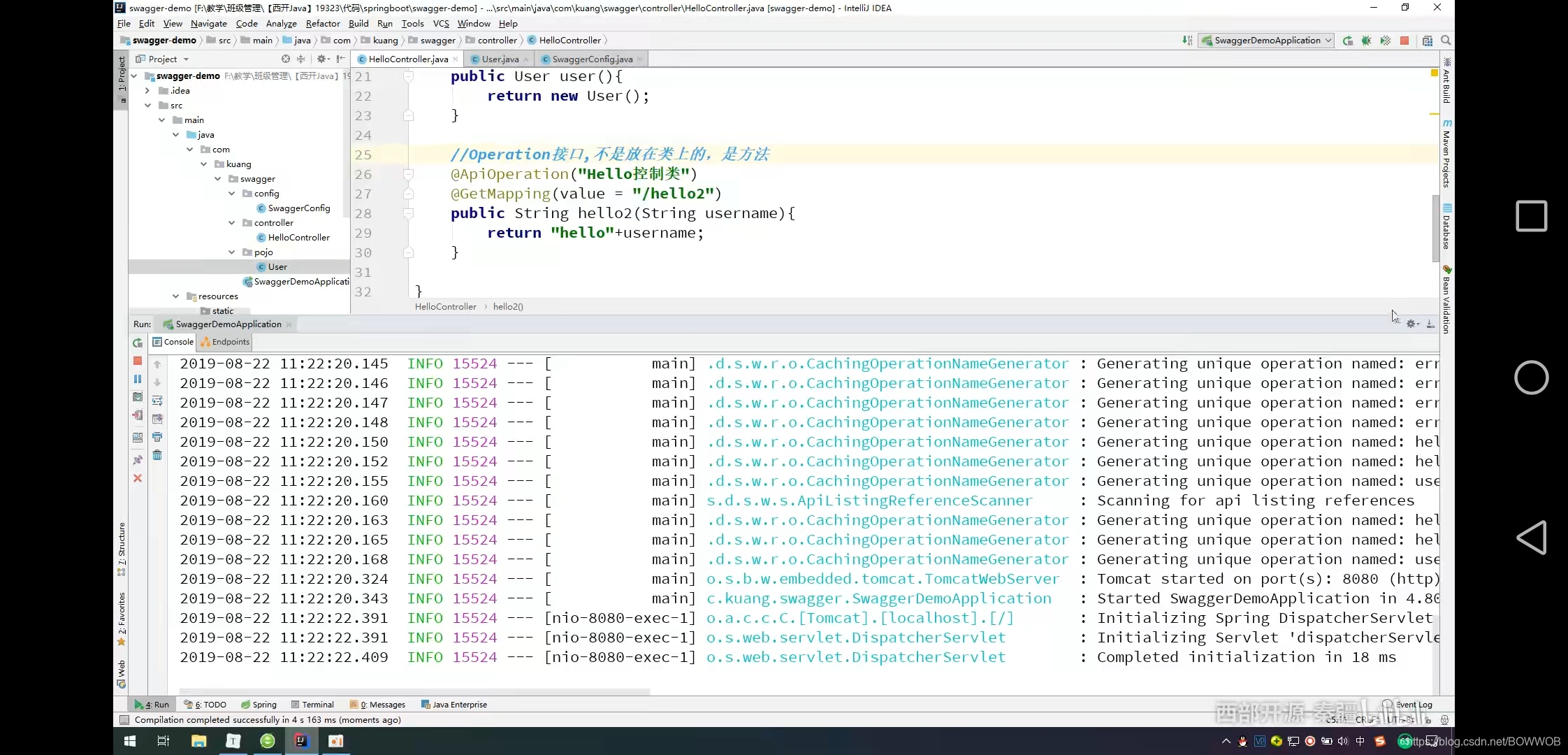
2.方法参数中

3.实体类上和属性上
直接进行黑盒测试
除此之外还可以直接在接口文档中对接口直接进行黑盒测试。
在接口文档的接口处点击 try it out按钮 即可进行测试。
小结
1.我们可以通过Swagger给一些比较难理解的属性或者接口(Controller),增加注释信息
2.接口文档实时更新
3.可以在线测试
优秀工具,很多公司都在用。





 扫一扫
扫一扫


 822
822

 被折叠的 条评论
为什么被折叠?
被折叠的 条评论
为什么被折叠?
 到【灌水乐园】发言





