


 本文详细介绍了在CentOS8系统中安装Docker的步骤,包括安装CentOS8虚拟机,设置root密码,远程连接Linux服务器,启用SSH,配置网络,以及安装和配置Docker,包括使用阿里云镜像加速。
1)准备工作-安装一台linux操作系统的虚拟机
1.安装VMware

2.安装虚拟机
选择典型,点击下一步

选择稍后安装,点击下一步

选择linux,选择对应的版本,点击下一步

重新命名虚拟机名称,选择安装目录,点击下一步

指定磁盘容量,一般20G够用,选择存储形式为单个文件,点击下一步

点击完成,显示新建的虚拟机


点击虚拟机设置内存、磁盘等


下载阿里云CentOS8镜像
http://mirrors.aliyun.com/centos/8-stream/isos/x86_64/CentOS-Stream-8-x86_64-20220414-dvd1.iso
点击虚拟机设置镜像目录

3.安装操作系统CentOS8
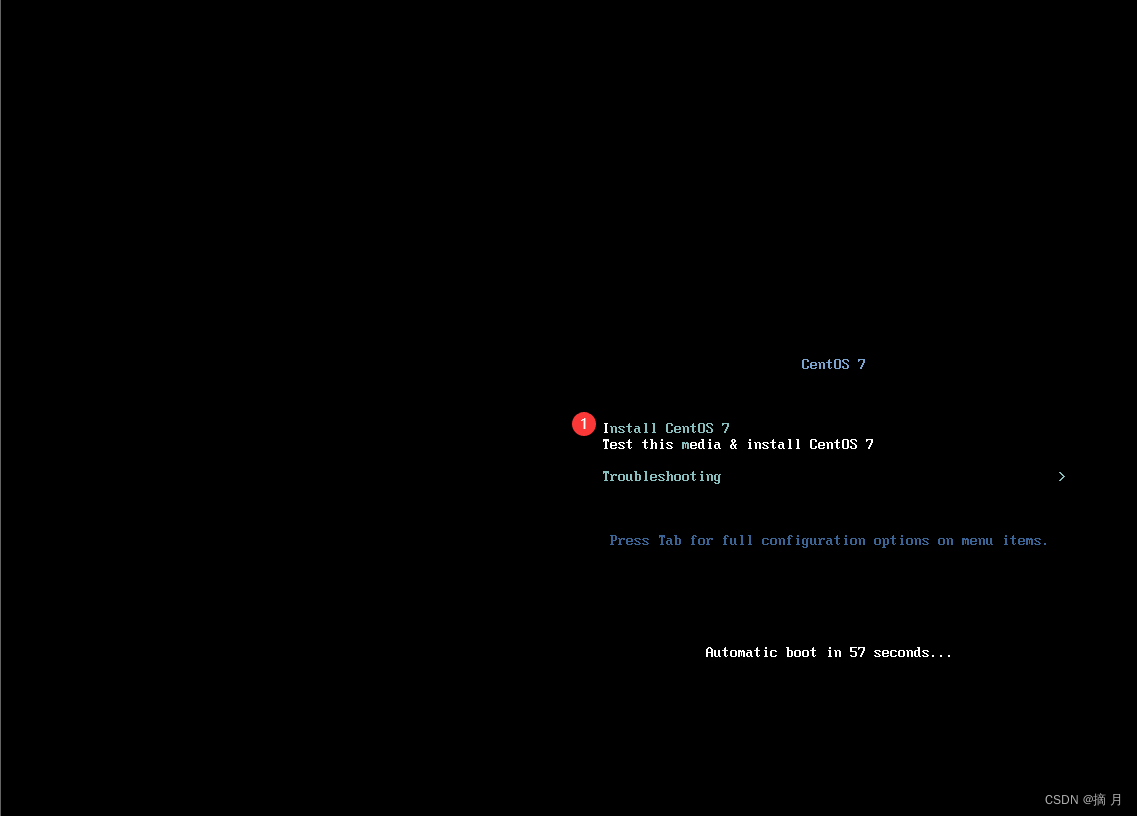
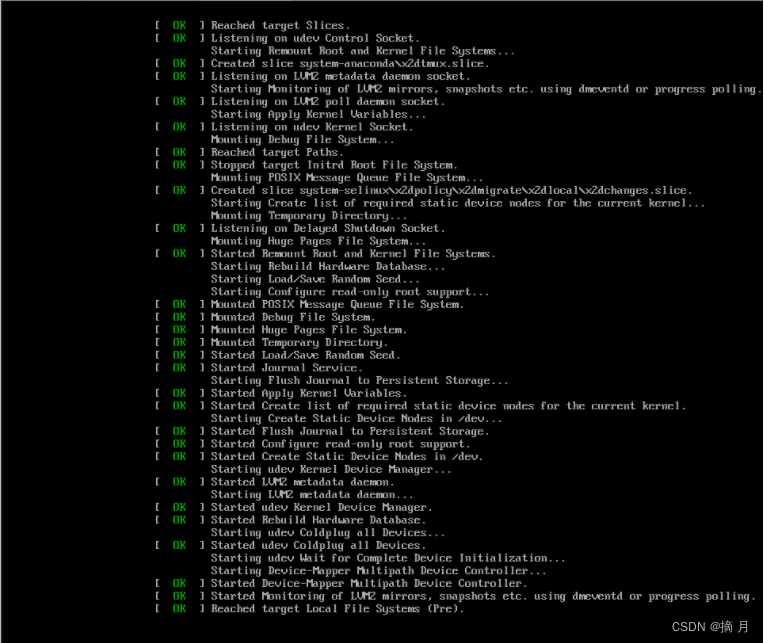
打开虚拟机开始安装(图为CentOS7,CentOS8安装步骤同理):
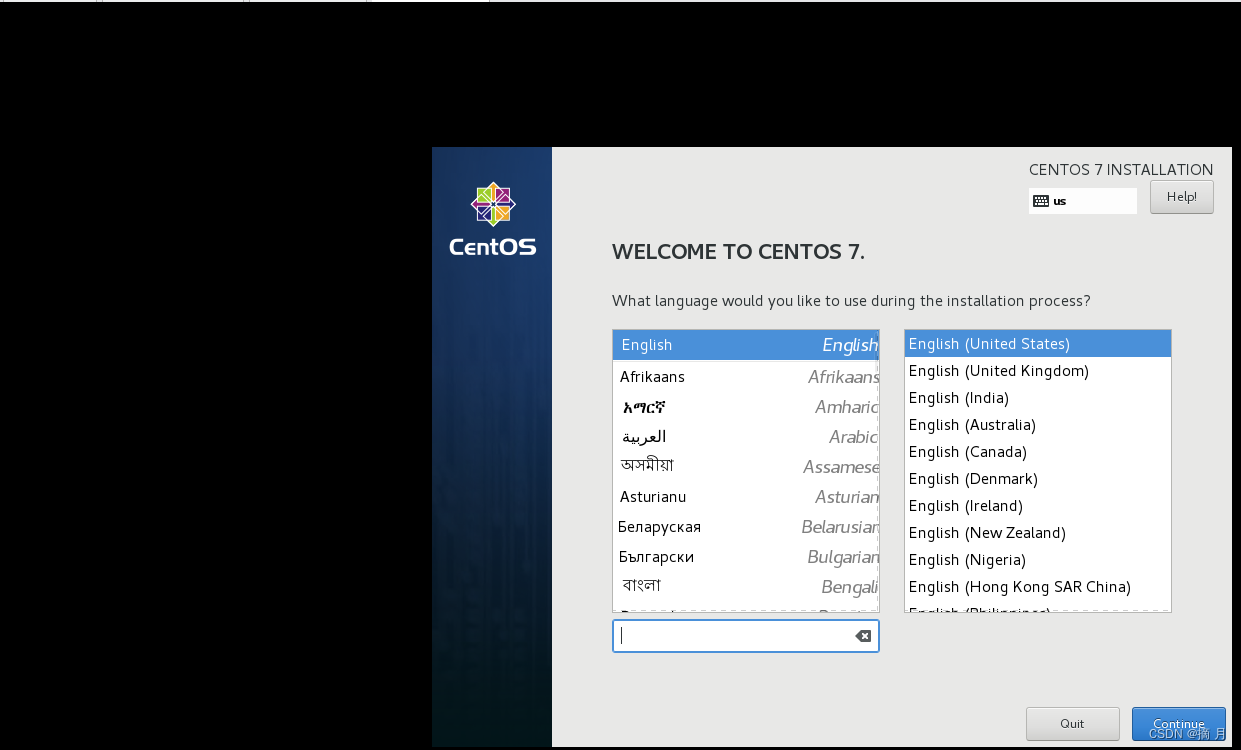
选择语言-中文:
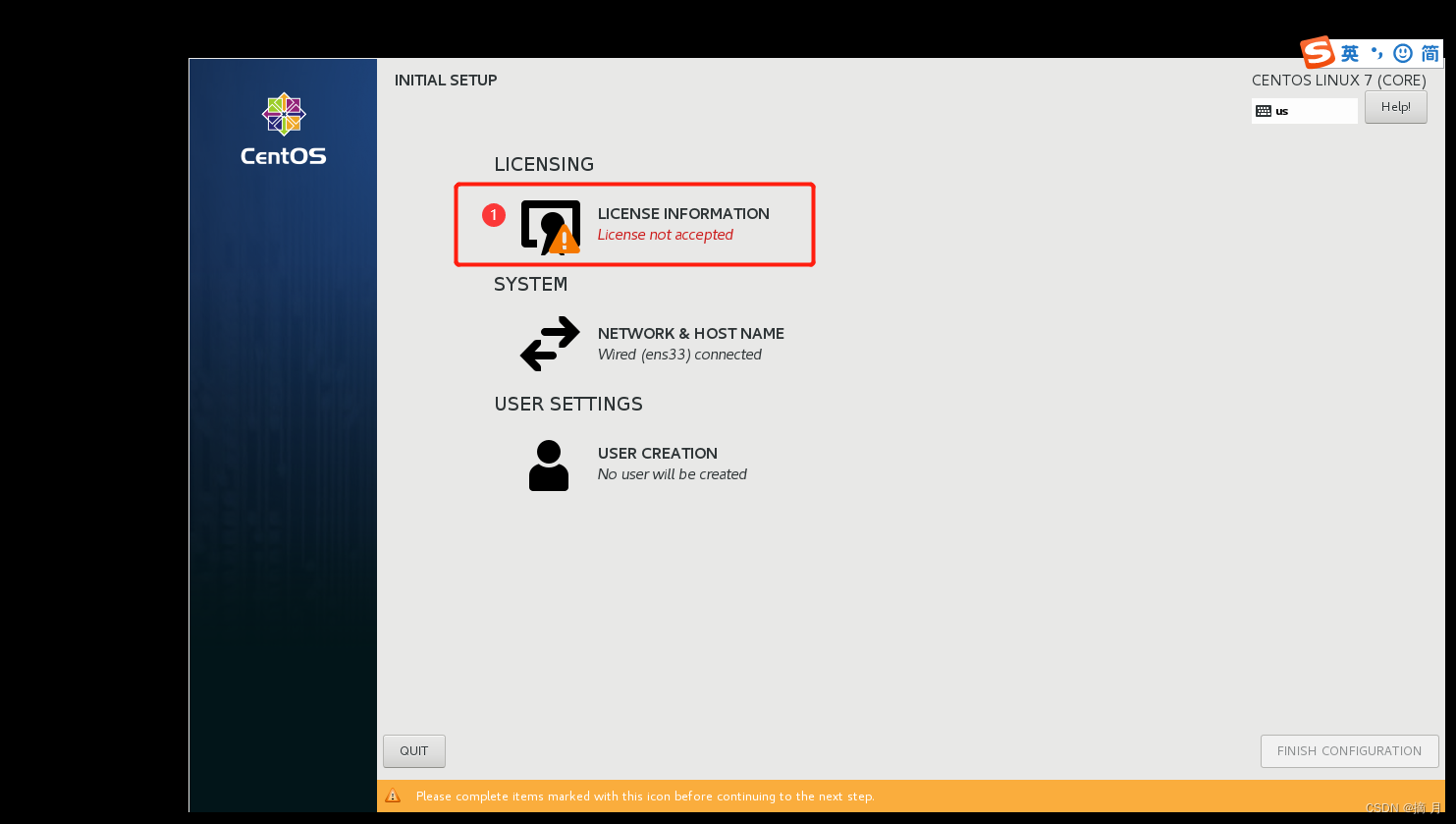
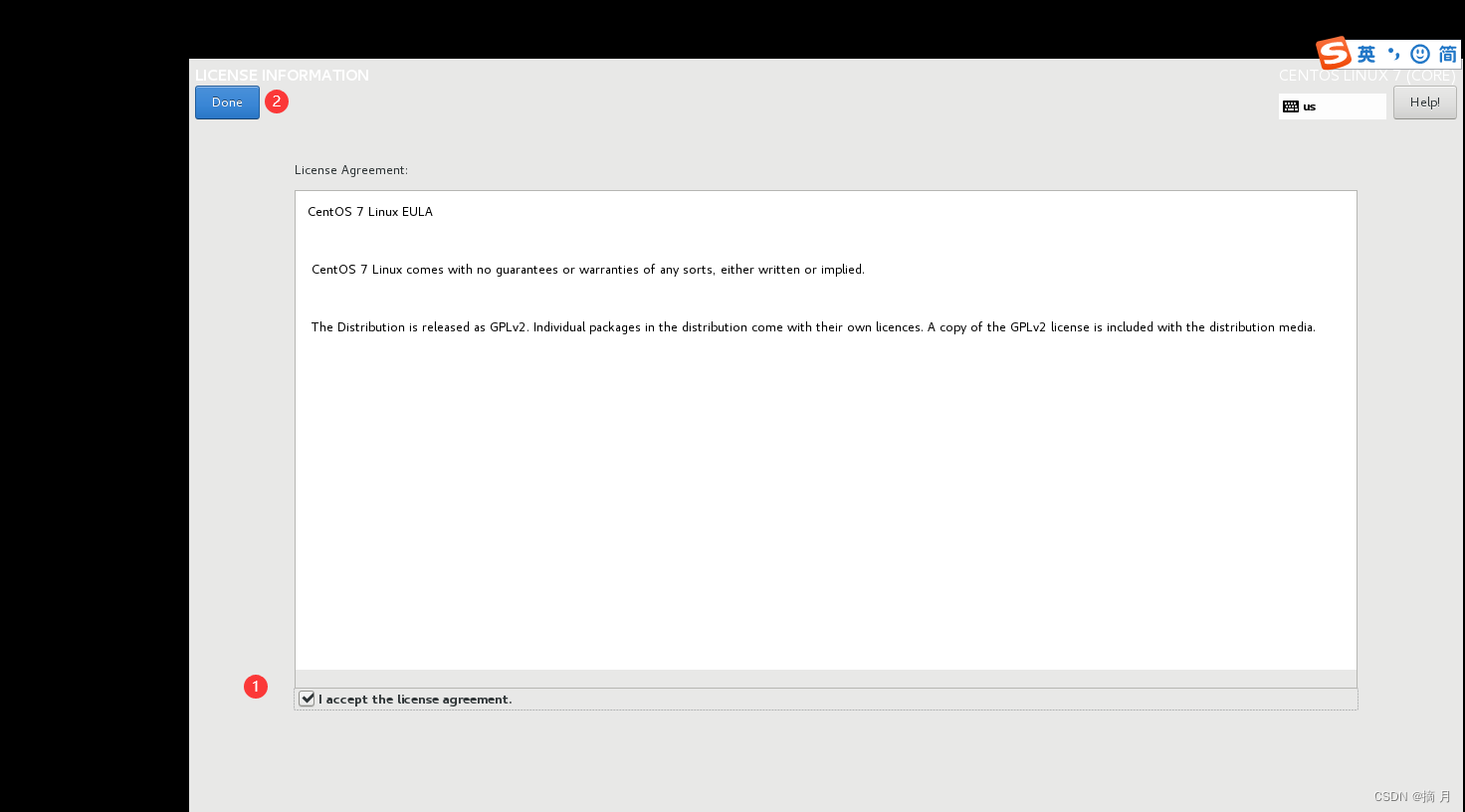
点击接受证书:
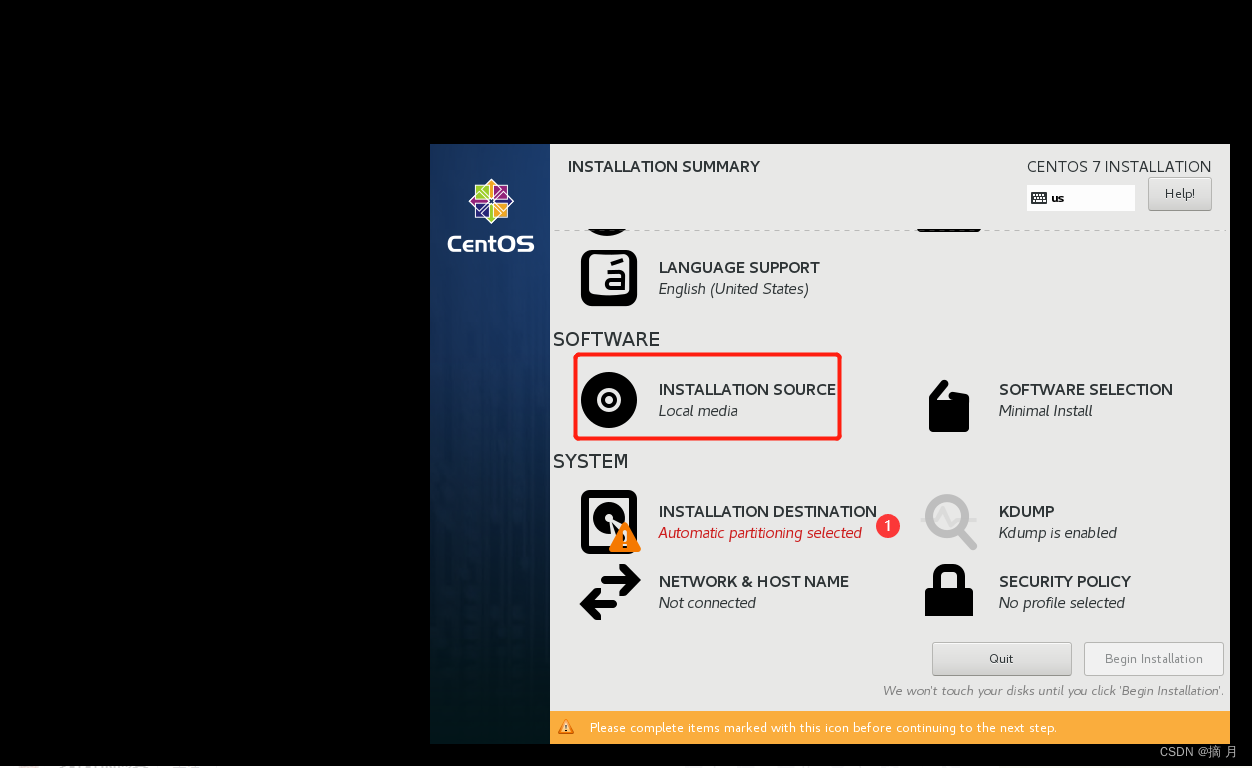
点击INSTALLATION SOURCE:
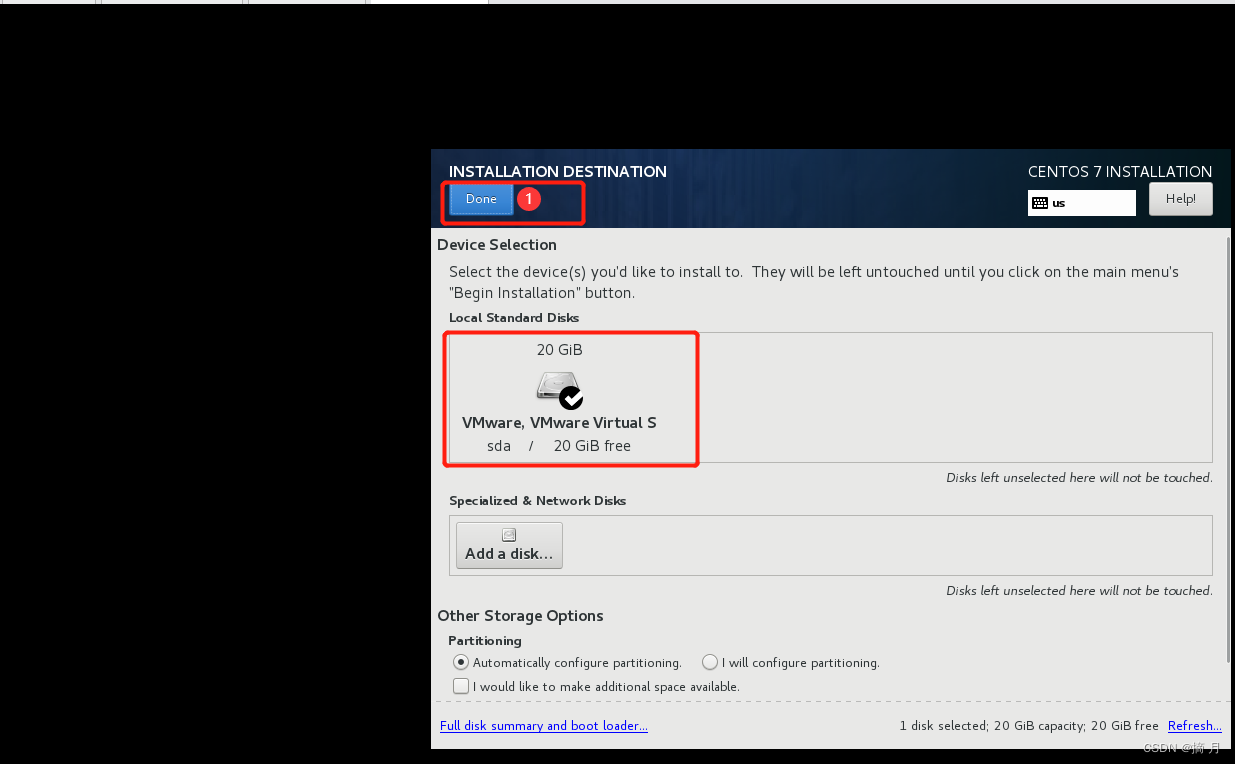
勾选本地磁盘,点击完成:
点击开始安装:

等待安装的同时,设置root用户密码,创建个人用户账号:
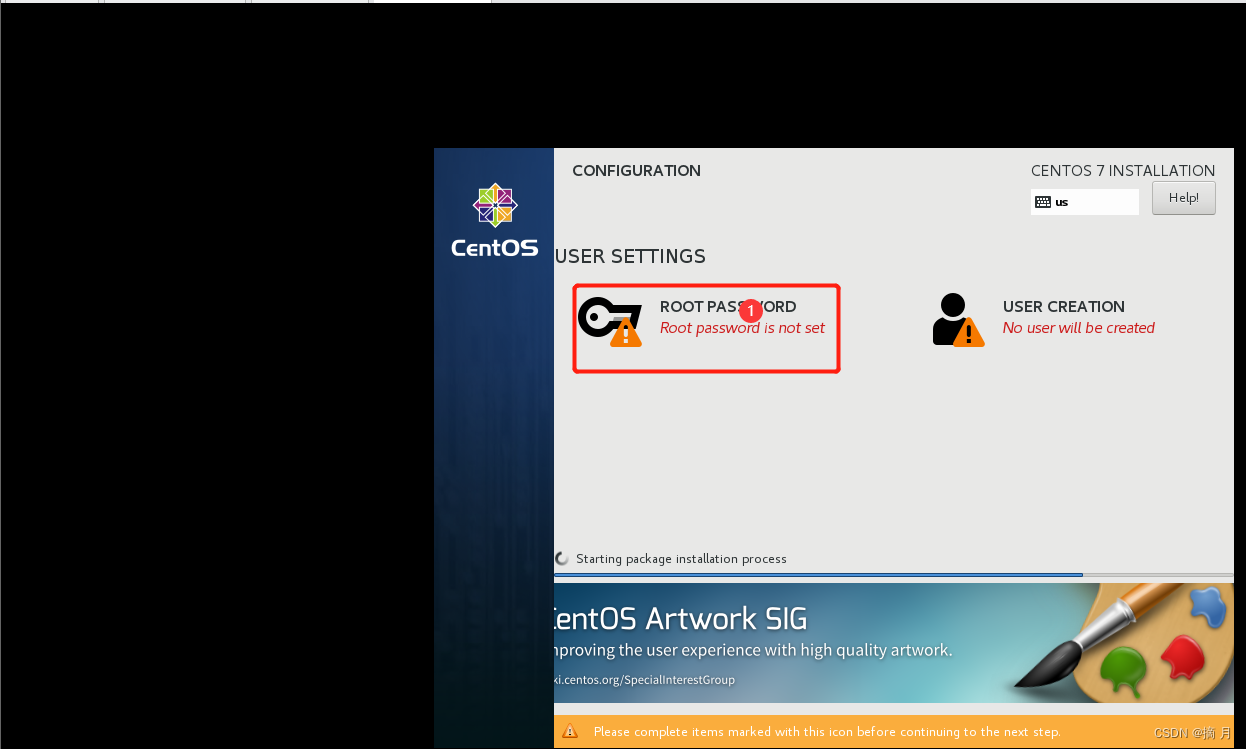
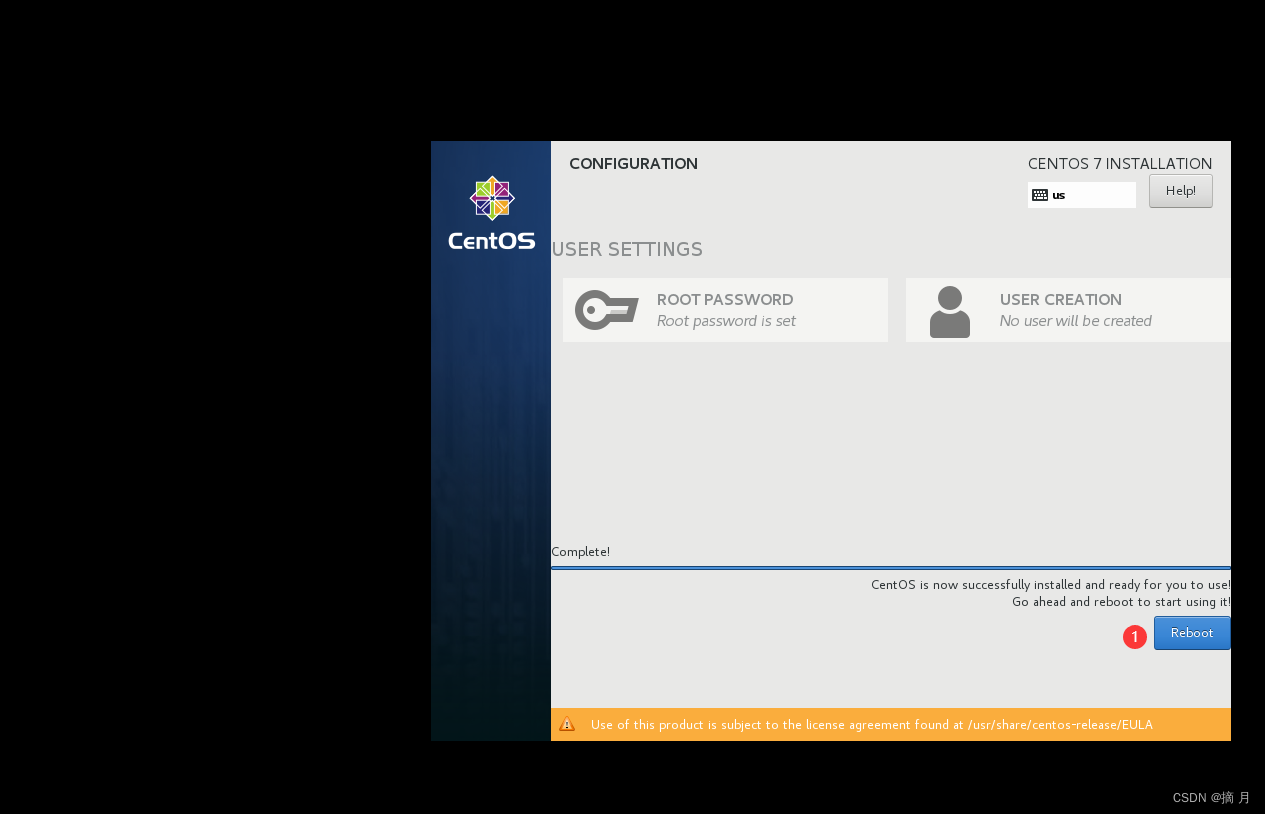
安装完成后点击重启:
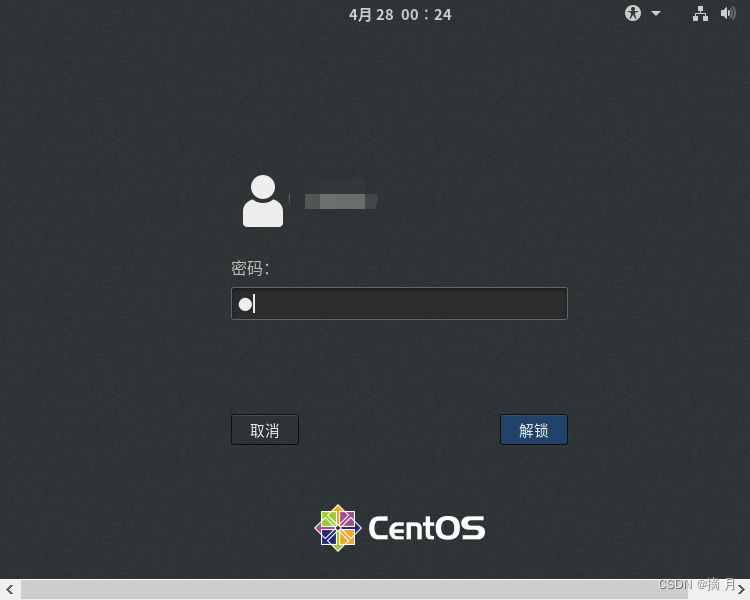
输入密码登录:
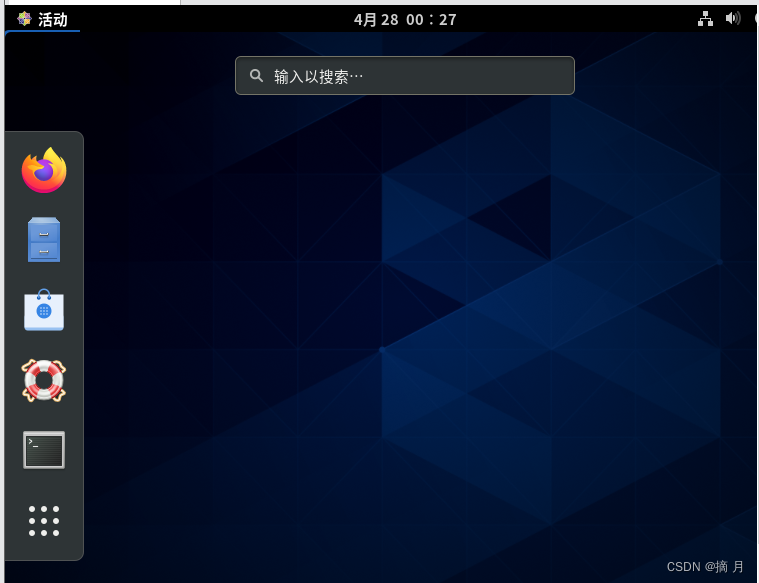
注意:
docker有些新特性,只在新版本的操作系统才能正常使用
鼠标切换问题:
在安装操作系统时,如果想操作虚拟机,那么用鼠标点击虚拟机,再用键盘操作虚拟机
如果想切换出虚拟机,操作物理机,那么同时ctrl+alt键,鼠标即可以离开虚拟机
2)用xshell远程连接Linux服务器
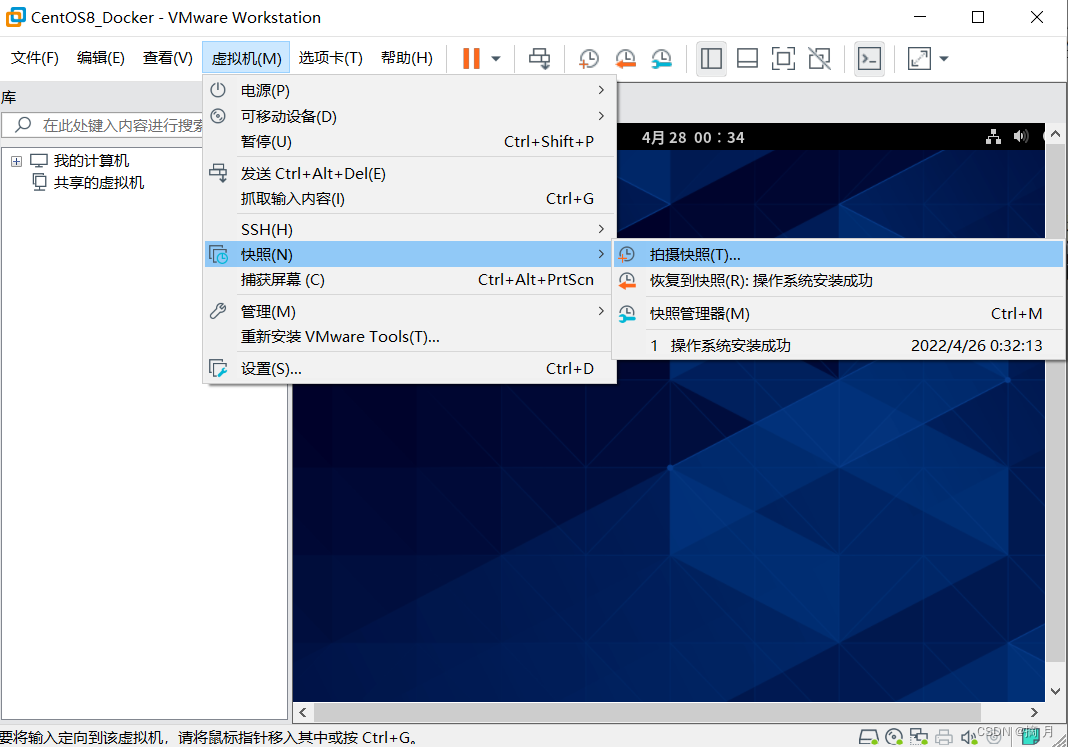
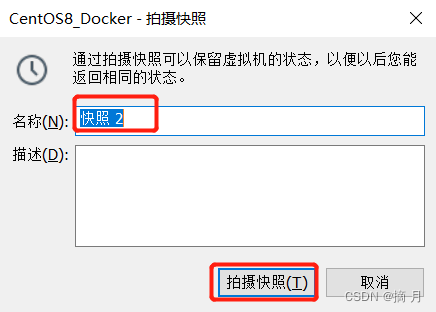
0.安装好Linux服务器后,先拍快照
如果后期操作错误,可以直接还原虚拟机
1.下载安装MobaXterm
https://mobaxterm.mobatek.net/
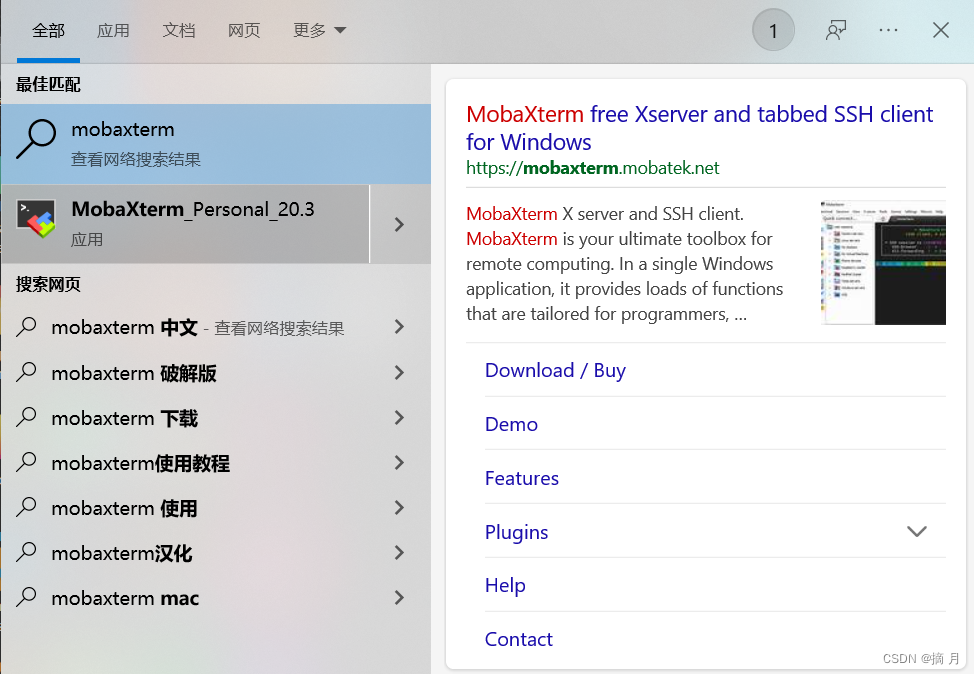
2.开始菜单搜索并打开MobaXterm
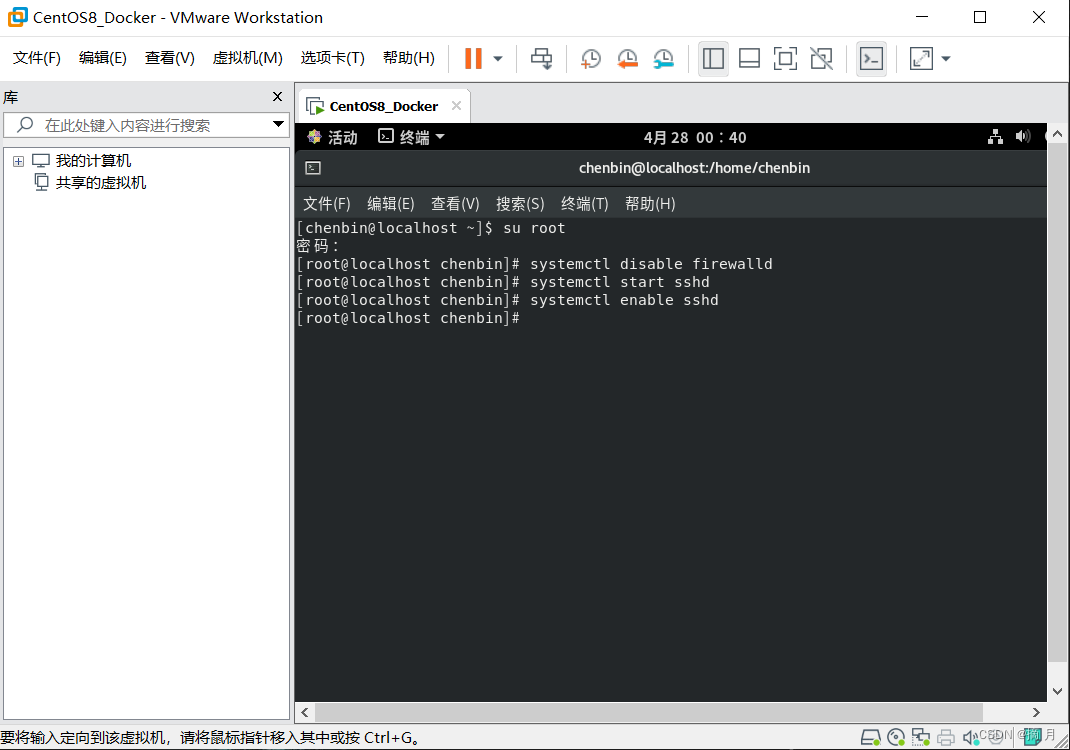
3.切换成管理员用户
su root
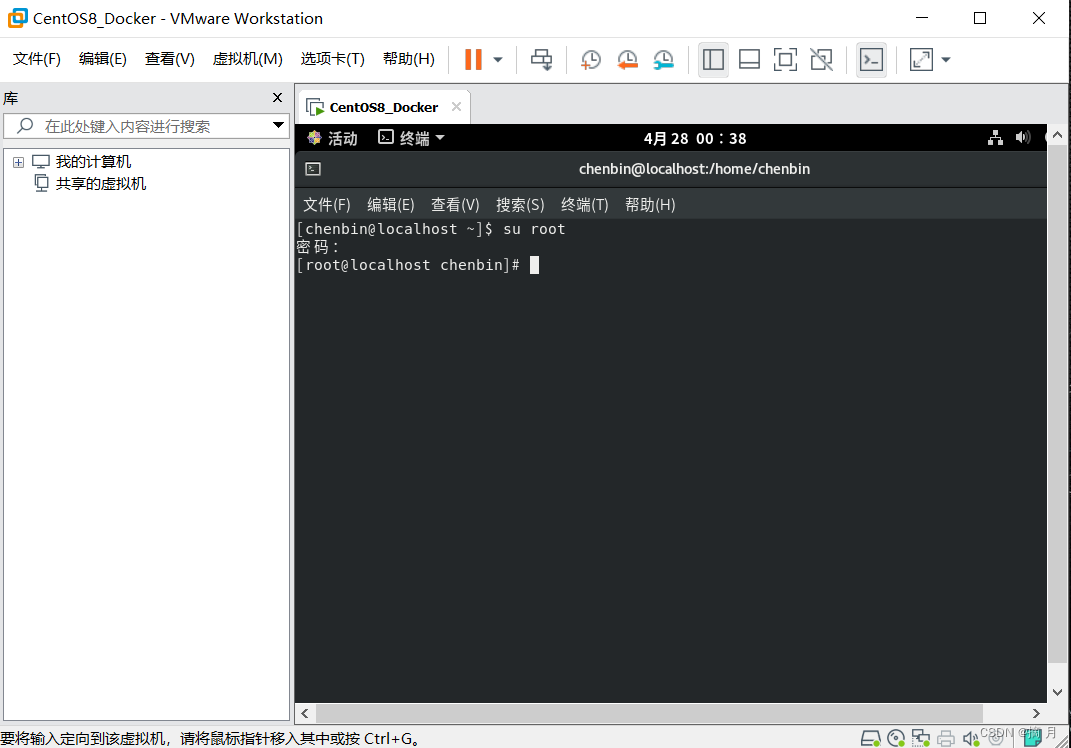
注意:在linux系统中输入密码时,光标是不动的
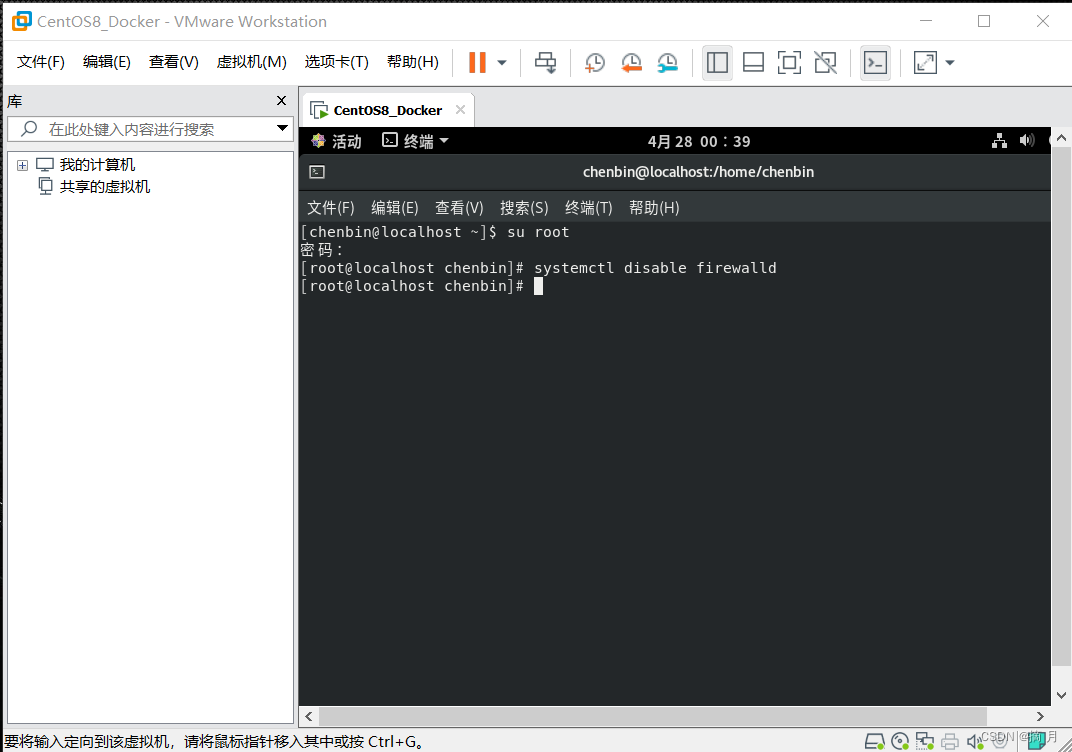
4.关闭虚拟机的防火墙
systemctl stop firewalld  # 临时关闭 重启后生效
systemctl disable firewalld  # 永久关闭
5.开启ssh连接
systemctl start sshd
systemctl enable sshd
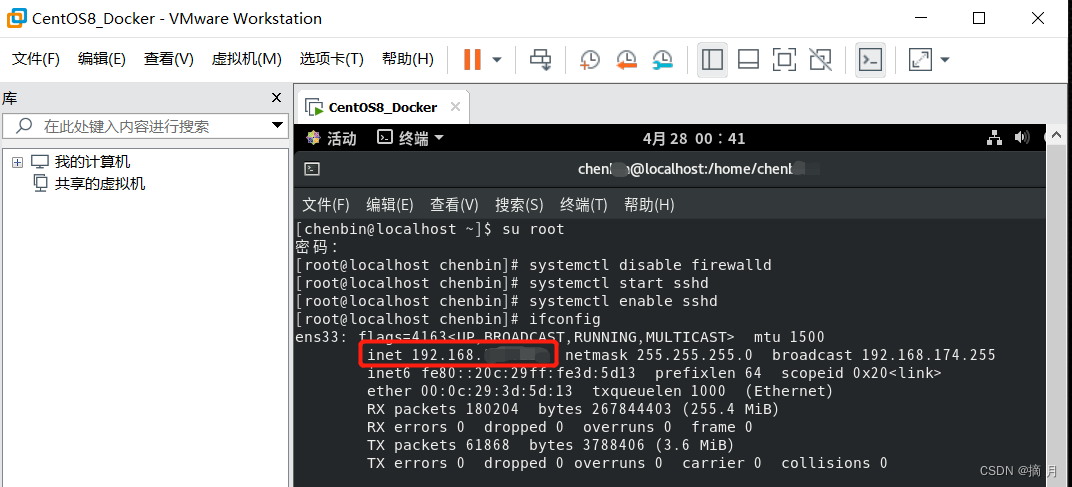
6.查询ip地址
ifconfig
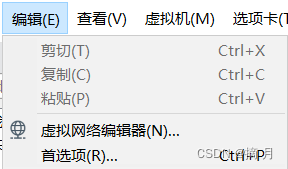
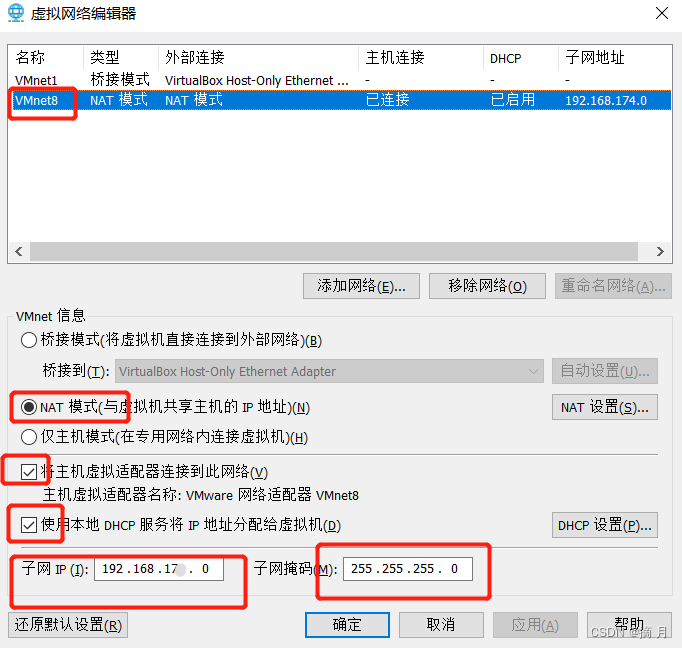
7.在编辑–>虚拟机网络编辑器–>选择NAT模式–>设置子网ip(192.168.80.0)、子网掩码(255.255.255.0)
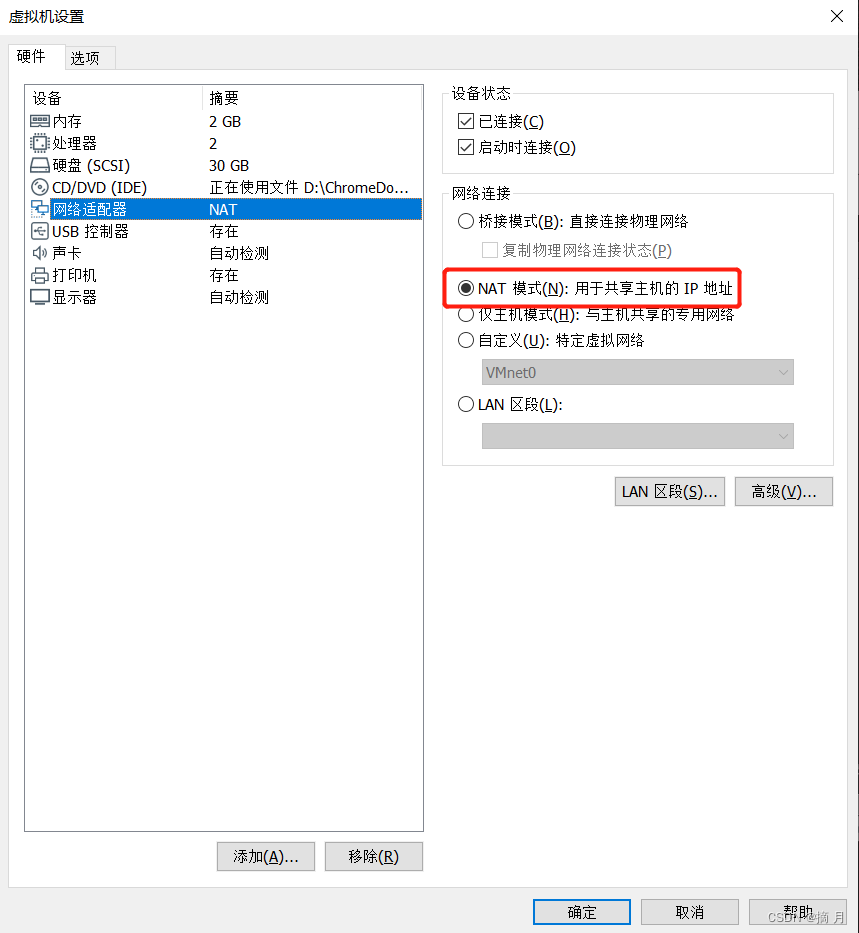
8.右键点击虚拟机–>设置–>网络适配器–>选择NAT模式
9.执行命令:cd /etc/sysconfig/network-scripts
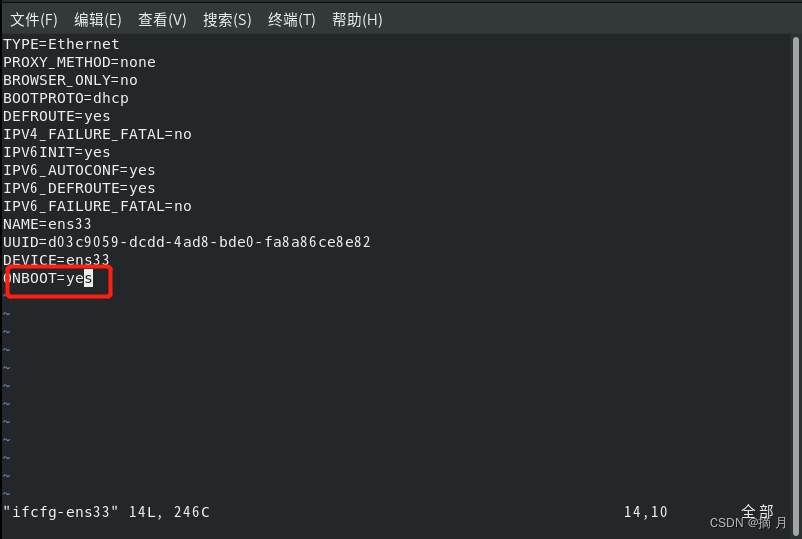
vim ifcfg-ens33
编辑模式下修改onboot参数,no改为yes,按ESC,输入:wq保存退出

10.重新加载文件,设置生效
nmcli c reload
11.重新输入ifconfig,查看ip地址
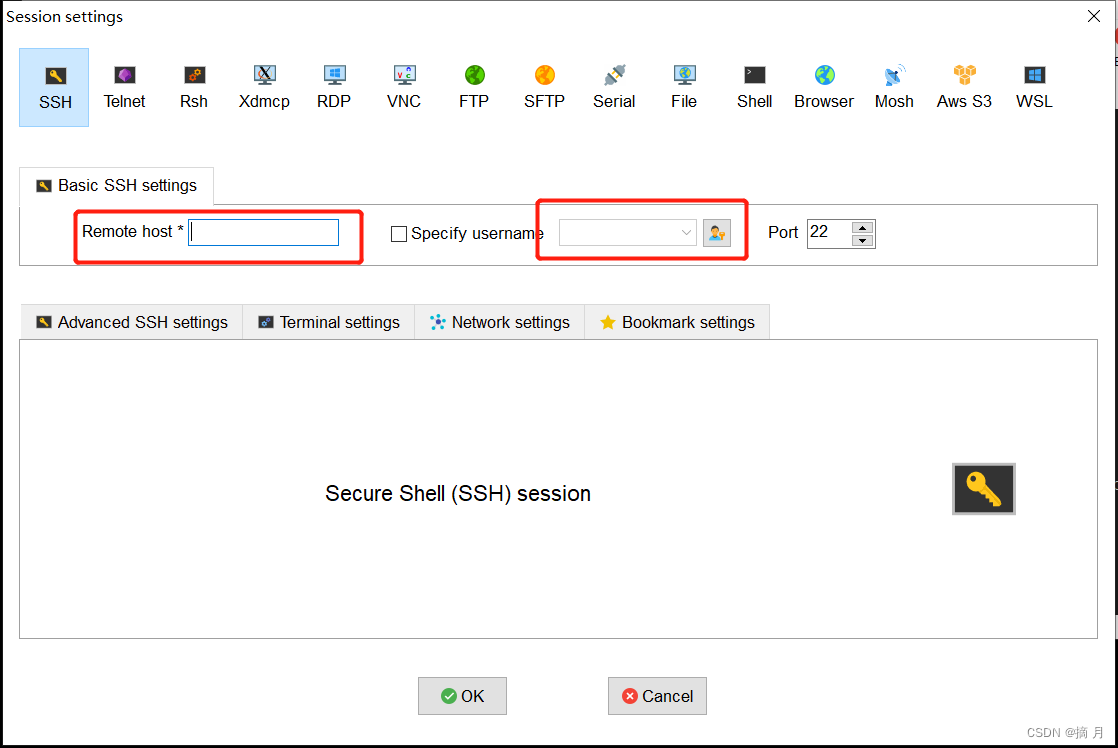
12.MobaXterm新建连接,选择ssh,输入虚拟机服务器ip地址和用户名密码
13.拍摄快照
3)安装docker
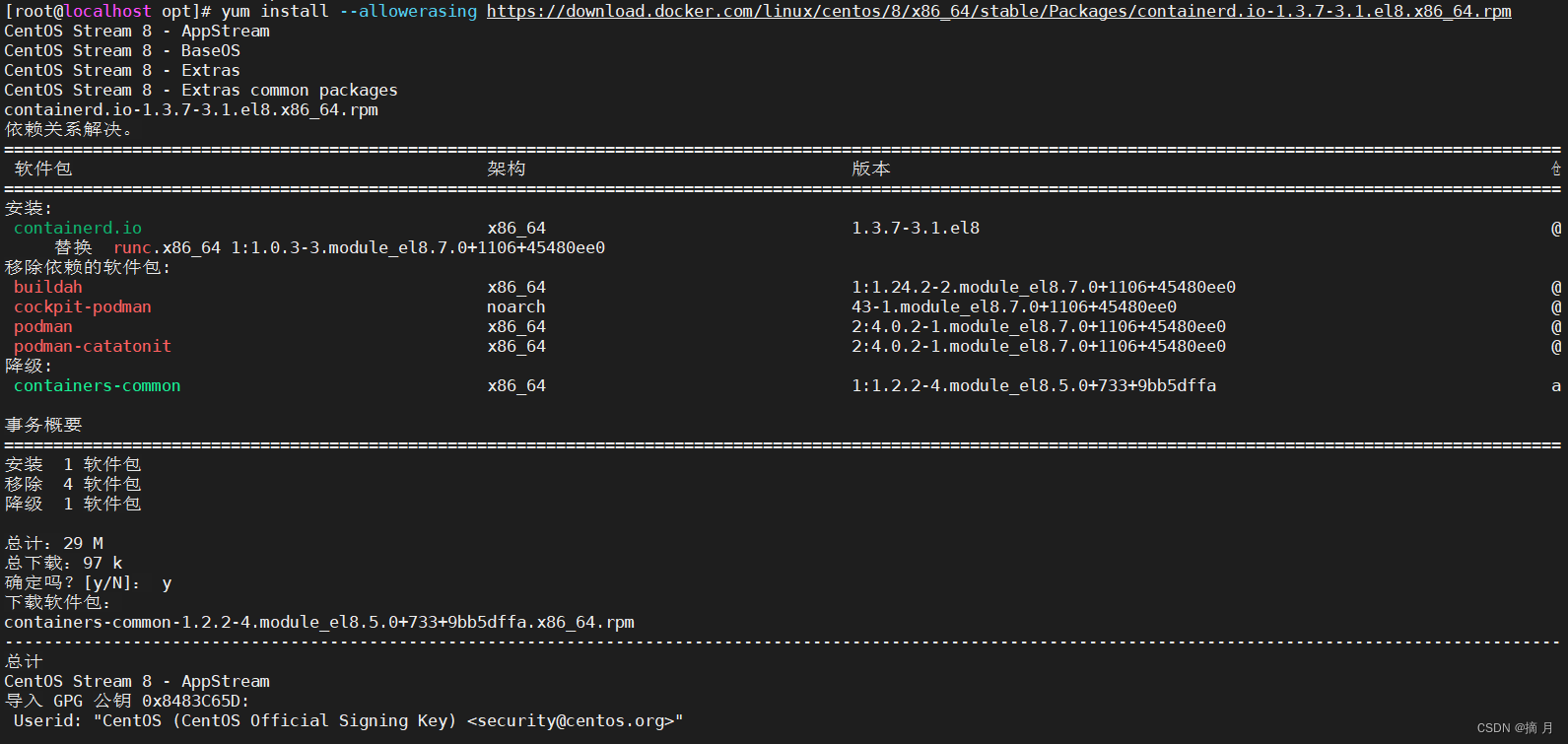
1、在CentOS8上安装docker需要containerd.io
https://download.docker.com/linux/centos/8/x86_64/stable/Packages/containerd.io-1.3.7-3.1.el8.x86_64.rpm
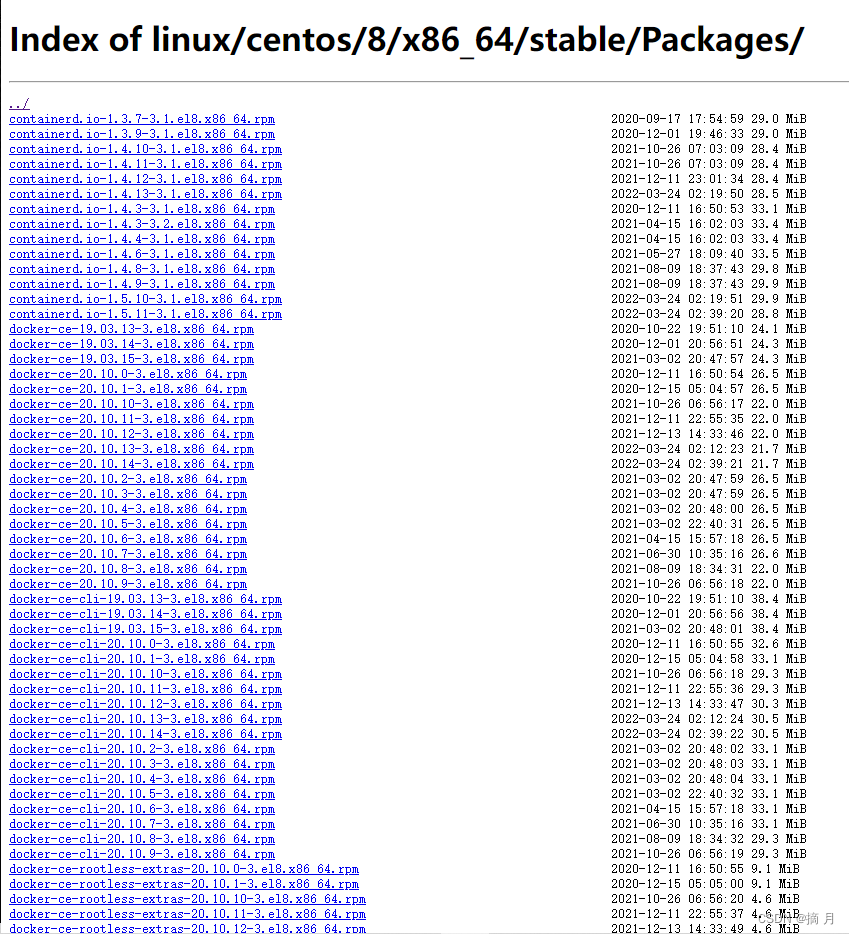
输入下载命令:
yum install --allowerasing https://download.docker.com/linux/centos/8/x86_64/stable/Packages/containerd.io-1.3.7-3.1.el8.x86_64.rpm
2、安装命令:
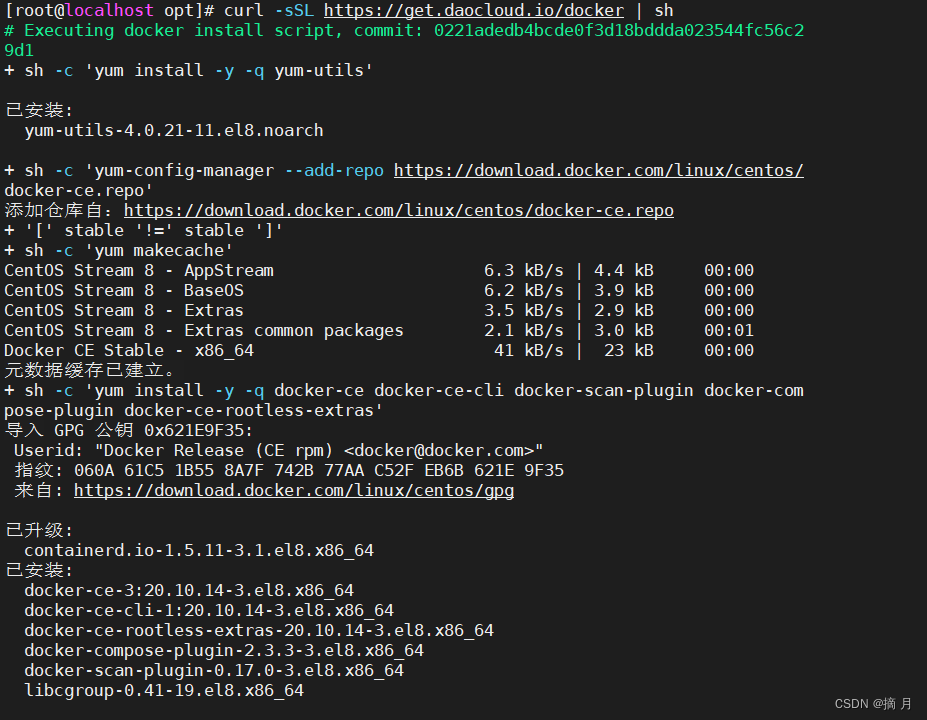
curl -sSL https://get.daocloud.io/docker | sh
curl:在linux上访问网站的命令
-s:表示静默模式,不打印常规日志
-S:在控制台显示错误日志
-L: 跟随重定向
|:linux中的管道符
sh:是shell的缩写,是linux的一种脚本
3、rpm–red hat package manager 红帽应用管理系统
后缀名为.rpm,表示这个文件是centos中的安装包
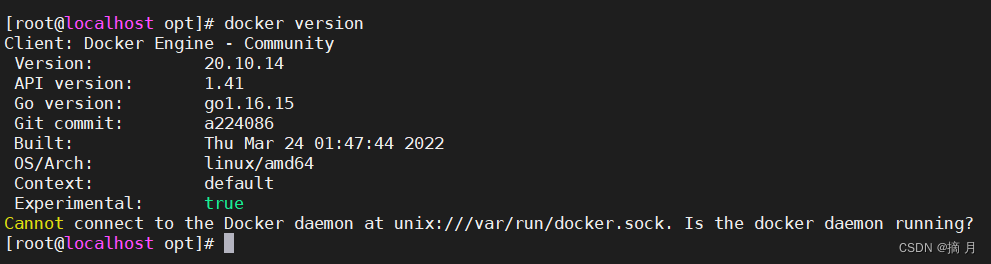
4、检查是否装好
docker version
5、创建个人用户(可忽略)
usermod -aG docker chenbin
6、配置阿里云镜像加速
网站:https://cr.console.aliyun.com/cn-hangzhou/instances/mirrors
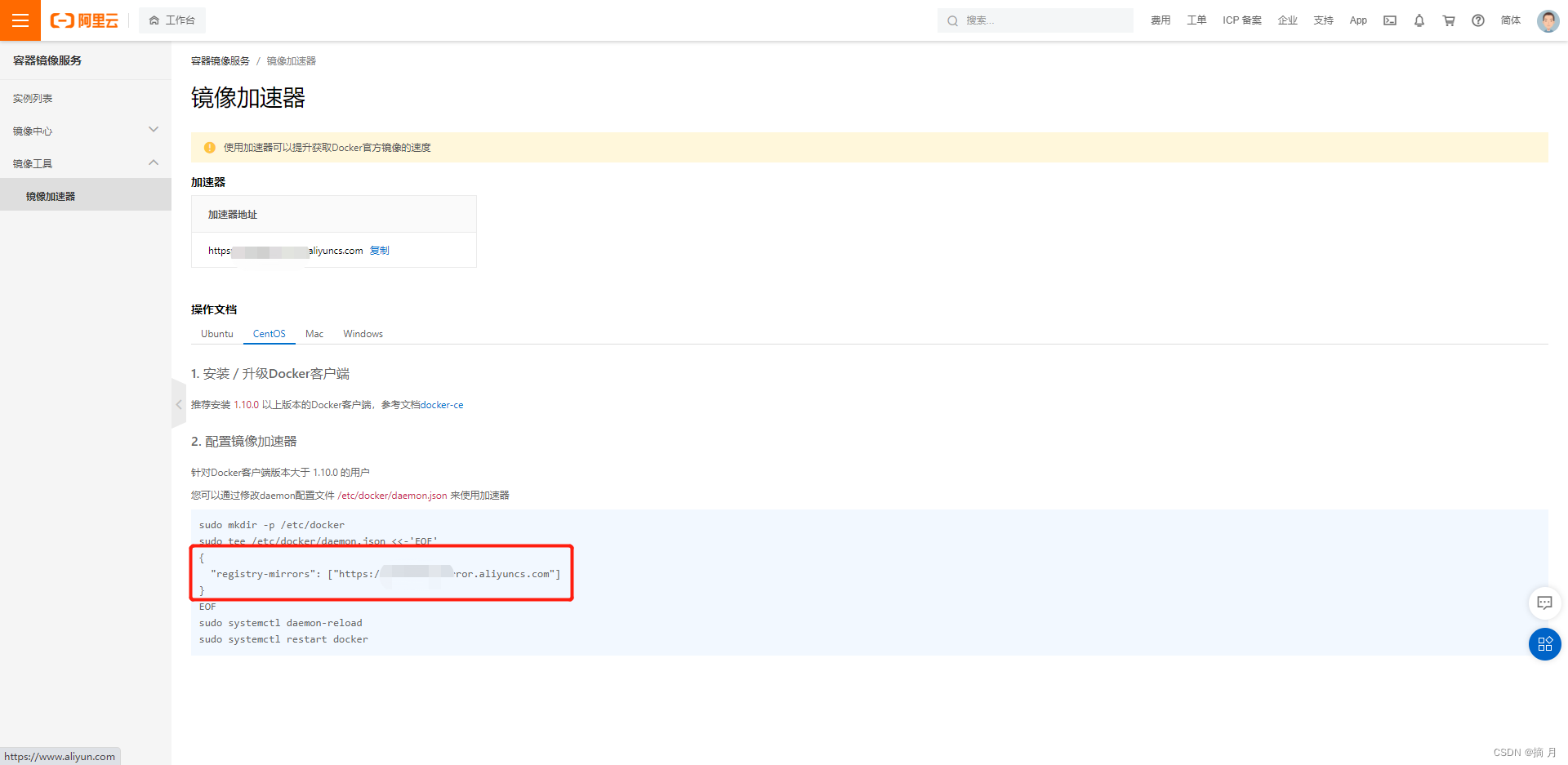
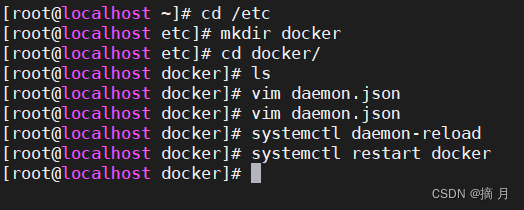
cd /etc
mkdir docker
cd docker
ls
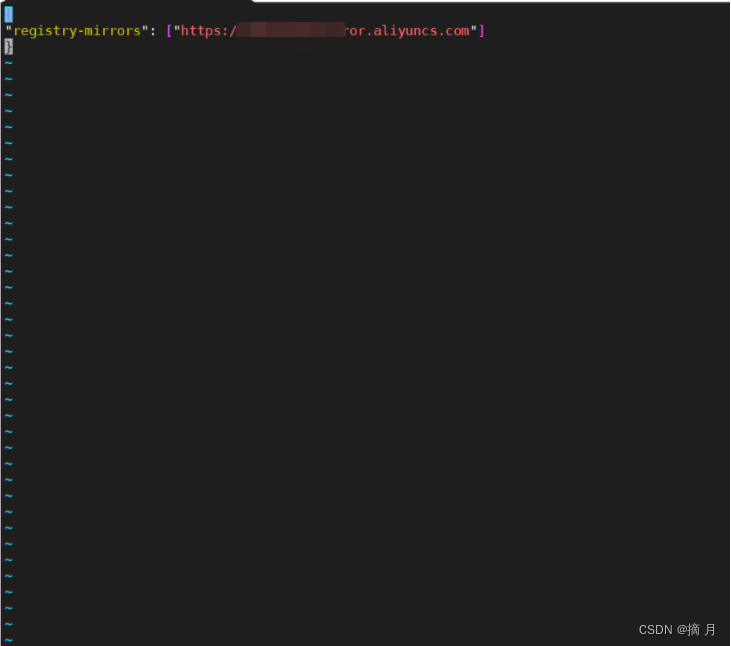
vim daemon.json
# 输入:{"registry-mirrors": ["https://xxx.mirror.aliyuncs.com"]} 后保存
systemctl daemon-reload
systemctl restart docker.service
7、下载第一个docker镜像hello-world
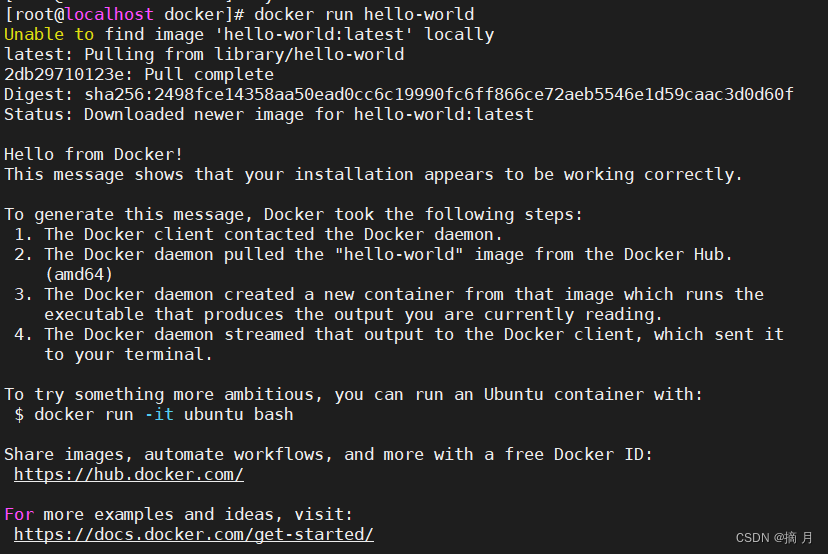
docker run hello-world





 扫一扫
扫一扫


 1万+
1万+


 到【灌水乐园】发言



