


在使用电脑的过程中,“网络连接不上”绝对是最让人头疼的问题之一。尤其是重装系统之后,打开电脑发现右下角只剩一个“小红叉”,完全连不上 WiFi 或网线。点开设备管理器一看,网卡驱动直接显示感叹号,甚至连网卡硬件都识别不到——这就是典型的“网卡驱动无法识别”问题。很多人看到这个场景的第一反应是:是不是网卡坏了?其实大多数情况下,它只是驱动出了问题。下面我们就用最简单易懂的方式,讲讲网卡驱动无法识别的原因,以及普通人也能轻松上手的解决方法。

一、电脑网卡驱动无法识别的常见原因
导致网卡驱动识别失败的情况很多,但大致可以归为这几类:
1. 重装系统后驱动丢失
这是最常见的。尤其是使用纯净版系统,里面几乎没有任何驱动,网卡当然无法正常工作。
2. 驱动安装错误或版本不匹配
比如:
主板型号不对
网卡品牌装错
驱动版本太旧
这些都可能导致系统识别不到硬件。
3. 系统文件损坏
网络相关的系统组件损坏,也会让驱动无法加载。
4. BIOS 或网卡被禁用
比如笔记本 BIOS 中关闭了 WLAN,系统就无法识别无线网卡。
5. 网卡硬件故障
虽然概率不高,但硬件损坏也确实可能发生,比如:
网卡芯片老化
主板插槽虚焊
受潮导致短路
二、网卡驱动无法识别怎么办?
下面这些方法从简单到深入,按照步骤来处理基本都能搞定。
方法一:先检查设备管理器,看网卡是否存在
操作步骤:
1、右键“此电脑” → 管理
2、点击“设备管理器”
3、展开“网络适配器”
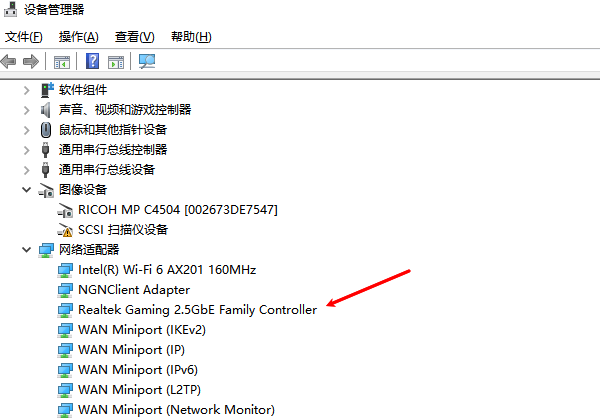
4、查看是否有未知设备、感叹号或根本不显示网卡
情况说明:
1、有未知设备 → 驱动缺失,需要安装
2、有感叹号 → 驱动错误或损坏
3、完全没有无线网卡 → 驱动严重丢失 or 被禁用
方法二:使用“驱动人生”自动识别并安装网卡驱动
对于不清楚电脑型号、不知道选哪个驱动的用户,用专业驱动软件是最省心的方式。以“驱动人生”为例:
1、打开“驱动人生”点击【全面诊断】选择下方的“立即诊断”选项;

2、软件会全盘扫描电脑存在的问题,用户可以选择网卡驱动进行更新,也可以选择“全面修复”一键修复电脑的所有问题。
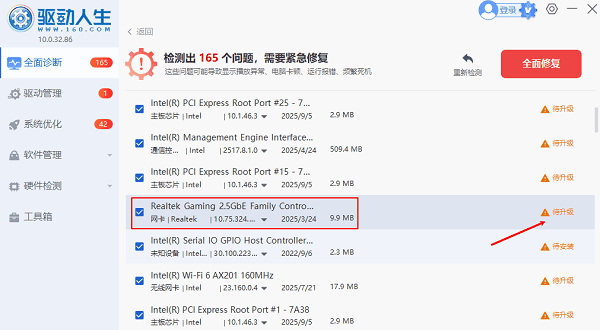
优点:
不需要自己找型号
自动匹配正确驱动
方法三:启用被禁用的网卡
有些用户网卡驱动正常,就是被禁用了。
步骤:
进入设备管理器
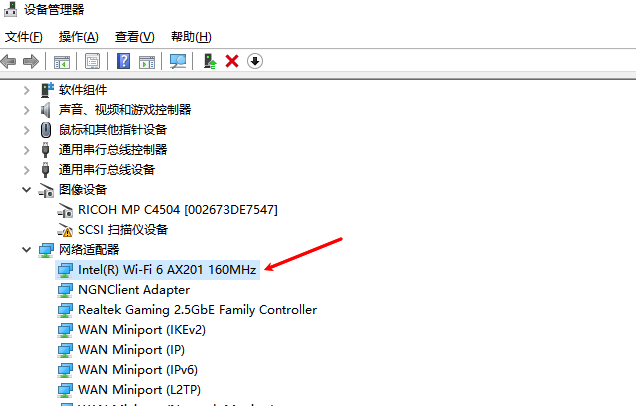
右键网卡 → 启用设备
刷新后即可恢复
方法四:重置网络组件(系统文件异常时使用)
如果驱动正常但无法识别,可以尝试重置网络:
打开 CMD(管理员)输入:

netsh winsock reset
netsh int ip reset
然后重启电脑。
方法五:检查 BIOS 是否禁用了网卡
部分品牌电脑有无线开关控制:
HP:BIOS Security → Wireless Network
联想:Advanced → Wireless
华硕:Advanced → Onboard Device Configuration
如果被禁用,驱动无论怎么安装都不会显示。
网卡驱动无法识别,看起来很严重,实际上绝大部分情况都是驱动没装对或者系统重装后的正常现象。只要按照以上方法逐步排查,很快就能恢复网络。无论你是办公用户、学生党,还是经常重装系统的折腾党,都建议装一个驱动管理工具,比如“驱动人生”,以后重装系统也不会再为网卡驱动发愁。





 扫一扫
扫一扫


 6054
6054

 被折叠的 条评论
为什么被折叠?
被折叠的 条评论
为什么被折叠?
 到【灌水乐园】发言





