
网页打不开怎么办?原因及解决方法介绍

上网浏览信息已经成为日常操作,但有时会遇到浏览器无法打开网页的情况。那么,针对网页一直无法打开,应该如何解决呢?今天就来分享几种有效的方法,帮助你搞定浏览器打不开网页的问题。
一、检查网络连接


网页打不开,首先要排除网络故障:

1、确认设备联网

查看电脑或手机的网络连接状态,比如是否能打开其他应用、是否能正常连WiFi。如果整体网络不可用,需要先检查路由器或重启网络设备。

2、重新连接网络

断开WiFi或拔掉网线,稍等几秒后重新连接。有时只是网络暂时异常,通过重新连接可以恢复正常。
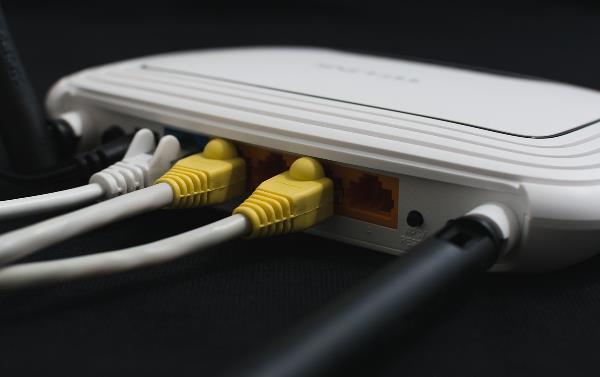
重新连接网络

3、测试其他设备

尝试用手机或另一台电脑连接同一网络访问网页。如果其他设备也打不开网页,问题可能出在网络供应商,建议联系运营商咨询。

二、清理浏览器缓存和Cookie


浏览器缓存和Cookie文件积累过多,容易引发加载错误或页面异常:

1、打开浏览器设置

不同浏览器设置略有差异,一般在“设置”或“选项”菜单中找到“隐私与安全”选项。

2、清除缓存和Cookie

选择清除浏览数据,勾选缓存文件和Cookie选项。可以选择清除近一周或全部历史记录。
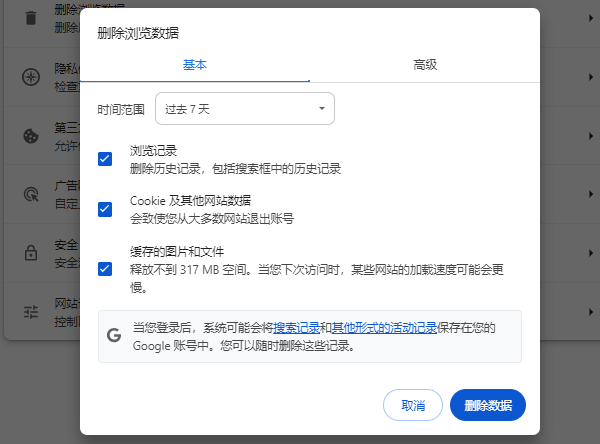
清理浏览器缓存和Cookie

3、重新启动浏览器

清理完成后,关闭浏览器,再重新打开尝试访问网页。
温馨提示:清除Cookie后,部分网站需要重新登录账号。

三、检查网卡驱动

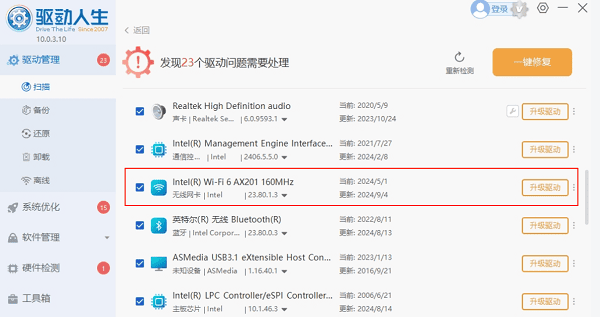
很多人遇到网页打不开、网络断断续续或无法连接互联网的问题时,首先想到的是路由器故障或网络供应商问题,却常常忽略了一个非常重要的因素:网卡驱动。事实上,网卡驱动长期不更新或丢失,也是导致网络故障的重要原因之一。这里可以通过驱动管理软件“驱动人生”一键检测电脑网卡驱动情况,然后选择进行更新升级。示例如下:
四、检查DNS设置


DNS(域名解析系统)异常也会导致网页打不开:

1、刷新DNS缓存

打开命令提示符(以管理员身份运行),输入以下命令并回车:
ipconfig /flushdns
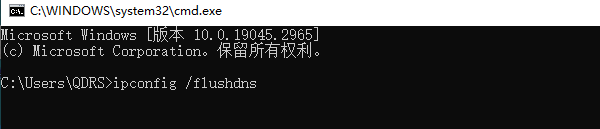
刷新DNS缓存

这可以清除DNS缓存,解决因缓存错误导致的网址无法访问问题。

2、修改DNS服务器

进入网络设置,将DNS服务器手动设置为公共DNS,例如:
Google DNS:8.8.8.8 和 8.8.4.4
Cloudflare DNS:1.1.1.1
修改后保存设置,重新连接网络,再尝试访问网页。

五、重置浏览器或更换浏览器


如果以上方法无效,可能是浏览器本身出现了问题:

1、重置浏览器设置

大多数浏览器(如Chrome、Edge、Firefox)都提供“恢复默认设置”选项,可以一键清除扩展插件、修改设置并恢复浏览器到初始状态。
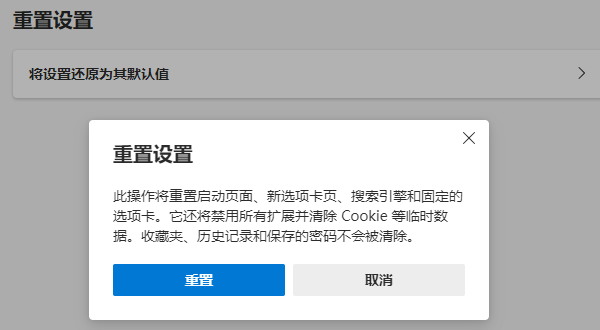
重置浏览器设置

2、卸载重装浏览器

如果重置后仍然不行,可以卸载当前浏览器,清理残留数据后重新下载安装最新版浏览器。

3、换一个浏览器试试

临时切换到其他浏览器,如从Chrome换到Edge或Firefox,验证是网页问题还是浏览器自身问题。

<think>好的,用户的问题是关于浏览器F12调试工具无法打开的解决方法。我需要结合之前提供的引用内容,特别是引用[1]和[2],来构建一个有效的回答。用户之前的问题中提到了F12键没反应,可能的原因包括浏览器设置、快捷键冲突、扩展程序干扰等。首先,我需要确认用户是否已经尝试过基本的方法,比如检查键盘是否正常,或者是否使用了正确的快捷键组合,比如Fn+F12。然后,根据引用[1]中的信息,可能涉及到网页本身禁止调试的情况,这时候可能需要使用其他方法绕过限制。另外,引用[2]和[3]详细介绍了F12工具的使用,但用户现在的问题是无法打开,所以需要排除这些障碍。接下来,我需要整理解决步骤。首先检查键盘和快捷键是否正确,然后考虑浏览器设置,比如开发者工具是否被禁用。如果问题依然存在,可能需要检查浏览器扩展或重置浏览器设置。如果所有方法都无效,可能需要重新安装浏览器。同时,用户可能遇到的问题可能包括网页故意禁用调试,这时候可能需要使用其他工具如Postman或者修改浏览器启动参数来绕过限制。此外,还要考虑系统权限问题,比如管理员权限是否阻止了调试工具的打开。 在回答时,需要分步骤说明,确保用户能逐步排查问题。同时,要提醒用户注意可能的隐私和法律问题,尤其是在绕过网站限制时。最后,生成的相关问题需要围绕常见故障排除和高级调试方法展开,帮助用户进一步了解相关知识。</think>### 浏览器F12调试工具无法打开的解决方法 --- #### 一、检查基础配置 1. **确认键盘快捷键组合** - 部分笔记本电脑需按 **$Fn + F12$** 组合键才能触发调试工具(如Mac、ThinkPad)[^2] - 测试其他功能键(如F5刷新)是否正常,排除键盘硬件故障[^1] 2. **验证浏览器版本** - 旧版浏览器可能因兼容性问题导致工具失效,更新至最新版本: ```bash # Chrome自动更新命令(Windows) google-chrome --check-for-update ``` --- #### 二、排除浏览器设置问题 1. **开发者工具禁用检查** - 在Chrome地址栏输入: ```url chrome://flags/#developer-tools ``` 确保 **"Developer Tools"** 选项处于 **Enabled** 状态 2. **重置浏览器设置** - 路径:**设置 > 高级 > 重置与清理 > 恢复默认设置** - 此操作可清除插件冲突或错误配置[^1] --- #### 三、处理网页调试限制 1. **绕过网页反调试代码** - 在地址栏输入以下代码禁用JavaScript(临时生效): ```javascript javascript:void(document.body.contentEditable='true') ``` - 使用 **无痕模式**(Ctrl+Shift+N)避免扩展插件干扰[^1] 2. **强制打开调试工具** - 右键页面空白处选择 **"检查"**,或按 **$Ctrl+Shift+I$**(Windows/Linux) - 若页面禁用右键,可通过菜单栏进入: **Chrome菜单 > 更多工具 > 开发者工具** --- #### 四、高级修复方案 1. **清理浏览器配置文件** - 删除用户数据文件夹(路径示例): ```path C:\Users\[用户名]\AppData\Local\Google\Chrome\User Data ``` - 注意:此操作会清除书签和登录信息,需提前备份 2. **浏览器重装与驱动更新** - 卸载后重新安装浏览器 - 更新显卡驱动(部分渲染问题会导致调试工具黑屏) --- #### 五、替代调试方案 若仍无法解决,可使用以下工具替代: 1. **Postman**:调试API接口 2. **Charles/Fiddler**:抓包分析网络请求 3. **Visual Studio Code**:内置调试器支持浏览器联动 ```mermaid graph TD A[F12失效] --> B{硬件检查} A --> C{浏览器设置} A --> D{网页限制} B -->|键盘正常| C C -->|重置无效| D D -->|反调试代码| E[强制打开/无痕模式] ``` ---
评论
添加红包

请填写红包祝福语或标题

红包个数最小为10个

红包金额最低5元

当前余额3.43前往充值 >
需支付:10.00
成就一亿技术人!
领取后你会自动成为博主和红包主的粉丝 规则
hope_wisdom
发出的红包
实付
使用余额支付
点击重新获取
扫码支付
钱包余额 0

抵扣说明:

1.余额是钱包充值的虚拟货币,按照1:1的比例进行支付金额的抵扣。
2.余额无法直接购买下载,可以购买VIP、付费专栏及课程。

余额充值


