 使用Docker快速创建CentOS7.8集群与容器间通信


 该文介绍如何通过Docker安装CentOS7.8虚拟系统集群,创建桥接网络以实现容器间的通信。使用阿里云镜像仓库的预装镜像创建容器,设置网络别名、端口映射和目录挂载,并通过SSH进行远程连接。此外,还提到了容器内hostname的问题及解决方案。
前言
先安装Docker,使用文内的脚本可以快速创建CentOS 7.8虚拟系统集群,并通过SSH(Secure Shell)远程工具连接。
创建桥接网络,方便容器间通信
指令格式为docker network create <网络名称 >。
docker network create test-network
复制代码
列出Docker下所有网络可以看到test-network。
docker network ls
复制代码

通过CentOS 7镜像创建容器
运行docker run使用阿里云镜像仓库拉取打包好的CentOS 7中文版镜(在centos:7.8.2003 镜像基础上添加了JDK8、 vim、lsof、wget、tree、python-devel、c 编译环境、SSH)像创建CentOS 7容器,系统用户名、密码分别为root和666666。
同一个主机下创建多个容器需要定义新的容器名(--name node2)、网络别名(--network-alias node2)、容器hostname(-h node2)、挂载到容器的目录名(-v /root/docker/node2:/root/share)以及映射的端口(-p 30003:22 -p 30004:80)。
docker run \
--name node1 \
--network test-network \
--network-alias node1 \
--privileged=true \
-h node1 \
-dit \
-m 1500M \
-w ~/ \
-v /root/docker/node1:/root/share \
-p 30001:22 \
-p 30002:80 \
registry.cn-shanghai.aliyuncs.com/exposure/centos:7.8.2003_v1 \
/usr/sbin/init
复制代码
命令中每个参数解释:
# docker run \
# --name node1 \ 指定容器名为node1
# --network test-network \ 使用名为test-network的网络
# --network-alias node1 \ 指定网络别名为node1,相当于域名
# --privileged=true \ 指定是特权容器,拥有完整root权限
# -h node1 \ 指定hostname
# -dit \ 相当于后台运行容器(-d)、以交互模式运行容器(-i)、为容器重新分配一个伪输入终端(-t),-i和-t一般同时使用
# -m 1500M \ 限制容器使用内存上限1500兆
# -w ~/ \ 工作目录、进入容器后目录为当前用户目录
# -v /root/docker/node1:/root 将宿主机/root/docker/node1目录挂载到容器/root/share目录,目录下内容可以互相看到
# -p 30001:22 \ 宿主机30001端口映射为容器22端口,通过宿主机30001端口相当于访问容器22端口
# -p 30002:80 \
# registry.cn-shanghai.aliyuncs.com/exposure/centos:7.8.2003_v1 \ 使用镜像仓库以及标签/版本号
# /usr/sbin/init \ 容器启动后执行这个指令来准备软件执行的环境,包括系统的主机名、网络设定、语言、文件系统格式及其他服务的启动等
复制代码
连接容器
- 宿主机命令行进入容器
# 进入容器
docker exec -it node1 /bin/bash
# 退出容器
exit
复制代码
- 远程连接:通过宿主机IP和端口(映射容器22端口的那个)来访问CentOS 7容器
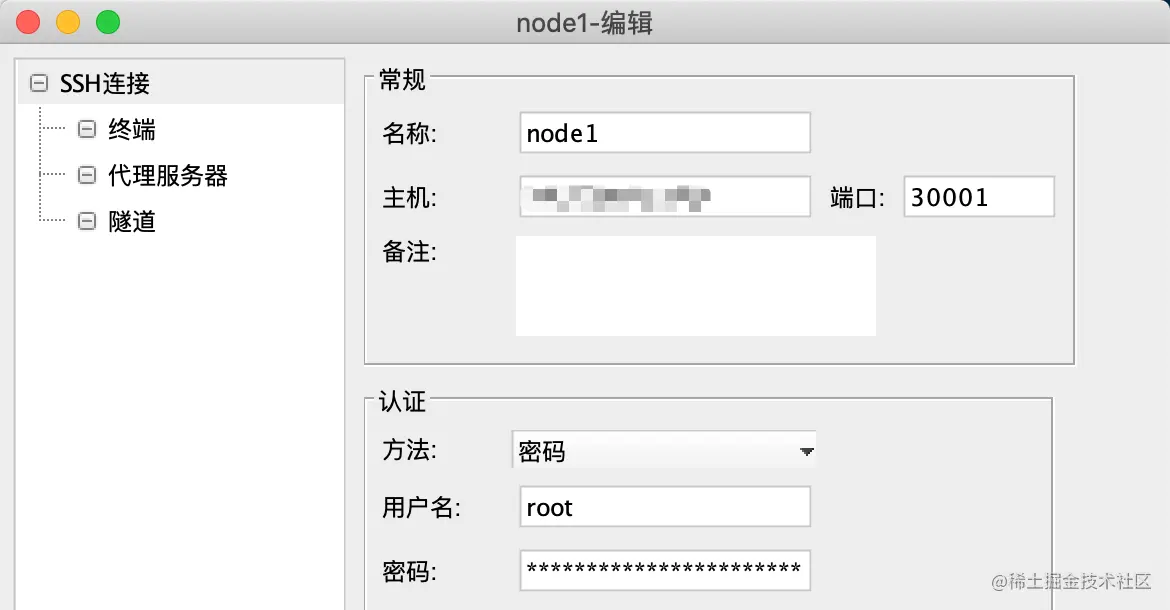
容器间互相访问
同一网络下,容器通过网络别名(--network-alias)来互相访问。下图中连接到node2容器,在容器内可以ping通node1,网络是通的。

目录挂载问题
如果将宿主机空目录直接挂载到容器/root目录,可能会导致一些问题,比如登录容器系统hostname始终显示-bash-4.2#,而不是我们设置的,如node1。因为/root目录下缺少配置文件,而挂载的宿主机目录又没有。

hostname不正常显示,可以在登录容器后执行下面语句,拷贝默认配置到/root目录,然后重新连接即可显示正常。
cp /etc/skel/.bashrc /root
cp /etc/skel/.bash_profile /root
作者:我有八千部下
链接:https://juejin.cn/post/7218411904700170300





 扫一扫
扫一扫


 2382
2382

 被折叠的 条评论
为什么被折叠?
被折叠的 条评论
为什么被折叠?
 到【灌水乐园】发言





