


当然也可以使用SSH远程连接软件,例如:Windterm、Xterminal等。这里我们使用VScode进行远程连接,使用VScode的好处是,本身它就是代码编辑器,进行代码修改等操作时会非常方便。
如果要在VScode中进行远程连接,我们还需要安装一套插件,如何安装VScode大家可以网上搜索一下非常简单。
如果你已经安装好了VScode,可以在点击左侧的扩展页面,在搜索框中输入“SSH”,第一个就是我们要安装的插件,点开它“Install”就可以了。
安装完成插件以后,点击侧边栏的远程连接图标,在SSH中点击“+”按钮,添加开发机SSH连接的登录命令。
我们将登录命令复制下来,然后将命令粘贴到弹出的窗口中,最后回车:
配置文件这一块默认就好,当然你也可以自定义,下面是配置文件的具体内容:(这里包括了你所有远程连接过的信息)
Host ssh.intern-ai.org.cn #主机ip也可以是域名
  HostName ssh.intern-ai.org.cn #主机名
  Port 37367 #主机的SSH端口
  User root #登录SSH使用的用户
  StrictHostKeyChecking no
  UserKnownHostsFile /dev/null
后面的一些配置选项,如果想要手动添加就需要按照上面的格式对相应部分进行修改。
如果将*
StrictHostKeyCheckingno和UserKnownHostsFile*/dev/null删除掉会跳出指纹验证的弹窗:
StrictHostKeyChecking no表示禁用严格的主机密钥检查。这意味着当连接到一个新的 SSH 服务器时,不会严格验证服务器的主机密钥,可能会带来一定的安全风险。
UserKnownHostsFile /dev/null则是将用户已知的主机密钥文件设置为 /dev/null ,这实质上是忽略了对已知主机密钥的记录和使用。但是在一般的安全实践中,不建议随意禁用严格的主机密钥检查。
然后在右下角弹出来的提示窗口中点击“连接”就可以远程到开发机中了。
远程连接完成以后,可以选择打开的文件夹,也可以称为工作目录,你可以选择开发机中的也可以选择本地的,开发机中的文件夹,就是我们前面提到的云盘。
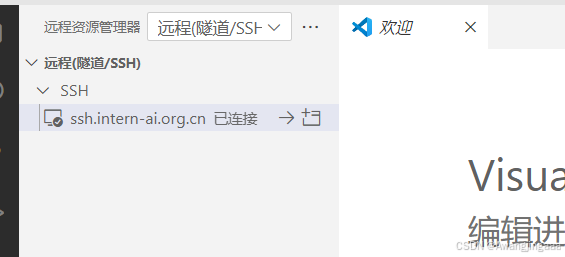
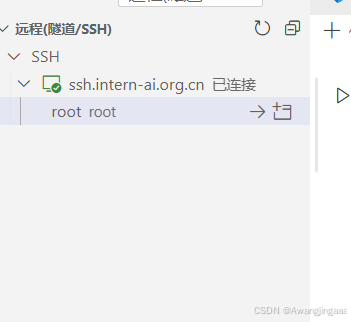
当下一次进行远程连接的时候,就不需要输入登录命令等信息了,只需要打开vscode的远程连接就可以看到第一次连接的开发机信息,下面的root代表我们第一连接开发机时使用的是/root工作目录。
并且下图中的->表示进入开发机后需要重新选择工作目录:
而下图中的->表示进入上一次开发机选择的工作目录:
每次选择的工作目录都会在这个开发机信息下面显示:(这里就多了一个lagent的工作目录)





 扫一扫
扫一扫


 1396
1396

 被折叠的 条评论
为什么被折叠?
被折叠的 条评论
为什么被折叠?
 到【灌水乐园】发言





