



 这篇博客记录了使用Vue.js和Element-UI实现登录表单数据验证的步骤,包括利用form组件的rules属性定义验证规则,以及在模板中如何绑定验证规则到表单item的prop属性。示例代码展示了用户名和密码输入框的验证规则配置。
说明:个人的学习记录
视频参考:https://www.bilibili.com/video/BV1EE411B7SU?p=19
pdemo: Happy every day! Go!
农历 庚子 鼠年 五月初二 -- 2020年6月22日 - 周一 - 21:03
1.vue 登录推出--实现表单数据验证
1.1 输入框内 输入内容,当鼠标移动后,自动验证数据的有效性
1.2 基于element-ui 内的form 表单的验证
1.3 form 内:rules 添加这个属性,:rules="rules" ,后面的rules是验证规则对象
-- 属性绑定 :rules="校验规则"
1.4 校验规则对象之中 定义几个校验规则的属性
1.5 表单item项中 添加prop="前面定义的校验规则"
1.6 此时Login.vue内的代码 红色表示这次新增的code
<template>
<div class="login_container">
<div class="login_box">
<!-- -->
<div class="avatar_box">
<img src="../assets/login_head.png" alt="">
</div>
<!-- login table place -->
<el-form :model="loginForm" :rules="LoginFormRules" label-width="0px" class="login_form">
<!-- 用户名输入 -->
<el-form-item prop="username">
<el-input v-model="loginForm.username" prefix-icon="iconfont icon-yonghu"></el-input>
</el-form-item>
<!-- 密码输入 -->
<el-form-item prop="password">
<el-input v-model="loginForm.password" prefix-icon="iconfont icon-mima" type="password"></el-input>
</el-form-item>
<!-- 按钮 登录/重置-->
<el-form-item class="btan">
<!-- 如下两个绿色的是多写了 ,加了绿色的话 按钮无法进行操作-->
<el-button type="primary" disabled>登录</el-button>
<el-button type="info" disabled>重置</el-button>
</el-form-item>
</el-form>
</div>
</div>
</template>
<script>
export default {
data() {
return {
// 这是登录表单的数据绑定对象
loginForm: {
// 设置默认显示未pdemo和密码未abc
username: 'pdemo',
password: 'abc'
},
// 登录输入框表单验证对象
LoginFormRules: {
// 用户名验证
username: [
{ required: true, message: '请输入用户名', trigger: 'blur' },
{ min: 3, max: 5, message: '长度在 3 到 5 个字符', trigger: 'blur' }
],
// login password check
password: [
{ required: true, message: '请输入密码', trigger: 'blur' },
{ min: 6, max: 15, message: '长度在 6 到 15 个字符', trigger: 'blur' }
]
}
}
},
}
</script>
<style lang="less" scoped>
.login_container {
background-color:bisque;
height: 100%;
}
.login_box {
width: 450px;
height: 300px;
background-color:rgb(240, 240, 255);
border-radius: 3px;
position: absolute;
left: 50%;
top: 50%;
transform: translate(-50%, -50%);
.avatar_box {
height: 130px;
width: 130px;
border: 1px solid #eeeeee;
border-radius: 50%;
padding: 10px;
box-shadow: 0 0 10px #dddddd;
position: absolute;
left: 50%;
transform: translate(-50%, -50%);
background-color: rgb(240, 240, 255);
img {
width: 100%;
height: 100%;
border-radius: 50%;
background-color: aqua;
}
}
}
.login_form {
position: absolute;
bottom: 0;
width: 100%;
padding: 0 20px;
box-sizing: border-box;
}
.btan {
display: flex;
justify-content: flex-end;
}
</style>
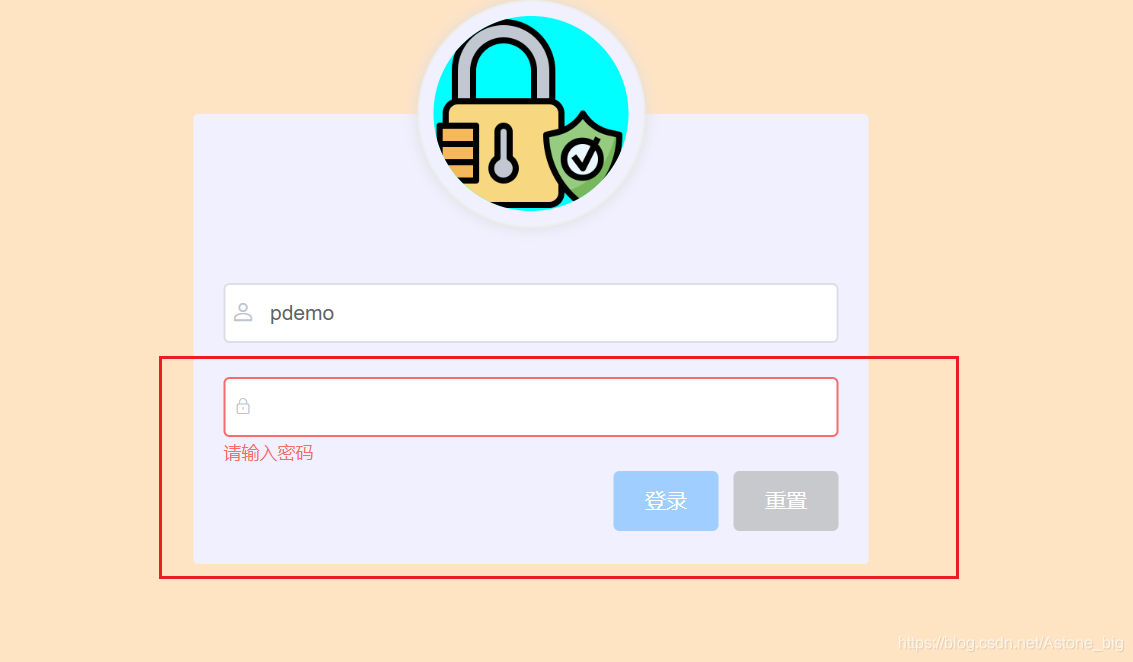
2.效果:
2.1 密码未输入的时候
2.2
额外知识:
vscode 中 通过快捷键 ctrl + ? 快速注释的时候:vue内的html注释为// 导致无法注释,
解决: sttings.json 内添加如下信息:
{
"files.associations": {
"*.vue": "html"
}
}





 扫一扫
扫一扫


 1730
1730

 被折叠的 条评论
为什么被折叠?
被折叠的 条评论
为什么被折叠?
 到【灌水乐园】发言





