C# windows服务的创建与调试

红外与可见光图像融合实战:CSV转PNG、配准与标签对齐全流程 红外图像与可见光图像的融合是电力巡检等工业视觉任务中的常见需求,其核心难点并非单一算法,而在于多源数据的预处理:两种成像设备分辨率、视角差异大,直接叠加会产生重影,分割标签的坐标系也需要同步变换。本文以输电线路红外与可见光融合数据集为例,从CSV格式红外数据恢复为PNG图像讲起,介绍基于ORB特征点与RANSAC的单应性矩阵配准流程,并详细说明分割标签在变换中必须采用最近邻插值的原因。文章还整理了配准融合常见的图像失真、矩阵方向错误等问题的排查清单,以及叠加网格与SSIM的验证技巧,帮助开发者建立数据转换、 阅读详情

来自:http://blog.sina.com.cn/s/blog_6e110f4801018x6v.html


WindowsService这一块并不复杂,但是注意事项太多了,网上资料也很凌乱,偶尔自己写也会丢三落四的。所以本文也就产生了,本文不会写复杂的东西,完全以基础应用的需求来写,所以不会对WindowsService写很深入。

本文介绍了如何用C#创建、安装、启动、监控、卸载简单的Windows Service 的内容步骤和注意事项。

一、创建一个WindowsService

1)创建Windows Service项目

C# <wbr>windows服务的创建与调试

2)对Service重命名

将Service1重命名为你服务名称,这里我们命名为ServiceTest。

二、创建服务安装程序

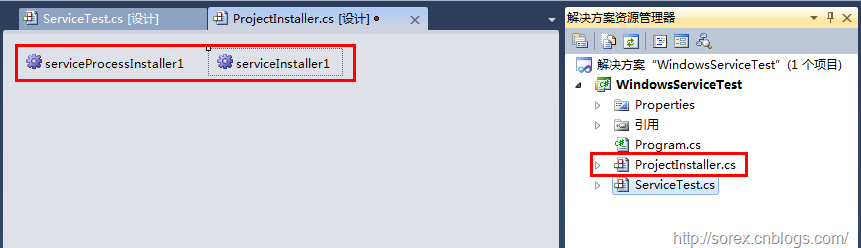
1)添加安装程序

C# <wbr>windows服务的创建与调试

C# <wbr>windows服务的创建与调试


之后我们可以看到上图,自动为我们创建了ProjectInstaller.cs以及2个安装的组件。

2)修改安装服务名

右键serviceInsraller1,选择属性,将ServiceName的值改为ServiceTest。

 C# <wbr>windows服务的创建与调试

3)修改安装权限

右键serviceProcessInsraller1,选择属性,将Account的值改为LocalSystem。

 C# <wbr>windows服务的创建与调试

三、写入服务代码

1)打开ServiceTest代码

右键ServiceTest,选择查看代码。

2)写入Service逻辑

添加如下代码: 

1

2

3

4

5

6

7

8

9

10

11

12

13

14

15

16

17

18

19

20

21

22

23

24

25

26

27

28

29

30

31

32

33

34

35

using System;

using System.Collections.Generic;

using System.ComponentModel;

using System.Data;

using System.Diagnostics;

using System.Linq;

using System.ServiceProcess;

using System.Text;

namespace WindowsServiceTest

{

public partial class ServiceTest : ServiceBase

{

public ServiceTest()

{

InitializeComponent();

}

protected override void OnStart(string[] args)

{

using (System.IO.StreamWriter sw = newSystem.IO.StreamWriter("C:\\log.txt", true))

{

sw.WriteLine(DateTime.Now.ToString("yyyy-MM-ddHH:mm:ss ") + "Start.");

}

}

protected override void OnStop()

{

using (System.IO.StreamWriter sw = newSystem.IO.StreamWriter("C:\\log.txt", true))

{

sw.WriteLine(DateTime.Now.ToString("yyyy-MM-ddHH:mm:ss ") + "Stop.");

}

}

}

}

这里我们的逻辑很简单,启动服务的时候写个日志,关闭的时候再写个日志。

四、创建安装脚本

在项目中添加2个文件如下(必须是ANSI或者UTF-8无BOM格式):

1)安装脚本Install.bat

?


1

2

3

%SystemRoot%\Microsoft.NET\Framework\v4.0.30319\installutil.exeWindowsServiceTest.exe

Net Start ServiceTest

sc config ServiceTest start= auto

2)卸载脚本Uninstall.bat 

1

%SystemRoot%\Microsoft.NET\Framework\v4.0.30319\installutil.exe /uWindowsServiceTest.exe

3)安装脚本说明

第二行为启动服务。

第三行为设置服务为自动运行。

这2行视服务形式自行选择。

4)脚本调试

如果需要查看脚本运行状况,在脚本最后一行加入pause

五、在C#中对服务进行控制

0)配置目录结构

简历一个新WPF项目,叫WindowsServiceTestUI,添加对System.ServiceProcess的引用。

在WindowsServiceTestUI的bin\Debug目录下建立Service目录。

将WindowsServiceTest的生成目录设置为上面创建的Service目录。

生成后目录结构如下图

 C# <wbr>windows服务的创建与调试

1)安装

安装时会产生目录问题,所以安装代码如下: 

1

2

3

4

5

6

7

8

string CurrentDirectory =System.Environment.CurrentDirectory;

System.Environment.CurrentDirectory =CurrentDirectory + "\\Service";

Process process = new Process();

process.StartInfo.UseShellExecute = false;

process.StartInfo.FileName = "Install.bat";

process.StartInfo.CreateNoWindow = true;

process.Start();

System.Environment.CurrentDirectory =CurrentDirectory;

2)卸载

卸载时也会产生目录问题,所以卸载代码如下:

1

2

3

4

5

6

7

8

string CurrentDirectory =System.Environment.CurrentDirectory;

System.Environment.CurrentDirectory =CurrentDirectory + "\\Service";

Process process = new Process();

process.StartInfo.UseShellExecute = false;

process.StartInfo.FileName = "Uninstall.bat";

process.StartInfo.CreateNoWindow = true;

process.Start();

System.Environment.CurrentDirectory =CurrentDirectory;

3)启动

代码如下:

1

2

3

4

5

using System.ServiceProcess;

ServiceController serviceController = newServiceController("ServiceTest");

serviceController.Start();

4)停止

1

2

3

ServiceController serviceController = newServiceController("ServiceTest");

if (serviceController.CanStop)

serviceController.Stop();

5)暂停/继续

1

2

3

4

5

6

7

8

ServiceController serviceController = newServiceController("ServiceTest");

if (serviceController.CanPauseAndContinue)

{

if (serviceController.Status ==ServiceControllerStatus.Running)

serviceController.Pause();

else if (serviceController.Status ==ServiceControllerStatus.Paused)

serviceController.Continue();

}

6)检查状态

1

2

ServiceController serviceController = newServiceController("ServiceTest");

string Status =serviceController.Status.ToString();

六、调试WindowsService

1)安装并运行服务

2)附加进程

C# <wbr>windows服务的创建与调试

C# <wbr>windows服务的创建与调试


3)在代码中加入断点进行调试

C# <wbr>windows服务的创建与调试


七、总结

本文对Windowsservice的上述配置都未做详细解释,但是按上述步骤就可以制作可运行的Windows Service,从而达到了工作的需求。

示例代码请见:https://github.com/sorex/WindowsServiceTest


原文来自:http://www.cnblogs.com/sorex/archive/2012/05/16/2502001.html


创建和调试Windows服务的C#模板项目 本文还有配套的精品资源,点击获取 简介:Windows服务是无界面后台应用程序,常用于执行持续任务或提供系统级功能。在C#环境下创建和调试这些服务可能会很复杂,但是本模板项目提供了一个解决方案,通过提供必要的组件和结构,简化了开发流程。它基于.NET Framework 4.5,利用了诸如异步编程和内存管理等改进。模板中特别添加了调试功能,使得开发者能够更轻松地定位和修复代... 阅读详情

相关推荐

高通410随身WiFi刷OpenWRT与Debian双系统一键集成方案

本文详细介绍高通410随身WiFi设备刷入OpenWRT与Debian双系统的一键集成方案。通过虎王工作室提供的一键刷机包,用户可轻松实现双系统部署,兼顾OpenWRT的网络功能与Debian的完整应用服务,适用于网络加速、服务器部署等多种场景,并提供了硬件资源分配与系统切换的实用指南。

docker7nomad的博客 1138

使用C#创建安装Windows服务程序(干货)

Windows服务是在Windows操作系统上,以后台形式运行的应用程序。最近在公司要求使用Windows服务作为消息队列的消费端,所以自行研究了一下C#中Windows服务如何创建以及如何使用,以及部署的方式。

西瓜程序猿 7034

PLSQL Developer新手必看:如何避免安装过程中的常见坑

本文为PL/SQL Developer新手提供了详尽的安装与配置避坑指南。从版本选择、注册码使用、汉化包安装到Oracle客户端连接配置,逐一解析常见问题并提供解决方案,帮助开发者快速搭建稳定的PL/SQL开发环境,顺利开启Oracle数据库编程工作。

g9h0i1的博客 653

px3 有感分析

px3 后续分析

qq_39707917的博客 3117

034、特定场景优化(一):小目标检测的改进策略合集

本文针对工业场景中的小目标检测难题,提出了一套实战优化方案。首先从数据层面建议保持高分辨率输入(1024-1280像素)或采用切块训练策略,并适当放大标注区域。在网络结构上,提出减少下采样次数、增加高分辨率检测头、引入空间注意力机制等改进。损失函数方面推荐使用NWD匹配和QFL损失提升小目标敏感度。部署环节强调NMS优化、分辨率对齐和量化处理技巧。最后总结核心经验:优先优化数据质量而非模型结构,标注一致性比算法更重要,同时需为实际部署预留性能余量。硬件升级有时比算法调优更经济有效。

xiaoyaohou11的博客 652

C# windows服务调试

C# windows服务调试

songjuntao8的专栏 1801

【C2000系列DSP的双向DC-DC电源】基于TMS320F28034的DC-DC项目开发流程

理解DC-DC 双向电源(基于 TMS320F28034)的开发流程,需要从功能拆解、开发步骤、验证 / 测试项

昔时扬尘处 324

使用C#创建Windows服务(转载)

Windows服务 C#

sss2882002的博客 2796

YOLO26 多模态融合技术:RGB+红外/深度/雷达融合

YOLO(You Only Look Once)是一种流行的目标检测算法,其最大特点是快速且端到端地完成图像中所有目标的检测与分类任务。YOLO首次在2016年由Joseph Redmon等人提出,彻底改变了传统目标检测(如R-CNN系列)的思路,被广泛应用于自动驾驶、视频监控、工业质检等场景。

一键难忘的博客 3523

SPMI总线协议(一)

系统电源管理接口( System Power Management Interface简称SPMI)是一种双线串行接口,用于连接片上系统(SoC)处理器系统的集成电源控制器(PC)与一个或多个电源管理集成电路(PMIC)电压调节系统。SPMI 使系统能够使用单个 SPMI 总线动态调整 SoC 内部电压域的电源和衬底偏置电压。移动设备和其他便携式设计正日益采用系SPMI)协议,实现多主多从系统,根据实时系统需求监测和动态控制供电电压。设计人员可以在系统级实现更低的功率。

qflook的博客 888

C# Windows Service服务的创建和调试

C# Windows Service服务的创建和调试

青阳十五的专栏 427

Carla运行显示The following component(s) are required to run this program:DirectX Runtime |nvapi64.dll没有被

Carla运行显示The following component(s) are required to run this p 参考: 【1】EPIC 启动游戏提示The following component(s) are required to run this program:... - 『悬赏问答区』 - 吾爱破解 - LCG - LSG |安卓破解|病毒分析|www.52pojie.cnhttps://www.52pojie.cn/thread-1485651-1-1.html ...

anananajiushiwo的博客 5万+

C# Windows服务的创建、安装、调试

一、查看已有的Windows服务 选择菜单“开始”-〉“控制面板”-〉“管理工具”-〉“服务”来查看现有系统中的服务 二、C#中创建 Windows 服务 1、Visual Studio=> 新建 => 项目 => Windows 服务 2、重命名Service1.cs文件名为容易识别功能的文件名,这里我重命名成 MyFirstWinSer...

weixin_34290000的博客 174

RU DOS版、EFI版32bit/64bit BIOS常用工具

DOS版、EFI版的RU工具,可用来查看IO、MEM、PCI、SMBIOS等资源。亲测在EFI SHELL下可用。

Probability and Statistics - 4th edition

Probability and Statistics - 4th edition

【转】C# windows服务的创建与调试

Windows Service这一块并不复杂,但是注意事项太多了,网上资料也很凌乱,偶尔自己写也会丢三落四的。所以本文也就产生了,本文不会写复杂的东西,完全以基础应用的需求来写,所以不会对Windows Service写很深入。 本文介绍了如何用C#创建、安装、启动、监控、卸载简单的Windows Service 的内容步骤和注意事项。 一、创建一个Windows Service 1)创建W...

weixin_34040079的博客 89

Camera2Demo

在Camera2 的基础上进行封装,使得Camera2一堆初始化逻辑与Activity分离,降低耦合度,完成预览拍照并保存的操作

1、微信后台服务器-C# VS 2010 创建、安装、调试 windows服务(windows service)

在一个应用程序中创建多个 windows 服务的方法和 1083 错误的解决方法法 添加‘服务安装成功’后自启动功能 -------------------------------------------------------------------------------------- 1.创建 windows服务 项目   文件 -&gt; 新建项目 -&gt; 已安装的模板 -&gt;...

shilang999的专栏 599

win10 跳过U8环境检测的IE WebControls.rar

win10 安装u8的时候 提示IE WebControls 不通过,这个工具可以欺骗u8的检查。 跳过U8环境检测的IE WebControls。提示导入失败后,重新检测通过。

c#创建、安装、卸载、调试windows服务的简单事例

本篇文章只是简单陈诉用c#创建、安装、卸载、调试windows服务的步骤。 一、创建windows服务 1、用VS创建windows服务,结果如下: 2、删除默认生成的Service1.cs文件,然后创建自己的服务文件(如:MyService),并修改Program.cs文件的代码,如下: 此时,解决方案的目录结构如下: 3、双击MyService.cs服...

weixin_30685047的博客 168

C#创建、安装、卸载、调试Windows Service(Windows 服务)的简单教程

前言:Microsoft Windows 服务能够创建在它们自己的 Windows 会话中可长时间运行的可执行应用程序。这些服务可以在计算机启动时自动启动,可以暂停和重新启动而且不显示任何用户界面。这使服务非常适合在服务器上使用,或任何时候,为了不影响在同一台计算机上工作的其他用户,需要长时间运行功能时使用。还可以在不同于登录用户的特定用户帐户或默认计算机帐户的安全上下文中运行服务。本文就向大家介...

weixin_30650039的博客 725
上一篇: .NET实现可交互的WINDOWS服务介绍
下一篇: 注册表脚本简单点玩:添加、删除键
ArvinStudy
博客等级 码龄15年 83粉丝 193原创
评论
成就一亿技术人!
拼手气红包6.0元
还能输入1000个字符
 
 条评论被折叠 查看
添加红包

请填写红包祝福语或标题

个

红包个数最小为10个

元

红包金额最低5元

当前余额3.43元 前往充值 >
需支付:10.00元
成就一亿技术人!
领取后你会自动成为博主和红包主的粉丝 规则
hope_wisdom
发出的红包
实付元
使用余额支付
点击重新获取
扫码支付
钱包余额 0

抵扣说明:

1.余额是钱包充值的虚拟货币,按照1:1的比例进行支付金额的抵扣。
2.余额无法直接购买下载,可以购买VIP、付费专栏及课程。

余额充值