



 本文详细介绍了在WSL(Windows Subsystem for Linux)环境下安装和配置Docker的步骤,包括卸载旧版本、设置存储库、安装Docker CE,并通过Docker for Windows启用Linux容器,最后演示了如何启动Docker服务并验证安装。
前言
在WSL上安装配置docker略微繁琐,自己也踩了一些坑,在此记录一下。
一:在WSL上安装docker
- 卸载先前可能存在的旧版本
sudo apt-get remove docker docker-engine docker-ce docker.io- 更新apt包索引
sudo apt-get update- 安装以下包以使apt可以通过HTTPS使用存储库(repository)
sudo apt-get install -y apt-transport-https ca-certificates curl software-properties-common- 添加Docker官方的GPG密钥
curl -fsSL https://download.docker.com/linux/ubuntu/gpg | sudo apt-key add -- 使用下面的命令来设置stable存储库
sudo add-apt-repository "deb [arch=amd64] https://download.docker.com/linux/ubuntu $(lsb_release -cs) stable"- 再更新一下apt包索引
sudo apt-get update- 安装最新版本的Docker CE(Community Edition)
sudo apt-get install -y docker-ce
二:安装docker for windows
如果我们在WSL安装好docker后直接运行,会报错的,提示docker daemon没有运行。解决办法就是安装docker for windows。
- 在官网下载docker for windows
- 安装。因为我们要使用wsl中的docker,也就是linux container,所以记得不要选择windows container
- 打开docker for windows中的
General->Expose daemon on tcp://localhost:2375 without TLS - 设置文件共享。在
Shared Drives中配置共享的盘符。你的代码在哪个盘里面,那么就选择共享哪个盘
三:启动docker
- 首先在WSL里进行配置。运行以下命令
echo "export DOCKER_HOST=tcp://127.0.0.1:2375" | tee >> ~/.bashrc
source ~/.bashrc- 启动docker服务
sudo service docker start- 查看docker版本。这个时候应该就不会报docker daemon没有运行的警告了
docker version- 运行 hello-world。出现下面截图表示运行成功
docker run hello-world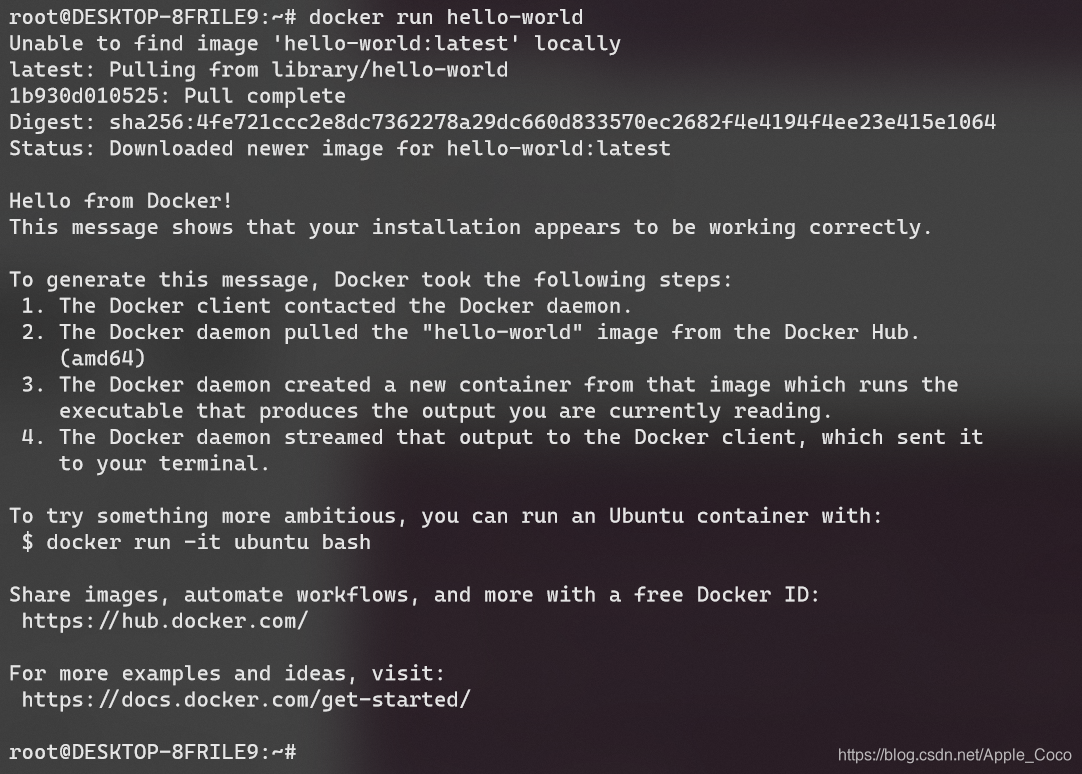





 扫一扫
扫一扫


 8046
8046

 被折叠的 条评论
为什么被折叠?
被折叠的 条评论
为什么被折叠?
 到【灌水乐园】发言





