


 本文详细介绍了在RHEL8虚拟机中通过rht-vmctl命令进行系统启动、虚拟机管理及root用户密码破解的过程,包括启动步骤、Systemd目标设置和密码重置方法。
Linux操作系统实验报告2(RHEL8 Linux启动过程+破解root用户密码)
一、启动过程直接使用rht-vmctl命令部署本地虚拟机
rht-vmctl status all // 一定要保证bastion,classroom处于运行状态
rht-vmctl status classroom //虚拟机classroom需要单独查看
rht-vmctl start all //启动servera和serverb需要5分钟,耐心等待
rht-vmctl reset servera //重置虚拟机servera
rht-vmctl fullreset all -q //全部重置虚拟机,无需交互
rht-vmctl stop all //停止各个虚拟机需要2分钟时间
启动各台虚拟机后,可以在foundation上远程登录servera和serverb
1.先使用ping servera、ping serverb测试连同行,注意:启动servera和serverb需要5分钟时间,耐心等待
2.远程登录servera虚拟机:ssh root@servera或者ssh root@172.25.250.10
密码redhat,登录成功后,显示的主机名是servera
3.远程登录serverb虚拟机:ssh root@serverb或者ssh root@172.25.250.11
密码redhat,登录成功后,显示的主机名是serverb
注:ctrl+shift+t可以在终端窗口中打开新的标签页
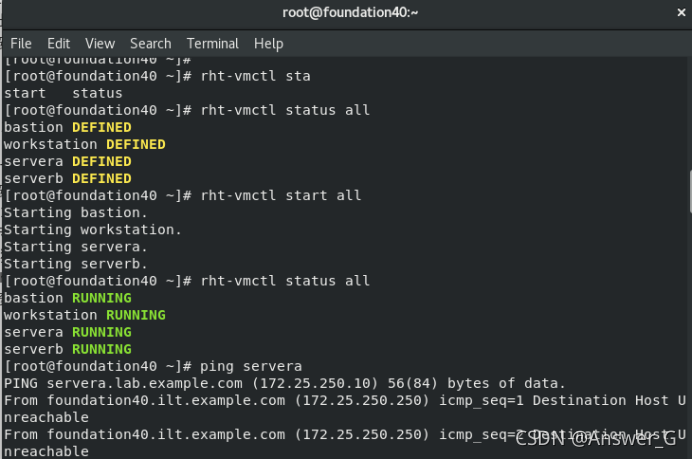
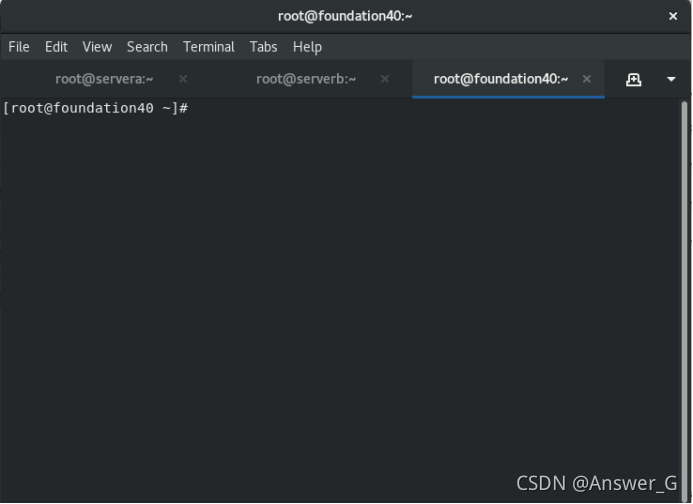
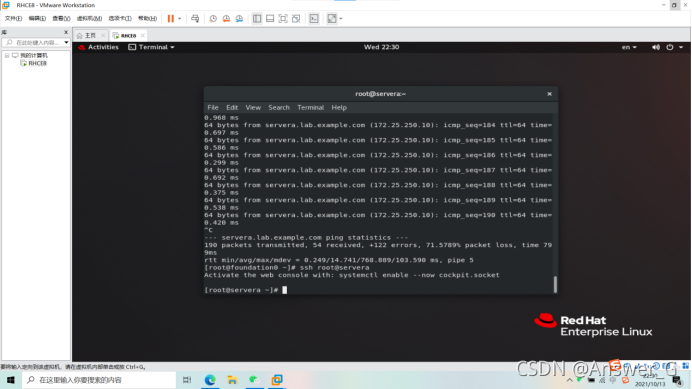
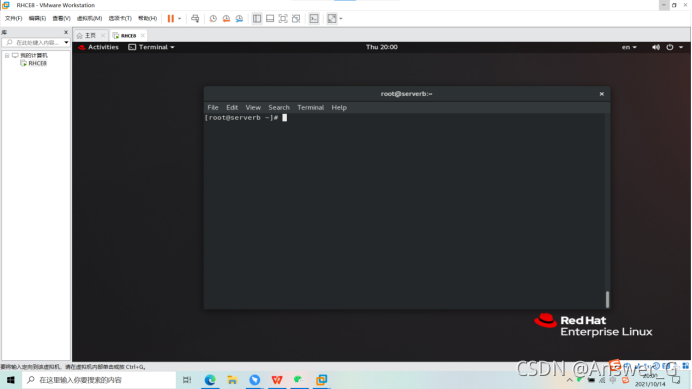 补充:Linux系统瘫痪在笔记本要提前做好快照恢复,还可以用rht-vmctl fullreset all -q 全部重置虚拟机,需要几分钟的时间
如果ping servera、b不通,要start一下bastion 和workstation。
二、RHEL8下的4种Systemd目标---------Linux系统所进入的一种状态模式
graphical.target // 多用户,图形-----------默认值,缺省值
multi-user.target // 多用户,文本
rescue.target //救援模式
emergency.target //紧急模式---------破解超级密码直接强行进入此模式
三、查看和设置默认Systemd目标的方法(在虚拟机workstation上测试)
环境准备:在foundation上运行rht-vmctl start all(保证虚拟机bastion和classroom处于运行状态)
[root@workstation ~]# systemctl get-default-------------查看
graphical.target
[root@workstation ~]# systemctl set-default multi-user.target------------设置
[root@workstation ~]# reboot
四、破解超级用户root的密码
环境准备:在foundation上运行rht-vmctl start all(保证虚拟机bastion和classroom处于运行状态)
RHEL8重置root密码(在servera上测试)
在虚拟机管理器Virtual Machine Manager中双击虚拟机servera
在虚拟机servera的菜单栏上点击“Send Key”,选择Ctrl+Alt+Delete重启servera
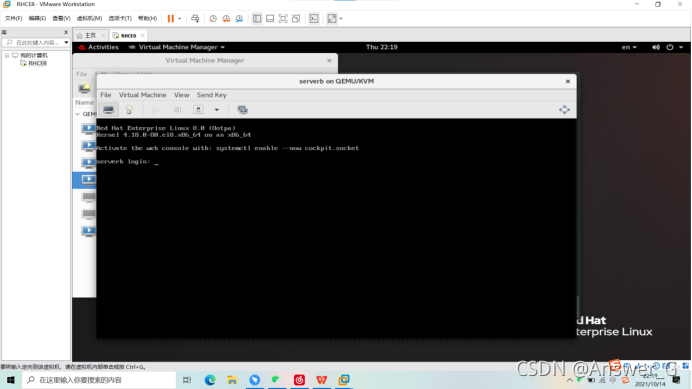 1) 在重启过程中会出现grub引导菜单,快速的按上键或者下键(注意:要将鼠标点进去后再按上、下键),让屏幕定格住,然后选择第一项,按e编辑启动配置文件 (ESC返回)
 (如果想把鼠标移到外边,可以按住ctrl+alt键的同时将鼠标向外移动即可)
2)找到 linux16开头的行,按键盘上的End键将光标定位到行尾,然后在该行末尾添加rd.break console=tty0
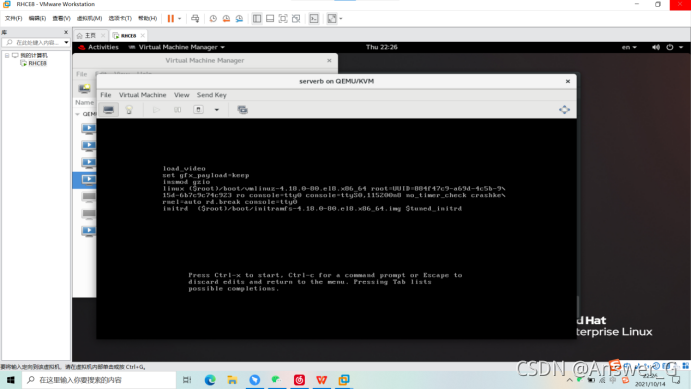 3) 按crtl+x启动
4) 以读写的方式重新挂载根目录 (可以先使用mount命令查看当前已经挂载的/sysroot目录的属性为只读ro)
# mount -o remount,rw /sysroot
# mount (再次查询,发现/sysroot目录属性修改为了rw)
5) 切换根目录
# chroot /sysroot
切换后命令提示符变为sh-4.4#
6)使用passwd命令重置密码(注意bug乱码)
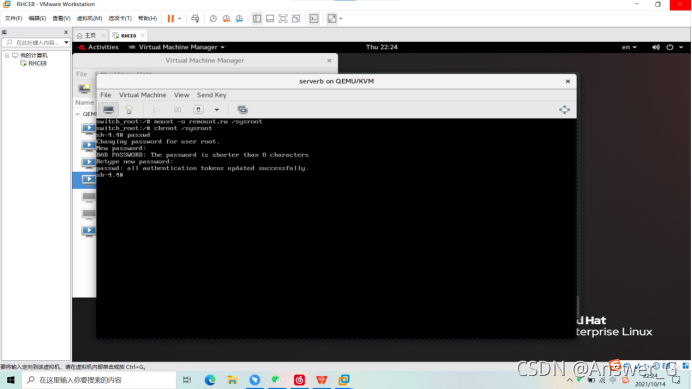 7) 创建重置SELinux安全上下文的文件
# touch /.autorelabel





 扫一扫
扫一扫


 6041
6041

 被折叠的 条评论
为什么被折叠?
被折叠的 条评论
为什么被折叠?
 到【灌水乐园】发言





