



一、简介
Dockerfile是用来构建Docker镜像的文本文件,是由一条条构建镜像所需的指令和参数构成的脚本
二、Dockerfile的构建过程
- 每条关键字指令都必须为大写且后面至少需跟随一个参数
- 指令按照从上到下顺序执行
- #表示注释
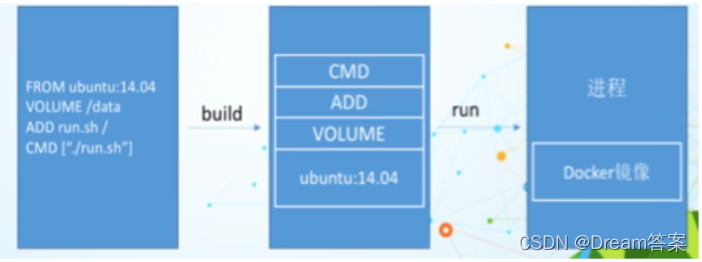
- 每条指令都会创建一个新的镜像层并对镜像进行提交
大致流程:
- docker从基础镜像运行一个容器
- 执行一条指令并对容器做出修改
- 执行类似docker commit的操作提交一个新的镜像层
- docker再基于刚提交的镜像运行一个新容器
- 执行dockerfile中的下一条指令直到所有指令都执行完成
三、指令简介
- FROM
基础镜像,当前新镜像是基于哪个镜像,指定一个已经存在的镜像作为模板,第一条必须是FROM
FROM openjdk:8u212-jre
- MAINTAINER
镜像维护者的姓名和邮箱
MAINTAINER answer xxx@qq.com
- RUN
容器构建时需要的命令,由两种格式shell和exec,其是在docker build时执行
shell:
RUN yum -y install vim
exec:
RUN ["可执行文件",“参数1”,“参数2”]
例:
RUN ["./test.php","dev","offline"]等价于 RUN ./test.php dev offline
- EXPOSE
端口映射
EXPOSE 3306
- WORKDIR
指定在创建容器后,终端默认登录进来的工作目录,一个落脚点

- USER
指定该镜像以什么样的用户去执行,如果都不指定,默认是root
- ENV
在构建过程中设置环境变量
ENV MY_NAME="John Doe"
ENV MY_DOG=Rex\ The\ Dog
ENV MY_CAT=fluffy
- VOLUME
容器数据卷,用于数据保存和持久化工作,其后面的参数是容器内目录所在路径,而宿主机上的挂载目录是随机生成的,docker -v则可以指定挂载到宿主机的具体目录下
VOLUME /usr/local/oas/file/

$ docker run —name tengine-web -d -p 9527:80 -p 9000:9000 \
-v /usr/local/tengine/logs:/var/log/nginx \
-v /usr/local/tengine/conf.d:/etc/nginx/conf.d \
-v /usr/local/tengine/conf/nginx.conf:/etc/nginx/nginx.conf \
-v /usr/local/tengine/html:/usr/share/nginx/html \
-v /usr/local/oas/file:/usr/local/oas/file nginx
#可使用inspect查看挂载情况
docker inspect 容器名
- ADD
将宿主机目录下的文件拷贝进镜像并且会自动处理URL和解压tar压缩包
#添加所有以“hom”开头的文件:
ADD hom* /mydir/
- COPY
类似ADD,拷贝文件和目录到镜像中;
将从构建上下文目录中<源路径>的文件和/目录复制到新的一层的镜像内<目标路径>位置
COPY hom* /mydir/
- CMD
指定容器启动后要干的事情;
当生成镜像后,启动容器docker run -it -p 8080:8080 tomcat镜像id /bin/bash,则容器启动后最后一行的CMD [“catalina.sh”, “run”]会被覆盖为相当于CMD ["/bin/bash", “run”]
CMD ["catalina.sh", "run"]
和RUN的区别:
RUN是在docker build时运行;
CMD是在docker run时运行;
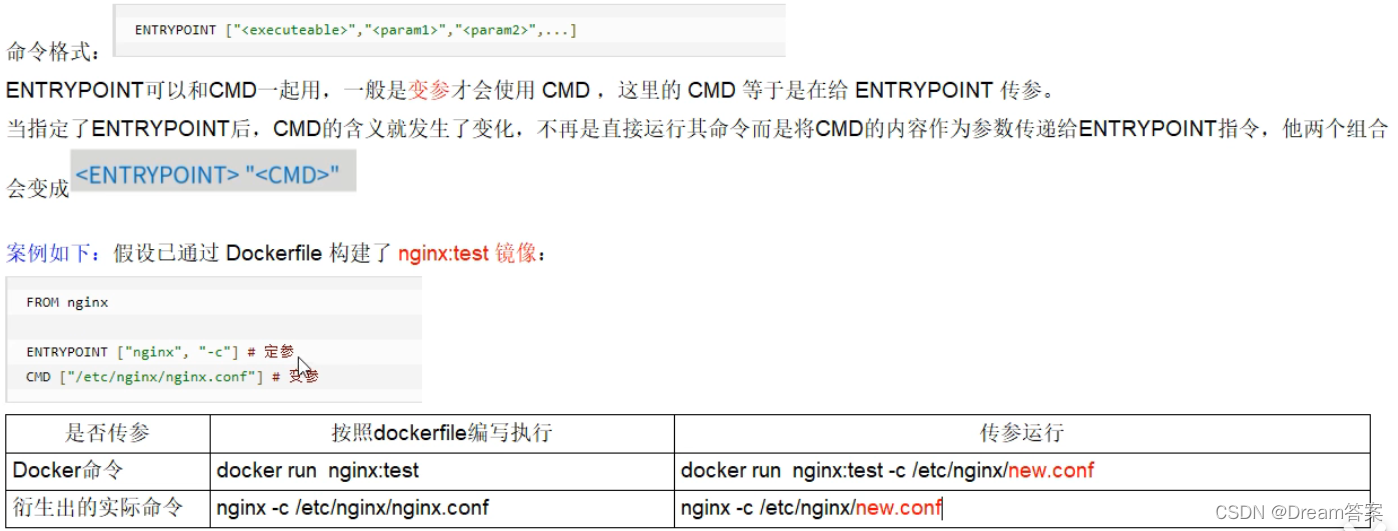
- ENTRYPOINT
用来指定一个容器启动时要运行的命令
类似于CMD,但是ENTRYPOINT不会被docker run 后面的命令覆盖,而且这些命令行参数会被当做参数送给ENTRYPOINT指令指定的程序
四、案例
- 编写Dockerfile文件
FROM centos:7
MAINTAINER answer<answer@126.com>
ENV MYPATH /usr/local
WORKDIR $MYPATH
#安装vim编辑器
RUN yum -y install vim
#安装ifconfig命令查看网络IP
RUN yum -y install net-tools
#安装java8及lib库
RUN yum -y install glibc.i686
RUN mkdir /usr/local/java
#ADD是相对路径jar,把jdk-8u192-linux-x64.tar.gz添加到容器中,安装包必须要和Dockerfile文件在同一位置
ADD jdk-8u192-linux-x64.tar.gz /usr/local/java/
#配置java环境变量
ENV JAVA_HOME /usr/local/java/jdk1.8.0_192
ENV JRE_HOME $JAVA_HOME/jre
ENV CLASSPATH $JAVA_HOME/lib/dt.jar:$JAVA_HOME/lib/tools.jar:$JRE_HOME/lib:$CLASSPATH
ENV PATH $JAVA_HOME/bin:$PATH
EXPOSE 80
CMD echo $MYPATH
CMD echo "success--------------ok"
CMD /bin/bash
- 制作镜像
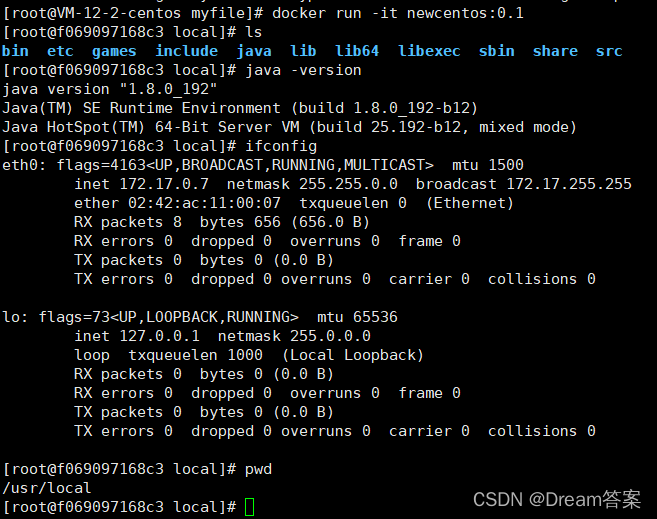
docker build -t newcentos:0.1 .

- 测试新的centOS镜像





 扫一扫
扫一扫


 3045
3045

 被折叠的 条评论
为什么被折叠?
被折叠的 条评论
为什么被折叠?
 到【灌水乐园】发言





