
Windows中PDF TXT Excel Word PPT等Office文件在预览窗格无法预览的终级解决方法大全

关于Windows中PDF、 TXT、 Excel 、Word 、PPT等Office文件在预览窗口无法预览的解决办法(全) 阅读详情
AI摘要

本文介绍了解决Win10系统中Office文件(Word、Excel、PPT等)预览窗格无法正常显示的问题。包括手动修改注册表、使用Reg文件导入注册表以及针对PDF预览的特定解决方案。

切记:以上方法均会对注册表进行修改,一定要先备份整个注册表,以防万一,避免导致系统错误

一、问题症状或错误复现:

1、首先要打开 文件资源管理器的 文件 预览窗格
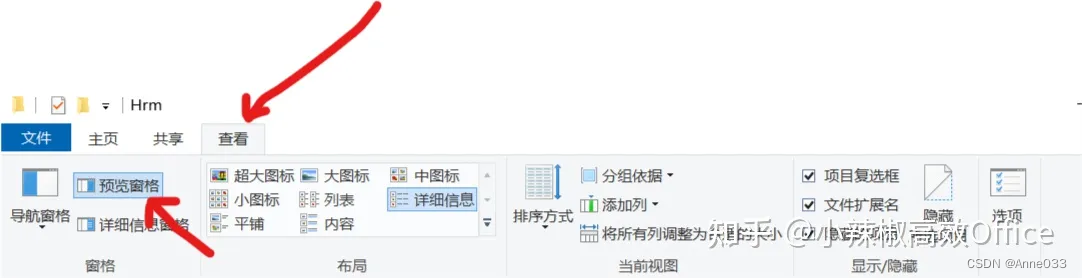
在这里插入图片描述

2、然后在文件资源管理器的右边就会显示预览窗格,此时发现Word Excel PPT等Office文件是无法正常预览的,显示没有预览。
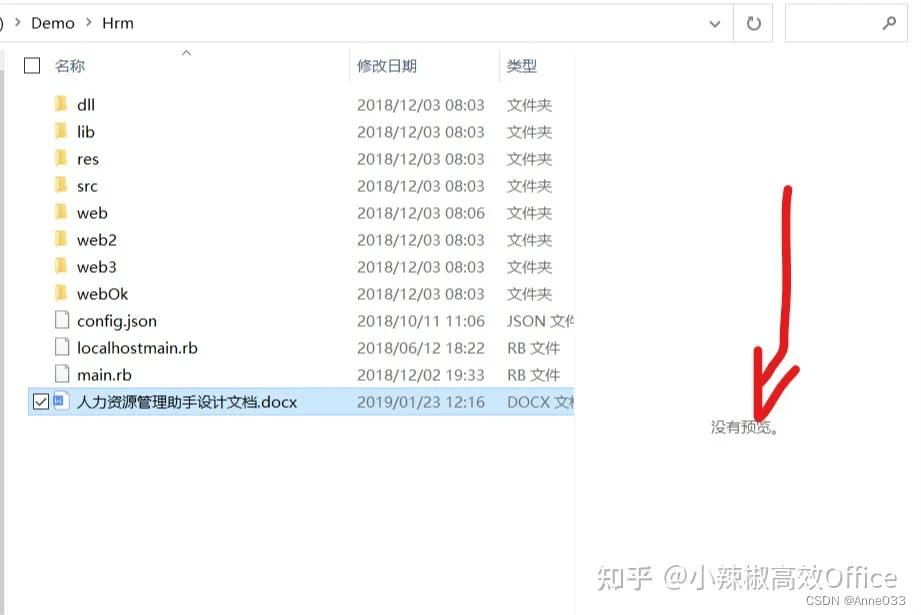
在这里插入图片描述

二、产生的原因分析

可能是系统安装了其它软件,如WPS 或其它与Office相关的软件导致系统注册表被破坏了。

所以导致Word Excel PPT等Office文件是无法正常预览。

有些是之前安装了相关软件后又卸载了,如安装WPS。卸载后发现,docx文件不再能通过资源管理器右侧窗口预览其中内容了,xlsx文件也是如此。

三、手动修改注册表解决

1、先将所有Office相关的文件类型默认应用改为Office (之前可能被wps改为了使用wps打开)

打开设置-应用-默认应用-按文件类型指定默认应用
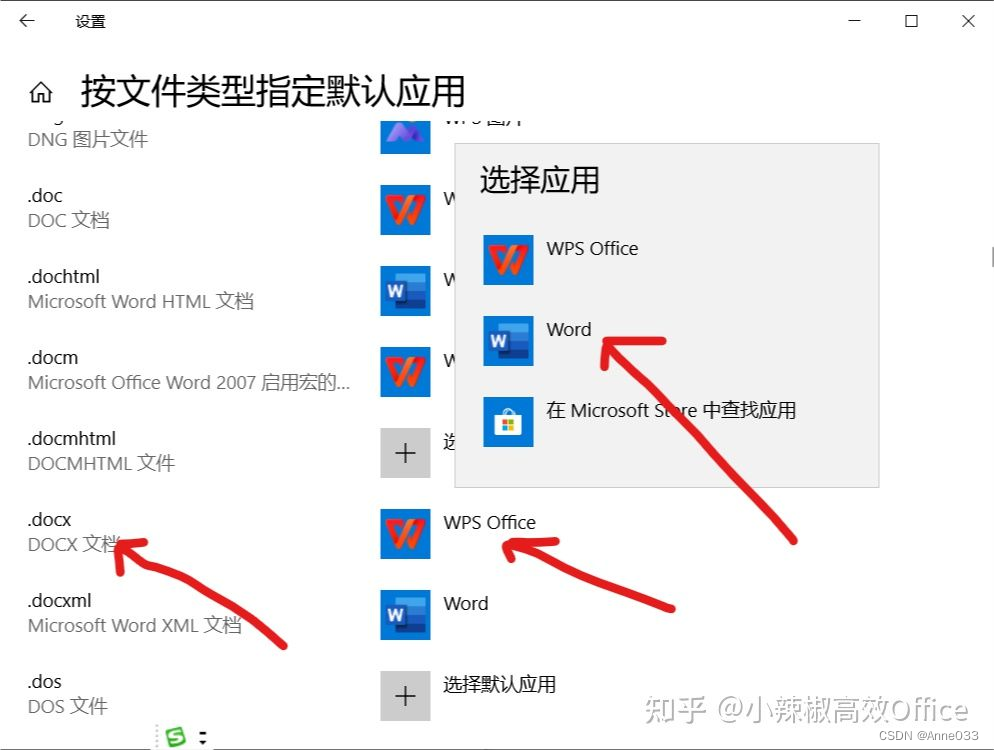
在这里插入图片描述
这样操作之后,如果预览还是不能正常显示,就要出大招了

2、修改与Office文件预览相关的注册表 2个项目的值

Office文件修改注册表的方式差不多,我们就以Word文件Docx为例

1)使用快捷键 Windows +R 运行,然后输入 “regedit“ 命令,打开注册表编辑器

2)找到这一项: PreviewHandlers HKEY_LOCAL_MACHINE\Software\Microsoft\Windows\CurrentVersion\PreviewHandlers

找到Microsoft Word previewer 这个值 对应的名称 ,把这个名称复制下来

我的值是:{84F66100-FF7C-4fb4-B0C0-02CD7FB668FE}
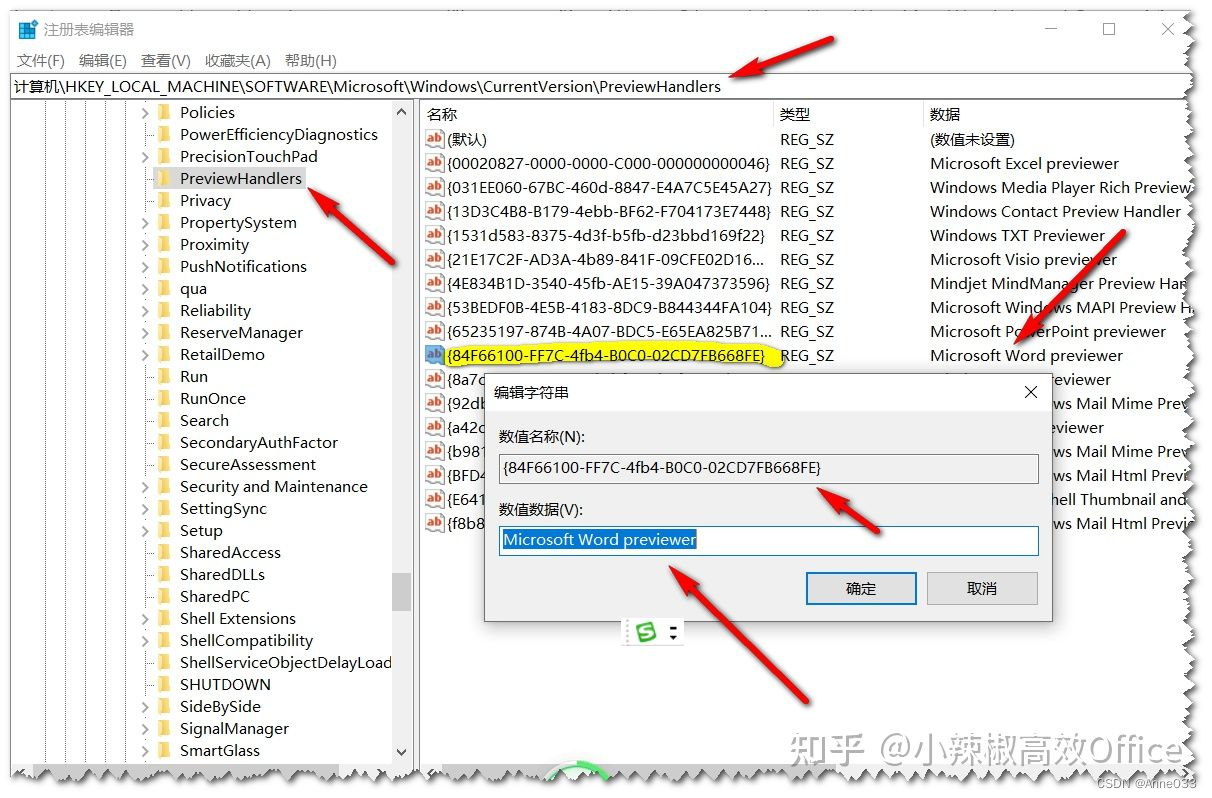
在这里插入图片描述

如果你的路径及值是对的,就只需复制名称即可:即复制 {84F66100-FF7C-4fb4-B0C0-02CD7FB668FE},忽略下面删除及重建的步骤。

如果你看到注册表中的Excel文件类型,即{84F66100-FF7C-4fb4-B0C0-02CD7FB668FE} 对应的数据值是一个文件系统路径,并且被错误地设置为"可扩充字符串(REG_EXPAND_SZ" 。

则需要先删除 {84F66100-FF7C-4fb4-B0C0-02CD7FB668FE} 这一项,再重新创建 {84F66100-FF7C-4fb4-B0C0-02CD7FB668FE} ,类型设置为"字符串REG_SZ";修改其值为 修改其值为 Microsoft Word previewer

如果 你的注册表中没有找到这些项目,则可以自己按照上面的方法手工创建

注意:“Microsoft Word Previewer"或者"Microsoft Word 预览器” 最好使用前面的全英文值

“Microsoft Excel Previewer"或者"Microsoft Excel 预览器” 也是一样

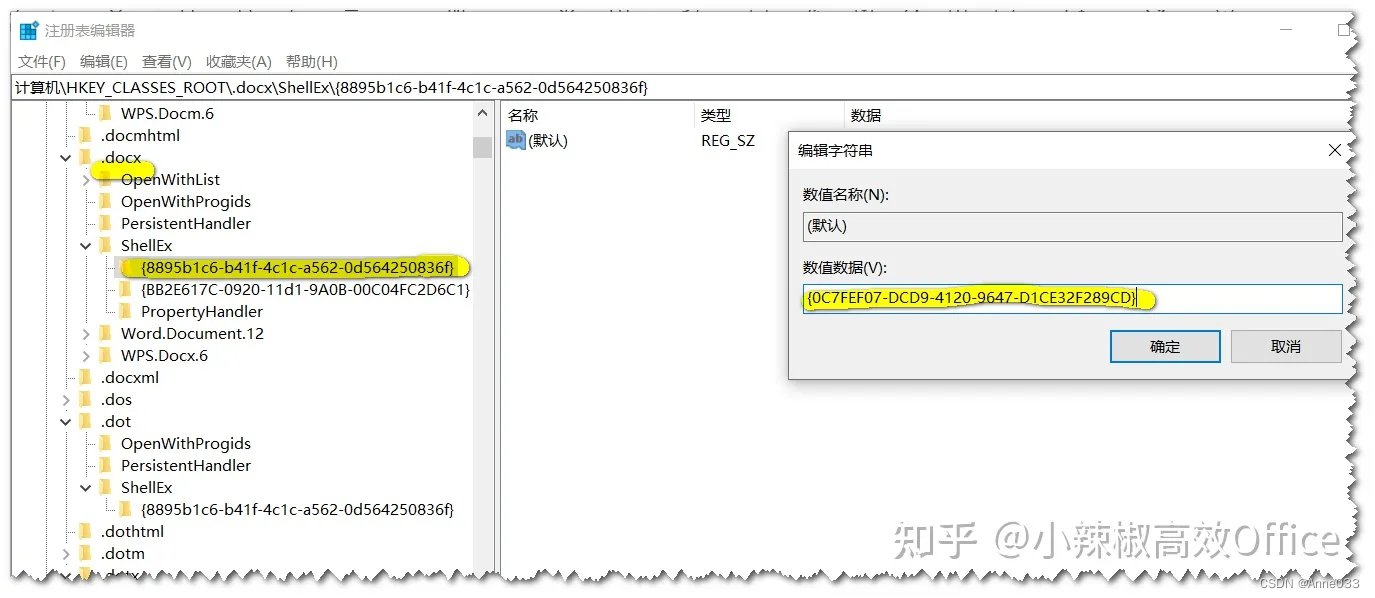
3)然后再找到 注册表中这一项 ShellEx

HKEY_CLASSES_ROOT.docx\ShellEx{8895b1c6-b41f-4c1c-a562-0d564250836f}

原来的默认值是 {0C7FEF07-DCD9-4120-9647-D1CE32F289CD}
在这里插入图片描述
把它的值修改为我上面找到的值:{84F66100-FF7C-4fb4-B0C0-02CD7FB668FE}

确定即可

4)然后再打开文件资源管理器,再打开预览窗格,文件预览就正常了
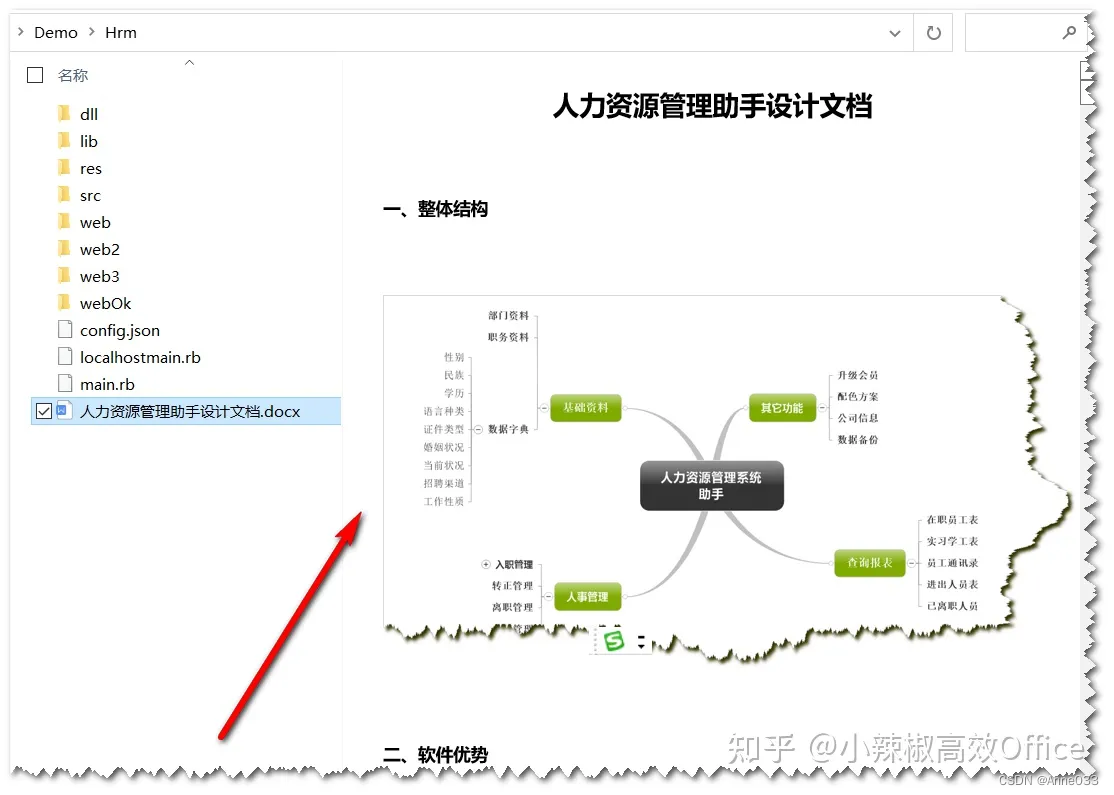
在这里插入图片描述

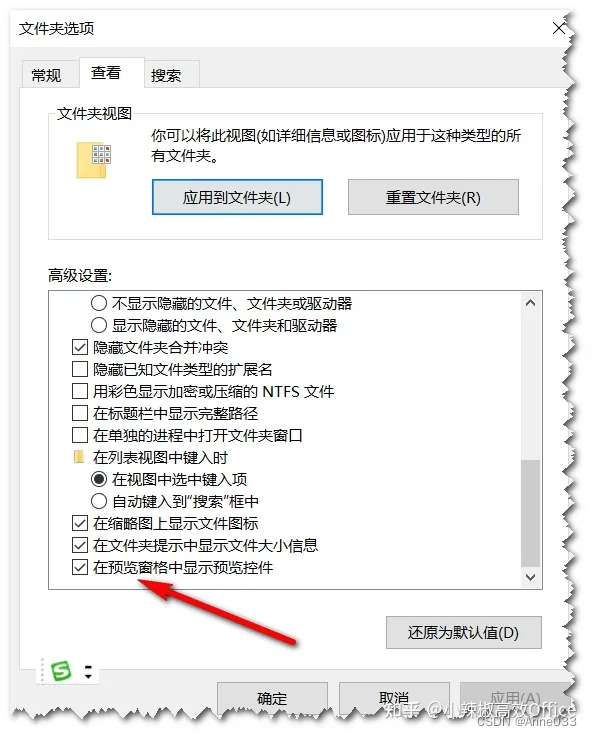
3、如果还不显示,在文件–选项,”查看“选项卡,拉到底部,找到“在预览窗格中显示预览控件”,打上勾。
在这里插入图片描述

我就是按照这个办法 帮自己及不少客户解决这个Office文件无法预览的问题的,百试百灵

Excel PPT OUTLOOK等其它Office处理方法类同,相关的 注册项名称如下:

Windows Registry Editor Version 5.00

[HKEY_LOCAL_MACHINE\SOFTWARE\Microsoft\Windows\CurrentVersion\PreviewHandlers]
“{13D3C4B8-B179-4ebb-BF62-F704173E7448}”=“Windows Contact Preview Handler”
“{1531d583-8375-4d3f-b5fb-d23bbd169f22}”=“Windows TXT Previewer”
“{53BEDF0B-4E5B-4183-8DC9-B844344FA104}”=“Microsoft Windows MAPI Preview Handler”
“{8a7cae0e-5951-49cb-bf20-ab3fa1e44b01}”=“Windows Font previewer”
“{92dbad9f-5025-49b0-9078-2d78f935e341}”=“Microsoft Windows Mail Mime Preview Handler”
“{a42c2ccb-67d3-46fa-abe6-7d2f3488c7a3}”=“Windows RTF Previewer”
“{b9815375-5d7f-4ce2-9245-c9d4da436930}”=“Microsoft Windows Mail Mime Preview Handler”
“{BFD468D2-D0A0-4bdc-878C-E69C2F5B435D}”=“Microsoft Windows Mail Html Preview Handler”
“{E64164EB-1AE0-4C50-BAEF-A413C2B3A4BC}”=“Microsoft 3MF Shell Thumbnail and Preview Handler”
“{f8b8412b-dea3-4130-b36c-5e8be73106ac}”=“Microsoft Windows Mail Html Preview Handler”
“{031EE060-67BC-460d-8847-E4A7C5E45A27}”=“Windows Media Player Rich Preview Handler”
“{4E834B1D-3540-45fb-AE15-39A047373596}”=“Mindjet MindManager Preview Handler”
“{84F66100-FF7C-4fb4-B0C0-02CD7FB668FE}”=“Microsoft Word previewer”
“{65235197-874B-4A07-BDC5-E65EA825B718}”=“Microsoft PowerPoint previewer”
“{21E17C2F-AD3A-4b89-841F-09CFE02D16B7}”=“Microsoft Visio previewer”
“{00020827-0000-0000-C000-000000000046}”=“Microsoft Excel previewer”

四、直接使用Reg文件导入注册表解决(终极大法)

如果觉得上面手工的方式太麻烦,也可直接创建一个注册表reg文件,导入进去
切记:以上方法均会对注册表进行修改,一定要先备份整个注册表,以防万一,避免导致系统错误

1、复制以下字串到新建的文本文件

Windows Registry Editor Version 5.00

[HKEY_CLASSES_ROOT.docx\ShellEx{8895b1c6-b41f-4c1c-a562-0d564250836f}]
@=“{84F66100-FF7C-4fb4-B0C0-02CD7FB668FE}”
[HKEY_CLASSES_ROOT.doc\ShellEx{8895b1c6-b41f-4c1c-a562-0d564250836f}]
@=“{84F66100-FF7C-4fb4-B0C0-02CD7FB668FE}”
[HKEY_CLASSES_ROOT.xlsx\ShellEx{8895b1c6-b41f-4c1c-a562-0d564250836f}]
@=“{00020827-0000-0000-C000-000000000046}”
[HKEY_CLASSES_ROOT.xls\ShellEx{8895b1c6-b41f-4c1c-a562-0d564250836f}]
@=“{00020827-0000-0000-C000-000000000046}”
[HKEY_CLASSES_ROOT.pptx\ShellEx{8895b1c6-b41f-4c1c-a562-0d564250836f}]
@=“{65235197-874B-4A07-BDC5-E65EA825B718}”
[HKEY_CLASSES_ROOT.ppt\ShellEx{8895b1c6-b41f-4c1c-a562-0d564250836f}]
@=“{65235197-874B-4A07-BDC5-E65EA825B718}”

2、然后另存为.reg 文件,或保存后再改文件后缀为.reg。

3、再双击它或右键选择合并。

五、如果是PDF无法预览, 试试下面的方法

原文链接:优快云博主「linyuanyuluo」文章
https://blog.youkuaiyun.com/linyuanyuluo/article/details/116159987

1、先看看是否只安装WPS,没有Office, 可以尝试安装Office

2、 安装acrobat reader 及 win10系统(64位)修复无法正常预览PDF内容的办法(非缩略图)

本来好用的PDF内容预览,这两天因为尝试安装Adobe PDF虚拟打印机重新安装了acrobat,没想到忽然发现没有办法在预览窗口里查看PDF内容了,网上找了些资料,做个记录,以便自己也能有个固定的地方来记录下零零散散的东西。

  1. WIN+R,打开“运行”,输入“regedit”,打开注册表编辑器;

  2. 通过该路径找到对应的值,

HKEY_LOCAL_MACHINE\SOFTWARE\Wow6432Node\Classes\CLSID{DC6EFB56-9CFA464D-8880-44885D7DC193}

  1. 修改字串值AppID的值为 {534A1E02-D58F-44f0-B58B-36CBED287C7C} 即可。

查看预览格式对应的预览器

1.打开注册表编辑器:

HKEY_LOCAL_MACHINE\SOFTWARE\Microsoft\Windows\CurrentVersion\PreviewHandlers

2.查找文件格式(PDF、word等都可以查到对应的数值)

PDF对应的是{DC6EFB56-9CFA-464D-8880-44885D7DC193}

3、如果没有安装Office或WPS
如果没有安装Office或WPS,或安装了WPS或Office, PDF还是预览不了,可下载一个福昕的pdf预览插件,就OK了

六、其它可能的原因及解决办法

按照前面的方法基本上均可解决,但也有些非常特殊的情况不是上面的原因引起的。

1、安装了迅雷极速版,如果有,请卸载,换成迅雷其它版本
极速版与系统的预览控件有冲突,只要安装了极速版就会导致预览窗格不能预览所有的文本文档文件。

2、安装的是Office精简版,需要重新下载完整的版本进行重新安装。
3、如果Office能预览,txt文件不能预览,则可能是字体原因
是因为系统自带的某些字体被删除导致的。根据自己的系统版本下载对应的原装的所有自带字体进行重新安装,有重复的就直接覆盖安装。总之就是补全系统之前安装后的所有自带字体。安装字体的方法建议是进入PE系统,把C:\Windows\Fonts里的字体文件全删了(如果是最新的win10版本,可以把C:\Users\Administrator\AppData\Local\Microsoft\Windows\Fonts里的字体文件也删了),然后复制之前下载下来的原装自带的所有字体重新粘贴到C:\Windows\Fonts里。重启系统后就可以解决Office文档可以正常预览,但txt,reg等格式不能预览的问题

4、如果其它可以预览,但PDF文件不能预览。则可能是PDF阅读器问题
这个问题可能是安装了FastPictureViewerCodecPack3.0预览插件导致的,可以先卸载这个插件,然后重新安装插件,安装过程中,把支持PDF的选项设置为不安装,安装完后,到系统程序和功能里,把Adobe Acrobat进行修复一下,修复后就可以正常在预览窗格里预览PDF文件了。也可以安装FastPictureViewerCodecPack3.8的版本,这个版本不会对PDF预览产生冲突。

七、微软提供的一些方法(感觉不如最前面的方法靠谱)

有关于您“office文件在win10预览窗格中无法预览”的问题,现为您提供以下解决方案:

建议您先尝试一下干净启动(排除第三方软件干扰):

  1. 卸载或关闭设备中的第三方安全软件和系统优化软件。

  2. 按 “Windows 徽标键+R”,输入 “msconfig”,回车。
    点击 “服务”>“隐藏所有 Microsoft 服务”>“全部禁用”(若您启用了指纹识别功能,请不要关闭相关服务)。

  3. 启动任务管理器,点击 “启动” 选项卡,将所有启动项都禁用。
    4.重启设备。
    5、再在电脑或 Mac 上下载并安装或重新安装 Office 365 或 Office 2019:
    https://support.microsoft.com/zh-cn/office/%E5%9C%A8%E7%94%B5%E8%84%91%E6%88%96-mac-%E4%B8%8A%E4%B8%8B%E8%BD%BD%E5%B9%B6%E5%AE%89%E8%A3%85%E6%88%96%E9%87%8D%E6%96%B0%E5%AE%89%E8%A3%85-microsoft-365-%E6%88%96-office-2021-4414eaaf-0478-48be-9c42-23adc4716658?ui=zh-cn&rs=zh-cn&ad=cn

下载并安装或重新安装 Office 2016 或 Office 2013:

https://support.office.com/zh-cn/article/%e4%b8…

如您按以上解决方案操作后问题仍不能得到解决,请在评论区回复。我再寻找更多解决办法,如果您有好的建议或补充,也可以评论区回复

https://zhuanlan.zhihu.com/p/454259765

Outlook附件预览失效:从Windows预览机制到系统级修复全解析 文件预览是现代操作系统和办公软件中提升工作效率的核心功能,它基于Windows预览处理程序框架实现,允许用户在不启动完整应用程序的情况下快速查看文件内容。其技术原理是通过注册在系统中的轻量级COM组件提取并渲染文件核心信息。这一机制的价值在于显著减少了应用切换的上下文开销,尤其适用于邮件处理、文档管理和快速内容检索等高频场景。当预览功能失效时,常见表现如Outlook中显示“没有为其安装预览程序”,这通常并非主程序缺失,而是预览处理程序注册链断裂所致。修复需从Office快速修复、重置文件关联等基础操作开始 阅读详情

相关推荐

Python办公自动化实战:批量处理Excel、Word与PPT

在职场日常中,重复性的文档整理与数据汇总往往耗费大量时间。办公自动化的核心思路,是通过程序化方式模拟人工操作,完成对Office文件的读写、格式调整与批量生成,从而大幅提升工作效率,让繁琐的报表统计、合同生成和汇报材料制作变得可复用、可追溯。从企业实际场景来看,Excel多表合并、Word模板批量替换以及PPT周报的自动创建,都是高频的自动化需求。而Python生态中的openpyxl、python-docx和python-pptx库,为这些任务提供了轻量且可控的解决方案。文章从环境配置讲起,结合工程实践案

weixin_34246551的博客 406

解决win10系统,pdf无法预览的问题

解决win10系统,pdf无法预览的问题

yuting1482的博客 3万+

PDF复制到Word格式混乱?从原理到实战的完整解决方案

在日常文档处理中,格式兼容性问题是一个常见的技术挑战,尤其在跨平台、跨软件的数据交换场景下。其核心原理在于不同文件格式对信息的编码、存储和渲染方式存在本质差异。PDF作为一种固定布局的格式,其设计初衷是确保视觉呈现的一致性,而非便于编辑,这导致了其内部文本常以碎片化、绝对定位的方式存储。当用户通过系统剪贴板在PDF阅读器与文字处理软件(如WPS Word)之间复制粘贴时,就触发了一次复杂的格式解析与重映射过程。这一过程的技术价值在于平衡内容提取的准确性与格式保真的需求,但实践中常因字体缺失、编码冲突或隐藏的

weixin_34021089的博客 412

windows11资源管理器.pdf文件无法预览,提示“由于PDF preview handler出现错误,无法预览此文件”

资源管理器预览窗格无法预览.pdf文件,出现“由于PDF preview handler出现错误,无法预览此文件”,通过修改注册表可解决问题

ZhangGNSS的博客 3万+

PDF复制粘贴到Word格式混乱?5种方法彻底解决WPS/Word格式转换难题

在文档处理中,PDF与Word格式的差异是导致内容迁移时格式混乱的核心原因。PDF作为一种固定版式的便携文档格式,其设计初衷是确保跨平台显示的一致性,但这也牺牲了内容的可编辑性和结构化信息。而Word等文字处理软件则基于XML等结构化标记语言,通过样式、段落、表格等元素构建文档。这种底层原理的差异,使得从PDF直接复制内容到Word时,常出现字体错乱、行距异常、表格结构丢失等问题,严重影响文档复用效率。针对这一常见痛点,本文聚焦于PDF转Word、OCR文字识别等关键技术,系统梳理了从基础粘贴选项调整、利用

weixin_30315435的博客 368

修复adobe acrobat reader在win10上缩略图不正常的bug

提取福昕pdf阅读器的缩略图和预览控件,用以修复adobe acrobat reader在win10上缩略图不正常的bug,需先在adobe acrobat reader首选项中取消勾选“启用PDF缩略图”,然后将压缩包中的文件解压到任意目录,双击注册即可。刷新缩略图缓存后可看到效果

关于Acrobat DC不能再文件窗口预览

pdf不能预览问题解决:在资源管理器中点击PDF文件不能显示预览,提示“由于PDF preview handler 出现错误,无法预览此文件”

Lrz2018的博客 9636

Foxit PDF Preview Handler

通过 Foxit PDF Preview Handler 可以让你的OutLook2007预览PDF 文件。 Foxit PDF Preview Handler 1.1 For XP

Windows资源管理器预览word、ppt、excel、pdf文档失效解决办法

修复资源管理器文档预览失效的问题

菜的Code 6014

Foxit Pdf Preview Handler

Windows7 资源管理器预览 PDF 文件的插件,这是 32 位版本。

解决windows资源浏览器不能预览word\excel问题的注册表文件

win10后的资源管理器可以像MAC一样直接预览文件内容了,这样不用一个一个打开文件进行识别,速度非常快。 但是,不知道什么原因会出现可以预览图片、PDF,但是不能预览word、excel和ppt,难道亲爹娘的反而不行了吗? NO,这个问题大多数是因为安装过其他办公软件,悄悄改了注册表,调整了一些格式的默认打开应用。 这个文件就是打开后自动修复注册表,一键解决问题。

Outlook预览功能失效?深度解析Windows预览框架与修复方案

文件预览是Windows Shell体验中的一项基础功能,它依赖于系统内置的预览框架和一系列针对不同文件类型的预览处理程序。其工作原理是通过文件扩展名关联对应的预览处理器CLSID,并由Preview Host进程加载相应的DLL进行安全渲染。这项技术对于提升工作效率至关重要,尤其在处理邮件附件时,能实现快速内容确认,避免反复下载和打开文件的繁琐操作。在办公场景中,Outlook邮件客户端的预览功能失效是常见痛点,常表现为“没有安装预览程序”的提示,这通常源于预览处理程序的缺失、损坏或注册表配置异常。本文将

weixin_30279671的博客 430

Ubuntu下OpenOCD+GDB的安装、编译及使用

目标开发板(芯片):stm32mp157aaa 仿真器:ST-Link 操作系统:Ubuntu 18.04 调试软件:OpenOCD OpenOCD的安装 首先下载OpenOCD有多种方式,可以GitHub上下载,目录下打开终端,输入 git clone git://git.code.sf.net/p/openocd/code openocd 下载完整的OpenOCD的文件夹。进入到OpenOCD的目录下,开始安装。 接着,OpenOCD适用于微处理器的debug和烧写,需要下载相关库 sud

蓝冰露的博客 9523

Filee代码深潜:手写DOCX与HWPX写入器,不依赖Word和韩文Office

Filee 是一个免费开源、完全离线工作的文件格式转换器:拖一下文件,就能在 180 多种格式之间互转——图片、PDF、Word、Excel、PowerPoint、韩文 HWP/HWPX、电子书、压缩包,全程无需上传,也不需要安装 Office。很多人以为"生成 Word 文档"和"生成韩文 HWPX 文档"这类转换必须调用 Microsoft Word 或韩文办公套件(한글/Office),但在

gitblog_00037的博客 340

将ue4程序嵌入qt界面显示

需求:将ue4程序嵌入qt界面显示 思路:通过使用 windowsAPI 对ue4窗口进行设置跟随qt界面以及活动窗口时的位置层序设置

weixin_44342705的博客 5844

下载Python3.10的相关方法及问题解决

下载Python3.10的相关方法及问题解决 报错unable to locate package python3.10-dev以及subprocess.CalledProcessError: Command ‘(‘lsb_release‘, ‘-a‘)‘ returned non-zero exit status 1问题解决

Istil 1555

Word界面优化与排版效率提升:关闭导航窗格与专业工具配置指南

在文档处理与办公自动化领域,界面布局优化和工作流效率提升是用户普遍关注的核心需求。从技术原理上看,软件界面组件的自定义配置直接影响到用户的专注度和操作效率,这涉及到默认模板修改、视图状态持久化等底层机制。通过合理配置,用户能够构建更符合个人习惯的高效工作环境,这对于技术文档编写、学术论文排版等专业场景尤为重要。在实际应用中,结合样式管理、自动化工具和第三方插件(如Zotero、Grammarly),可以显著提升文档质量和制作速度。本文聚焦于Microsoft Word的界面优化,详细讲解如何永久关闭右侧导航

weixin_34050005的博客 364

Android车载桌面开发实战:从CarLauncher源码解析到自定义Launcher开发(Android 11)

本文深入解析了Android 11中CarLauncher的源码架构与核心模块,并提供了从零开始定制开发车载Launcher的完整实战指南。内容涵盖车载桌面的独特定位、驾驶场景优化、多屏协同、动态内容嵌入等核心挑战,以及如何构建符合安全规范、体验流畅的自定义车载桌面应用,是车载应用开发者提升系统级定制能力的实用参考。

weixin_29266647的博客 514

genoffice Agent 技能实战指南:让 Claude Code / Codex / Cursor 在本地创建与编辑真实 Office 文件

`genoffice` 是 GenOffice 随应用一同安装的本地 CLI,也是本仓库 [skills/genoffice/SKILL.md](https://link.gitcode.com/i/3983087ef9e60972bccbfe8839358b4b) 这一 Agent 技能(skill)文件的核心主题。本文以该技能文档为主体,结合 `packages/cli` 的源码实现,完整讲解

gitblog_00522的博客 162

手把手教你学SOME/IP「1.0•概述」

本文介绍了SOME/IP协议的基本概念和主要特点。SOME/IP全称为"Scalable service-Oriented MiddlewarE over IP",是一种面向服务的车载嵌入式通信协议,支持远程过程调用、事件通知等功能。文章指出SOME/IP是AUTOSAR标准的一部分,在车载以太网架构中处于应用层位置,负责服务调度和通信封装。协议具有可扩展性强、资源消耗低、兼容性好等优势,能满足汽车电子领域对实时性、可靠性的严格要求。同时,文章也说明了SOME/IP的正确书写规范,并解释

nihaoljq2010的博客 676

STM32 BOOTLOADER配置以及APP跳转实现(裸机)

Bootloader是硬件启动的引导程序,是运行操作系统的前提。在操作系统内核或用户应用程序运行之前运行的一段小代码。对硬件进行相应的初始化和设定,最终为操作系统准备好环境。APP就是我们的应用程序,经过硬件引导程序之后跳转到系统程序运行。

吻等离子的博客 3355

办公文件格式转换实战:从基础原理到自动化批量处理

文件格式转换是数据处理与文档协作中的基础技术环节,其核心原理在于不同软件对文档结构、样式和数据的编码与解析方式存在差异。理解格式转换的技术本质,有助于在办公自动化、数据迁移和系统集成等场景中,确保信息的完整性与可用性。从技术价值看,高效的转换方案能显著提升工作流效率,减少人工干预,并保障数据安全。在应用层面,无论是单文件的高保真转换,还是基于脚本的批量处理,都需要根据具体需求选择合适工具。本文聚焦于Word、Excel、PPT三大办公文档的转换,深入探讨了从检查备份、使用原生软件“另存为”功能,到利用VBA

weixin_30859423的博客 428

第28节:cesium 加载高程数据(含源码+视频)

cesium 加载高程(地形)数据

qq_29384639的博客 1740

ego-lite 免费 AI Agent 浏览器安装教程:5 分钟跑通第一个浏览器自动化任务

ego-lite 是一台免费开源的 AI Agent 浏览器,把你的登录态直接共享给 Codex、Claude Code 这类助手,Agent 在后台跑浏览器任务,你的标签页一个不动。装完 5 分钟能跑通第一个任务。 ## ego-lite 是什么:你和 Agent 共用的一台浏览器 一句话定位:ego-lite 是一台 Chromium 浏览器,你和 AI Agent 各占一个独立工作区(S

gitblog_00606的博客 831

ABAP 7.40 FOR 表达式与 REDUCE 构造运算符深度解析:从语法新特性到真实项目实践

ABAP 7.40引入了FOR和REDUCE表达式语法,使代码更简洁和函数式。FOR支持内表迭代和条件迭代,可配合VALUE构造新内表,替代传统LOOP。REDUCE用于归约运算,将多值折叠为单一结果,如求和、拼接等。这些新特性让ABAP更现代化,与SAP新架构协同更好,提升了开发效率和代码可读性。

2007 年 ~ 2025 年,深耕 SAP 技术 18 年 314

ssm框架搭建

这个是一个在idea上成功跑起来的ssm框架项目,保存在这里方便以后使用直接下载

上一篇: 衡量网络性能的四大指标:带宽、时延、抖动、丢包
下一篇: “有源传感器”和“无源传感器”
Anne033
博客等级 码龄7年 592粉丝 29原创
评论 9
成就一亿技术人!
拼手气红包6.0元
还能输入1000个字符
 
 条评论被折叠 查看
添加红包

请填写红包祝福语或标题

个

红包个数最小为10个

元

红包金额最低5元

当前余额3.43元 前往充值 >
需支付:10.00元
成就一亿技术人!
领取后你会自动成为博主和红包主的粉丝 规则
hope_wisdom
发出的红包
实付元
使用余额支付
点击重新获取
扫码支付
钱包余额 0

抵扣说明:

1.余额是钱包充值的虚拟货币,按照1:1的比例进行支付金额的抵扣。
2.余额无法直接购买下载,可以购买VIP、付费专栏及课程。

余额充值