





 https://note.youdao.com/s/bNz98RM2
一、开发软件下载
arduino的官方下载网站:
https://www.arduino.cc/en/software
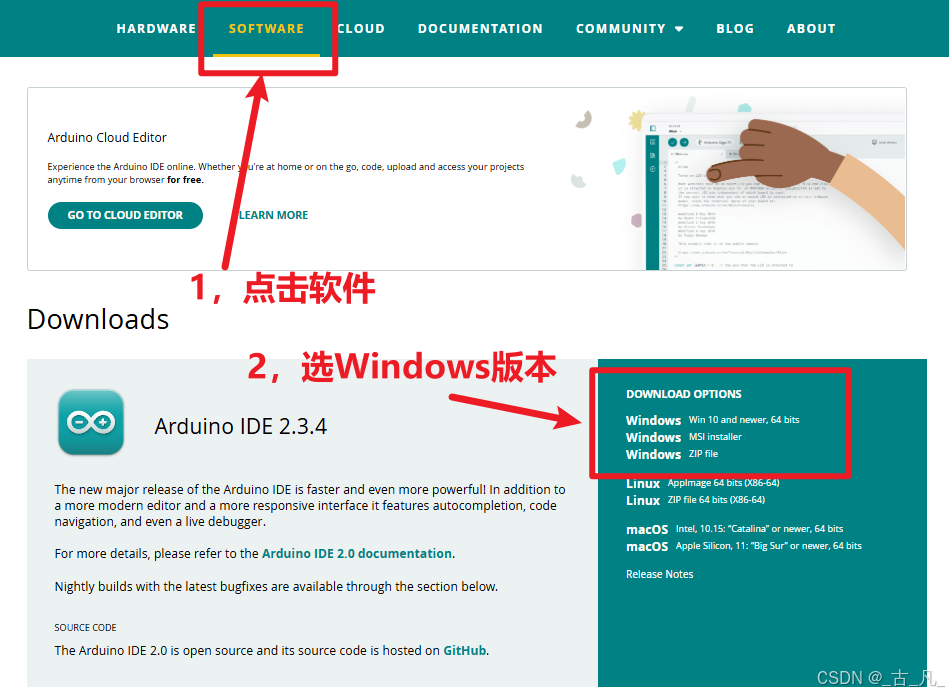
按照下图中标识2的位置选择win10操作系统平台下载,作者写教程时使用的2.3.4版本,读者直接下载最新版本就好。
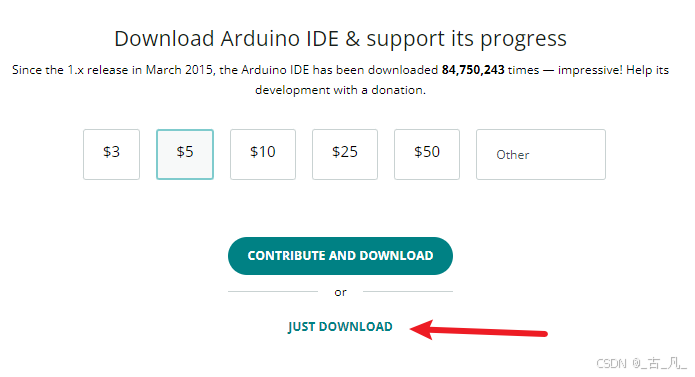
选择JUST DOWNLOAD(仅下载)即可:
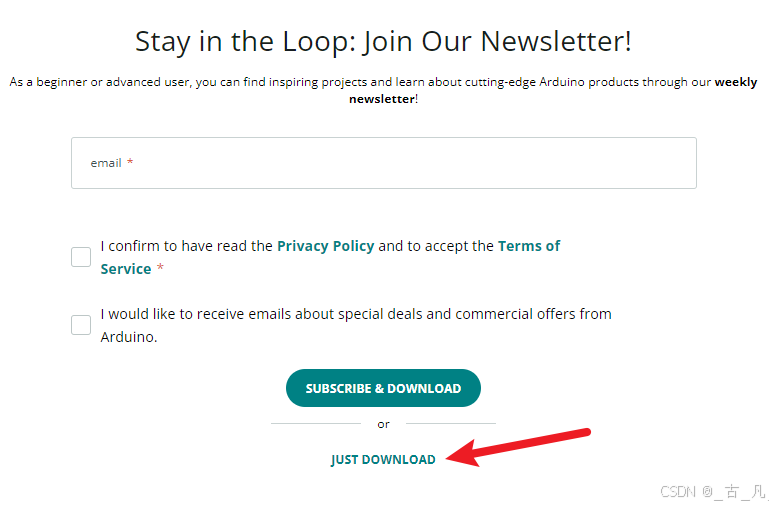
继续选择JUST DOWNLOAD:
文件下载完后应该是下面三种格式之一,这三种文件均可使用,其中zip是免安装的,解压后即可直接打开。

二、软件安装/配置
2.1 语言设置
初次安装好后,打开界面可能是英文如下:
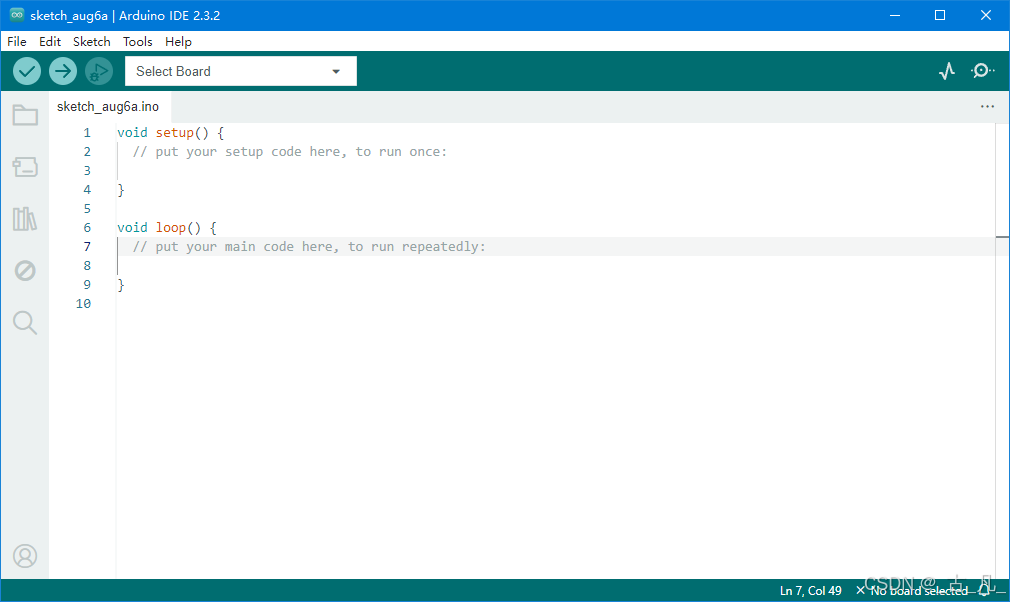
可以在
File > Preferences > Language选择中文。
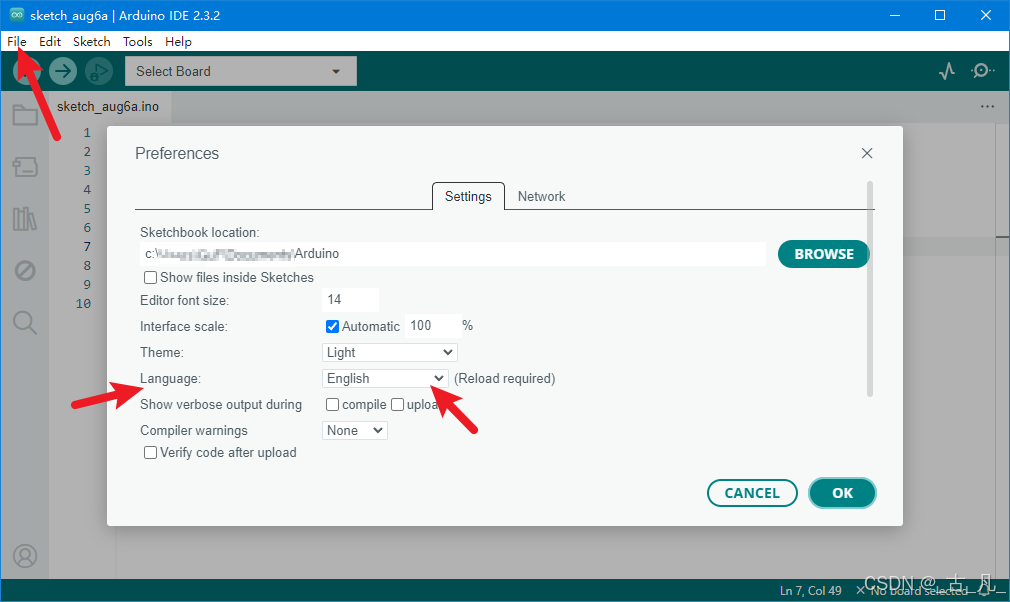
设置好之后如下图:
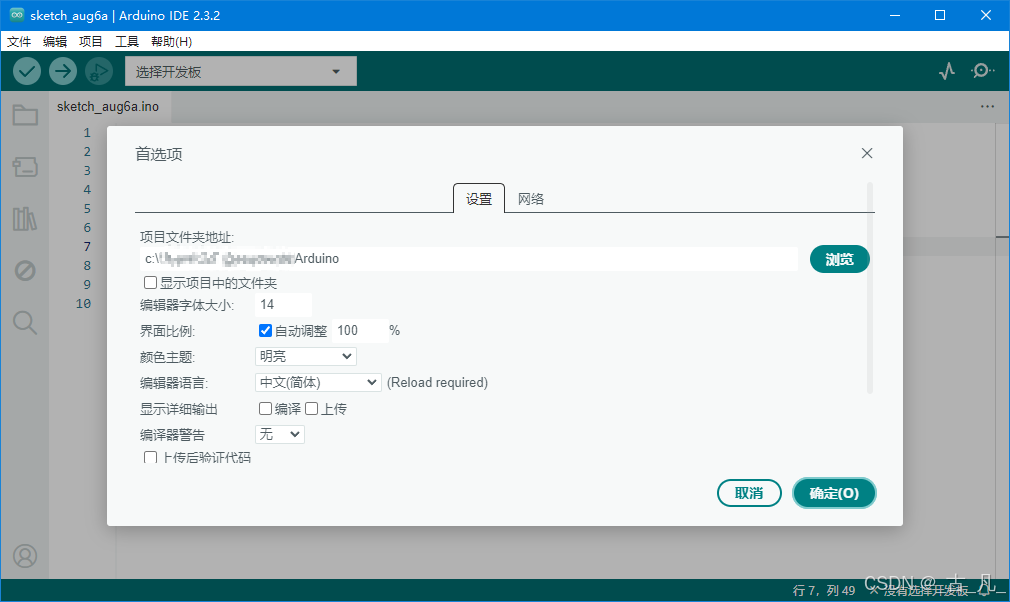
2.2 库路径设置
后面会用到官方或非官方的项目集(Sketchbook),下载的路径如上图“
项目文件夹地址”中设置的位置,可将这里设置为自己的常用项目路径。
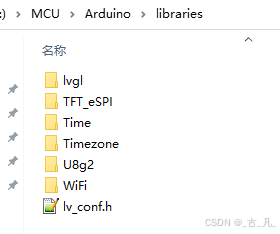
在后面使用库管理面板下载第三方库时(其他开发者写好的模块代码),会在这里产生libraries文件夹,所有的库都会存在这个目录下。
2.3 esp8266开发板设置
到此目前为止,Arduino的软件以及安装好了,呈现初始界面如下图。
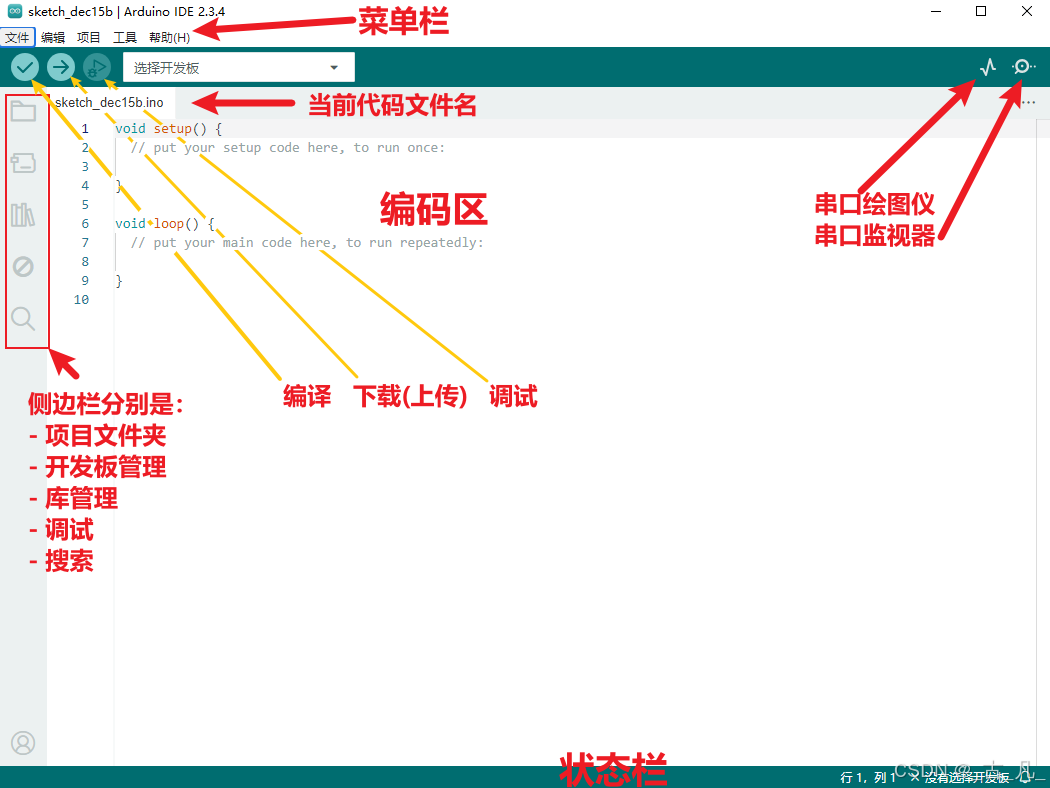
到这里还不能直接开发编译,还需要配置对应的开发板才能开发,下面是针对esp8266的开发板配置的具体步骤。
第一步:配置开发板管理器地址
点击【文件】>【首选项】出现如下界面:
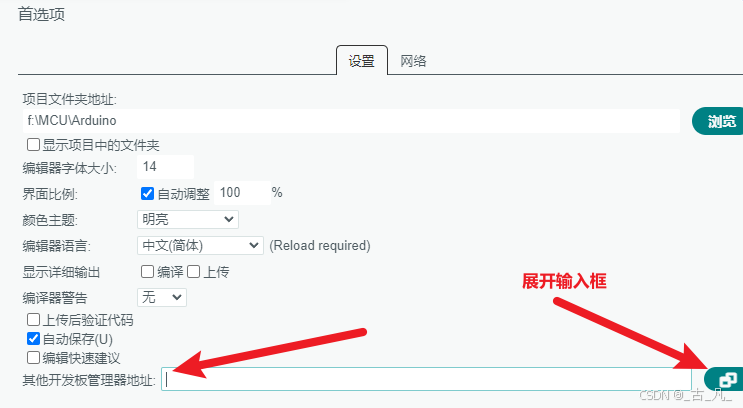
输入如下链接:
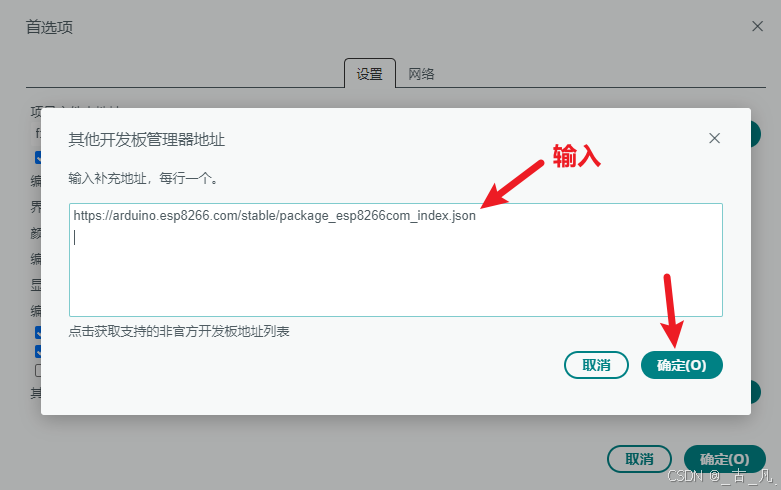
如上点击确定后即可完成esp8266的开发板链接配置,用于告知下面Arduino在哪里可以找到esp8266开发板相关的下载包。
为什么填上面的那段链接,那段链接如果失效了该怎么获取最新的链接?可以在上图的窗口中链接(如下图所示字样)中点进去将访问: https://github.com/arduino/Arduino/wiki/Unofficial-list-of-3rd-party-boards-support-urls ,这个页面是第三库开发板的各种发布链接信息。 在上面打开的页面我们搜索ESP8266关键词,会发现这句话下面有个链接,就是我们上面填写的地址: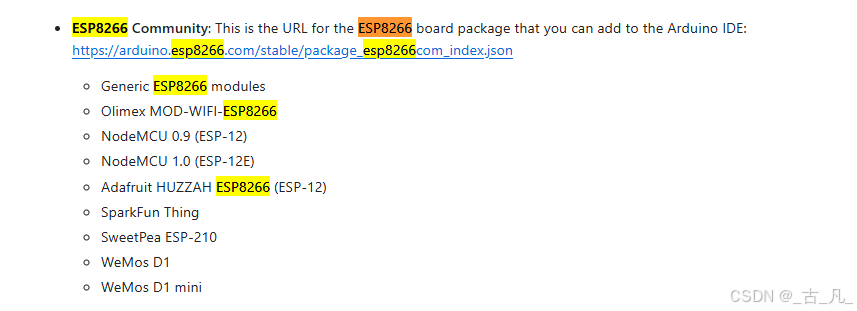
第二步:下载开发板开发包
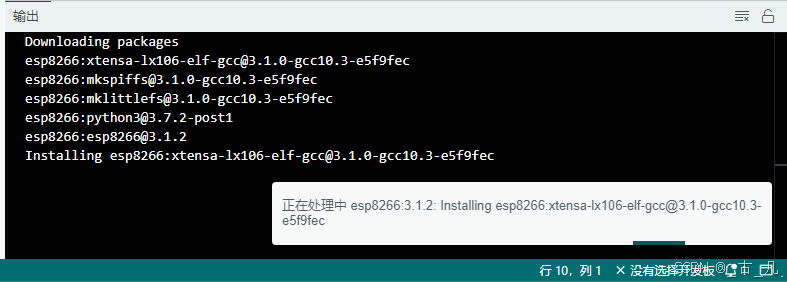
这时候在侧边栏点击【开发板管理器】图标,如下图。然后搜索esp8266,会出现一个esp8266相关的开发板,选择最新版本安装即可。
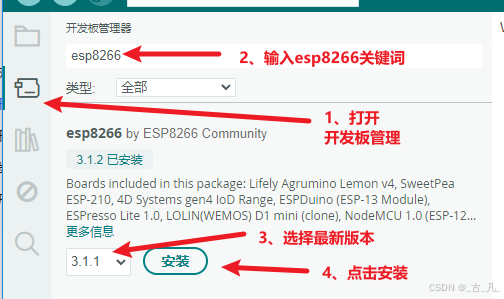
下面是下载的状态:
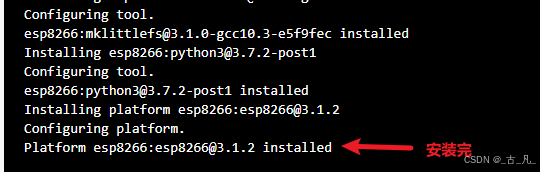
当出现下面的字样时,表明已经安装完毕。
将esp8266开发板下载下来时可能
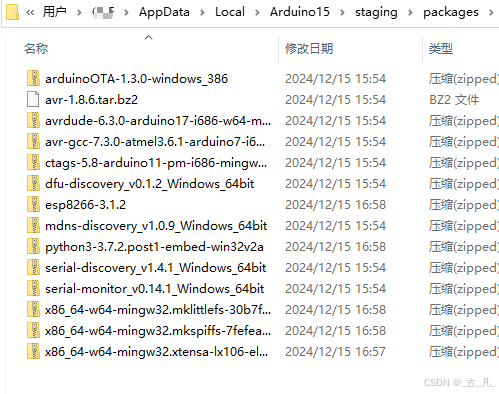
下载的非常慢,甚至失败,有条件最好开启科学上网方式,如果没有条件可以使用下面方法。
通过手动下载,到路径
https://github.com/earlephilhower/esp-quick-toolchain/releases/ 下找到如下所需编译工具,放到对应路径中,路径参考如下图:
第三步:编译验证
安装好开发板后,如果直接点击【验证】按钮会有如下报错:
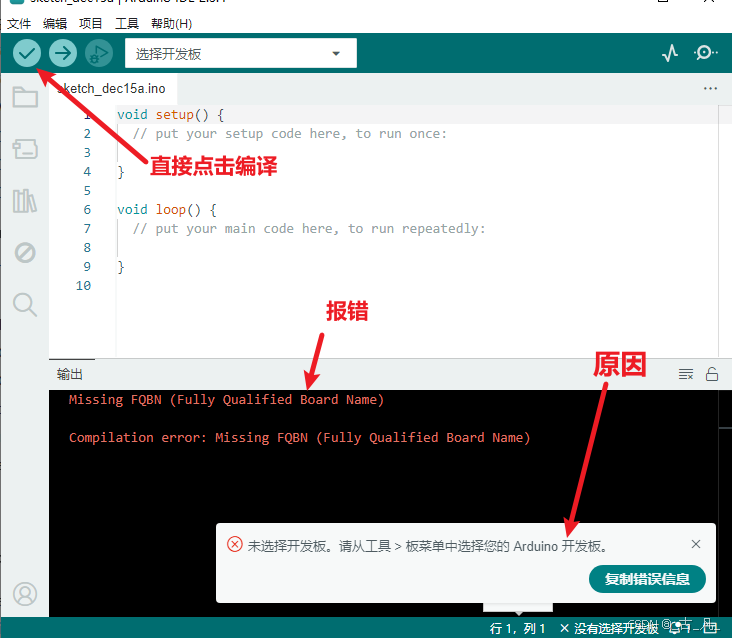
所以我们需要选择开发板,假如我们使用的开发板是
nodeMCU,如下选择过程:
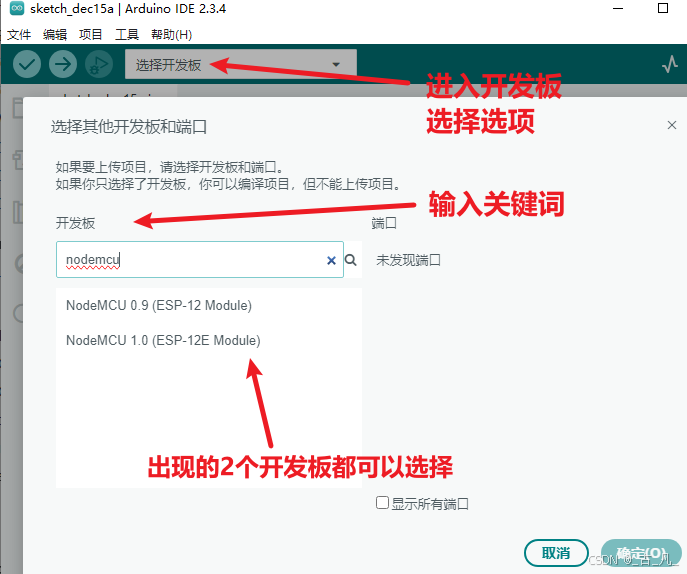
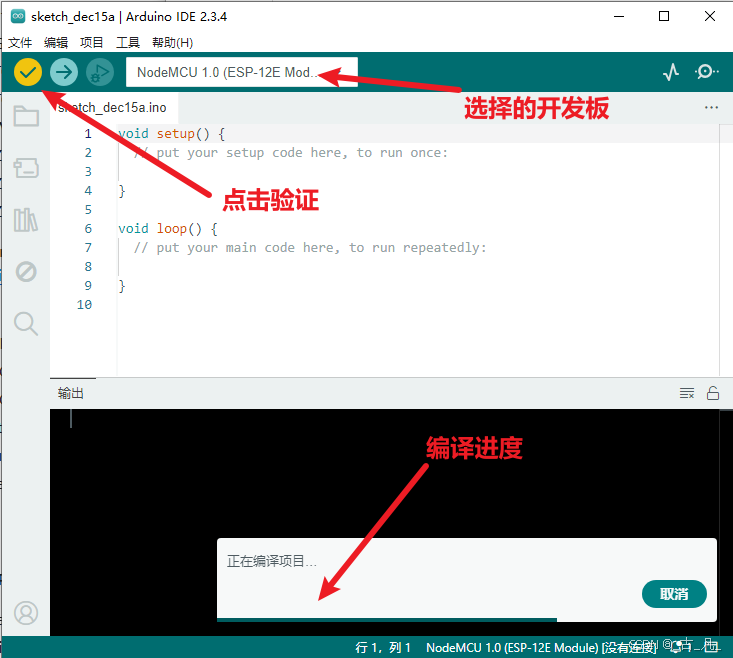
代码编辑区有了两行代码可以直接编译,点击【验证】按钮开始编译,下面是代码编译的进度:
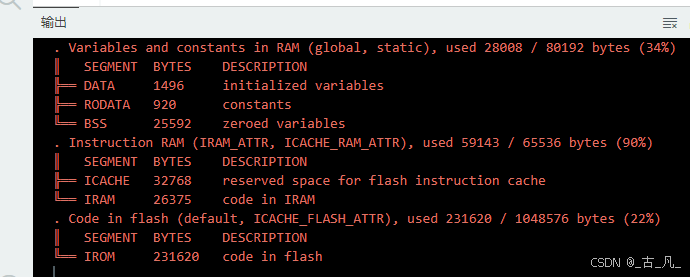
出现下面的部分即表示编译成功,至此Arduino的esp8266开发环境安装成功。
三、下载
3.1 准备开发板
esp8266开发板众多,无法一一例举,这里以NodeMCU开发板为例,开发板如下形态:
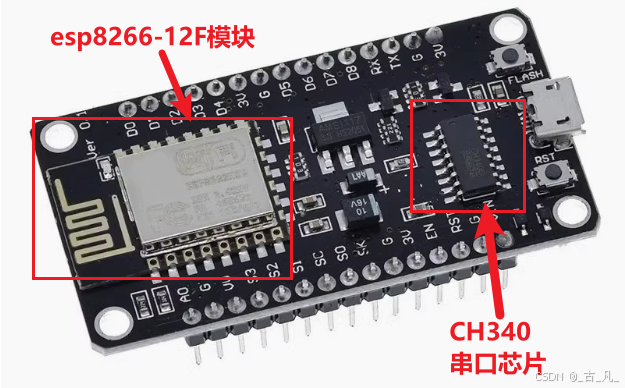
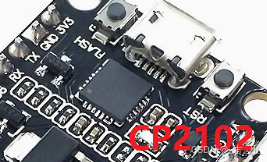
购买的开发板有两个部分需要注意,确认是esp8266模块,如图左框。确认串口芯片是哪种型号,图上的是CH340。
CP2102串口芯片是方形的,如下图:
3.2 准备驱动
根据开发板的串口芯片下载对应的驱动。
CH340驱动下载地址:
CH341SER.EXE - NanjingQinhengMicroelectronics
CP2102驱动下载地址:
CP210x USB to UART Bridge VCP Drivers - Silicon Labs
驱动下载好后,自行安装。安装好后如果没有问题,Arduino的这个位置将会有COMx标识,说明驱动安装成功。
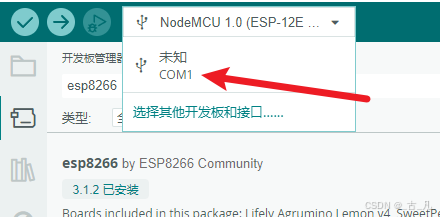
如果有多个COM标识不确定是哪个,可以拔出开发板的USB线发现哪个COM消失,表示开发板对应的那个COM。
3.3 编译/下载/运行
在编译前可以简单的看下之前编辑区出现的2个函数的含义:
- setup()
Arduino 程序运行时,首先要调用 setup ()函数,一般放在程序开头,用于初始化变量、设置针脚的输出/输入类型、配置串口、引入类库文件等。每次 Arduino 上电或重启后, setup ()函数只运行一次。
- loop ()
loop ()函数用于执行程序,是一个死循环,其中的代码将被循环执行,用于完成程序的功能,如读入引脚状态、设置引脚状态等。
这里简单写个串口打印,添加几行代码如下:
void setup() {
    Serial.begin(9600);                //  设置波特率
}

void loop() {
    Serial.println("Hello world");      // 打印信息
    delay(1000);                       //  延时1000ms
}
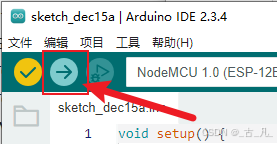
如上代码编写完之后,可以点击下图第二个按钮进行编译和下载(第一个按钮是仅仅编译,第二个按钮是编译和下载):
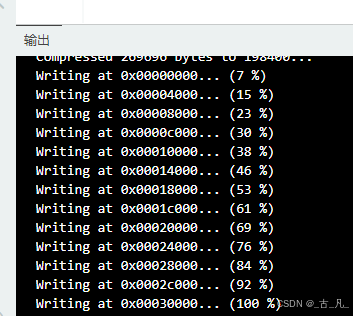
编译完后会自动下载,输出窗口如下:
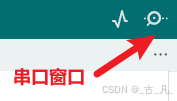
点击右上角的串口按钮:
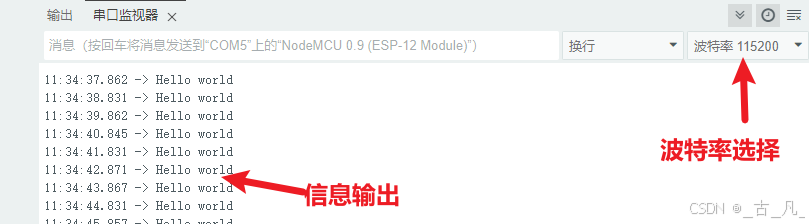
在下方的串口监视器会出现串口打印的信息,如下,如打印的乱码,确定波特率是否正确:
至此esp8266的Arduino开发环境已经搭建完毕,剩下的就是开始自由的代码创造时间了~~~~






 扫一扫
扫一扫


 1万+
1万+

 被折叠的 条评论
为什么被折叠?
被折叠的 条评论
为什么被折叠?
 到【灌水乐园】发言





