


一、元素操作方法
方法:
1、.send_keys() # 输入方法
2、.click() # 点击方法
3、.clear() # 清空方法
注意:在输入方法之前一定要清空操作!!
# 导包
from time import sleep
from selenium import webdriver
# 实例化浏览器
driver = webdriver.Chrome()
# 打开网址
driver.get('https://www.baidu.com/')
# 需求
ele = driver.find_element_by_css_selector('#kw')
ele.send_keys('易烊千玺')
sleep(2)
# 清空
ele.clear()
ele.send_keys('王嘉尔')
# 时间轴看效果
sleep(3)
# 关闭页面
driver.quit()
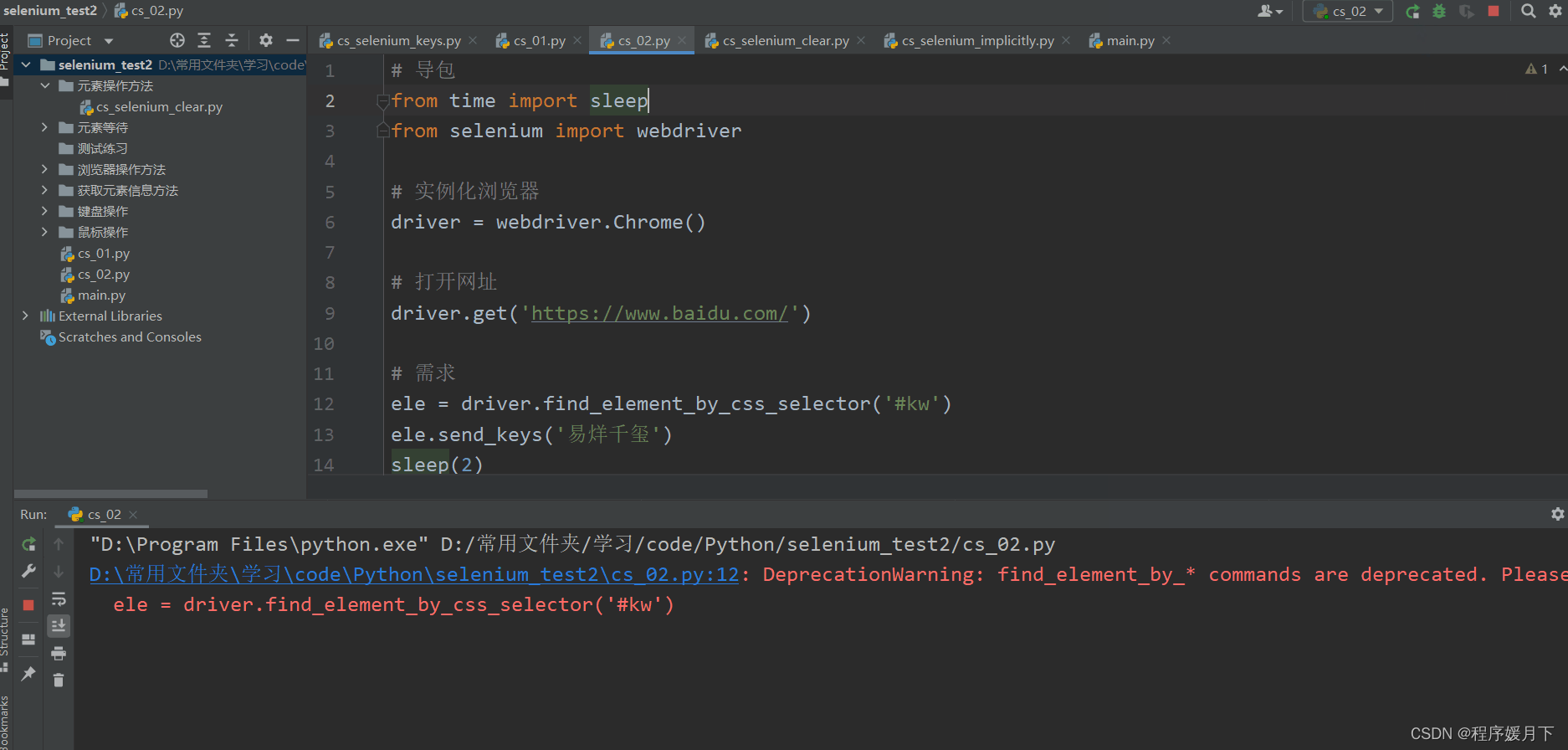
浏览器清除
二、浏览器操作方法
常用的浏览器操作系统API
# 方法
"""
1、driver.maximize_window() # 最大化浏览器
2、driver.set_window_size(w,h) # 设置浏览器大小 单位像素 【了解】
3、driver.set_window_position(x,y) # 设置浏览器位置 【了解】
4、driver.back() # 后退操作
5、driver.forward() # 前进操作
6、driver.refrensh() # 刷新操作
7、driver.close() # 关闭当前主窗口(主窗口:默认启动那个界面,就是主窗口)
8、driver.quit() # 关闭driver对象启动的全部页面
9、driver.title # 获取当前页面title信息
10、driver.current_url # 获取当前页面url信息
"""
"""
应用:driver.maximize_windows() # 窗口最大化
driver.set_window_size(w,h) # 设置浏览器大小 【了解】
driver.set_window_position(x,y) # 设置浏览器窗口位置 【了解】
"""
from time import sleep
from selenium import webdriver
driver = webdriver.Chrome()
driver.get('https://www.baidu.com/')
# 窗口最大化
driver.maximize_window()
sleep(1)
# 设置浏览器宽,高 【了解】
driver.set_window_size(1000, 1000)
sleep(1)
# 设置窗口浏览器位置 【了解】
driver.set_window_position(200, 200)
sleep(3)
driver.quit()
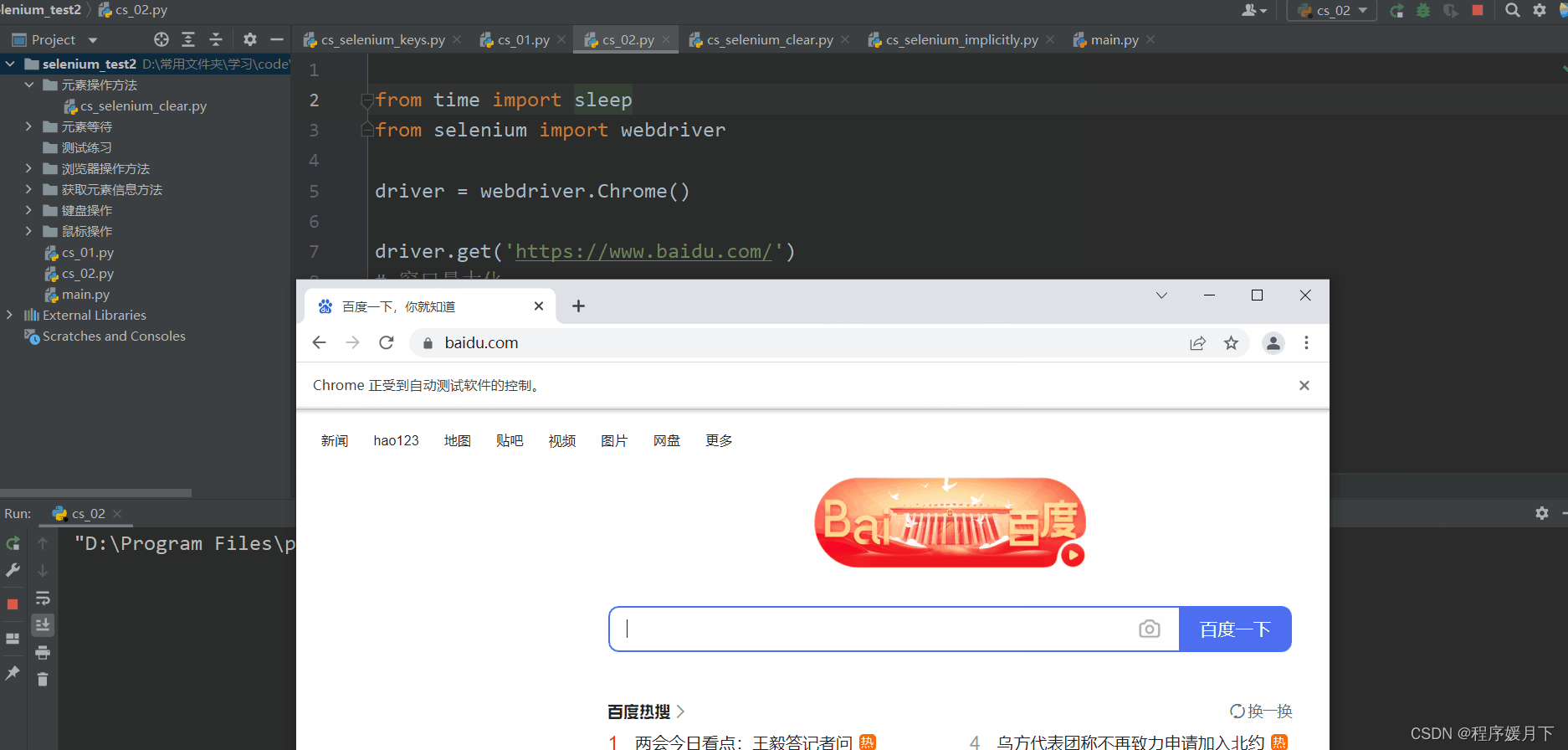
浏览器位置切换
"""
driver.back()
driver.forward()
driver.refresh()
"""
from time import sleep
from selenium import webdriver
driver = webdriver.Chrome()
driver.get('https://www.sogou.com/')
driver.find_element_by_css_selector('#query').send_keys('易烊千玺')
driver.find_element_by_id('stb').click()
sleep(2)
# 后退
driver.back()
sleep(2)
# 前进
driver.forward()
sleep(2)
# 刷新
driver.refresh()
sleep(3)
driver.quit()
"""
driver.close() # 关闭当前主窗口,默认启动的界面就是主窗口
driver.quit() # 关闭全部页面
driver.title # 获取页面标题
driver.current_url # 获取页面地址
"""
from time import sleep
from selenium import webdriver
driver = webdriver.Chrome()
driver.get('https://www.sogou.com/')
driver.find_element_by_link_text('图片').click()
# 这两个属性可以用来做断言使用
print("当前页面标题:", driver.title)
print("当前页面的url:", driver.current_url)
# 这里关闭的是原始页面,而不是新的页面,只有完成页面切换才可以关闭新的页面
# 场景:关闭单个页面使用
driver.close()
sleep(3)
# 关闭浏览器驱动对象的所有页面
driver.quit()
注意:driver.close() ,当前关闭的是主窗口,只有完成页面切换才可以关闭当前新的页面
提示:
1、driver.title 和 drivet.current_url是属性没有括号。应用场景:一般判断上不操作是否执行成功。
2、driver.maximize_window() 一般为前置代码放到获取driver地址后,进行浏览器窗口的最大化
3、driver.refresh() 向浏览器重新发出请求,刷新页面,在cookie 会用到
4、driver.close() 和 driver.quit() 的区别:
close():关闭当前主窗口
quit():关闭由driver对象启动的所有页面
如果只有一个窗口那么quit()和 close()没有区别。
三、获取元素信息操作
常用元素信息操作API
"""
方法:
1、text 获取元素的文本; 如:driver.text
2、size 获取元素的大小: 如:driver.size
3、get_attribute 获取元素属性值;如:driver.get_attribute("id") ,传递的参数是元素的属性名
4、is_displayed 判断元素是否可见 如:element.is_displayed()
5、is_enabled 判断元素是否可用 如:element.is_enabled()
6、is_selected 判断元素是否被选中 如:element.is_selected()
"""
"""
text 获取元素文本 ,没有()
size 获取元素大小 ,没有()
get_attribute("属性名") 获取的是属性值
"""
from time import sleep
from selenium import webdriver
driver = webdriver.Chrome()
driver.get('https://www.sogou.com/')
ele = driver.find_element_by_id('query')
print("目标元素尺寸:", ele.size)
new_ele = driver.find_element_by_id('hanyu')
print("目标元素文本:", new_ele.text)
link = driver.find_element_by_link_text("图片")
print("目标元素属性值:", link.get_attribute('id'))
sleep(3)
# 关闭浏览器驱动对象的所有页面
driver.quit()
"""
is_displayed() 判断元素是否可见,如:element.is_displayed
is_enabled() 判断元素是否可用, 如:element.is_enabled
is_selected() 判断元素是否被选中,如:element.is_selected
"""
from time import sleep
from selenium import webdriver
driver = webdriver.Chrome()
driver.get('file:///D:/%E6%A1%8C%E9%9D%A2/page/%E6%B3%A8%E5%86%8CA.html')
# 判断元素是否可见,不可见并不代表不能定位
span = driver.find_element_by_name('sp1')
print("元素是否可见:", span.is_displayed())
btn = driver.find_element_by_id('cancelA')
print("元素是否可用:", btn.is_enabled())
check = driver.find_element_by_id('lia')
print("元素是否被选中:", check.is_selected())
sleep(3)
# 关闭浏览器驱动对象的所有页面
driver.quit()
注意:里面的返回的结果都是True 和 False。
四、鼠标操作 (需要实例化鼠标对象)
1、我们有了鼠标为什么还要使用鼠标操作??
为了满足丰富的html鼠标效果,必须使用对应的方法。
2、鼠标时间对应的方法在那个类中?
ActionChains类,实例化 鼠标对象
导包:
from selenium.webdriver.common.action_chains import ActionChains
3、鼠标事件常用的操作 ☆
"""
1、context_click(element) # 右击
2、double_click(element) #双击
3、double_and_drop(source, target) # 拖拽
4、move_to_element(element) # 悬停 【重点】
5、perform() # 执行以上事件的方法 【重点】
"""
4.1 鼠标右键及双击
"""
鼠标操作:
context_click() 右键
double_click() 鼠标双击
"""
from time import sleep
from selenium import webdriver
from selenium.webdriver import ActionChains
driver = webdriver.Chrome()
driver.get('https://www.baidu.com/')
# 定位目标
ele = driver.find_element_by_id('kw')
# 实例化 鼠标对象
action = ActionChains(driver)、
# 鼠标右键
action.context_click(ele)
# 鼠标双击
action.double_click(ele)
# 鼠标执行操作!!!不执行没效果
action.perform()
sleep(3)
driver.quit()
4.2 鼠标拖拽
"""
鼠标操作:
# 鼠标拖拽
action.drag_and_drop(source, target)
"""
from time import sleep
from selenium import webdriver
from selenium.webdriver import ActionChains
driver = webdriver.Chrome()
driver.get('file:///D:/%E6%A1%8C%E9%9D%A2/page/drag.html')
red = driver.find_element_by_xpath('//*[@id="div1"]')
blue = driver.find_element_by_xpath('//*[@id="div2"]')
# 实例化鼠标
action = ActionChains(driver)
# 鼠标拖拽
action.drag_and_drop(red, blue)
# 鼠标执行
action.perform()
sleep(3)
driver.quit()
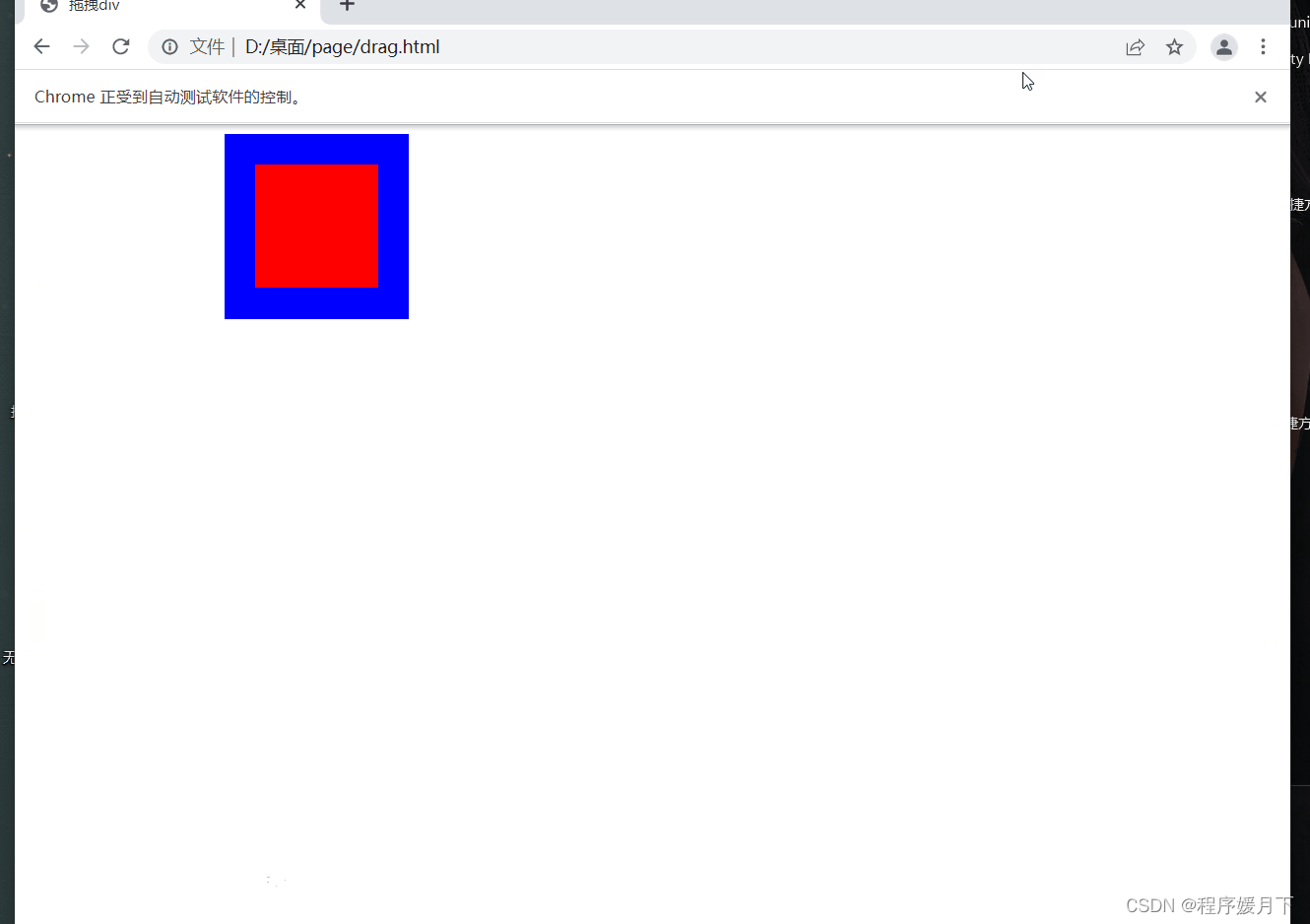
4.3 鼠标悬停 【重点】
"""
鼠标操作:
# 鼠标悬停 【重点】
action.move_to_element(element)
"""
from time import sleep
from selenium import webdriver
from selenium.webdriver import ActionChains
driver = webdriver.Chrome()
driver.get('https://www.baidu.com/')
driver.maximize_window()
ele = driver.find_element_by_id('s-usersetting-top')
# 实例化鼠标
action = ActionChains(driver)
# 鼠标悬停
action.move_to_element(ele)
# 鼠标执行
action.perform()
sleep(3)
driver.quit()
注意: selenium 框架虽然提供了 鼠标右键方法,但是没有提供选择右键菜单方法,可以通过键盘快捷键操作实现
五、键盘操作(不需要实例化对象)☆
1、说明:键盘对应的方法在Keys类中
# 包
from selenium.webdriver.common.keys import Keys
2、快捷键(这里只讲windows操作系统的快捷键):
CONTROL: Ctrl键
BACK_SPACE : 等价于 BACKSPACE (删除)
其他:可以藏奥Keys底层的定义
3、应用
# 单键
element.send_keys(Keys.XXX)
# 组合键
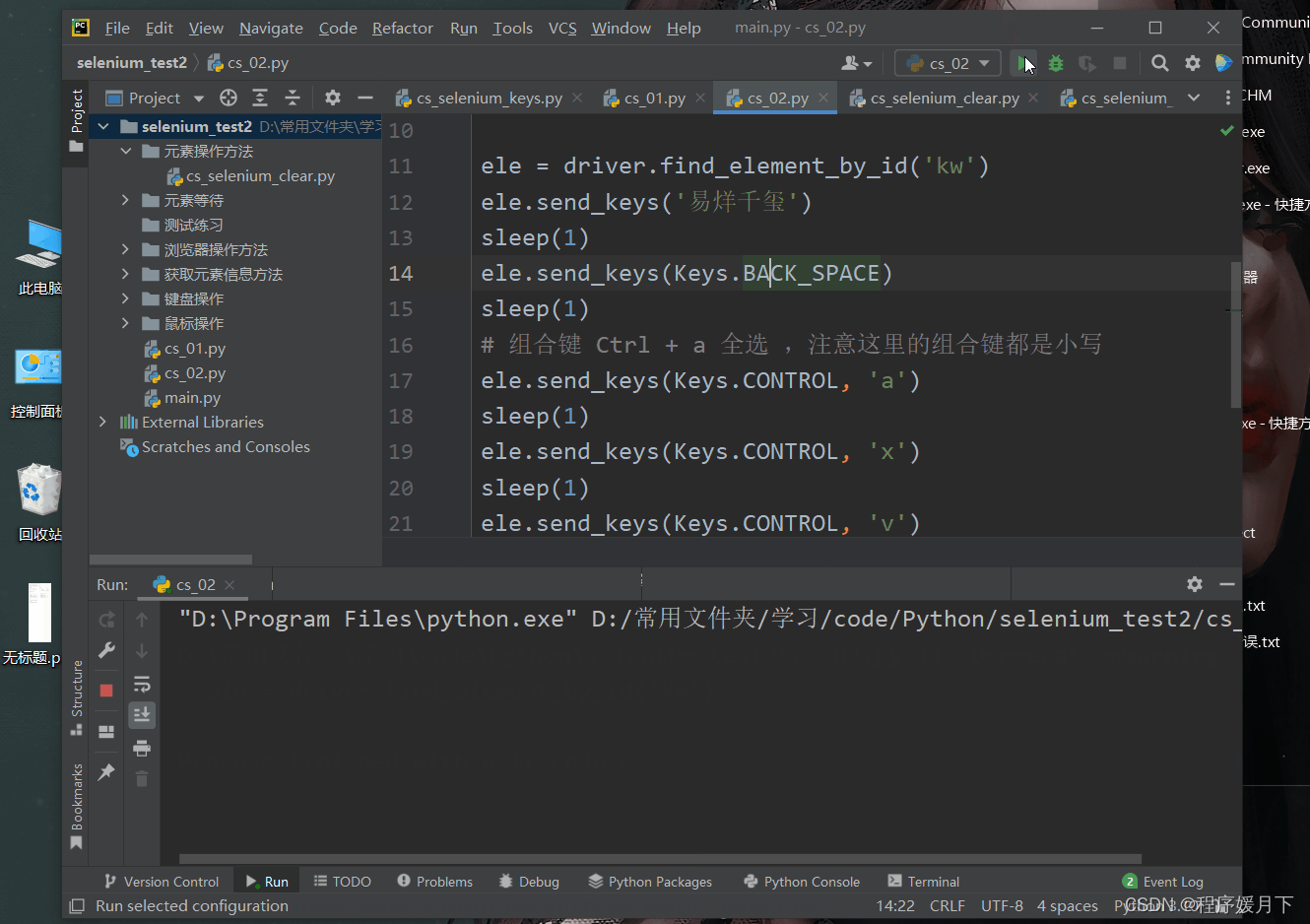
element.send_keys(Keys.XXX, 'a') # 注意这里的组合键都是小写
"""
键盘操作
"""
from time import sleep
from selenium import webdriver
from selenium.webdriver.common.keys import Keys
driver = webdriver.Chrome()
driver.get('https://www.baidu.com/')
ele = driver.find_element_by_id('kw')
ele.send_keys('易烊千玺')
sleep(1)
ele.send_keys(Keys.BACK_SPACE)
sleep(1)
# 组合键 Ctrl + a 全选 ,注意这里的组合键都是小写
ele.send_keys(Keys.CONTROL, 'a')
sleep(1)
ele.send_keys(Keys.CONTROL, 'x')
sleep(1)
ele.send_keys(Keys.CONTROL, 'v')
sleep(3)
driver.quit()
六、元素等待
1、为什么要设置元素等待
由于电脑配置或网络原因,在查找元素时,元素代码未在第一时间内被加载出来,而抛出未找到元素异常。
2、什么是元素等待
元素在第一次未找到时,元素等待设置的时长被激活,如果在设置的有效时长内找到元素,继续执行代码,如果超出设置的时长未找打元素,抛出未找到元素异常。
3、元素等待分类
隐式等待:针对全局元素生效;(讲这个)
显示等待:稍微麻烦,有兴趣的可以下去了解,他是针对单个元素生效。
隐式等待方法:
driver.implicitly_wait(30) # 一般情况下设置30秒
特色:
1. 针对所有元素生效。
2. 一般情况下为前置必写代码(1.获取浏览器驱动对象;2. 最大化浏览器;3. 设置隐式等待)
"""
隐式等待
"""
from time import sleep
from selenium import webdriver
from selenium.webdriver.common.keys import Keys
driver = webdriver.Chrome()
# 1、获取浏览器驱动对象
driver.get('file:///D:/%E6%A1%8C%E9%9D%A2/page/%E6%B3%A8%E5%86%8CA%E7%AD%89%E5%BE%85.html')
# 2、窗口最大化
driver.maximize_window()
# 3、设置隐式等待
driver.implicitly_wait(30)
ele = driver.find_element_by_id('userA')
ele.send_keys('admin')
sleep(3)
driver.quit()
七、下拉框(需要实例化下拉框)
1、为什么单独使用下拉框?
1)、如果option选项没有value值的化,css定位或其他定位就不太方便。
2、使用Select类
1)、导包:from
selenium.webdriver.support.select improt Select
2)、实例化下拉框:s = Select(element)
3)、调用方法:s.select_by_index()索引从0开始
3、Select类提供的方法
1)、select_by_index() # 通过索引定位
2)、select _by_value() # 通过value值
3)、select_by_visible_text() # 显示文本
"""
Select类方法:
需要实例化下拉框元素定位
"""
from time import sleep
from selenium import webdriver
from selenium.webdriver.support.select import Select
driver = webdriver.Chrome()
driver.get('file:///D:/%E6%A1%8C%E9%9D%A2/page/%E6%B3%A8%E5%86%8CA.html')
ele = driver.find_element_by_id('selectA')
# 实例化下拉框
s = Select(ele)
# index 索引方法
s.select_by_index(1)
sleep(1)
# value 属性值选择目标元素
s.select_by_value('sz')
sleep(1)
# text 采用文本的方式选择目标信息
s.select_by_visible_text('A北京')
sleep(3)
driver.quit()
八、弹出框
1、为什么要处理弹出框?
一旦出现弹出框,如果不进行处理,则后续操作不可实现
2、弹窗分类
系统弹窗:JS实现
自定义弹窗:前端代码封装
3、对话框的分类:
alert:警告框
confirm:确认框
prompt:提示框
4、如何处理
系统弹窗:上面的对话框处理方式都一样;
步骤:
1、需要切换到对话框
driver.switch_to.alert
2、处理对话框
alert.text # 获取文本
alert.accept() # 接受
alert.dismiss() # 拒接
"""
系统弹窗:
切换对话框:driver.switch_to.alert
同意:alert.accept()
拒绝:alert.dismiss()
"""
from time import sleep
from selenium import webdriver
from selenium.webdriver.support.select import Select
driver = webdriver.Chrome()
driver.get('file:///D:/%E6%A1%8C%E9%9D%A2/page/%E6%B3%A8%E5%86%8CA.html')
driver.find_element_by_id('confirma').click()
# 切换对话框
alert = driver.switch_to.alert
print("文本内容是:", alert.text)
sleep(2)
# 拒绝
alert.dismiss()
# 同意
# alert.accept()
sleep(3)
driver.quit()
自定义弹窗,由于可以鼠标右击检查选项获取元素信息,所以出现自行已弹窗的时候,直接定义目标元素,并进行移除操作即可。
九、滚动条
1、为什么要是用滚动条?
在一些特殊场景中,一些按钮是在页面最下角,需要使用滚动条拉到最底层。
2、操作步骤
Selenium框架中没有专门处理滚动条的方法,需要通过调用 Js 代码实现操作;
1)、第一步:设置操作滚动条操作语句:js_down="window.scollTo(0,1000)"
> 0:为左边距-----》水平滚动条
> 1000: 为垂直滚动条
2)、第二步:调用执行js方法,将设置js语句传入方法中
> 方法:driver.execute_script(js_down)
"""
滚动条:selenium中没有滚动条方法,需要js代码实现
1、准备js代码:"window.scrollTo(0, 1000)"
2、执行js代码:driver.execute_script(js的变量)
"""
from time import sleep
from selenium import webdriver
driver = webdriver.Chrome()
driver.get('file:///D:/%E6%A1%8C%E9%9D%A2/page/%E6%B3%A8%E5%86%8CA.html')
sleep(2)
# 1、准备js代码
js_down = "window.scrollTo(0, 1000)"
# 2、执行js代码
driver.execute_script(js_down)
sleep(3)
driver.quit()
十、切换frame表单 ☆
1、应用场景:
处于frame 中的元素,虽然可以获取元素信息,但是代码执行时无法定位元素,因此需要先切换到frame,再进行元素定位操作。
2、如何切换frame
方法:driver.switch_to.frame("id/name/element") 传入的是代表frame唯一的特征值
"""
frame的切换
"""
from time import sleep
from selenium import webdriver
driver = webdriver.Chrome()
driver.get('file:///D:/%E6%A1%8C%E9%9D%A2/page/%E6%B3%A8%E5%86%8C%E5%AE%9E%E4%BE%8B.html')
# 切换到frame
driver.switch_to.frame('idframe1')
# 在frame表单中填写信息
driver.find_element_by_id('userA').send_keys('admin')
sleep(3)
driver.quit()
10.1 连续切换frame
说明:如果要连续切换frame必须要先回到默认页面,才能够实现下一个frame的切换
回到主页面的方法:
driver.switch_to.default_content()
"""
需要默认切换到frame
方法:driver.switch_to.default_content()
"""
from time import sleep
from selenium import webdriver
driver = webdriver.Chrome()
driver.get('file:///D:/%E6%A1%8C%E9%9D%A2/page/%E6%B3%A8%E5%86%8C%E5%AE%9E%E4%BE%8B.html')
driver.switch_to.frame('idframe1')
driver.find_element_by_id('userA').send_keys('admin')
driver.switch_to.default_content()
driver.switch_to.frame('myframe2')
driver.find_element_by_id('userB').send_keys('admin4')
sleep(3)
driver.quit()
十一、多窗口的切换 ☆
1、为什么要切换多窗口
页面是存在多窗口的,但是selenium默认焦点只会在主窗口上的所有元素,不切换窗口,就不能操作除主窗口以外的窗口内元素。
2、如何切换
每个窗口都有唯一的一个句柄值,那么我们就可以通过句柄值来完成窗口的切换操作
方法:
1)、
driver.current_window_handle (获取当前的句柄值)
2)、driver.window_handles ( 获取当前由driver启动所有窗口句柄)
3)、driver.switch_to.window(handle) —> 切换窗口
"""
多窗口切换
driver.current_window_handle 获取当前的句柄值
driver.window_handles 获取driver启动的所有窗口句柄
driver.switch_to.window(handles[-1]) 切换窗口操作
"""
from time import sleep
from selenium import webdriver
driver = webdriver.Chrome()
driver.get('file:///D:/%E6%A1%8C%E9%9D%A2/page/%E6%B3%A8%E5%86%8C%E5%AE%9E%E4%BE%8B.html')
driver.find_element_by_id('ZCB').click()
# 1、获取当前的句柄值
# print("当前的句柄值是:", driver.current_window_handle)
# 2、
# 1).切换窗口操作,driver.window_handles 获取driver启动的所有窗口句柄
handles = driver.window_handles
# 2).切换窗口工作
driver.switch_to.window(handles[-1])
driver.find_element_by_id('userB').send_keys('admin9')
sleep(3)
driver.quit()
注意:这里的窗口切换也对应到了 close() 方法的作用,现在使用close()就是关闭当前页面,如果还想重新操作原始页面,务必完成窗口切换。
十二、截图操作
使用的方法:
driver.get_screenshot_as_file(imgepath)
参数:
imagepath:为图片要保存的目录地址及文件名称
"""
截图:driver.get_screenshot_as_file(imgepath)
"""
from time import sleep
from selenium import webdriver
driver = webdriver.Chrome()
driver.get('https://www.baidu.com/')
driver.find_element_by_xpath('//*[@id="kw"]').send_keys('易烊千玺')
# 截图方法,建议使用png格式 , ./为当前路径, ../为上一级路径
driver.get_screenshot_as_file('./info.png')
sleep(3)
driver.quit()
注意:指定图片存放的路径,需要自己手动创建文件夹
十三、验证码
1、什么是验证码?
一种随机生成的信息(文字,数字,图片)
2、验证码的作用?
防止恶意请求
3、验证码的处理
这边讲的是cookie解决
4、使用cookie 登录
客户端登录账号后,将登录状态的想关 cookie 信息发给服务器保存,再发送去请求,携带cookie信息如果跟服务器保留的一致,则服务器认为客户端是登录状态。
5、这里实现自动登录的功能
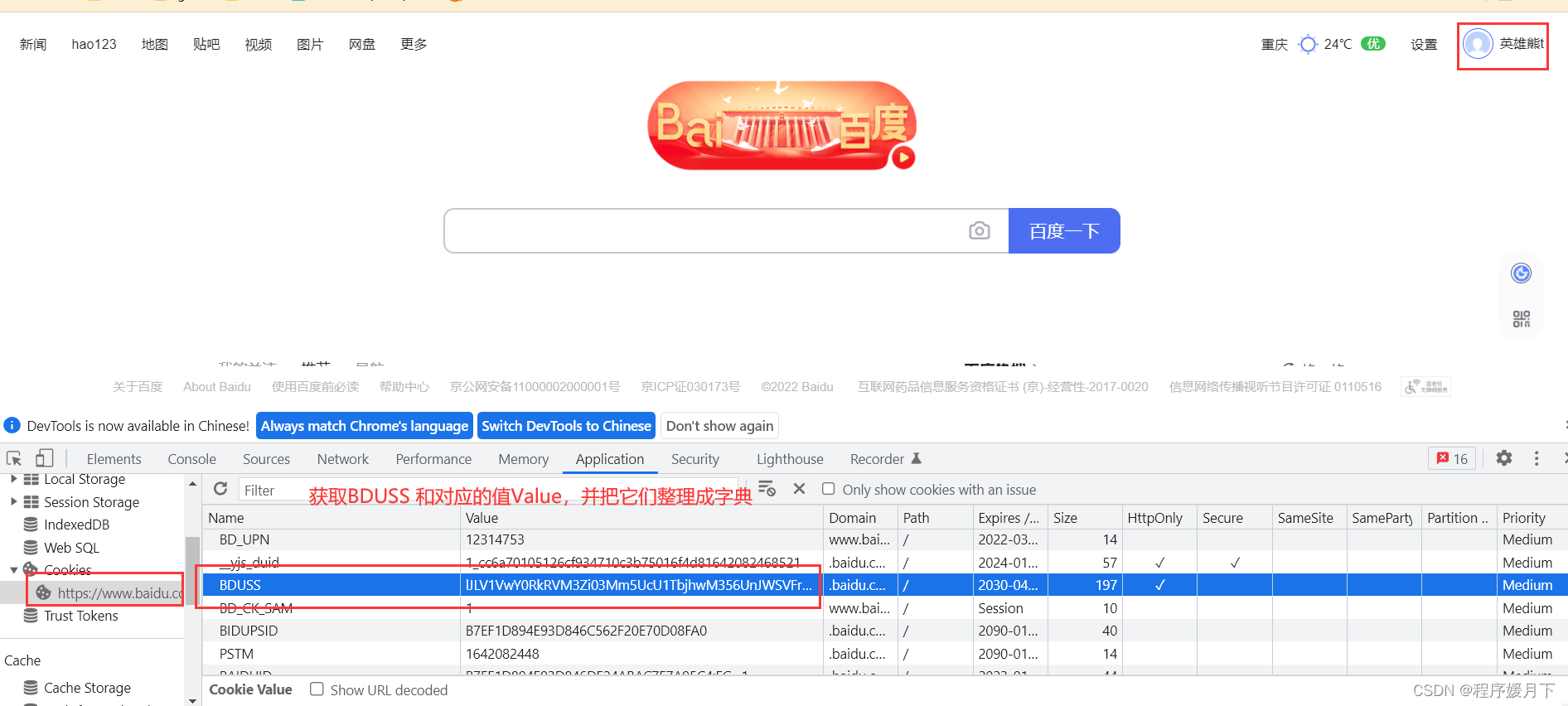
1)、准备工作,在客户端登录的状态下,获取cookie字段
2、方法步骤:
1、整理cookie信息为字典数据,对应的是name和value,保存的一个变量中
2、调用方法添加cookie
driver.add_cookie(cookie变量)
# 3、刷新页面 -->发送cookie给服务器验证
driver.refresh()
cookie 的value就不给你们了,怕你们登录我的账号
"""
验证码:
{'name':'BDUSS',
'value':'............................'}
"""
from time import sleep
from selenium import webdriver
driver = webdriver.Chrome()
driver.get('https://www.baidu.com/')
driver.maximize_window()
# 1、整理cookie信息为字典数据,对应的是name和value,保存的一个变量中
cookie_value = {'name':'BDUSS',
'value':'........................'}
# 2、调用方法添加cookie
driver.add_cookie(cookie_value)
# 3、刷新页面 -->发送cookie给服务器验证
driver.refresh()
sleep(3)
driver.quit()
演示:
终于把Selenium 给完结了,完结撒花❀❀❀❀❀❀❀❀❀❀ ,这里面的方法都要掌握,然后可以找需求文档练习,铁汁们,觉得笔者写的不错的可以点个赞哟❤,收藏关注呗,你们支持就是我写博客最大的动力!!!!



 2万+


 扫一扫


 被折叠的 条评论
为什么被折叠?
 到【灌水乐园】发言


