Design库-TabLayout属性详解

Android控件-TabLayout使用介绍 TabLayout简述简单示例属性介绍tabIndicatorFullWidthtabRippleColortabTextAppearancetabModetabIndicatorColortabIndicatorHeighttabIndicatorGravity 简述 TabLayout是Android support中的一个控件android.support.design.widget.Tab... 阅读详情

序


上图是简书Android端的主页Tab,在其他的App中Tab也是很常见的,它的实现方式也有很多:TabHost,自定义控件(第三方库),RadioGroup等等。这里主要介绍Android Design库中的TabLayout的使用。


1.什么是TabLayout

在源码中给出了TabLayout的定义:

TabLayout provides a horizontal layout to display tabs.

意思很明显:TabLayout提供了一个水平的布局用来展示Tabs。

Design库:AS有直接的引用,如果是Eclipse这里提供一个通道-Design库

特别说明:

Caused by: java.lang.IllegalArgumentException: You need to use a Theme.AppCompat theme (or descendant) with the design library.

在清单文件中设置如下代码即可:

android:theme="@style/Theme.AppCompat"


2.TabLayout的基本使用方式

方式一:

1.在布局中加入该控件:

<android.support.design.widget.TabLayout

           android:id="@+id/tabLayout"

           android:layout_width="wrap_content"

           android:layout_height="wrap_content"/>

2.在代码中

tabLayout= (TabLayout) findViewById(R.id.tabLayout);

tabLayout.addTab(tabLayout.newTab().setText("Tab 1"));

tabLayout.addTab(tabLayout.newTab().setText("Tab 2"));

tabLayout.addTab(tabLayout.newTab().setText("Tab 3"));

3.显示效果 


感觉还不错吧,挺简单就实现了这个UI效果。

方式二:

<android.support.design.widget.TabLayout

android:layout_width="wrap_content"

android:layout_height="wrap_content">

<android.support.design.widget.TabItem

android:layout_width="wrap_content"

android:layout_height="wrap_content"

android:text="Tab1"/>

...

</android.support.design.widget.TabLayout>

这样同样也可以实现方式一的效果,可是单单这样并不能满足我们。于是接下来看看有什么属性可以使用。


2.改变下TabLayout的颜色

上面的Tab颜色感觉不好看,打算换换:

1.改变选中字体的颜色

app:tabSelectedTextColor="@android:color/holo_orange_light"

2.改变未选中字体的颜色

app:tabTextColor="@color/colorPrimary"

3.改变指示器下标的颜色

app:tabIndicatorColor="@android:color/holo_orange_light"

4.改变整个TabLayout的颜色

app:tabBackground="color"

于是现在我的Tab变成了这个样子:


3.改变TabLayout内部字体大小

总觉得这个字体有点小了,于是想找方法把这个字变得大一点,

好像没有直接变大的方法,可是找到了这个:

app:tabTextAppearance="@android:style/TextAppearance.Holo.Large"//设置文字的外貌

效果:


4.改变指示器下标的高度

既然字体变大了,指示器太小就显得不太好看了,

设置指示器下标的高度:

app:tabIndicatorHeight="4dp"

效果:


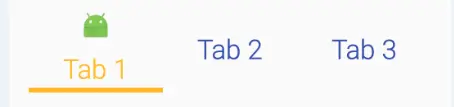
5.添加图标

有时候Tab只有文字感觉有点单调了:

tabLayout.addTab(tabLayout.newTab().setText("Tab 1").setIcon(R.mipmap.ic_launcher));


6.Tab的模式

数据很多的时候我们应该怎么办呢,简书中的第二个Tab就是可以滑动的:

我们先多加几个tab:

tabLayout.addTab(tabLayout.newTab().setText("Tab 4"));

tabLayout.addTab(tabLayout.newTab().setText("Tab 5"));

tabLayout.addTab(tabLayout.newTab().setText("Tab 6"));

tabLayout.addTab(tabLayout.newTab().setText("Tab 7"));

然后设置属性为:

app:tabMode="scrollable"

默认是fixed:固定的,标签很多时候会被挤压,不能滑动。

效果如下:


7.加入Padding

设置Tab内部的子控件的Padding:

app:tabPadding="xxdp"

app:tabPaddingTop="xxdp"

app:tabPaddingStart="xxdp"

app:tabPaddingEnd="xxdp"

app:tabPaddingBottom="xxdp"

设置整个TabLayout的Padding:

app:paddingEnd="xxdp"

app:paddingStart="xxdp"


8.内容的显示模式

app:tabGravity="center"//居中,如果是fill,则是充满


9.Tab的宽度限制

设置最大的tab宽度:

app:tabMaxWidth="xxdp"

设置最小的tab宽度:

app:tabMinWidth="xxdp"


10.Tab的“Margin”

TabLayout开始位置的偏移量:

app:tabContentStart="100dp"


11.TabLayout的监听事件

选中了某个tab的监听事件OnTabSelectedListener():

tabLayout.setOnTabSelectedListener(newTabLayout.OnTabSelectedListener() {

@Override

public voidonTabSelected(TabLayout.Tab tab) {

//选中了tab的逻辑

}

@Override

public voidonTabUnselected(TabLayout.Tab tab) {

//未选中tab的逻辑

}

@Override

public voidonTabReselected(TabLayout.Tab tab) {

//再次选中tab的逻辑

}

});


12.和ViewPager的联动

最后也是最重要的:

tabLayout.setupWithViewPager(Viewpager);

一行代码和ViewPager联动起来,简单粗暴。


13.简单模仿简书Android端的Tab


主要就是设置下标的高度为0,相当于没有下标。

app:tabIndicatorHeight="0dp"

然后设置背景颜色以及选中文字颜色

app:tabSelectedTextColor="#ff7a61"

app:tabBackground="#f6f4f2"//这里不能直接写RGB,需要@color/xx

最后设置Tab的模式:

app:tabMode="scrollable"

当然Tablayout还可以做很多的样式,如果有关于Tablayout的注意事项或者相关知识的文章,希望大家可以分享给我,多谢!

AndroidX TabLayout使用、扩展及解析All In One 这里有两种方式添加TabItem的自定义布局,其一种方式是在TabItem的xml中定义android:text=“娱乐” />custom_indicator1.xml文件内容,值得注意的是这里的TextView的id必须是“@android:id/text1”,ImageView的id必须是“@android:id/icon”,原因来自于与TabLayout的源码中TabView的update方法。 阅读详情

相关推荐

Android TabLayout的使用详解

效果图: TabLayout一般是结合ViewPager+Fragment的使用实现滑动的标签选择器。 我这个是在Toolbar中实现的标签切换,接下来我会讲解主要实现步骤: 1.布局界面main.xml <?xml version="1.0" encoding="utf-8"?> <LinearLayout xmlns:android="http://schemas.android.com/apk/res/android" xmlns:app="http://schemas.a

路宇的博客 1万+

Android原生TabLayout使用全解析,看这篇就够了

前言 为什么会有这篇文章呢,是因为之前关于TabLayout的使用陆陆续续也写了好几篇了,感觉比较分散,且不成体系,写这篇文章的目的就是希望能把各种效果的实现一次性讲齐,所以也有了标题的「看这篇就够了」。 TabLayout作为导航组件来说,使用场景非常的多,也意味着要满足各种各样的需求。 在效果实现上,有很多同学都选择自定义View来做,定制性高,但易用性、稳定性、维护性不敢保证,使用官方组件能避免这些不确定性,一是开源,有很多大佬共建;二是经过大型app验证,比如google play;有了这两点,基本

yechaoa 4万+

【技术解析】华为智算中心:昇腾AI算力与无损网络如何驱动大模型训练

本文深入解析了华为智算中心如何通过昇腾AI算力与超融合以太无损网络的协同,驱动千亿参数大模型的高效训练。昇腾NPU提供专用计算引擎,而基于RoCE的无损网络则通过PFC、ECN等技术确保万卡集群间的高带宽、零丢包通信,实现算力利用率最大化,解决大规模AI训练的核心瓶颈。

weixin_29311017的博客 192

学习笔记:TabLayout 全面总结

一、简介 TabLayout提供了一个水平布局用于展示tabs,继承自HorizontalScrollView。一般与Viewpager结合使用实现页面和标签联动的效果,是时下APP中非常常用的一个控件 二、基本用法 1. 添加design依赖 compile 'com.android.support:design:25.3.1' 2. xml引用 1. xml中添...

编码之路 2万+

RT-Thread网络编程:基于STM32F407的TCP客户端实现(含完整代码解析)

本文详细介绍了在STM32F407平台上,基于RT-Thread操作系统和LWIP协议栈实现工业级可靠TCP客户端的完整过程。内容涵盖底层ETH驱动配置、Socket编程、连接保活与断线重连机制、数据收发协议设计以及资源管理,提供了可应用于实际项目的健壮代码框架与调试技巧。

weixin_29184371的博客 492

在cadence中进行sdf文件的反标及并进行数模混仿

3.在Main-Include Option Settings-Libraries Files/Directories下面加载上面说到的两个.v文件(综合文件和工艺库器件文件),其他默认点击OK;最近在做一个数模混合电路的流片工作,数字部分综合后会生成一个.sdf(标准延时格式)文件,正常来说应该是要在vcs软件上进行电路延时的反标,但由于我的电路需要信号在数字模块和模拟模块中来回循环多次,因此,打算在cadence中完成sdf文件反标,进行数模混合仿真。1.综合生成的电路网表的.v文件;

WSBHX的博客 3269

android tablayout固定,Design库-TabLayout属性详解

序上图是简书Android端的主页Tab,在其他的App中Tab也是很常见的,它的实现方式也有很多:TabHost,自定义控件(第三方库),RadioGroup等等。这里主要介绍Android Design库中的TabLayout的使用。1.什么是TabLayout在源码中给出了TabLayout的定义:TabLayout provides a horizontal layout to displ...

weixin_42297349的博客 504

使用Python开发TreeATE的测试脚本常见问题

ImportError: No module named py_compile 找不到 DevLangPython3.dll 以上2个问题都是没有安装正确的Python,当前TreeATE依赖32位Python 2.7版本,暂时不支持Python 3以上版本

蓝白云的专栏 1033

PLC跨小时统计方案对比:R_TRIG沿触发与周期采样谁更稳

在工业自动化与能源管理场景中,按小时统计产量、能耗与设备运行时长是常见需求,而整点交接时刻的数据归属直接决定报表准确性。PLC程序里通常用上升沿(R_TRIG)检测小时变化,或通过T#5S周期采样轮询当前时间,两条技术路线代表不同的边界精度与抗干扰策略。从原理看,R_TRIG在扫描周期内对小时跳变产生单次脉冲,误差可控制在毫秒级;T#5S定时采样则存在0~5秒的归属延迟,适合对精度要求不高的趋势记录。理解两种方案的适用边界,有助于在跨小时统计、能源管理、产线报表等工程现场选择更稳的写法,避免数据串位或丢失。

weixin_34124651的博客 320

西门子博图指令(定时器操作三)

西门子博图定时器中复位定时器功能指令介绍

yue008的博客 8873

OpenCV实现文档扫描OCR识别(基于Python + OpenCV,含完整代码)

在当今数字化时代,文档处理的自动化需求日益增长。文档扫描OCR(Optical Character Recognition,光学字符识别)技术成为了将纸质文档转换为可编辑电子文本的关键手段。通过Python与OpenCV库的结合,我们能够实现高效、准确的文档扫描OCR识别。这一技术在办公自动化、数字图书馆、档案管理等众多领域都有着广泛的应用。

专注于人工智能、软件开发、工控自动化、工厂数字化及智能化等领域,希望和大家共同进步! 2031
上一篇: Android禁用横竖屏切换那些事
下一篇: Design库-SnackBar属性详解
Client_Block
博客等级 码龄11年 33粉丝 61原创
评论
成就一亿技术人!
拼手气红包6.0元
还能输入1000个字符
 
 条评论被折叠 查看
添加红包

请填写红包祝福语或标题

个

红包个数最小为10个

元

红包金额最低5元

当前余额3.43元 前往充值 >
需支付:10.00元
成就一亿技术人!
领取后你会自动成为博主和红包主的粉丝 规则
hope_wisdom
发出的红包
实付元
使用余额支付
点击重新获取
扫码支付
钱包余额 0

抵扣说明:

1.余额是钱包充值的虚拟货币,按照1:1的比例进行支付金额的抵扣。
2.余额无法直接购买下载,可以购买VIP、付费专栏及课程。

余额充值