


最近有个需求,需要仿照公司的H5实现一个游戏助手,其中一个点赞的按钮有动画效果,如下图:
分析一下这个动画,点击按钮后,拇指首先有个缩放的效果,然后有5个拇指朝不同的方向移动,其中部分有放大的效果。
点击后的缩放效果
本文通过ScaleAnimation 实现缩放效果,代码如下:
private fun playThumbUpScaleAnimator() {
    // x、y轴方向都从1倍放大到2倍,以控件的中心为原点进行缩放
    ScaleAnimation(1f, 2f, 1f, 2f, Animation.RELATIVE_TO_SELF, 0.5f, Animation.RELATIVE_TO_SELF, 0.5f).run {
        // 先取消控件当前的动画效果(重复点击时)
        view.clearAnimation()
        // 设置动画的持续时间
        duration = 300
        // 开始播放动画
        view.startAnimation(this)
    }
}
拇指的散开效果
有5个拇指分别往不同的方向移动,本文通过动态添加View,并对View设置动画来实现。可以看到在移动的同时还有缩放的效果,所以需要同时播放几个动画。
本文通过ValueAnimator和AnimatorSet来实现该效果,代码如图:
// 此数组控制动画的效果
// 第一个参数控制X轴移动距离
// 第二个参数控制Y轴移动距离
// 第三个参数控制缩放的倍数(基于原大小)
val animatorConfig: ArrayList<ArrayList<Float>> = arrayListOf(
    arrayListOf(-160f, 150f, 1f),
    arrayListOf(80f, 130f, 1.1f),
    arrayListOf(-120f, -170f, 1.3f),
    arrayListOf(80f, -130f, 1f),
    arrayListOf(-20f, -80f, 0.8f))

private fun playDiffusionAnimator() {
    for (index in 0 until 5) {
        binding.root.run {
            if (this is ViewGroup) {
                // 创建控件
                val ivThumbUp = AppCompatImageView(context)
                ivThumbUp.setImageResource(R.drawable.icon_thumb_up)
                // 设置与原控件一样的大小
                ivThumbUp.layoutParams = FrameLayout.LayoutParams(DensityUtil.dp2Px(25), DensityUtil.dp2Px(25))
                // 先设置为全透明
                ivThumbUp.alpha = 0f
                addView(ivThumbUp)
                // 设置与原控件一样的位置
                ivThumbUp.x = binding.ivThumbUp.x
                ivThumbUp.y = binding.ivThumbUp.y
                AnimatorSet().apply {
                    // 设置动画集开始播放前的延迟
                    startDelay = 330L + index * 50L
                    // 设置动画监听
                    addListener(object : Animator.AnimatorListener {
                        override fun onAnimationStart(animation: Animator) {
                            // 开始播放时把控件设置为不透明
                            ivThumbUp.alpha = 1f
                        }

                        override fun onAnimationEnd(animation: Animator) {
                            // 播放结束后再次设置为透明,并从根布局中移除
                            ivThumbUp.alpha = 0f
                            ivThumbUp.clearAnimation()
                            ivThumbUp.post { removeView(ivThumbUp) }
                        }

                        override fun onAnimationCancel(animation: Animator) {}

                        override fun onAnimationRepeat(animation: Animator) {}
                    })
                    // 设置三个动画同时播放
                    playTogether(
                        // 缩放动画
                        ValueAnimator.ofFloat(1f, animatorConfig[index][2]).apply {
                            duration = 700
                            // 设置插值器,速度一开始快,快结束时减慢
                            interpolator = DecelerateInterpolator()
                            addUpdateListener { values ->
                                 (values.animatedValue as Float).let { value ->
                                    ivThumbUp.scaleX = value
                                    ivThumbUp.scaleY = value
                                }
                            }
                        },
                        // X轴的移动动画
                        ValueAnimator.ofFloat(ivThumbUp.x, ivThumbUp.x + animatorConfig[index][0]).apply {
                            duration = 700
                            interpolator = DecelerateInterpolator()
                            addUpdateListener { values ->
                                ivThumbUp.x = values.animatedValue as Float
                            }
                        },
                        // Y轴的移动动画
                        ValueAnimator.ofFloat(ivThumbUp.y, ivThumbUp.y + animatorConfig[index][1]).apply {
                            duration = 700
                            interpolator = DecelerateInterpolator()
                            addUpdateListener { values ->
                                ivThumbUp.y = values.animatedValue as Float
                            }
                        })
                }.start()
            }
        }
    }
}
示例
整合之后做了个示例Demo,完整代码如下:
class AnimatorSetExampleActivity : BaseGestureDetectorActivity() {

    private lateinit var binding: LayoutAnimatorsetExampleActivityBinding

    private val animatorConfig: ArrayList<java.util.ArrayList<Float>> = arrayListOf(
        arrayListOf(-160f, 150f, 1f),
        arrayListOf(80f, 130f, 1.1f),
        arrayListOf(-120f, -170f, 1.3f),
        arrayListOf(80f, -130f, 1f),
        arrayListOf(-20f, -80f, 0.8f))


    override fun onCreate(savedInstanceState: Bundle?) {
        super.onCreate(savedInstanceState)
        binding = DataBindingUtil.setContentView(this, R.layout.layout_animatorset_example_activity)
        binding.ivThumbUp.setOnClickListener {
            playThumbUpScaleAnimator()
            playDiffusionAnimator()
        }
    }

    private fun playThumbUpScaleAnimator() {
        // x,y轴方向都从1倍放大到2倍,以控件的中心为原点进行缩放
        ScaleAnimation(1f, 2f, 1f, 2f, Animation.RELATIVE_TO_SELF, 0.5f, Animation.RELATIVE_TO_SELF, 0.5f).run {
            // 先取消控件当前的动画效果(重复点击时)
            binding.ivThumbUp.clearAnimation()
            // 设置动画的持续时间
            duration = 300
            // 开始播放动画
            binding.ivThumbUp.startAnimation(this)
        }
    }

    private fun playDiffusionAnimator() {
        for (index in 0 until 5) {
            binding.root.run {
                if (this is ViewGroup) {
                    // 创建控件
                    val ivThumbUp = AppCompatImageView(context)
                    ivThumbUp.setImageResource(R.drawable.icon_thumb_up)
                    // 设置与原控件一样的大小
                    ivThumbUp.layoutParams = FrameLayout.LayoutParams(DensityUtil.dp2Px(25), DensityUtil.dp2Px(25))
                    // 先设置为全透明
                    ivThumbUp.alpha = 0f
                    addView(ivThumbUp)
                    // 设置与原控件一样的位置
                    ivThumbUp.x = binding.ivThumbUp.x
                    ivThumbUp.y = binding.ivThumbUp.y
                    AnimatorSet().apply {
                        // 设置动画集开始播放前的延迟
                        startDelay = 330L + index * 50L
                        // 设置动画监听
                        addListener(object : Animator.AnimatorListener {
                            override fun onAnimationStart(animation: Animator) {
                                // 开始播放时把控件设置为不透明
                                ivThumbUp.alpha = 1f
                            }

                            override fun onAnimationEnd(animation: Animator) {
                                // 播放结束后再次设置为透明,并从根布局中移除
                                ivThumbUp.alpha = 0f
                                ivThumbUp.clearAnimation()
                                ivThumbUp.post { removeView(ivThumbUp) }
                            }

                            override fun onAnimationCancel(animation: Animator) {}

                            override fun onAnimationRepeat(animation: Animator) {}
                        })
                        // 设置三个动画同时播放
                        playTogether(
                            // 缩放动画
                            ValueAnimator.ofFloat(1f, animatorConfig[index][2]).apply {
                                duration = 700
                                // 设置插值器,速度一开始快,快结束时减缓
                                interpolator = DecelerateInterpolator()
                                addUpdateListener { values ->
                                    (values.animatedValue as Float).let { value ->
                                        ivThumbUp.scaleX = value
                                        ivThumbUp.scaleY = value
                                    }
                                }
                            },
                            // Y轴的移动动画
                            ValueAnimator.ofFloat(ivThumbUp.x, ivThumbUp.x + animatorConfig[index][0]).apply {
                                duration = 700
                                interpolator = DecelerateInterpolator()
                                addUpdateListener { values ->
                                    ivThumbUp.x = values.animatedValue as Float
                                }
                            },
                            // X轴的移动动画
                            ValueAnimator.ofFloat(ivThumbUp.y, ivThumbUp.y + animatorConfig[index][1]).apply {
                                duration = 700
                                interpolator = DecelerateInterpolator()
                                addUpdateListener { values ->
                                    ivThumbUp.y = values.animatedValue as Float
                                }
                            })
                    }.start()
                }
            }
        }
    }
}
效果如图:
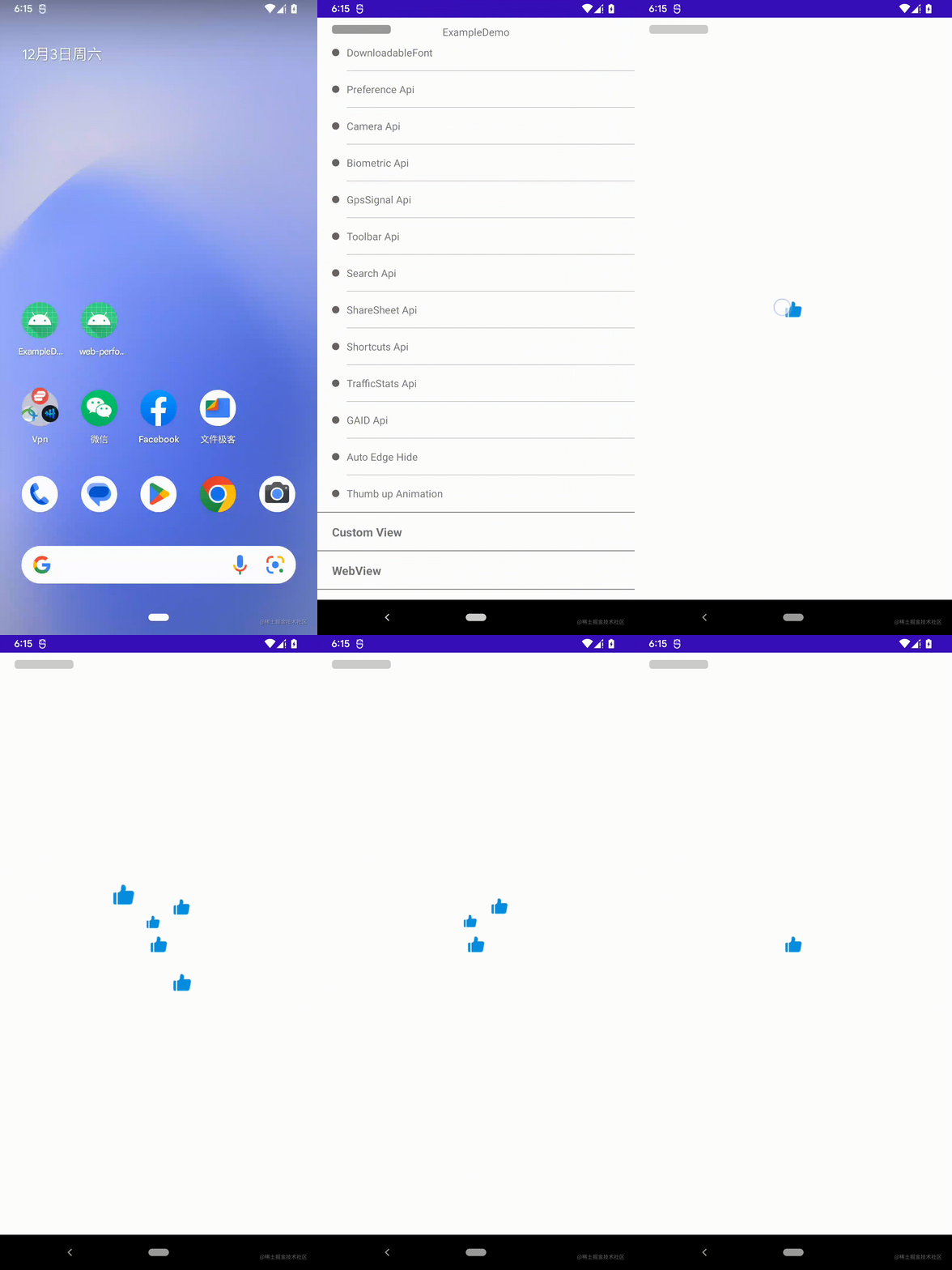
个人感觉还原度还是可以的哈哈。
本文转自 (https://juejin.cn/post/7172867784278769677),如有侵权,请联系删除。

 1160


 扫一扫


 被折叠的 条评论
为什么被折叠?
 到【灌水乐园】发言


