Android视频录制并转GIF格式

如何使用Android Studio录制手机屏幕操作并导出成GIF演示动画 好多平时喜欢写技术博客的朋友,都难免会有展示程序运行结果的需求。这其实也是作为一篇优质博客所必须的,一篇技术文章,很可能表达了很久,读者却仍然一头雾水,说再多都不如直接上图来解释说明,正所谓“一目了然  直截了当”!而关于移动开发的文章,运行结果都呈现在手机上,如果这时候选择截取静态图片,恐怕仍不具生动,这时候如何将手机上的动态操作生成为GIF插入到博客中呢?     许多朋友可能用过ADB S 阅读详情

一、概述

  我们在学习Android时候,往往需要查阅很多的资料教程,这时候经常会发现大神写的博客往往都是图文并茂的,充满可能性,效果直观的,所以自己个人记录一些日常工作中遇到的问题以及见解,也希望能够便于以后自己阅读以及跟各位大牛交流,所以就想着能够尽可能的图文并茂,所以就有了此文章的意图。废话就不多说了,先来个高大上的效果图。


二、Android视频录制

  在Android开发中较为常用的工具有Eclipse、Android Studio这两种。想让我们开发出来的应用能够直观在文章中快速展示效果,这时候可以以下三种方式去录制我们的视频,这三种方式必须保证Android系统在4.4以上,以下版本没测试过,大家可以尝试下,当然可能还有其他的方法,大家不妨留言交流下。

1.利用adb命令screenrecord进行录制。

在Android SDK中,Google为我们提供了adb命令screenrecord进行屏幕录制,具体流程如下:

  1. 通过USB数据线连接真机,设置USB调试模式,确定连接正常。

  2. 通过cmd窗口输入命令(此处只介绍Windows系统,Linux或Max即大家执行Google一下)

    adb shell screenrecord /sdcard/demo.mp4

    说明:录制手机屏幕,视频格式为mp4,存放到手机sd卡里,默认录制时间为180s,如果需要提前完成录制按下 Ctrl+C 即可完成录制。

    限制录制时间,参数:--time-limit,命令如下:

    adb shell screenrecord –time-limit 10 /sdcard/demo.mp4

    说明:限制视频录制时间为10s,如果不限制,默认180s

    指定视频分辨率大小,参数: --size,命令如下:

    adb shell screenrecord –size 1280x720 /sdcard/demo.mp4

    说明:录制视频,分辨率为1280x720,如果不指定默认使用手机的分辨率,为获得最佳效果,请使用设备上的高级视频编码(AVC)支持的大小

    指定视频的比特率,参数: --bit-rate,命令如下:

    adb shell screenrecord –bit-rate 6000000 /sdcard/demo.mp4

    说明:指定视频的比特率为6Mbps,如果不指定,默认为4Mbps. 你可以增加比特率以提高视频质量或为了让文件更小而降低比特率

    在命令行显示log,参数: –verbose,命令如下:

    adb shell screenrecord –verbose /sdcard/demo.mp4

    效果:
    这里写图片描述

    查看帮助命令,参数:–help,命令如下:

    adb shell screenrecord –help

    效果:
    这里写图片描述

    导出视频,参数:pull,命令如下:

    adb pull /sdcard/demo.mp4

    说明:导出视频到当前目录

    注意:如果此处输入adb命令报adb不是内部或外部命令说明adb未配置环境变量或者未在adb目录下打开cmd命令,解决方案,可以将adb设置为全局变量,或者在对应adb目录下按Shift后右键,在弹出提示中选择在此处打开命令窗口打开cmd窗口。

2.利用DDMS工具进行录制

DDMS是SDK提供的另外一个工具,在tool目录下,一般正常我们常用的DDMS都是在EClipse或者Android Studio中打开的DDMS,这里需要注意这样打开的DDMS并未包含录屏菜单的,需要在tool目录下通过打开ddms.bat进行打开,这样可以获取到如下界面:
DDMS路径
DDMS
这里写图片描述
此处会发现其实这个与命令screenrecord有些相同,也是默认是4M,但这种方式更为方便,可以直接将录制的视频保存到本地中,无需再从手机中导出。

3.利用Android Studio中Android Monitor的视频录制。

Google在Android Studio中为我们提供更为方便的录制视频的方式,具体可以通过如下获取:
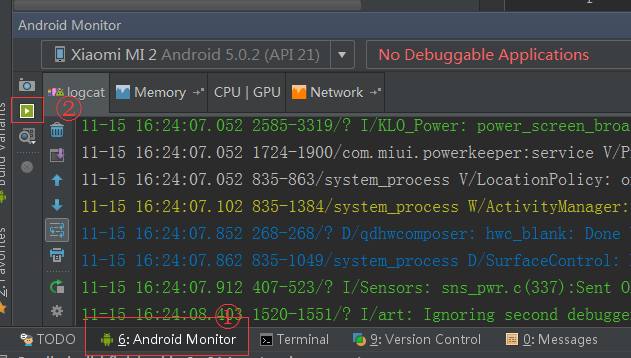
这里写图片描述

三、视频装GIF

通过上面,我们成功获取到我们的应用演示视频,此时就需要将视频转换为GIF,转换的工具有很多,例如Photoshop、格式工厂、QQ影音、应用宝动态截图等,这里我推荐一个较为好用的工具Free Video to GIF Converter ,可以很方便的对我们的视频进行转换,目前我在使用的版本有两个,如下:

旧版本:
这里写图片描述

可通过此处下载,使用教程参考如下:

这里写图片描述
这里写图片描述
这里写图片描述
这里写图片描述
这里写图片描述

新版本:
这里写图片描述
可通过官方下载,或者此处。

另外也可以借助一款叫GifCam的绿色版软件,然后拖动调整 GifCam 大小,让它的透明区域(录制gif区域)覆盖你要录制范围。这个好处就是不需要录制视频,通过录制屏幕即可绘制对应的GIF,但缺点就是没上面推荐的流畅,如下所示:
这里写图片描述
教程参考,相关绿色版本下载。

Mac 屏幕录制转gif、MP4转gifAndroid Studio录制转GIF(超简单) 前言GIF可以把连续的图片变成动画,可以给好的把东西分享给别人观看,本篇主要记录和分享自己在写文章时需要录制屏幕呈现gif效果图技术,这里有两种录屏方式,一种是在Mac电脑屏幕上录制、另一种是在实体真机上录制转gif图,而且两种方式都比较的简单易操作,接下来用5分钟动手试试吧。一、Mac 屏幕录制转GIF  开始录制  大家可能没有留意过,QQ其实就已经有了录屏这项功能,它和截图功能是在一起的,(... 阅读详情

相关推荐

一键生成 Android 录屏 gif 的脚本

目的编写 bash 脚本, 实现一行命令得到 Android 手机录制屏幕 gif 动图文件.博主使用 ubuntu 系统, shell 为 bash. 这个脚本也可以用在 mac 系统上. 听说 windows 系统出了 ubuntu on windows, 不知道能不能使用这个脚本.原理adb shell screenrecordAndroid 4.4 版本后系统内预置了一个 screenre

What a Chance to Learn 3881

Android屏幕录像转换GIF解决方案

作为一个Android开发人员,经常需要把UI效果录制下来,有时候要给远程客户看效果,有时候要录制demo写博客或者教程,客户和QA也需要录制一些bug的表现给开发。在网上查阅了很多录屏的方法,但都不是很好用。有没有一种录制出来视频清晰度高,容量小,码流和帧率合适的方法呢,又如何把录制好的视频转换成清晰度高,观看流畅的gif呢,在这里分享一下我录demo时候的一点经验

lvshaorong的博客 4623

Python开发Android屏幕录制与GIF转换工具实战

Python Imaging Library(PIL),现在被称为Pillow,是一个强大的图像处理库,它提供了广泛的文件格式支持以及丰富的图像处理功能。Pillow是PIL的一个分支,它与PIL兼容但拥有更强的社区支持,并且能够支持Python 3。Pillow库包含了许多用于图像处理的模块,比如创建、修改、保存图像等。使用Pillow,开发者可以轻松地执行以下操作:打开、操作和保存多种格式的图片文件。图像大小调整、裁剪、旋转、缩放和翻转。

weixin_42611310的博客 1007

C#调用外部程序

public void ConvertVideo()    {                Process p = new Process();//建立外部调用线程             p.StartInfo.FileName = @"c:/ffmpeg.exe";//要调用外部程序的绝对路径             p.StartInfo.Arguments = "-i XXXXX

binrongsdxc的专栏 726

androidMP4转换成gif动图

android中实现将MP4文件转换成gif动图

Android-视频或多张图片转换成GIF图Android实现

视频或多张图片转换成GIF图 Android实现

Android 录制gif图

录制gif图思路: 把App操作过程录制成视频 根据视频转换成Gif 方法一:使用adb命令 在Android sdk下面有一些很有用的工具,adb位于platform-tools文件夹,开发者用它在设备上安装启动应用。(注: 如果经常使用adb工具,建议把sdk的文件夹路径添加到PATH环境变量中。不加入到环境变量中,每次启动adb都需要cd到pl...

mazaiting的博客 435

android拍摄视频,并转换成gif图片

通过摄像头拍摄视频,切割成gif图片,并且生成缩略图。真的很好用。

关于android中mp4转gif的那些事

最近有个朋友问我,如何把mp4转成gif,我首先想到的是利用glide抽出几帧然后合并,然后就和朋友说了。结果过了几天朋友说不行效果不好,glide抽出来的好像是关键帧,效果比较差。那时候我比较忙,有点敷衍的和他说让他在看看。直到前几天在群里看到也有好几个人问然后我在网上搜搜,发现还相关这个的文章还真不多。于是抽空写了一个转换方式给大家用用。详细的内容和原理就不讲了。估计大家也不爱听。总之拿来...

qq_15267543的博客 1347

MP4转gif 适用于安卓屏幕录制完转成gif

MP4转gif

详解Android开发之MP4文件转GIF文件

介绍的是将录下来的视频选取一小段转为 GIF 文件,不仅时间段可以手动选取,而且还需要支持截取视频的局部区域转为 GIF,网上调研了一下技术方案,觉得还是有必要把实现过程拿出来分享下,有需要的可以直接拿过去用。下面来一起看看。

Android 开发之 MP4 文件转 GIF 文件详解

2019独角兽企业重金招聘Python工程师标准>>> ...

weixin_33720452的博客 214

人工智能训练师技能等级认定四级技能考核试卷-样题1

本文为人工智能训练师四级技能考核试卷,包含六个实操考核项目,总分100分,考试时间150分钟。试卷涵盖数据处理、模型训练准备及系统维护等核心技能:1)垃圾分类数据集规范与处理(30分),要求评估数据格式并编写Python处理代码;2)学生成绩数据集分析(20分),涉及数据预处理、可视化及相关性分析;3)数据标注审核(10分),重点审核标注准确性;4)智能数据服务系统维护与优化(40分),包括安全帽数据集的项目创建、数据处理及平台协作。考核强调Python编程、数据处理平台操作及AI工作流程的实践能力。

weixin_42221934的博客 440

Android录制手机屏幕视频生成GIF图片教程

无图无真相,在我们日常的网络交流中往往需要给交流对象提供直观的显示,而视频是一个很好的方式,但是视频需要播放器,还需要当做文件进行对点传输,并不是很方便。想优快云这样的博客网站也并不支持在博客里放视频这种方式,

gengqiquan的博客 6297

STM32 BLDC无刷电机霍尔信号捕获与换相控制实战解析

本文深入解析了STM32如何实现BLDC无刷电机的霍尔信号捕获与换相控制。详细阐述了硬件接口配置、定时器霍尔传感器模式的使用、抗干扰的滤波器与软件容错设计,以及中断服务与换相逻辑的实战代码。重点解决了信号抖动、换相不准等常见问题,旨在帮助开发者构建稳定可靠的电机驱动基础。

weixin_29193259的博客 367

从零到一:STM32 CubeMX与WS2812B的DMA驱动艺术

本文详细介绍了如何使用STM32 CubeMX和DMA技术驱动WS2812B RGB LED灯条,从硬件设计到软件实现的全过程。通过CubeMX配置定时器和DMA,实现高效的PWM波形生成与数据传输,解决传统GPIO控制资源占用高的问题。文章还提供了颜色编码、动画效果实现及常见问题解决方案,助力开发者快速掌握智能LED控制技术。

weixin_28278377的博客 977

android 4.4kitkat手机视频录制【screenrecorder】并转换为GIF格式

目前只有4.4以上版本的真机(不支持虚拟机)支持频幕视频录制功能。 你需要更新adt版本

3079

如何用YOLOv5改进无人机小目标检测?MFFSODNet实战教程(附代码)

本文详细介绍了如何利用YOLOv5框架结合MFFSODNet网络结构优化无人机航拍图像中的小目标检测。通过引入微小目标预测头、多尺度特征提取模块(MSFEM)和双向密集特征金字塔网络(BDFPN)等核心技术,显著提升了小目标检测精度。文章提供了完整的代码实现方案,并展示了在农业监测、电力巡检等实际场景中的应用效果。

sre5engineer的博客 738

Android 屏幕录制GIF脚本

因为一直需要将Android手机上的效果录制下来,转成gif,然后上传到博客上。 原来都需要手动操作好几次,所以索性的写了一个脚本来配合使用。 环境准备 FFmpeg下载 去官网下载地址下载好,解压就可以了。 adb下载 需要下载AndroidSDK。因为笔者下载了Android Studio,帮忙下好SDK。所以就不过多描述了。 脚本书写 关键的几个指令 0.adb截屏 adb...

omnispace的博客 1161

华为交换机密码策略配置避坑指南:明文/密文、长度、复杂度,一个命令就出错

本文详细解析华为交换机密码策略配置的关键要点,包括密码长度、复杂度及等保合规要求。通过实战案例揭示常见配置误区,如明文/密文密码格式差异、复杂度检查联动机制等,帮助网络工程师避免安全漏洞。特别针对等保二级和三级要求,提供可直接落地的安全加固方案。

weixin_30879169的博客 368

基于STM32L4XX、HAL库的STS40-CD1B-R3温度传感器 驱动程序设计

/ HAL库需要左移一位。// 每2秒读取一次。// 等待测量完成 - 高精度模式大约需要15ms。// 执行软复位确保传感器处于已知状态。温度测量范围:-40°C ~ +125°C。湿度测量范围:0% ~ 100% RH。// 复位后需要等待至少1ms。// 初始化STS40传感器。// 读取温湿度数据。// 转换原始数据为实际值。// 发送读取序列号命令。// 读取序列号数据。湿度精度:±1.5% RH。

zhusl6688的博客 287

视频转GIF+GIF录制

GIF录制 Windows——oCam oCam使用非常简便,它还可以用来录音,录制视频,并且是单文件版,很小,使用也非常方便,如果用来录制GIF,大家导出录制的视频选择GIF格式就可以了: Windows——LICEcap 软件只有444KB,只有一个框,大家通过改变框的大家就可以调整要录制屏幕的区域: Android——DU GIF Maker 软件支持视频转GIF,图片转GIF,相机直接...

liybox博客 430

YOLOv11涨点改进 | 检测头Head改进篇 | 利用DynamicConv高效动态卷积改进YOLOv11检测头,DyHead通过增强检测头操作,轻量化改进、提高模型目标检测的精度

本文提出了一种基于动态卷积(DynamicConv)的YOLOv11检测头改进方法v11Detect_DyHead。该方法通过引入多专家机制和动态权重调整,在增加参数量的同时保持较低计算复杂度,有效解决了低FLOPs模型难以从大规模预训练中获益的问题。文章详细介绍了DynamicConv模块的原理和实现,包括其参数高效特性、多专家机制和动态权重生成方式。同时提供了完整的代码实现和添加该模块的具体步骤,并给出了相应的YAML配置文件。实验表明,该方法在保持较低计算开销的同时显著提升了模型性能,适用于视觉和语言

Ai缝合怪、助力小伙伴高效发论文 534

AS下怎样录制APP操作生成Gif动态图

本文主要讲解Android下怎样录制APP操作生成gif动态图。Android App开发完成后,我们希望录制个gif做个展示。视频也可以展示,但是它没有gif轻量简单省流量。所以这篇文章就是讲解下在AS(Android studio)中如何录制并生成gif,效果如下图所示:步骤: 把App操作过程录制成视频 把视频转换成Gif Android studio 自带录制功能现在一般都是用Android

WuTingGirl的博客 1746

OpenCloudOS9操作系统搭建Confluence8.2.1+Jira企业级WIKI

Atlassian Confluence是一个专业的企业知识管理与协同软件,可用于构建企业wiki

背锅神童的博客 1022

华为的C语言编程规范.pdf

华为技术有限公司内部技术规范。本规范制定了编写C语言程序的基本原则、规则和建议。从代码的清晰、简洁、可测试、安全、程序效率、可移植各个方面对C语言编程作出了具体指导。

如何演示你的App? Android录制Gif动态图教程

转自:http://www.alijava.com/gif-record/ 需求 Android App开发完了,自然希望录个gif做个展示。视频也可以做展示,但是需要上传到优酷、土豆等等,没有gif轻量简单省流量。 本文教大家如何录制gif,链接 http://www.alijava.com/gif-record/,转载请注明出处。 思路 生成gif的思路是两步

353

怀旧版电脑GBC模拟器

再现原版GBC掌机的界面,电脑运行连游戏界面都一样大小,很怀旧,很真实,(英文版)强烈推荐,很小的文件,很难才找到的。

上一篇: Android通过WebView获取解析html内容
下一篇: ButterKnife在Eclipse的应用
林晓楠
博客等级 码龄9年 2粉丝 7原创
评论
成就一亿技术人!
拼手气红包6.0元
还能输入1000个字符
 
 条评论被折叠 查看
添加红包

请填写红包祝福语或标题

个

红包个数最小为10个

元

红包金额最低5元

当前余额3.43元 前往充值 >
需支付:10.00元
成就一亿技术人!
领取后你会自动成为博主和红包主的粉丝 规则
hope_wisdom
发出的红包
实付元
使用余额支付
点击重新获取
扫码支付
钱包余额 0

抵扣说明:

1.余额是钱包充值的虚拟货币,按照1:1的比例进行支付金额的抵扣。
2.余额无法直接购买下载,可以购买VIP、付费专栏及课程。

余额充值
