


 本文介绍了如何利用MemoQ和全能翻译官的截图翻译功能将英文内容快速准确地转化为中文,强调了这两款软件的高效性和便利性,以及它们在工作和学习中的应用价值。
在这个现代化的时代,我们经常需要与不同语言的人进行交流和合作。这需要我们能够理解和翻译各种语言。然而,有时候我们可能会遇到一些困难,比如我们无法理解截图中出现的英文内容。这时候,我们可以使用一些翻译软件来帮助我们解决问题。
这些软件不仅具有便捷的截图翻译功能,还具有很多其他实用的功能。在使用这些软件的过程中,我们能够感受到它们的高效性和实用性。而在这其中,就有两款软件非常受欢迎,它们可以轻松地将截图的英文翻译成中文。
下面,我将为大家详细介绍这两款软件怎么把截图的英文翻译成中文,并分享我的使用感受和操作步骤。希望这些信息能够帮助大家更好地理解和使用这些软件,从而更好地完成日常工作和学习任务。
part 1:
❶MemoQ截图翻译功能的使用感受
这是一款功能强大的翻译软件,其截图翻译功能可以帮助用户快速将截图上的英文内容翻译成中文。
使用这款软件的截图翻译功能,我感受到了其高效和准确性。不论是软件界面还是翻译结果,都非常清晰易懂。它的翻译引擎能够迅速识别并翻译图片上的英文文本,准确度高且翻译质量优秀。

❷桌面翻译工具截图翻译功能的使用感受
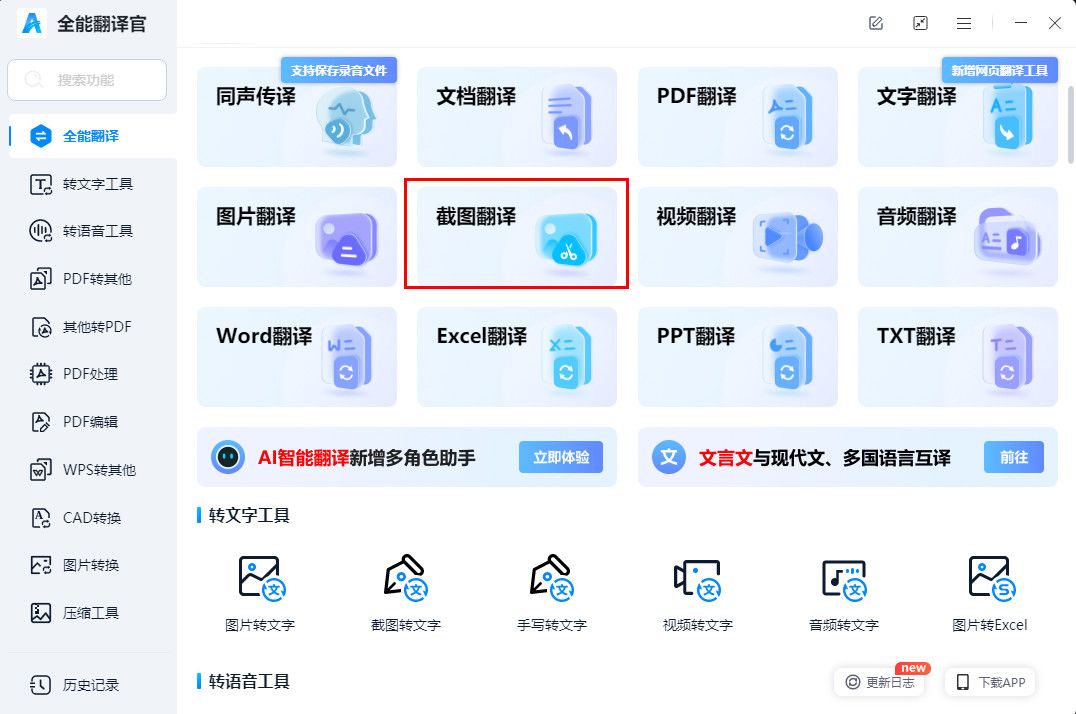
全能翻译官是一款智能翻译软件,其截图翻译功能可以帮助用户轻松实现截图翻译的需求。
我使用了该软件的截图翻译功能后,对其方便快捷的特点印象深刻。该款软件提供了简洁直观的用户界面,操作起来非常友好。截图翻译的速度和准确度也令人满意,可以满足日常翻译需求。
part 2:
①MemoQ截图翻译功能的操作流程
a.打开软件,点击截图翻译功能按钮(一般位于工具栏上)。
b.在屏幕上选择需要翻译的区域,软件会自动截图。
c.等待片刻,这款翻译软件会自动将截图中的英文内容翻译成中文,并显示在界面上。
②桌面翻译工具截图翻译功能的操作流程
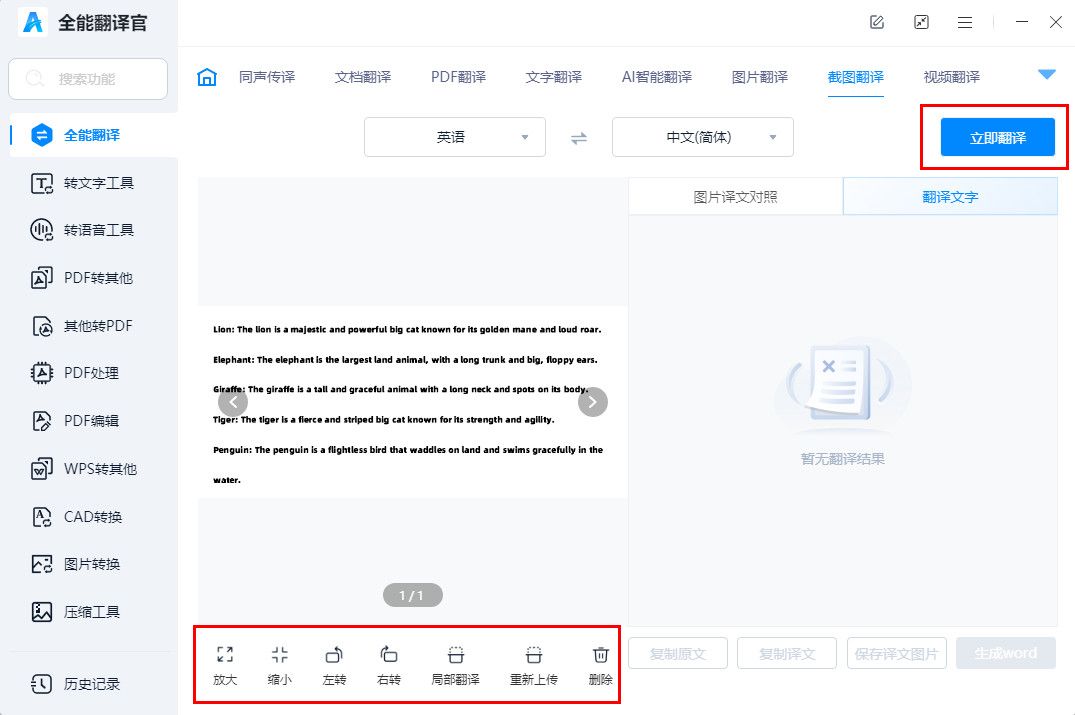
a.打开全能翻译官软件,选择“截图翻译”功能。
b.在需要翻译的截图中,选择需要翻译的文字区域。
c.在截图的上方选择“英文”作为源语言,再选择“中文”作为目标语言。
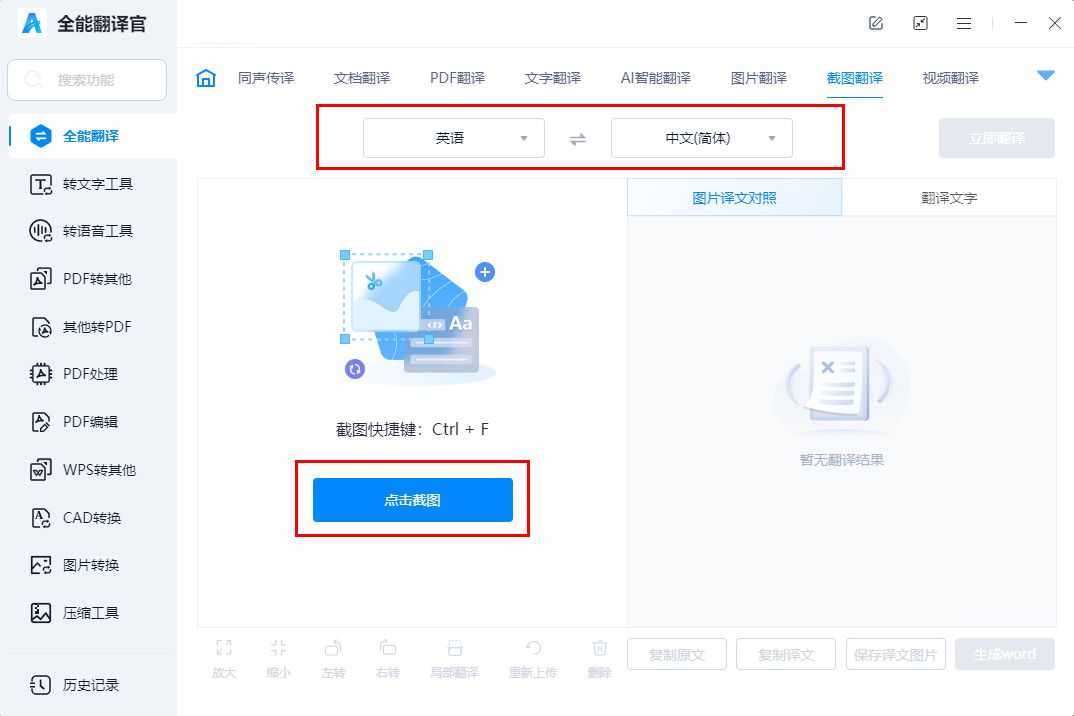
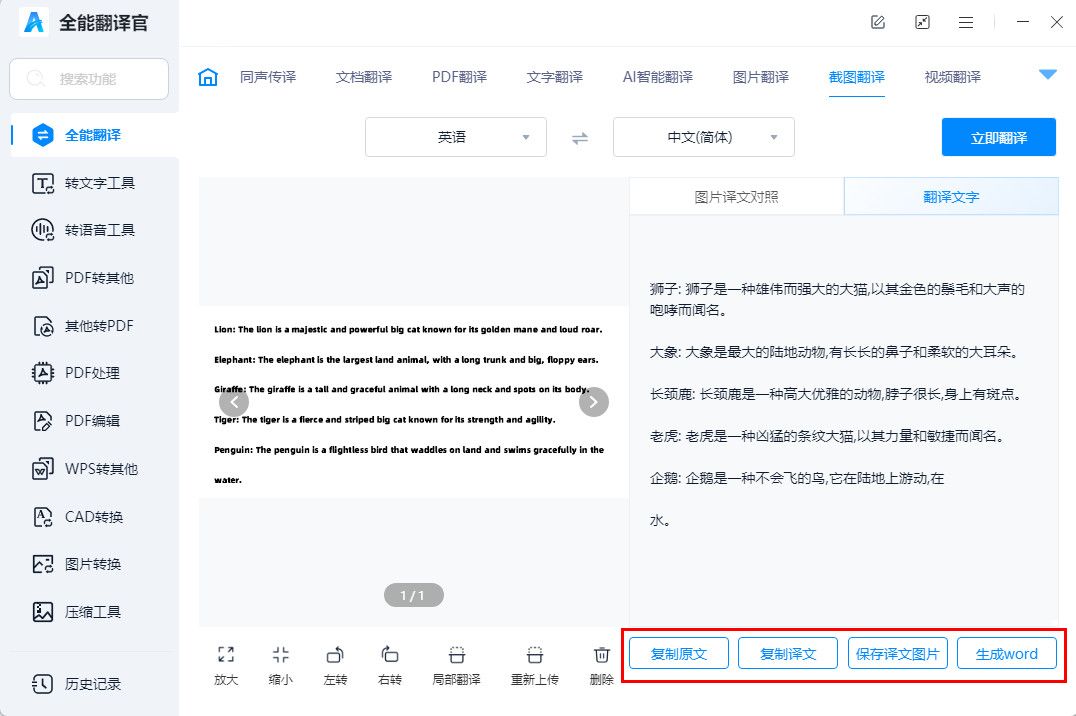
d.点击“立即翻译”按钮,稍等片刻,翻译结果将在右侧的预览窗口中显示出来。
e.最后,点击“保存”按钮,保存翻译后的中文文本。
这两款都是优秀的翻译软件,其截图翻译功能为用户提供了更便捷的翻译方式。使用这两款软件的截图翻译功能,我在工作和学习中感受到了高效、准确的翻译体验。通过简单的操作步骤,用户可以轻松解决“怎么把截图的英文翻译成中文”的问题。无论是哪款软件,都是值得推荐的翻译工具。





 扫一扫
扫一扫


 630
630

 被折叠的 条评论
为什么被折叠?
被折叠的 条评论
为什么被折叠?
 到【灌水乐园】发言





