



 本文详细介绍SVN的安装过程及版本控制系统的使用方法,包括创建仓库、用户管理、权限设置等关键步骤,并解决端口冲突问题,确保团队协作顺畅。
这是 SVN下载地址,大家根据自己的需要下载自己想要的版本;

本次演示的是 3.56 64位的版本
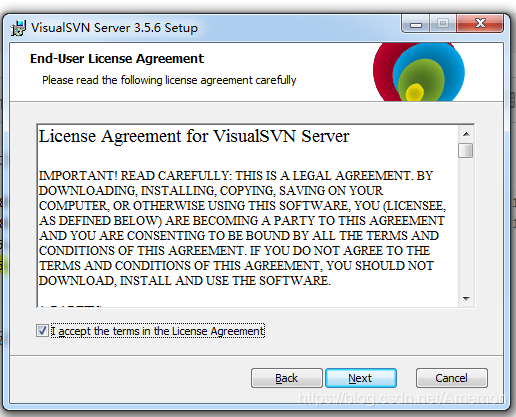
打上勾一直往下点 Next
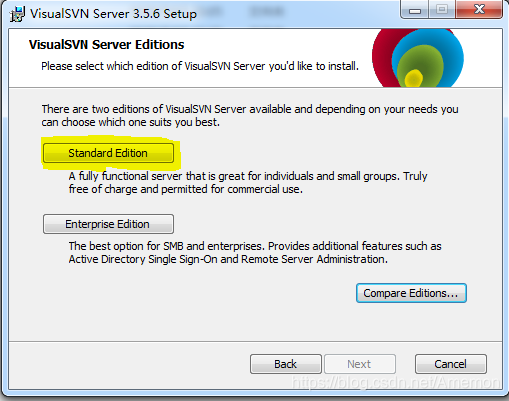
到这儿 我选择的是标准安装 自己配置安装的路径和本地仓库的位置
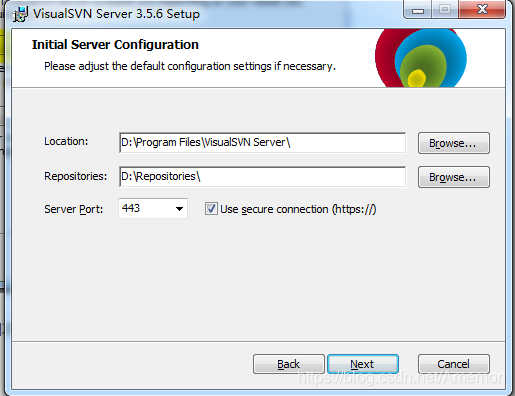
自己配置安装的路径和本地仓库的位置 和端口号
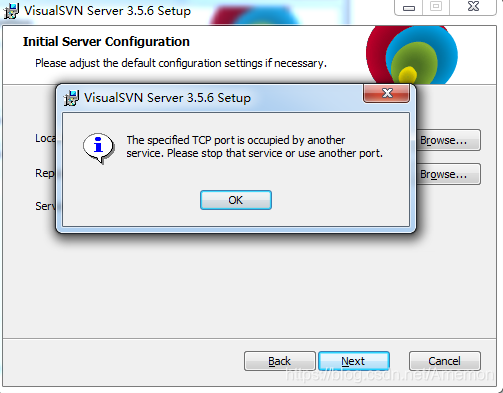
这种问题是端口被占用 换个端口号就行
这是安装成功之后的界面;
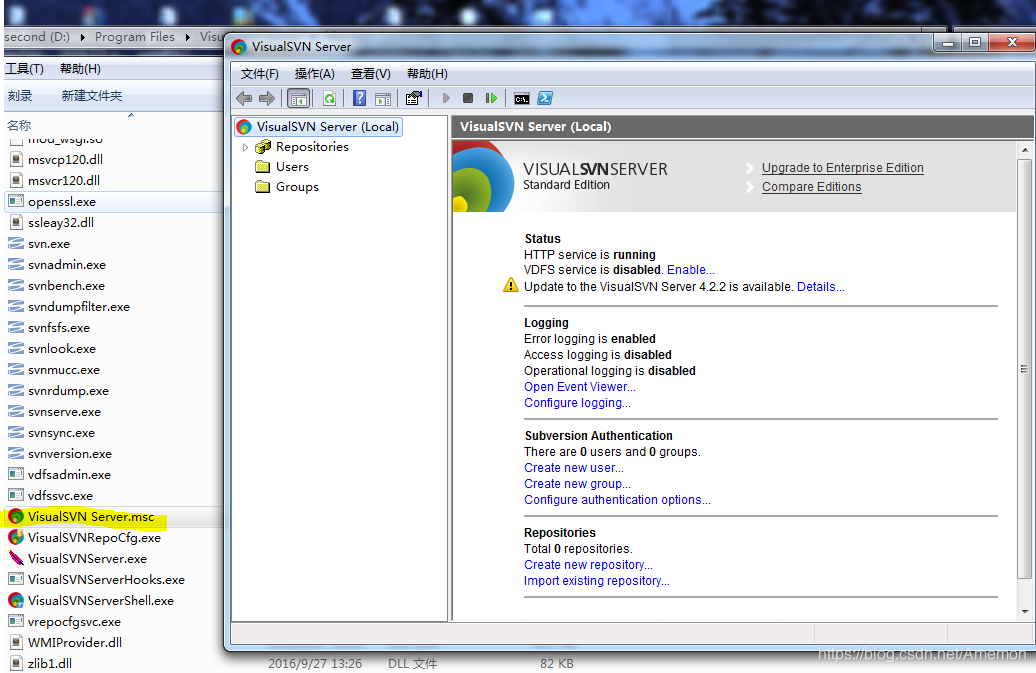
下面 我们开始使用SVN的步骤
首先 咱们创建一个仓库 点击Repositories > new Repositories
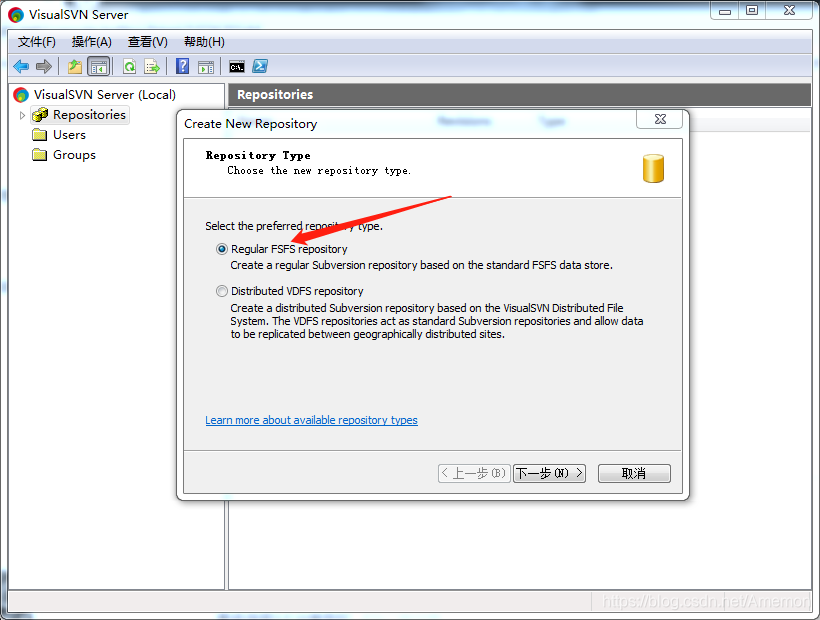
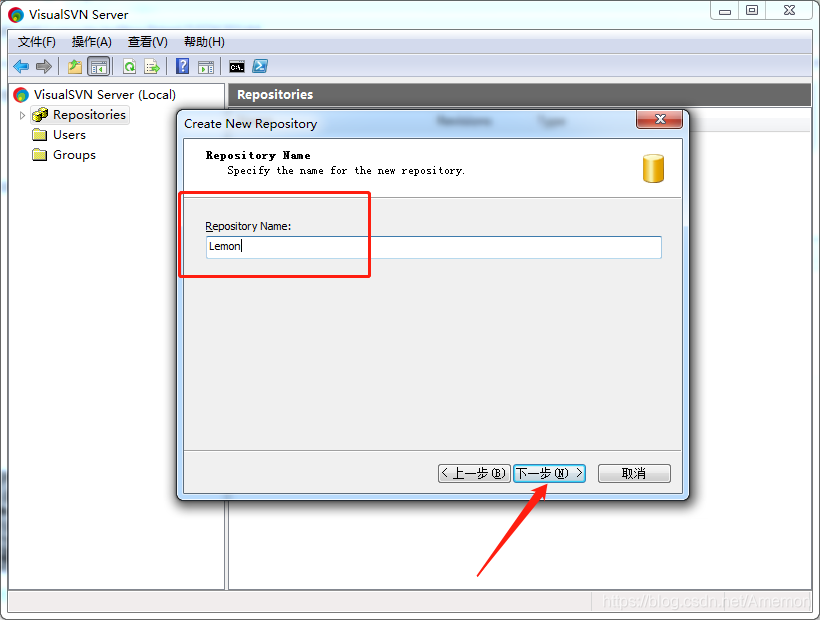
接下来输入仓库的名称
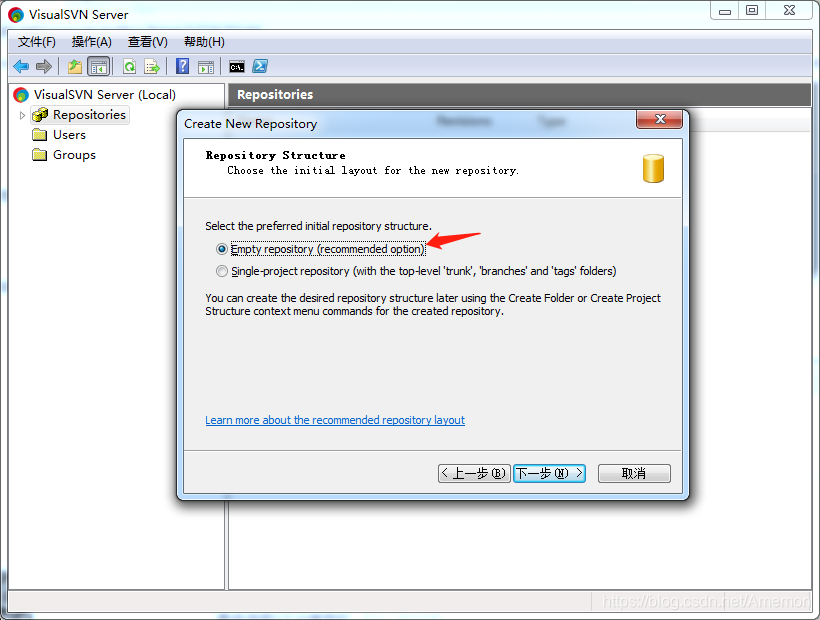
接下来选择适合你的仓库结构 我选择的是第一个
然后设置访问的规则 是任何人呢 还是没人有还是自己允许的人?
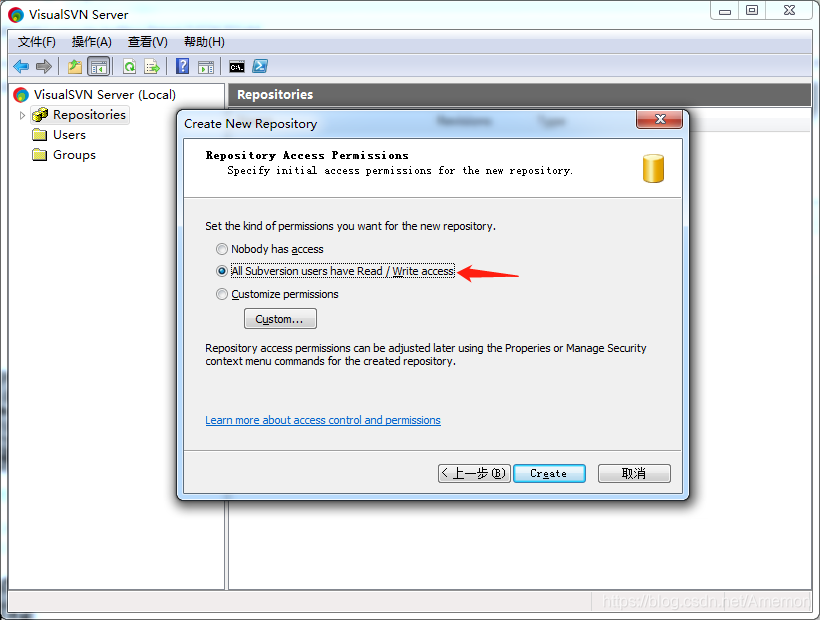
选择完成之后 点击Create > Finish 就能在主界面看到你创建的SVN仓库了
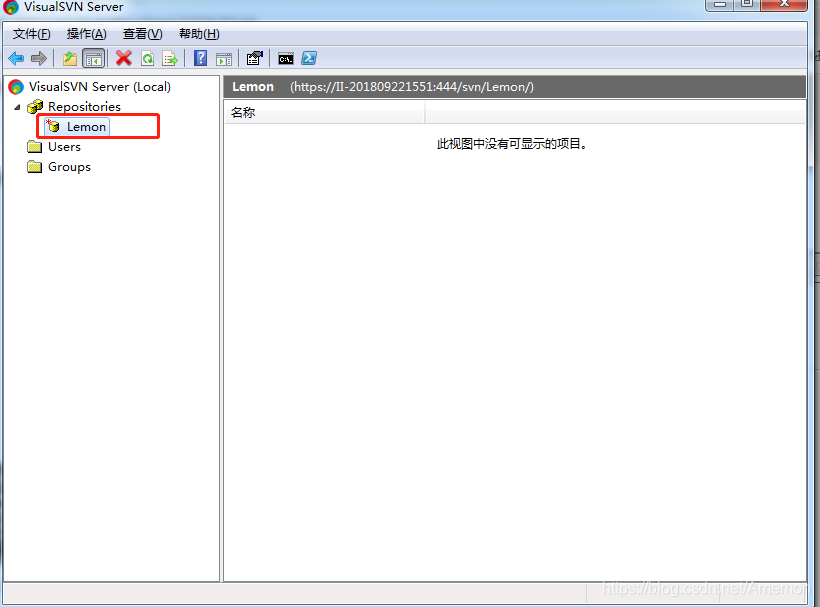
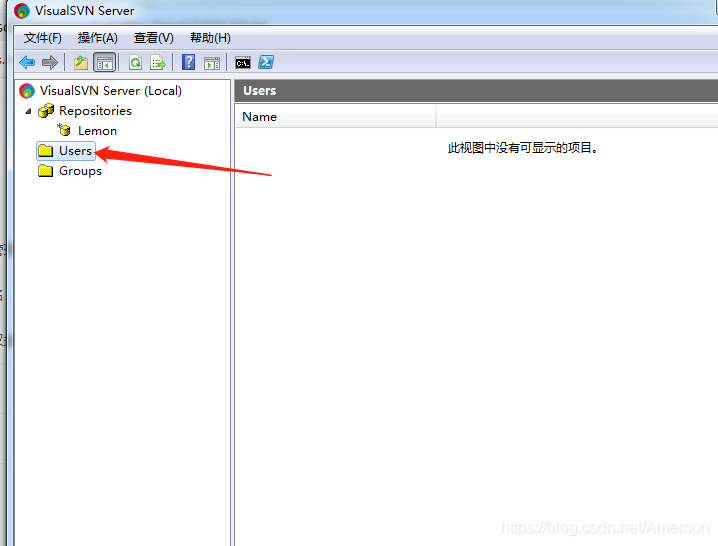
仓库建好了 咱们得创建几个用户了 在正常的开发过程中 可能会有几个开发人员
右键点击Users >Create New User 输入 用户名 密码 确认密码 点击 ok用户就创建完成了
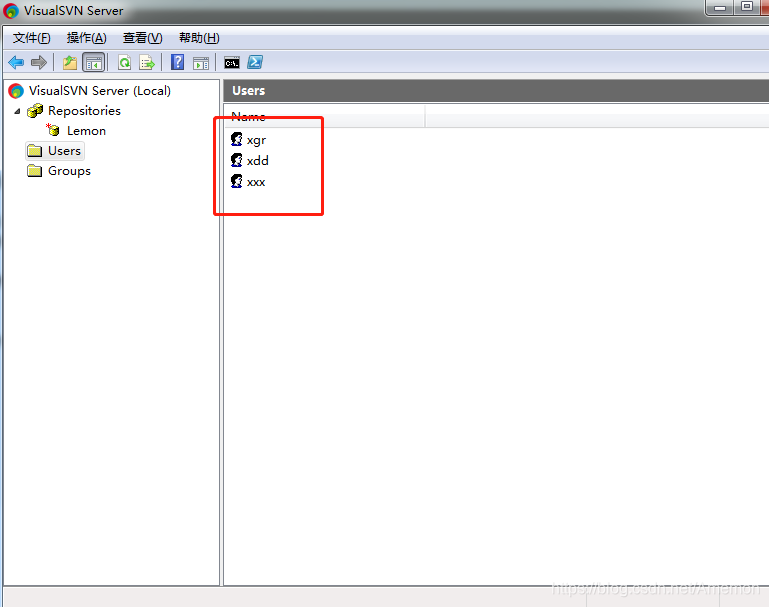
这是 创建好的三个用户 我们可以右键点击创建好的用户 重新设置用户的密码 或者删除用户操作
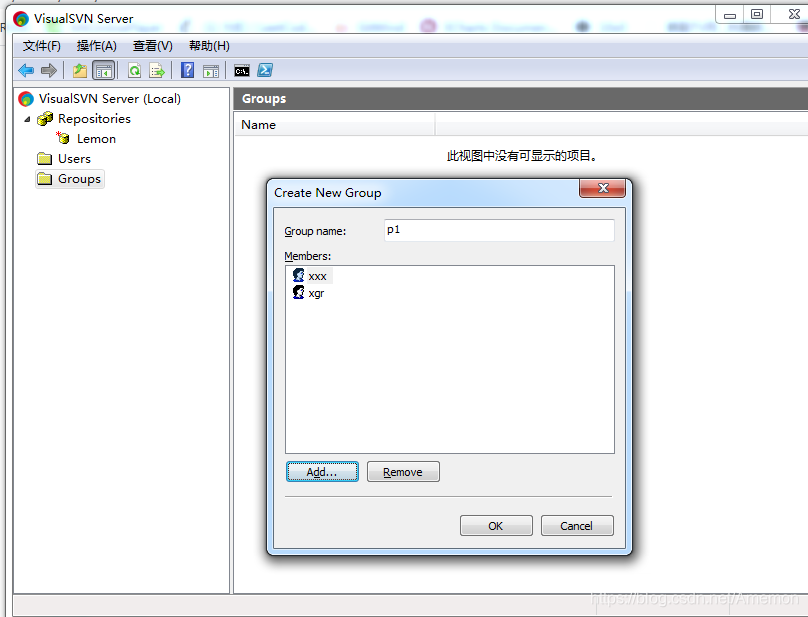
点击Group 我们可以创建组 在组里添加用户 在实际开发过程中 我们可能有 开发一组 开发二组 我们就需要创建组
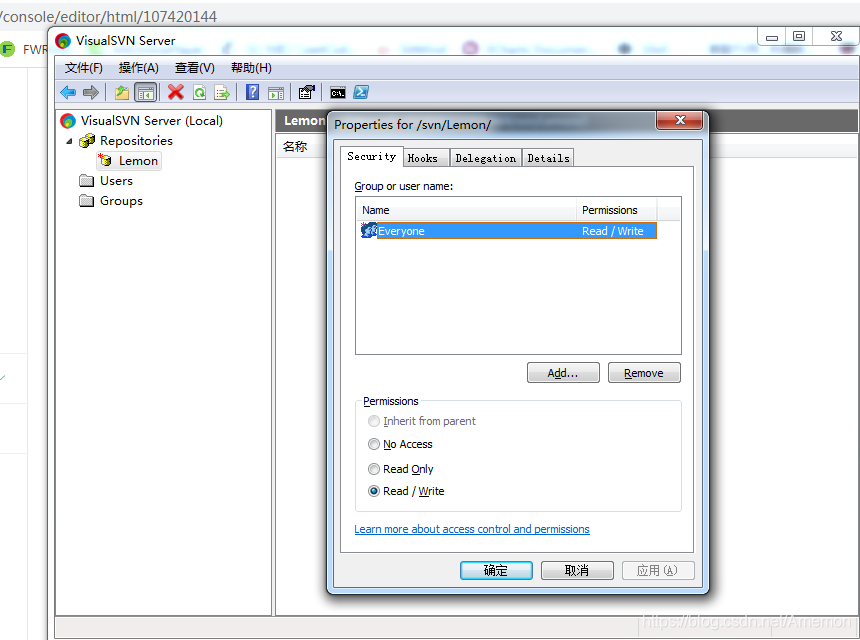
右键点击咱们创建的仓库 点击 Properties 设置本仓库可访问的人员以及操作权限 默认是EveryOne
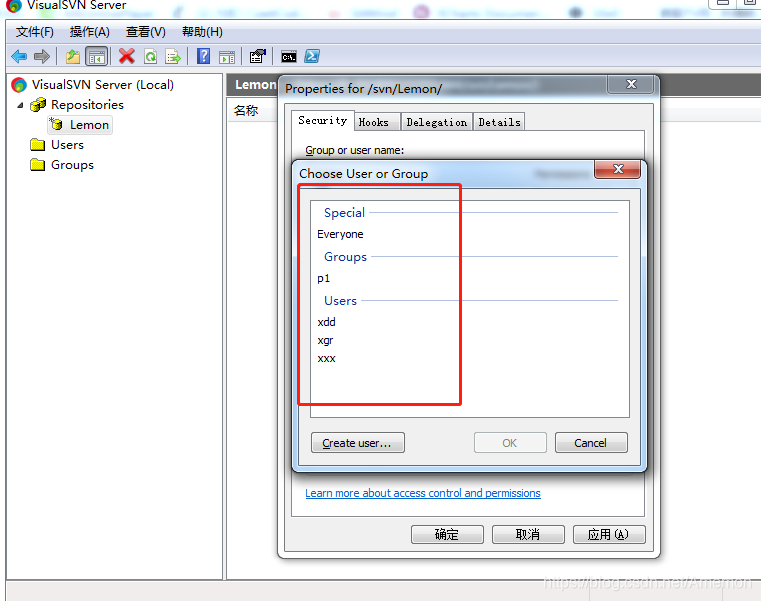
这是设置可访问的人员 我选择的是创建的组
选择操作的权限 点击确定 就ok了
我们右键点击项目 选择Copy URL to Clipboard 复制下当前仓库的路径
可以在当前的浏览器中 复制打开 浏览器会弹出输入用户名和密码的 弹出框 ;输入密码之后就能正常访问了
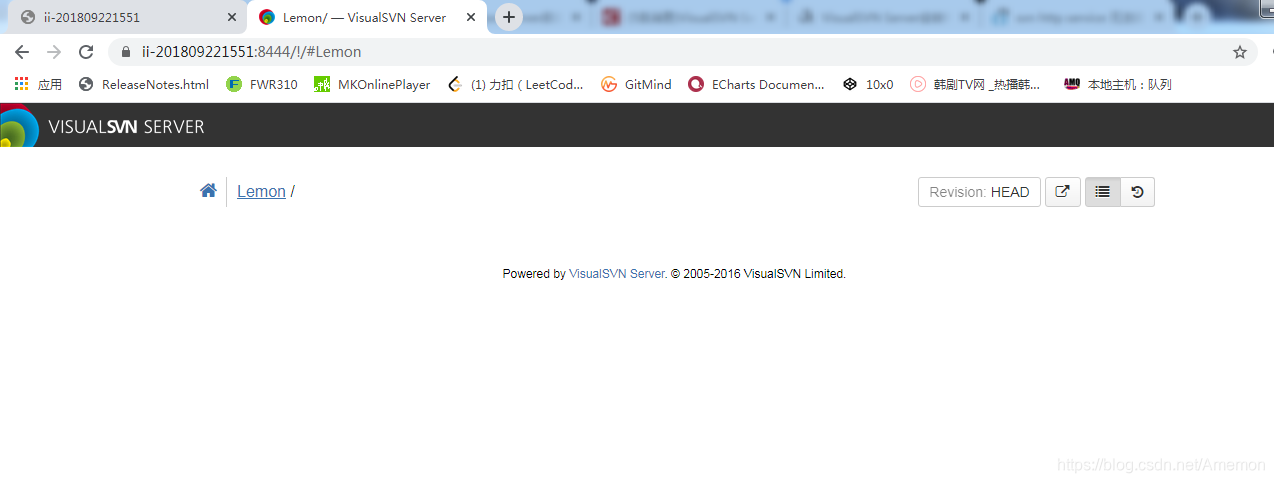
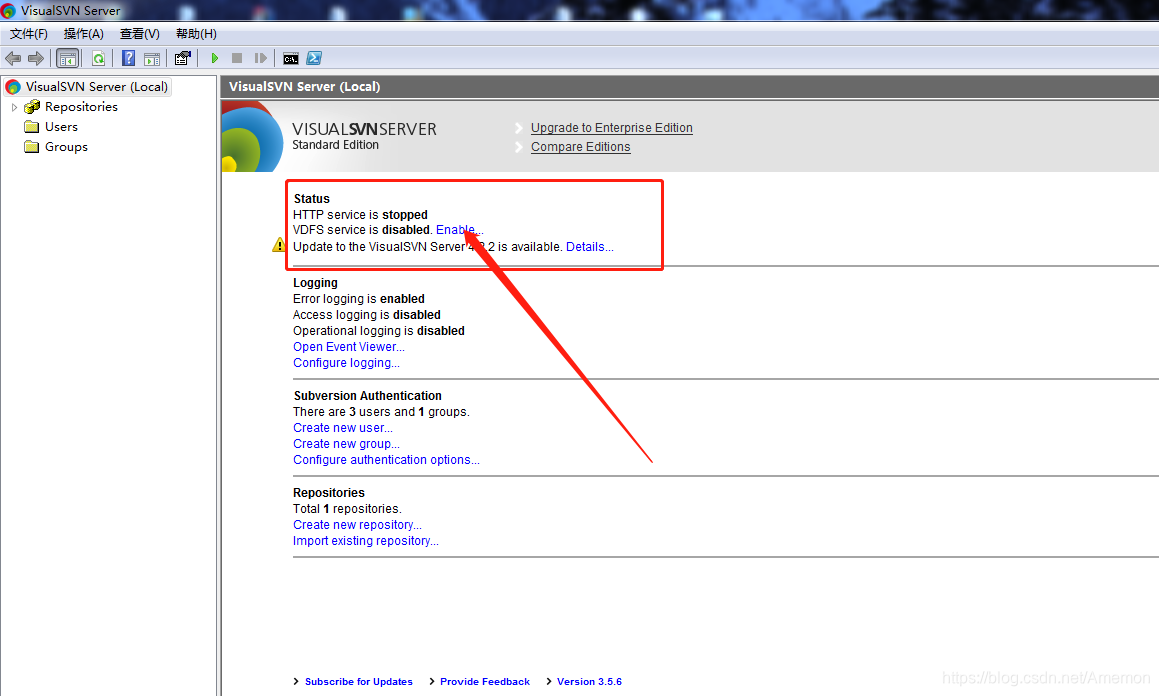
如果浏览器 输入网址之后 无法访问 请检查Http Service服务是否启动 没有启动的话 点击 Enable 启动下 就能正常访问了
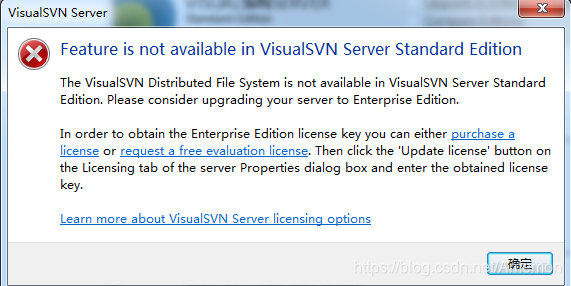
如果启动服务遇到这种错 则需要去检查你电脑里的这个服务 是否被禁
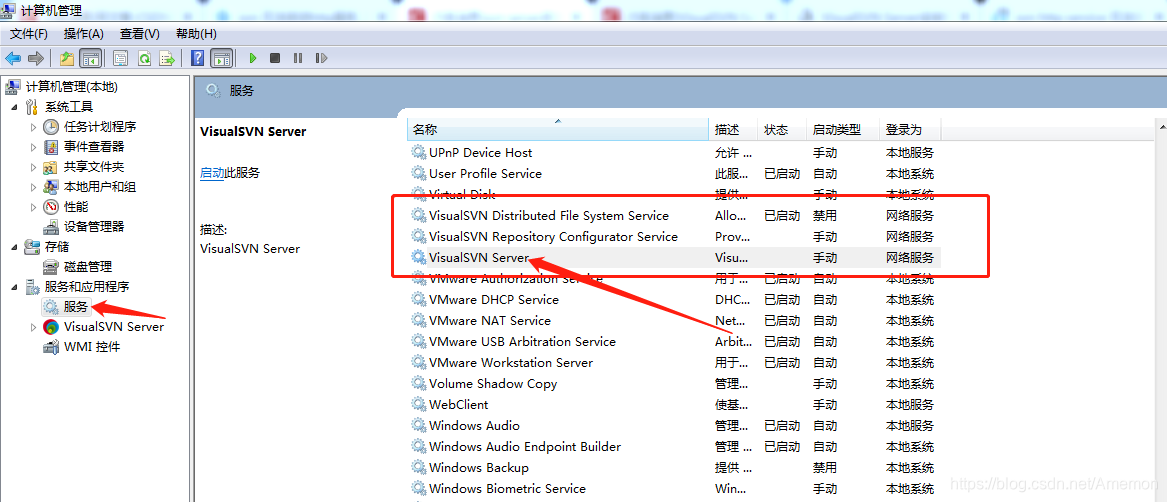
右键我的电脑 点击管理 选择服务 找个这个服务 将启动类型跟换成开机启动 或者 手动启动 再重新打开 你就能看到 Http server is running 就能在浏览器正常访问仓库的URL路径了
下一篇讲,怎么在idea中使用SVN进行项目的导入 和 提交 以及其他操作





 扫一扫
扫一扫


 1352
1352

 被折叠的 条评论
为什么被折叠?
被折叠的 条评论
为什么被折叠?
 到【灌水乐园】发言





